💡 結論(要点まとめ)
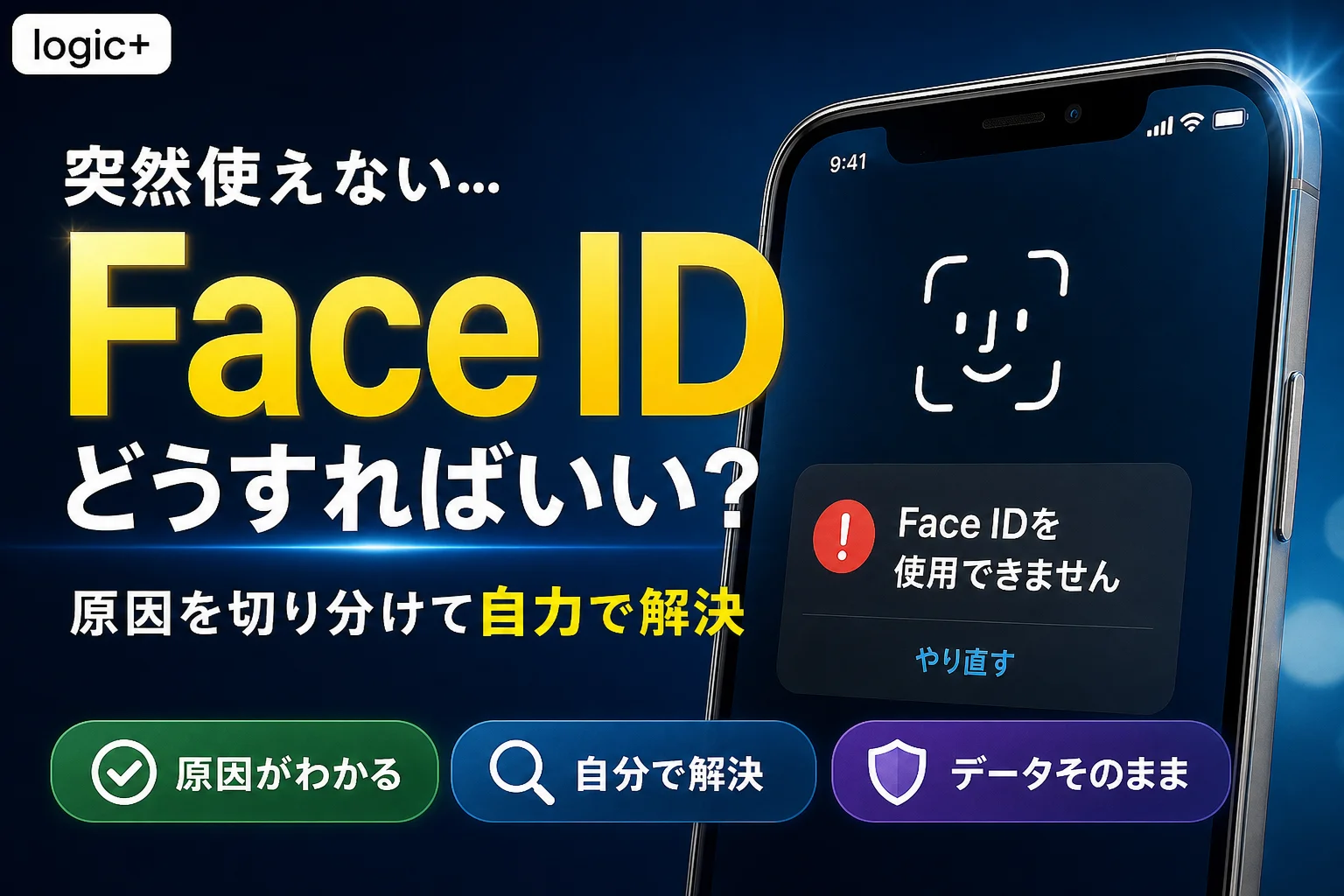
iPhoneのFace IDが使用できない時の原因と確認手順を整理。故障ではなくパスコードが必要になる6つの仕様トリガーや、「TrueDepthカメラで問題が検出されました」の警告への対処、修理が必要なケースの見極め方をApple公式情報に準拠して解説します。
この記事でわかること
- Face IDが突然使えず、パスコードを求められるのは故障ですか?
- 「TrueDepthカメラで問題が検出されました」と表示されたら自分で直せますか?
- マスクを着けたときだけFace IDが使えないのはなぜですか?
Face IDが使えないときは、パスコード要求と認識不良を分け、保護設定や修理後の状態も確認します。
突然パスコードを求められても、顔認証の故障とは限りません。再起動後などの正常な要求、アプリ側の設定、盗難デバイスの保護による操作制限を分けると、不要なリセットを避けられます。
この記事はFace ID対応のiPhoneが対象です。症状の切り分け、データを消さない確認、再登録できない場合の分岐、修理後の確認と相談準備を扱います。個別端末の故障部位、修理費用、アプリ固有のログイン手順は対象外です。
iPhoneでFace IDが使用できないときは、まず症状で切り分ける
パスコードを求められるだけなのか、顔認証そのものが失敗するのかを確認してください。リセット操作が進まない状態も、顔を認識しない状態とは分けて扱います。
| 症状 | 最初に確認すること | 次の行動 |
|---|---|---|
| パスコードを求められる | 再起動後などの正常な要求か | パスコードで解除し、その後のFace IDを確認 |
| 顔を向けても認識しない | 画面上部の覆い、顔の見え方、利用設定 | 基本チェックへ |
| ロック解除は成功し、特定アプリだけ失敗する | 「その他のApp」とアプリ内の設定 | 通常ログインが必要かを確認 |
| 顔の登録が完了しない | カメラの覆い、距離、向き | 改善しなければAppleへ相談 |
| Face IDのリセット操作自体が進まない | 盗難デバイスの保護、認証要求、セキュリティ遅延 | 保護設定による分岐を確認。生体認証が成功しなければAppleへ相談 |
| TrueDepthカメラの警告が出る | 警告の全文と更新の有無 | 警告や登録不能が続けば修理相談 |
| 修理後から使えない | 部品の履歴と「修理を完了」の表示 | 修理アシスタントの条件を確認し、依頼先へ連絡 |
Appleは、更新、設定確認、カメラや顔の覆いの確認、再起動、Face IDのリセットを案内しています。カメラが機能せずFace IDを設定できない場合には、修理が必要になる可能性があります。(出典: Apple「iPhoneやiPad ProでFace IDが機能しない場合」、2026年10月参照)
パスコード要求だけなら、入力後にFace IDを再確認する
パスコードで解除した後にFace IDが使えるなら、その要求だけを故障の根拠にする必要はありません。次のセクションの条件と照らし合わせてください。
顔を認識しない場合は、用途を分けて確認する
ロック解除も失敗するなら基本チェックへ、アプリだけで失敗するならアプリの利用設定へ進みます。端末全体で起きる問題と、特定用途だけの問題を混同しない順番です。
TrueDepthカメラの警告や登録不能は修理相談の目安
警告だけで故障部位や復旧可否は確定できません。公式の確認手順を試しても警告が続く、または顔を登録できない場合は、表示文言を記録して相談へ進みます。
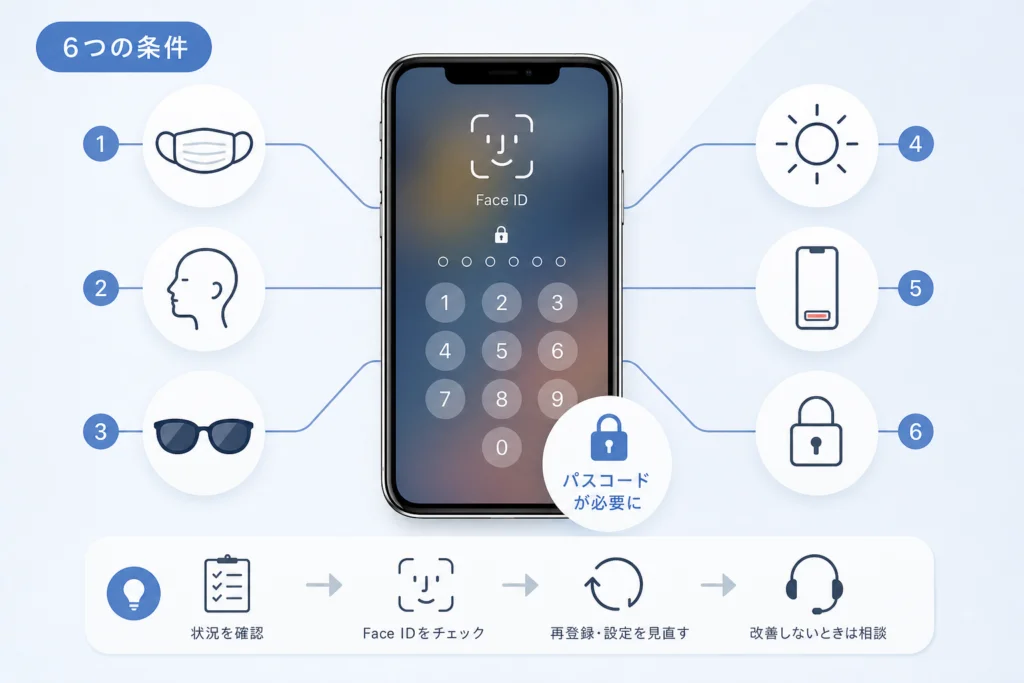
故障ではない:パスコード入力が必要になる6つの条件
Face IDが正常でも、セキュリティ上の理由でパスコードが必要になる場面があります。Apple「先進のFace IDテクノロジーについて」によると、次の条件が該当します。
- 電源を入れた直後、または再起動した直後
- 48時間以上、デバイスのロックを解除していない
- 過去6.5日間パスコードで解除しておらず、かつ直近4時間Face IDでも解除していない
- リモートロックの命令を受けた
- 顔の照合に5回失敗した
- サイドボタンと音量ボタンの長押しで、電源オフ・緊急SOSの操作を開始した
これらは故障判定の条件ではなく、パスコードによる本人確認が必要になる条件です。(出典: Apple「先進のFace IDテクノロジーについて」、2026年10月参照)
電源を入れた直後・再起動直後
最初にパスコードで解除し、その後のFace IDで判断します。再起動直後のパスコード要求を「再起動しても直らない」と受け取らないでください。
長くロックを解除していない場合
使っていなかったiPhoneでパスコードが求められたら、上記の期間条件を確認します。要求だけなら、カメラの故障を疑ってリセットする段階ではありません。
パスコードとFace IDを使っていない期間の組み合わせ
期間の組み合わせは、両方の条件を満たした場合です。パスコードをしばらく入力していないという理由だけで説明すると、条件を読み違えます。
リモートロック・認証失敗・緊急SOS操作の後
これらも顔の見え方とは別のセキュリティ条件です。確認のために緊急SOSを操作する必要はありません。
ほかの保護機能との違いは、iPhoneのセキュリティ対策と保護機能の解説でも確認できます。
データを消さずに試せるFace IDの基本チェック
利用設定、カメラ周辺、顔の見え方を先に確認します。端末全体の初期化から始める必要はありません。
- ロック解除・決済・特定アプリのどこで失敗するかを確認
- 該当するFace IDの利用設定を確認
- 画面上部と顔の覆いを取り除いて試す
- 再起動後にパスコードで解除して再確認
- iOSの更新を確認
この確認順で使う項目はAppleの対処案内に基づきます。(出典: Apple「iPhoneやiPad ProでFace IDが機能しない場合」、2026年10月参照)
利用目的ごとの設定を確認する
- 「設定」を開きます。
- 「Face IDとパスコード」をタップし、求められたらパスコードを入力します。
- Face IDが設定済みか、使いたい機能が有効かを確認します。
Apple「iPhoneやiPad ProでFace IDを使う」では、この画面でFace IDを使う機能を選択する方法を案内しています。(出典: Apple「iPhoneやiPad ProでFace IDを使う」、2026年10月参照)
特定アプリだけで失敗するなら、端末側とアプリ側を分ける
- 「設定」→「Face IDとパスコード」→「その他のApp」で、対象アプリの利用許可を確認します。
- 対象アプリを開き、アプリ内に生体認証の利用設定があれば確認します。
- 初回は通常のサインインが必要な場合があるため、アプリの案内に従ってログインしてからFace IDを試します。
Appleは「その他のApp」での管理と、アプリでFace IDを使う前に手動のサインインが必要な場合を説明しています。アプリ内の項目名や条件はアプリごとに異なります。(出典: Apple「iPhoneやiPad ProでFace IDを使う」、2026年10月参照)
避けたい失敗:ロック解除が成功するのに、アプリのログイン失敗だけを理由に顔情報を消すこと。先にアプリの利用許可と通常ログインを確認します。
画面上部の覆いと、顔までの距離を確認する
TrueDepthカメラが汚れ、ケース、保護フィルムなどで覆われていないか確認します。通常の認証では目・鼻・口が見える状態で顔を向けてください。Appleが示す認識しやすい距離は約25〜50cmです。(出典: Apple「iPhoneやiPad ProでFace IDが機能しない場合」、2026年10月参照)
再起動後にパスコードで解除し、更新を確認する
再起動後はパスコードで解除してから試します。改善しなければiOSの更新も確認してください。再起動と更新はAppleの対処項目です。(出典: Apple「iPhoneやiPad ProでFace IDが機能しない場合」、2026年10月参照)
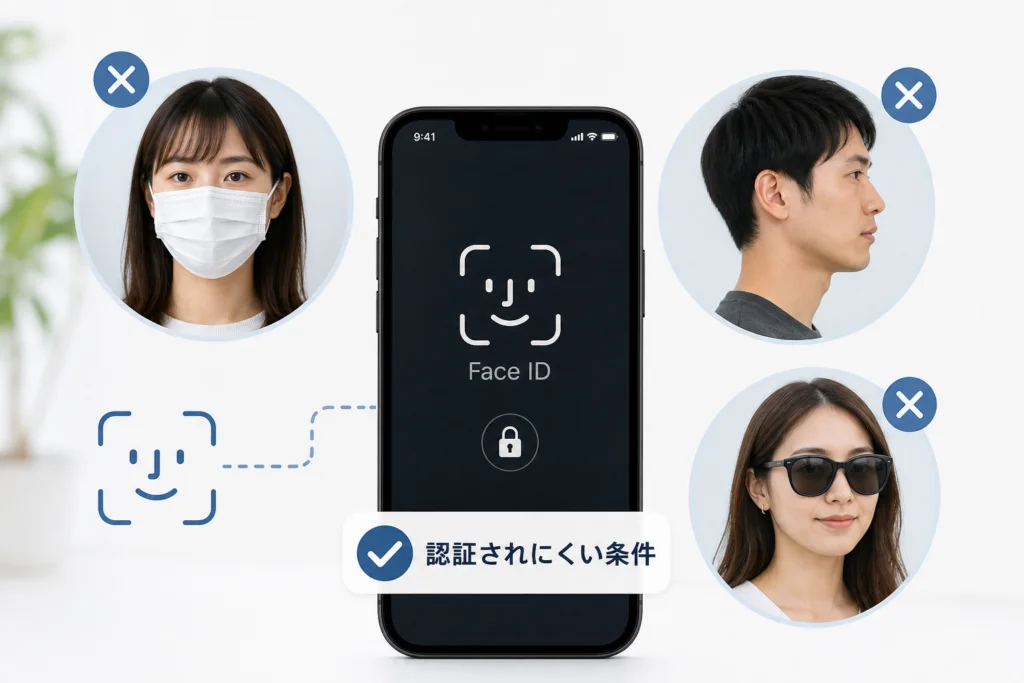
マスク・横向き・サングラスで認証できない場合
通常の横向き認証に対応していても、マスク着用時は縦向きで使います。マスクを外すと成功するなら、対応条件や目元の見え方を確認してください。
| 使い方 | 対応条件・制限 | 試すこと |
|---|---|---|
| マスク着用時のFace ID | Face ID搭載のiPhone 12以降、iOS 15.4以降 | 設定を有効にし、目元を隠さず縦向きで試す |
| 通常の横向き認証 | iPhone 13以降、iOS 16以降 | マスク着用時の条件と分ける |
| マスク着用時の横向き認証 | 利用できない | 縦向きに持ち替える |
| マスクとサングラスの併用 | マスク着用時Face IDはサングラス使用を想定していない | サングラスを外す |
Apple「iPhoneやiPad ProでFace IDを使う」はモデル・iOS・向きの条件を、マスク専用の案内は目元とサングラスの制限を示しています。(出典: Apple「iPhoneやiPad ProでFace IDを使う」、Apple「iPhone 12以降でマスク着用時にFace IDを使う」、2026年10月参照)
マスク着用時の設定を確認する
- 「設定」→「Face IDとパスコード」を開きます。
- 「マスク着用時Face ID」をオンにします。
- 確認画面と顔のスキャンの案内に従います。
目元が隠れていると使えません。マスクが高すぎる場合は、目元を覆っていないか確認してください。(出典: Apple「iPhone 12以降でマスク着用時にFace IDを使う」、2026年10月参照)
メガネとサングラスは同じ条件ではない
対応するメガネを使う場合は「メガネを追加」で登録できます。一方、一部のサングラスは通常のFace IDでも赤外線を遮る場合があります。外した状態との違いを確認してください。(出典: Apple「iPhone 12以降でマスク着用時にFace IDを使う」、Apple「iPhoneやiPad ProでFace IDが機能しない場合」、2026年10月参照)
Face IDをリセットして再登録する手順
基本チェックで改善しない場合は再登録を検討します。ただし、盗難デバイスの保護によって操作が制限されることがあります。先に表示されている認証要求や遅延の案内を確認してください。
通常のリセット・再登録
- 「設定」→「Face IDとパスコード」を開きます。
- 「Face IDをリセット」を選びます。
- 「Face IDを設定」を選びます。
- 明るい場所で端末を縦向きに持ち、顔をフレーム内に収めます。
- 画面の指示に従って頭をゆっくり動かし、スキャンを完了します。
- 登録後、失敗していた用途で再確認します。
リセットはAppleのトラブル対処、再登録時の姿勢とスキャンはAppleの設定案内に基づきます。(出典: Apple「iPhoneやiPad ProでFace IDが機能しない場合」、Apple「iPhoneやiPad ProでFace IDを使う」、2026年10月参照)
リセット操作が進まないなら「盗難デバイスの保護」を確認する
Apple「iPhoneの盗難デバイスの保護について」によると、Face IDの追加・削除はセキュリティ遅延の対象です。対象となる状況では、生体認証、待機、再度の生体認証が必要になります。パスコードを知っているだけで進められる操作ではありません。(出典: Apple「iPhoneの盗難デバイスの保護について」、2026年10月参照)
- 「設定」→「Face IDとパスコード」→「盗難デバイスの保護」を開きます。
- 保護が有効か、セキュリティ遅延を要求する設定を確認します。
- 次の表に沿って、場所の条件と生体認証の成否を分けます。
| 保護設定・状態 | 判断と次の行動 |
|---|---|
| 通常の場所に応じた保護が有効で、よく知っている場所から離れている | セキュリティ遅延の対象になり得ます。生体認証が成功するなら画面の待機案内に従います。 |
| 通常の場所に応じた保護が有効で、自宅・職場などのよく知っている場所にいる | 追加の保護が通常は要求されない条件です。ただし、端末がその場所をどう認識しているかと画面の要求を確認します。 |
| セキュリティ遅延を「常に」要求する設定 | よく知っている場所でも遅延の対象です。場所を変えるだけで解除できるとは考えないでください。 |
| 要求されたFace IDが成功しない | 無理に保護の解除やリセットを繰り返さず、表示文言を記録してAppleへの相談へ進みます。 |
場所による保護と「常に」要求する設定の違いはAppleの説明に基づきます。保護機能をオフにする操作にも制限がかかる場合があります。(出典: Apple「iPhoneの盗難デバイスの保護について」、2026年10月参照)
避けたい失敗:セキュリティ遅延をFace IDの故障と決めつけること、または認証できないまま保護機能を解除しようとすること。待機が必要な状態と、生体認証が通らない状態を分けて相談してください。
外見の変化と登録不能を分ける
外見が大きく異なる場合は「もう一つの容貌を設定」を検討できます。ただし、顔の登録自体が完了しない状態に対する修理の代わりではありません。(出典: Apple「iPhoneやiPad ProでFace IDが機能しない場合」、2026年10月参照)
「枠内に顔を収めてください」から進まない場合は、基本チェックの覆い・距離・向きを確認します。それでも設定できなければ、繰り返しリセットせず相談へ進んでください。
TrueDepthカメラの警告が出る場合と修理後の不具合
警告、部品の履歴、修理の完了状態は別々の情報です。自撮りができることや修理店の種類だけでは、Face IDの状態は判断できません。
安全上の注意:カメラ・センサー周辺を分解したり、赤外線の発光を別端末で撮影して故障を判定したりしないでください。撮影できないことだけで内部断線は確定しません。
Appleの安全性情報では、レーザーシステムに損傷や異常がある場合、安全のため機能が無効になることがあると説明されています。個別端末の恒久的な遮断や故障部位を、この説明だけで断定することはできません。(出典: Apple「iPhoneの重要な安全性情報」、2026年10月参照)
自撮りできてもFace IDの正常性は確定しない
Appleによると、Face IDは顔の画像に加えて深度情報も利用します。写真を撮れることと、顔認証に必要な機能が正常なことは同じではありません。(出典: Apple「先進のFace IDテクノロジーについて」、2026年10月参照)
緑の点の仕組みは、iPhoneの緑のランプが点灯する仕組みと対処法を参照してください。点灯の有無はFace IDの故障判定には使いません。
「部品と修理の履歴」を確認する経路
- 「設定」を開きます。
- 「一般」→「情報」を選びます。
- 「部品と修理の履歴」が表示されていれば、フロントカメラの項目と表示文言を確認します。
Apple「iPhoneの純正フロントカメラについて」では、iOS 15.2以降を搭載したiPhone 12以降でフロントカメラの交換履歴を確認する方法を案内しています。履歴の表示対象はモデル・iOSによって異なり、表示がないことだけで正常とは判断できません。(出典: Apple「iPhoneの純正フロントカメラについて」、2026年10月参照)
「修理を完了」と表示された場合の条件と手順
Apple「修理アシスタントを使って、iPhoneやiPadの修理を完了する」によると、修理アシスタントは交換部品に必要なキャリブレーションデータをインストールします。Face IDは、その処理が完了するまでロック解除・支払い・アプリへのサインインに使えません。(出典: Apple「修理アシスタントを使って、iPhoneやiPadの修理を完了する」、2026年10月参照)
- フロントカメラの修理完了に対応するiPhoneは、iPhone 12・13、14・15、16以降です。
- Wi-Fiでインターネットに接続し、バッテリー残量が20%を超えている必要があります。
- 2026年10月参照のApple案内では、提供されている最新バージョンのiOSが必要です。
- 認証ページへのログインが必要なネットワークや、802.1X認証が必要なネットワークは対応していません。
上記は修理アシスタントの対象と実行条件です。履歴が表示できる条件と、修理アシスタントを実行できる条件は区別してください。(出典: Apple「修理アシスタントを使って、iPhoneやiPadの修理を完了する」、2026年10月参照)
- 条件を満たしたうえで「設定」→「一般」→「情報」を開きます。
- 「部品とサービスの履歴」をタップします。
- 「再起動して修理を完了」を選び、画面の指示に従います。
Appleの修理アシスタントの案内では、履歴欄を「部品とサービスの履歴」と表記しています。端末に表示された名称と「修理を完了」の表示を確認してください。(出典: Apple「修理アシスタントを使って、iPhoneやiPadの修理を完了する」、2026年10月参照)
| 確認結果 | 次の行動 |
|---|---|
| 条件を満たし、開始ボタンが表示される | 画面の指示に従って完了し、Face IDを再確認 |
| 途中で完了できない | 接続・残量・iOSを確認し、再起動後に再実行 |
| 修理店で交換した部品がロックされている、または再実行でも完了しない | 修理の実施者へ、修理完了を依頼 |
| 対象外、開始項目がない、表示の意味を判断できない | 依頼先またはAppleへ表示文言を伝えて相談 |
Appleは、他者が取り付けた部品がアクティベーションロックで保護されている可能性がある場合、修理サービスの実施者への連絡を案内しています。(出典: Apple「修理アシスタントを使って、iPhoneやiPadの修理を完了する」、2026年10月参照)
改善しないときのAppleへの相談と修理前の準備
警告が続く、再登録できない、保護機能の生体認証が通らない場合は、Appleへ状況を伝えます。修理後からの不具合なら、修理の依頼先にも連絡してください。
- Apple「iPhoneやiPad ProでFace IDが機能しない場合」を開きます。
- 対処項目を確認した後、末尾の修理に関する案内から相談へ進みます。
- 警告の全文と、どの操作で止まるかを伝えます。
Appleは、カメラが機能せずFace IDを設定できない場合に、修理が必要になる可能性を示しています。(出典: Apple「iPhoneやiPad ProでFace IDが機能しない場合」、2026年10月参照)
相談前に記録する内容
- 機種・iOS:使用しているiPhoneとバージョン
- 失敗する用途:ロック解除/決済/特定アプリ/顔の登録/リセット操作
- 表示:警告、認証要求、セキュリティ遅延の全文
- 保護設定:盗難デバイスの保護と、遅延を要求する設定
- 発生時期:更新・落下・水濡れ・修理との前後関係
- 試した操作:基本チェック、再起動、更新、再登録
- 修理履歴:交換部品、履歴欄の表示、修理アシスタントの結果
落下や水濡れの履歴は相談時の手がかりです。それだけで原因や故障部位を決めつけないでください。
バックアップと保護設定の扱い
修理を依頼する前にバックアップの保存状況を確認し、持ち込みか配送かに応じた準備とデータの扱いを依頼先へ確認します。相談段階で端末を消去する必要はありません。
「探す」や盗難デバイスの保護に関わる操作は、修理の案内と画面の要求に従ってください。盗難デバイスの保護が有効な場合、セキュリティ設定の変更にも生体認証や遅延が必要になることがあります。認証できない状態なら、そのことを先に相談します。(出典: Apple「iPhoneの盗難デバイスの保護について」、2026年10月参照)
修理費用は診断と見積もりで判断する
症状だけでは交換部品や費用は決まりません。診断結果、保証・AppleCareの適用、データへの影響を確認し、見積もりを受けてから依頼を判断してください。
🛒 【PR】部品交換・買い替えを検討する方へ
部品や消耗品の交換で直るケースがあります。型番に合うものを確認してください。修理見積もりが本体価格の半分を超える場合は後継機の検討が目安です。
- u753bu9762u6e05u6383u7528u30deu30a4u30afu30edu30d5u30a1u30a4u30d0u30fcu30afu30edu30b9 (「iPhone u753bu9762u7528 u30deu30a4u30afu30edu30d5u30a1u30a4u30d0u30fcu30afu30edu30b9」で楽天市場を検索)
- TrueDepthu30abu30e1u30e9u3092u8986u308fu306au3044u4fddu8b77u30d5u30a3u30ebu30e0 (「iPhone u4fddu8b77u30d5u30a3u30ebu30e0 u30bbu30f3u30b5u30fcu90e8u5206 u5207u308au6b20u304d」で楽天市場を検索)
※リンク先は楽天市場の検索結果です(アフィリエイト広告)。適合は必ず型番でご確認ください。
Face IDが使用できないときのよくある質問
パスコード要求、認識不良、保護による操作制限、修理未完了を分けるのが確認の近道です。
マスク着用時だけの失敗、アプリだけの失敗、顔の登録ができない状態を同じ不具合として扱わないでください。
パスコードを求められるだけなら故障ですか?
故障とは限りません。再起動後などはパスコードが必要です。入力して解除した後のFace IDを確認します。(出典: Apple「先進のFace IDテクノロジーについて」、2026年10月参照)
リセットできないときは、家に戻れば操作できますか?
保護設定によります。よく知っている場所かどうかで追加の保護が変わる設定と、「常に」遅延を要求する設定があります。後者は場所を変えても対象です。生体認証が成功しなければ、無理に解除せず相談してください。(出典: Apple「iPhoneの盗難デバイスの保護について」、2026年10月参照)
TrueDepthカメラの警告は自分で直せますか?
警告だけでは復旧可否を判断できません。基本チェック後も警告や登録不能が続くなら、修理相談の手順へ進みます。自己分解は避けてください。
マスク着用時だけ失敗するのはなぜですか?
対応モデル・iOS・設定・向き・目元の見え方が関係します。本文の対応表を確認し、縦向きでサングラスを外して試してください。
自撮りできればTrueDepthカメラは正常ですか?
自撮りだけでは、顔認証に必要な機能全体の正常性は確認できません。警告や登録不能が続く場合は診断を受けます。
画面やフロントカメラの交換後に使えなくなったら?
「設定」→「一般」→「情報」で履歴の表示を確認し、修理完了の状態を依頼先に伝えます。対応する場合は修理アシスタントの条件も確認してください。修理方法だけで原因は決めつけられません。
Face IDのリセットで写真は消えますか?
Face IDのリセットは顔認証を設定し直す操作で、端末全体の消去とは異なります。「すべてのコンテンツと設定を消去」と取り違えないでください。(出典: Apple「iPhoneやiPad ProでFace IDが機能しない場合」、2026年10月参照)
出典一覧
- Apple「iPhoneやiPad ProでFace IDが機能しない場合」
- Apple「先進のFace IDテクノロジーについて」
- Apple「iPhoneやiPad ProでFace IDを使う」
- Apple「iPhone 12以降でマスク着用時にFace IDを使う」
- Apple「iPhoneの盗難デバイスの保護について」
- Apple「iPhoneの純正フロントカメラについて」
- Apple「修理アシスタントを使って、iPhoneやiPadの修理を完了する」
- Apple「iPhoneの重要な安全性情報」
参照時点:2026年10月9日。編集部はAppleの公式情報に基づき、正常なセキュリティ動作と、設定確認・修理相談が必要な状態を中立に整理しています。個別端末の故障診断や実機検証の結果を示す記事ではありません。
📚 参考・出典(編集部が確認した一次ソース)
- apple.com (support.apple.com)
- media-amazon.com (m.media-amazon.com)
※本記事の作成にあたり、上記の公開情報・一次ソースを参照しています(参照日: 2026年10月9日)。内容は公式情報の更新により変わることがあります。
🧰 お困りごとの解決に



最近更新した記事
 アプリ購入の返金申請手順|iPhoneとAndroidのやり方・審査基準💡 結論(要点まとめ)アプリや課金アイテムを誤って購入した際の返金申請手順を整理。iPhone(Apple)とAndro…
 Apple Watchのバッテリー確認方法と最大容量(劣化度)の調べ方💡 結論(要点まとめ)Apple Watchのバッテリー残量(%)と最大容量(寿命・劣化度)の確認手順を解説。watch…
 ドコモのAPN設定手順と入力値一覧|繋がらない時の確認方法💡 結論(要点まとめ)ドコモ・ahamo向けのAPN設定値(spmode.ne.jp)とAndroidでの手動登録手順を…
 ドコモのネットワーク利用制限とは?判定の確認手順と記号の意味💡 結論(要点まとめ)ドコモのネットワーク利用制限の確認手順と、判定結果(○・△・×・ー)の意味をわかりやすく解説。IM…
 楽天モバイルのMNP予約番号の発行手順とワンストップの確認方法💡 結論(要点まとめ)楽天モバイルのMNP予約番号の発行手順を画面項目に沿って整理。my 楽天モバイルでの申請・認証後の…