💡 結論(要点まとめ)
iPhoneでキャッシュを削除する手順を解説。全アプリのキャッシュは一括削除できないことを踏まえ、Safariの履歴を残して消す方法、LINEのアプリ内の操作、システムデータが減らないときの対処まで公式資料に基づき整理しました。
この記事でわかること
- iPhoneのキャッシュを一括で削除できますか?
- キャッシュを削除すると写真やLINEのトーク履歴は消えますか?
- Safariで閲覧履歴を残してキャッシュを削除できますか?
iPhoneに全アプリのキャッシュ一括削除機能はありません。SafariやLINEなどで個別に削除します。
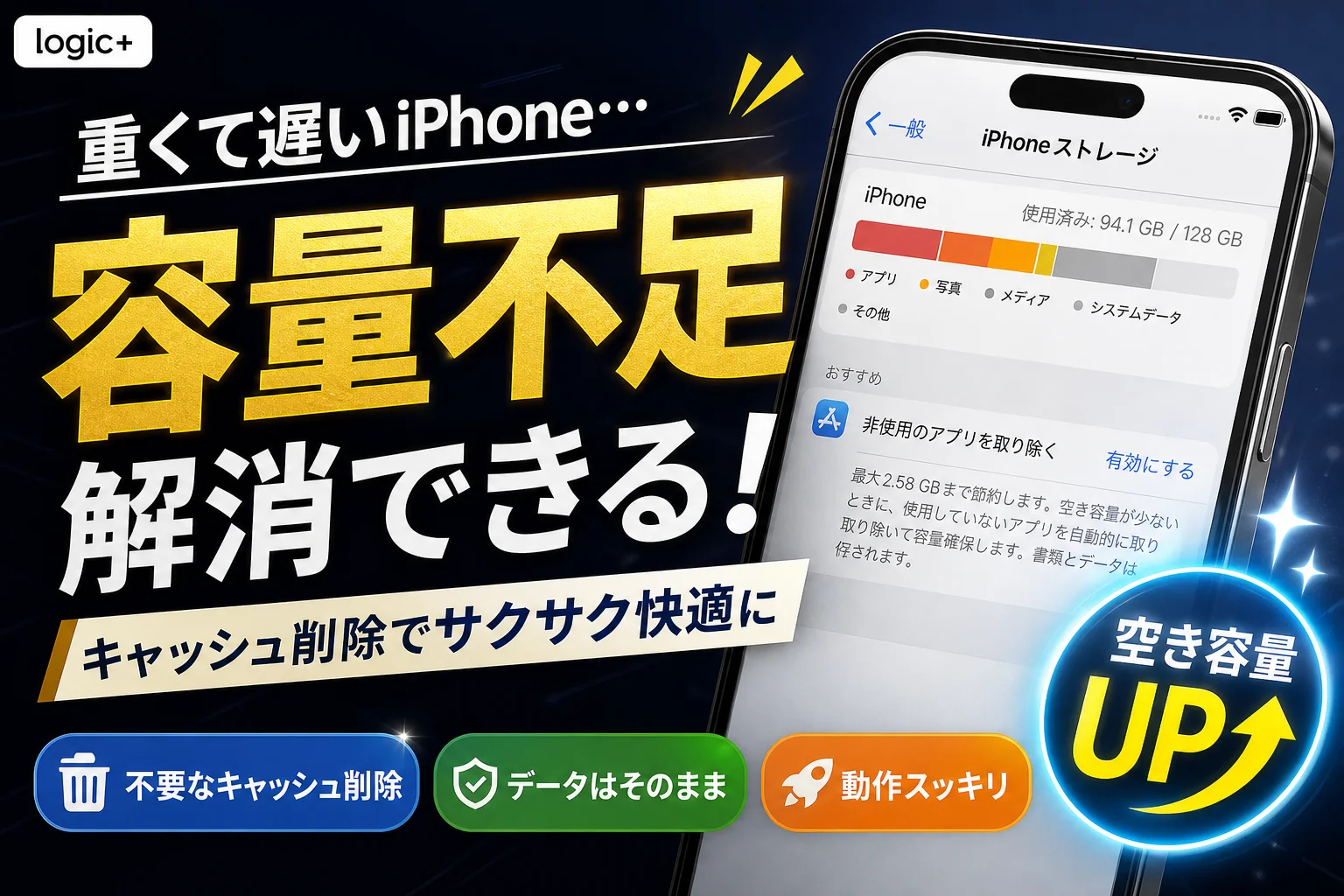
容量不足の警告が出ても、写真やトーク履歴まで消す必要があるとは限りません。最初に「iPhoneストレージ」で容量を使っている対象を確認し、削除するデータを選びましょう。
この記事の対象は、Safari・LINEのキャッシュ削除と、その他のアプリの容量整理です。システムデータ全体の強制削除や、個別アプリの不具合修復は対象外です。容量や動作速度の改善を保証するものではありません。
iPhoneのキャッシュは一括削除できない|まず削除する場所を選ぶ
SafariはiPhoneの設定から、LINEはアプリ内から削除します。「システムデータ」や「書類とデータ」を、すべて不要なキャッシュとして扱わないでください。
Safari・個別アプリ・システムデータで対処が異なる
| 対象 | 操作場所 | 削除・整理するもの | 残るもの・注意点 |
|---|---|---|---|
| Safari | 設定の「Safari」 | Webサイトデータ、選択した場合は閲覧履歴 | 履歴を残す方法でもCookieは削除対象 |
| LINE | LINEの「データの削除」 | 「キャッシュ」を指定した場合は一時データ | トーク履歴は残るが、未保存の画像には注意 |
| その他のアプリ | アプリ内の設定、iPhoneストレージ | 各アプリの機能によって異なる | 「Appを取り除く」と「Appを削除」は別操作 |
| システムデータ | iPhoneストレージで使用量を確認 | キャッシュだけを選んで消す操作ではない | 全体を一括削除する標準ボタンはない |
AppleはSafariのデータ消去をSafariの設定で案内し、LINEはアプリ内のキャッシュ削除を案内しています。どちらも、ほかのアプリのキャッシュまでまとめて消す操作ではありません。(出典: Apple「iPhoneでSafariの閲覧履歴、キャッシュ、Cookieを消去する」、LINE「重いLINEを軽くする」、2026年10月参照)
キャッシュ・Cookie・閲覧履歴の違い
キャッシュは、画像などを再表示するときに使う一時データです。Cookieはサイトのログイン状態などに使われるデータ、閲覧履歴は開いたページの記録を指します。
Safariの「Webサイトデータを削除」は、キャッシュだけを選んで消す機能ではありません。履歴を残してもCookieなどが消えるため、サイトへの再ログインが必要になる場合があります。
削除のメリットと再読み込み・通信量増加の注意点
一時データが容量を使っている場合は、削除によって空き容量を増やせます。一方、次に同じコンテンツを開く際はデータの再取得が必要になることがあります。
容量を空けたいなら使用量の大きい対象を、特定のアプリだけ調子が悪いならそのアプリを確認しましょう。関係のないアプリまで削除しても、原因が解消するとは限りません。
削除前にiPhoneストレージと大切なデータを確認する
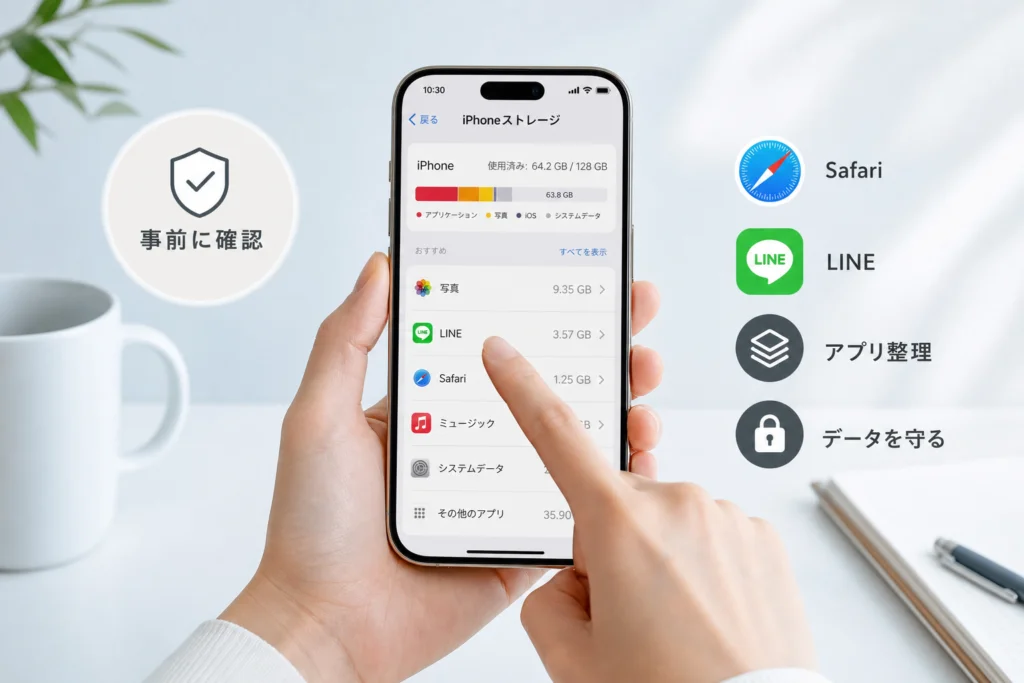
「設定」→「一般」→「iPhoneストレージ」で、容量を多く使うアプリを特定します。削除前の表示を控えておくと、操作後の変化を同じ画面で比較できます。
「設定」→「一般」→「iPhoneストレージ」で使用量を確認
- 「設定」を開き、「一般」→「iPhoneストレージ」を選びます。
- 全体の使用量と、容量の大きいアプリを確認します。
- 対象のアプリを開き、「Appのサイズ」と「書類とデータ」を見ます。
- 表示された容量と、実施する操作をメモします。
Appleのストレージ管理ガイドでは、この画面からアプリごとの使用量を確認し、アプリを取り除く・削除する操作が案内されています。(出典: Appleのストレージ確認とアプリ整理の手順)(出典: Apple「iPhone のストレージを管理する」、2026年10月参照)
「Appのサイズ」と「書類とデータ」を見分ける
「Appのサイズ」はアプリ本体、「書類とデータ」はアプリが保持するデータの容量です。「書類とデータ」には大切な保存データも含まれるため、表示された容量のすべてをキャッシュと考えないでください。
アプリ本体が大きく、しばらく使わないなら「Appを取り除く」が候補になります。データ側が大きいなら、先にアプリ内の保存済みコンテンツやキャッシュ削除機能を確認します。
ログイン情報・未保存の画像・バックアップを確認
操作前に、Safariで使うサイトのログイン方法と、LINEで残したい画像・動画の保存状況を確認してください。アプリの削除を検討する場合は、ログインできることに加え、大切なデータを復元できる条件まで確認できてから進めましょう。
操作後は同じストレージ画面に戻って比較します。表示に変化がないからといって、続けて別のデータを削除せず、まず削除対象が合っていたかを確認してください。
Safariのキャッシュを削除する方法|履歴を残す場合と消す場合
閲覧履歴を残すなら「Webサイトデータ」、履歴も消すなら「履歴とWebサイトデータを消去」を選びます。どちらもCookieの削除を伴うため、ログイン状態への影響に注意してください。
| 目的 | 使う項目 | 閲覧履歴 | Cookieなど |
|---|---|---|---|
| 履歴を残して整理したい | 詳細→Webサイトデータ | 残す | 削除対象 |
| 履歴もまとめて消したい | 履歴とWebサイトデータを消去 | 選択した範囲を消去 | 削除対象 |
履歴を残す:「詳細」→「Webサイトデータ」から削除
「設定」に「アプリ」がある場合は「アプリ」→「Safari」を開きます。以前の設定画面では「設定」内の「Safari」から進みます。
- Safariの設定で「詳細」をタップします。
- 「Webサイトデータ」を開きます。
- 「全Webサイトデータを削除」を選び、確認画面で削除を実行します。
Appleの公式案内では、この方法で閲覧履歴を残しながらWebサイトデータを削除できます。ただし、キャッシュだけを残りのデータから分離して消す操作ではありません。(出典: Safariで履歴を保持してWebサイトデータを削除する手順)(出典: Apple「iPhoneでSafariの閲覧履歴、キャッシュ、Cookieを消去する」、2026年10月参照)
履歴も消す:「履歴とWebサイトデータを消去」を使う
- Safariの設定に戻ります。
- 「履歴とWebサイトデータを消去」をタップします。
- 消去対象の期間などが表示されたら、希望する範囲を選んで実行します。
履歴を後で見返したい場合は、実行せず前項の方法を選びましょう。
Cookie削除によるログアウトと同期への影響
「履歴を残す=ログイン状態も残る」ではありません。Cookieの削除により、サイトからログアウトする場合があります。また、Safariの履歴をiCloudで同期している場合は、履歴消去がほかの同期端末にも反映される点に注意してください。
履歴やWebサイトデータの消去では、自動入力情報は変更されないとAppleは案内しています。ただし、それを理由にサイトのログイン状態も維持されるとは判断しないでください。(出典: Apple「iPhoneでSafariの閲覧履歴、キャッシュ、Cookieを消去する」、2026年10月参照)
削除ボタンが押せないときの確認項目
Appleは、削除する履歴やWebサイトデータがない場合、またはスクリーンタイムでWebコンテンツが制限されている場合に、消去ボタンがグレーになることを案内しています。
- Webサイトデータが空なら、削除する対象がありません。
- スクリーンタイムを使用しているなら、Webコンテンツの制限設定を確認します。
- 家族などが制限を管理している場合は、管理者に確認してください。
該当する状態は、AppleのSafariデータ消去ページの「履歴、キャッシュ、Cookieを削除する」の案内と照合できます。
LINEのキャッシュをトーク履歴を残して削除する方法
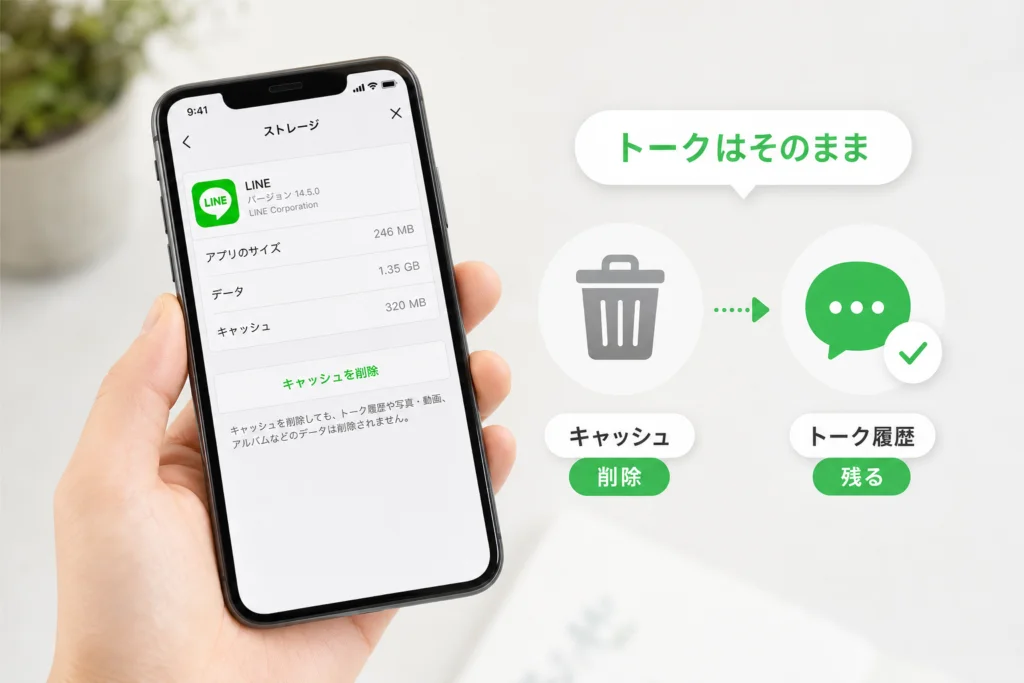
LINEでは「データの削除」画面で「キャッシュ」だけを削除します。写真・動画・ファイルなどの削除は別操作なので、容量を空けたいからとまとめて選ばないでください。
LINEの設定からデータ削除画面を開く
- LINEの「ホーム」を開き、設定の歯車をタップします。
- 「トーク」を選びます。
- 「データの削除」を開きます。
この導線はLINE公式の「重いLINEを軽くする」で案内されています。画面の表示が異なる場合は、同ページの操作画像で「データの削除」の位置と削除項目を確認してください。(出典: LINE「重いLINEを軽くする」、2026年10月参照)
「キャッシュ」だけを選んで削除する
削除画面で「キャッシュ」の削除操作を選び、確認画面でも対象を確認して実行します。LINE公式は、キャッシュ削除でトーク履歴は削除されないと案内しています。(出典: LINEのキャッシュ削除とトーク履歴への影響)(出典: LINE「重いLINEを軽くする」、2026年10月参照)
写真・動画・ファイルなどの削除項目との違い
| 操作 | 考え方 | 実行前の確認 |
|---|---|---|
| キャッシュの削除 | 表示などに使う一時データを整理する | 残したい未保存メディアがないか |
| 写真・動画・ファイルなどの削除 | 対象のデータを削除する別操作 | 必要なデータを保存しているか |
保存期間が終了した未保存の画像などは、キャッシュ削除後に再取得できない場合があります。残したい写真・動画は、キャッシュを消す前に保存してください。「トーク履歴が残る」ことと「すべての画像を再び開ける」ことは別です。
その他のアプリを整理する方法|取り除く・削除の違い
キャッシュを消したい場合は、先にアプリ内の削除機能を確認します。「Appを取り除く」はアプリ本体の容量を空ける機能で、キャッシュ削除と同じではありません。
アプリ内にキャッシュ削除機能があるか確認する
アプリの設定に「キャッシュ」「ストレージ」「ダウンロード」などの管理項目があれば、削除対象の説明を読んで選びます。ダウンロード済みコンテンツと一時データは区別してください。
削除対象が分からない場合は、その操作を止めましょう。SafariやLINEの手順を、別のアプリにそのまま当てはめることはできません。
「Appを取り除く」は書類とデータを保持する
「設定」→「一般」→「iPhoneストレージ」から対象のアプリを開き、「Appを取り除く」を選びます。Appleの案内では、アプリ本体を取り除いても書類とデータは保持されます。(出典: Appを取り除く場合に保持されるデータ)(出典: Apple「iPhone のストレージを管理する」、2026年10月参照)
| 方法 | 削除対象 | 残るもの | 向いている目的 |
|---|---|---|---|
| アプリ内のキャッシュ削除 | アプリが指定する一時データ | 各アプリの説明による | 一時データの整理 |
| Appを取り除く | アプリ本体 | 書類とデータ | 使わないアプリ本体の容量を空ける |
| Appを削除 | アプリ本体と関連データ | 復元できる範囲は保存先などによる | 不要なアプリを手放す |
書類とデータが保持される以上、その中のキャッシュまで消えるとは判断できません。取り除いた後にデータ容量が残っていても、操作の失敗とは限りません。
「Appを削除」して再インストールする前の注意点
Appleの案内では「Appを削除」は関連するデータも削除する操作です。ログイン情報、端末内にだけある保存データ、復元条件を確認できていない段階では実行しないでください。再インストールを前提にするなら、App Storeでそのアプリを入手できることも先に確かめましょう。
キャッシュを消す目的だけで、削除・再インストールを最初の選択肢にする必要はありません。
システムデータが減らないときの安全な対処
システムデータ全体を、不要なキャッシュとして一括削除することはできません。容量不足が続く場合は、消せる対象が明確なアプリや保存コンテンツを優先して整理します。
システムデータはキャッシュだけではない
Apple Developerの「cachesDirectory」では、キャッシュ用領域のデータは、空き容量が少ないときにシステムによって消去される可能性があると説明されています。これは、ストレージ画面のシステムデータ全体をユーザーが消せるという意味ではありません。(出典: キャッシュ領域のシステムによる管理)(出典: Apple Developer「cachesDirectory」、2026年10月参照)
再起動・iOS更新・ストレージ表示の再確認
再起動やiOS更新を、システムデータの容量を減らす方法として当てにしないでください。キャッシュ削除後に容量が変わらない場合は、まず「iPhoneストレージ」で、どの項目が容量を使っているかを再確認します。
| 確認結果 | 次にすること |
|---|---|
| 対象アプリの容量が減った | 必要な空き容量が得られたら整理を終える |
| 「書類とデータ」が大きいまま | 保存コンテンツなど、キャッシュ以外の内訳を確認する |
| 写真や動画が大きい | 不要なものと、残すものを分ける |
| システムデータが気になる | アプリ削除を繰り返さず、容量整理とデータ保護を分けて考える |
容量が足りない場合は写真やダウンロードも見直す
Appleのストレージ管理ガイドにある整理の提案や、使用量の大きいアプリを確認してください。削除する対象がはっきりしている写真・動画・ダウンロード済みコンテンツから検討すると、必要なデータを見分けやすくなります。(出典: Apple「iPhone のストレージを管理する」、2026年10月参照)
残したいファイルの保存先を増やす選択肢は、iPhoneで外部ストレージを活用する方法で確認できます。外部に保存しただけで端末内の容量が自動的に空くわけではない点にも注意してください。
改善しない場合はバックアップと相談を分けて考える
バックアップはデータ保護のための操作で、容量削減そのものではありません。PCとの同期でシステムデータが減ることを前提にしたり、容量だけを理由に初期化したりしないでください。
追加の整理は、iPhoneのシステムデータを減らす対処手順も参考になります。サポートへ相談する場合に備え、ストレージ画面と実施した操作を控えておくと状況を伝えやすくなります。
クリーナーアプリは必要?キャッシュ削除で避けたい操作
SafariやLINEのキャッシュ削除に、クリーナーアプリは不要です。標準設定やアプリ内の機能で、削除する対象を確認しながら操作できます。
他アプリの内部キャッシュまで消せると思わない
「iPhoneをクリーニングする」という表示だけで、SafariやLINEの内部キャッシュまで削除されると判断しないでください。AppleとLINEが案内する削除場所は、それぞれの設定画面です。(出典: Apple「iPhoneでSafariの閲覧履歴、キャッシュ、Cookieを消去する」、LINE「重いLINEを軽くする」、2026年10月参照)
写真整理機能とキャッシュ削除機能を混同しない
- 何を削除する機能か、説明と確認画面を読む。
- 写真へのアクセスを求められたら、その利用目的を確認する。
- 有料機能や継続課金の条件を、利用前に確認する。
- 削除候補の写真が、残したい画像ではないか確認する。
写真を整理する機能と、アプリの一時データを消す機能は別です。写真整理が目的なら、その対象を選ぶ機能として判断しましょう。
頻繁な削除や安易な初期化を避ける
よくある失敗は、容量が減らないために、履歴・写真・アプリを続けて削除してしまうことです。キャッシュは使用に伴って再び作られるため、毎回消し続けるより、容量を使う対象を見極めるほうが整理につながります。
iPhoneのキャッシュ削除に関するよくある質問
削除前には「何が消えて、何が残るか」を確認してください。特にSafariのCookie、LINEの未保存画像、アプリの関連データは区別が必要です。
iPhoneのキャッシュを一括で削除できますか?
全アプリのキャッシュをまとめて削除する標準機能はありません。Safariは設定から、LINEはアプリ内から個別に削除します。システムデータ全体の一括削除ボタンもありません。
キャッシュを削除すると写真やLINEのトーク履歴は消えますか?
SafariのWebサイトデータ削除で、写真アプリの写真は削除されません。LINEもキャッシュだけの削除ではトーク履歴は残ります。ただし、保存期間が終了した未保存画像などは再取得できない場合があるため、先に保存してください。
LINEの影響範囲と注意点は公式ガイドで案内されています。(出典: LINE「重いLINEを軽くする」、2026年10月参照)
Safariで閲覧履歴を残してキャッシュを削除できますか?
Safariの設定で「詳細」→「Webサイトデータ」→「全Webサイトデータを削除」と進めば、履歴を残して削除できます。ただしCookieなども削除され、サイトからログアウトする場合があります。キャッシュだけを選択する操作ではありません。
「Appを取り除く」でキャッシュも削除できますか?
「Appを取り除く」はアプリ本体を取り除き、書類とデータを保持します。保持されるデータ内のキャッシュまで削除されるとは限りません。キャッシュが目的なら、先にアプリ内の削除機能を確認しましょう。
クリーナーアプリは必要ですか?
SafariやLINEのキャッシュ削除には不要です。写真整理などで利用する場合は、削除対象、アクセス権限、課金条件を確認し、キャッシュ削除とは分けて判断してください。
どれくらいの頻度で削除すべきですか?容量が減らない場合は?
一定の間隔で消すのではなく、容量不足や対象アプリの問題があるときに検討します。容量が減らなければ、写真・動画・保存コンテンツなど、キャッシュ以外の使用量を確認してください。削除したデータを再取得すると、再び容量を使うこともあります。
操作を終える前のチェックリスト
- 削除前に「iPhoneストレージ」で使用量を確認した。
- Safari・LINE・その他のアプリのどれを整理するか選んだ。
- ログイン方法と、残したい画像・動画を確認した。
- 目的に合う削除項目だけを選んだ。
- 操作後に同じストレージ画面へ戻り、容量を再確認した。
出典一覧
📚 参考・出典(編集部が確認した一次ソース)
- line.me (guide.line.me)
- apple.com (support.apple.com)
- apple.com (developer.apple.com)
- line.me (help.line.me)
※本記事の作成にあたり、上記の公開情報・一次ソースを参照しています(参照日: 2026年10月9日)。内容は公式情報の更新により変わることがあります。
🧰 お困りごとの解決に



最近更新した記事
 アプリ購入の返金申請手順|iPhoneとAndroidのやり方・審査基準💡 結論(要点まとめ)アプリや課金アイテムを誤って購入した際の返金申請手順を整理。iPhone(Apple)とAndro…
 Apple Watchのバッテリー確認方法と最大容量(劣化度)の調べ方💡 結論(要点まとめ)Apple Watchのバッテリー残量(%)と最大容量(寿命・劣化度)の確認手順を解説。watch…
 ドコモのAPN設定手順と入力値一覧|繋がらない時の確認方法💡 結論(要点まとめ)ドコモ・ahamo向けのAPN設定値(spmode.ne.jp)とAndroidでの手動登録手順を…
 ドコモのネットワーク利用制限とは?判定の確認手順と記号の意味💡 結論(要点まとめ)ドコモのネットワーク利用制限の確認手順と、判定結果(○・△・×・ー)の意味をわかりやすく解説。IM…
 楽天モバイルのMNP予約番号の発行手順とワンストップの確認方法💡 結論(要点まとめ)楽天モバイルのMNP予約番号の発行手順を画面項目に沿って整理。my 楽天モバイルでの申請・認証後の…