💡 結論(要点まとめ)
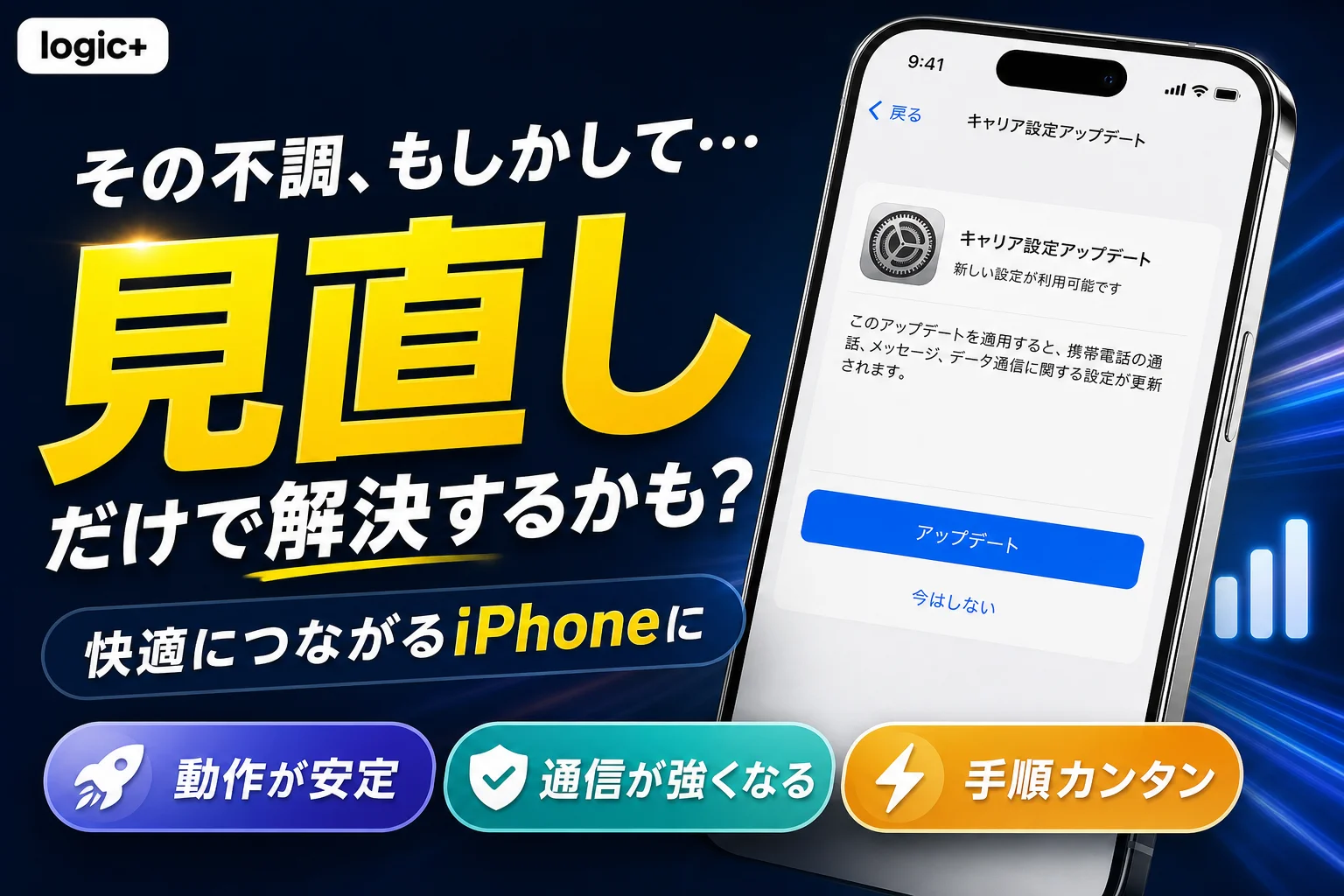
iPhoneの「キャリア設定アップデート」は通信事業者の接続設定を最適化する安全な公式更新です。更新すべき理由、手動でアップデートする手順(設定>一般>情報)、ポップアップが消えた場合の再表示法、更新できない時の原因と対処法をわかりやすく解説します。
この記事でわかること
- iPhoneのキャリア設定アップデートは更新しても安全ですか?
- 「今はしない」を押して通知が消えたらどうしますか?
- 更新にはどれくらい時間がかかりますか?Wi-Fiは必要ですか?
キャリア設定アップデートは、iPhoneの通信事業者設定を更新し、接続性能や対応機能を改善するための更新です。
公式の更新は基本的に適用が推奨されます。突然の通知が不安なら、通知から操作せず、「設定」>「一般」>「情報」を開いて確認してください。
このページでは、手動更新、保留した通知の確認、バージョンの見方、通知が出ない場合の切り分けを扱います。回線ごとの最新バージョン一覧や、個別のAPN再設定・eSIM再発行の操作は対象外です。
iPhoneのキャリア設定アップデートとは?基本的には更新を推奨
キャリア設定は、iPhoneを利用中の携帯電話ネットワークにつなぐための設定です。更新には接続性能の改善や機能への対応が含まれるため、公式の案内が出たら適用するのが基本です。
通信事業者のネットワークや関連設定を更新する仕組み
Apple公式の案内では、キャリア設定アップデートによって携帯電話ネットワークとの接続やパフォーマンスを改善でき、5GやWi-Fi通話などへの対応が追加される場合もあります。すべての更新で同じ機能が追加されるわけではありません。(出典: Apple「iPhoneやiPadでキャリア設定を手動でアップデートする」、2026年10月参照)
(出典: Apple公式が案内するキャリア設定の役割と追加機能)
iOSアップデートとの違い
キャリア設定の更新は通信事業者に関する設定が対象で、iPhoneの基本ソフトウェアであるiOSの更新とは別です。通信に関する更新でも、APN構成プロファイルの入れ直しと同じ操作ではありません。
| 種類 | 対象 | 混同しないポイント |
|---|---|---|
| キャリア設定 | 通信事業者のネットワークや関連設定 | 「一般」>「情報」で更新を確認する |
| iOSアップデート | iPhoneの基本ソフトウェア | キャリア設定の更新とは別に扱う |
| APN構成プロファイル | 契約回線で使うデータ通信の接続先設定 | キャリア設定の通知を理由に削除しない |
公式の設定画面から確認すれば安心
不安な通知は、自分で設定アプリを開き直して確認してください。Appleが示している手動更新経路は「設定」>「一般」>「情報」です。ブラウザ上の警告から外部ファイルを取得する操作は、この手順には含まれません。(出典: Apple「iPhoneやiPadでキャリア設定を手動でアップデートする」、2026年10月参照)
「通信を直すため」と案内されても、Webページからプロファイルのインストールや支払いを求められた場合は、キャリア設定更新と同じものだと判断しないでください。
キャリア設定を手動で更新する方法
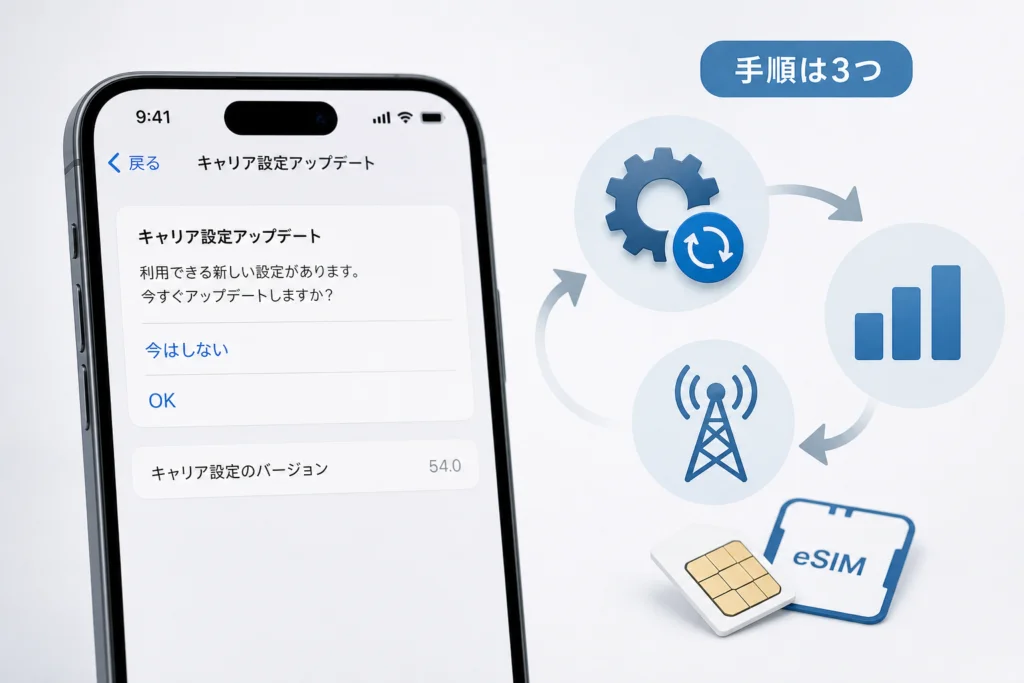
Wi-Fiまたはモバイル通信に接続して「設定」>「一般」>「情報」を開き、更新案内が出たら画面に従います。Appleは、キャリア設定の更新は1分未満で完了すると案内しています。(出典: Apple「iPhoneやiPadでキャリア設定を手動でアップデートする」、2026年10月参照)
(出典: Apple公式の手動更新手順と所要時間)
Wi-Fiまたはモバイル通信に接続する
更新を確認する前に、iPhoneをWi-Fiまたはモバイル通信に接続します。圏外などでモバイル通信が使えない場合は、利用できるWi-Fiにつないでから進めてください。
「設定」>「一般」>「情報」を開く
ホーム画面から設定アプリを開き、次の順に操作します。
- 手順①:Wi-Fiまたはモバイル通信に接続する。
- 手順②:「設定」>「一般」>「情報」を開く。
- 手順③:更新案内が表示されたら、画面の指示に従う。
更新案内が表示されたら画面に従う
案内が出ない場合は、更新ボタンを探して連打したり、外部サイトから設定ファイルを入れたりする必要はありません。次の分岐で、通知の有無と通信の状態を分けて確認しましょう。
| 「情報」を開いた結果 | 次にすること |
|---|---|
| 更新案内が出た | 表示された案内に従う |
| 案内は出ないが通信は使える | キャリアのバージョンを控える。新旧が気になる場合は契約先への相談に使う |
| 案内が出ず、通信も使えない | 通信不調の切り分けへ進む |
「今はしない」を押した後の確認方法と「OK」の意味
保留した更新は「設定」>「一般」>「情報」で再確認できます。一方、必須更新で表示される「OK」は、更新がすでにインストールされたことを知らせる表示です。
保留した更新は「情報」画面で再確認する
「今はしない」を押した後も、前節の手動確認手順を使えます。更新が利用可能なら案内に従ってください。ただし、以前の通知が同じ形で再表示されるとは限りません。(出典: Apple「iPhoneやiPadでキャリア設定を手動でアップデートする」、2026年10月参照)
任意更新と必須更新の表示の違い
Apple公式では、通常の更新通知と、必須更新がインストール済みであることを知らせる通知を区別しています。「OK」を押してから強制更新が始まる、と読み替えないようにしてください。(出典: Apple「iPhoneやiPadでキャリア設定を手動でアップデートする」、2026年10月参照)
(出典: Apple公式が説明する必須更新の「OK」表示)
| 表示の種類 | 意味 | 対応 |
|---|---|---|
| 更新するか選べる案内 | 利用できる更新がある | 更新する場合は画面に従う |
| 必須更新を知らせる「OK」の案内 | 更新はすでにインストールされている | 通知を確認する |
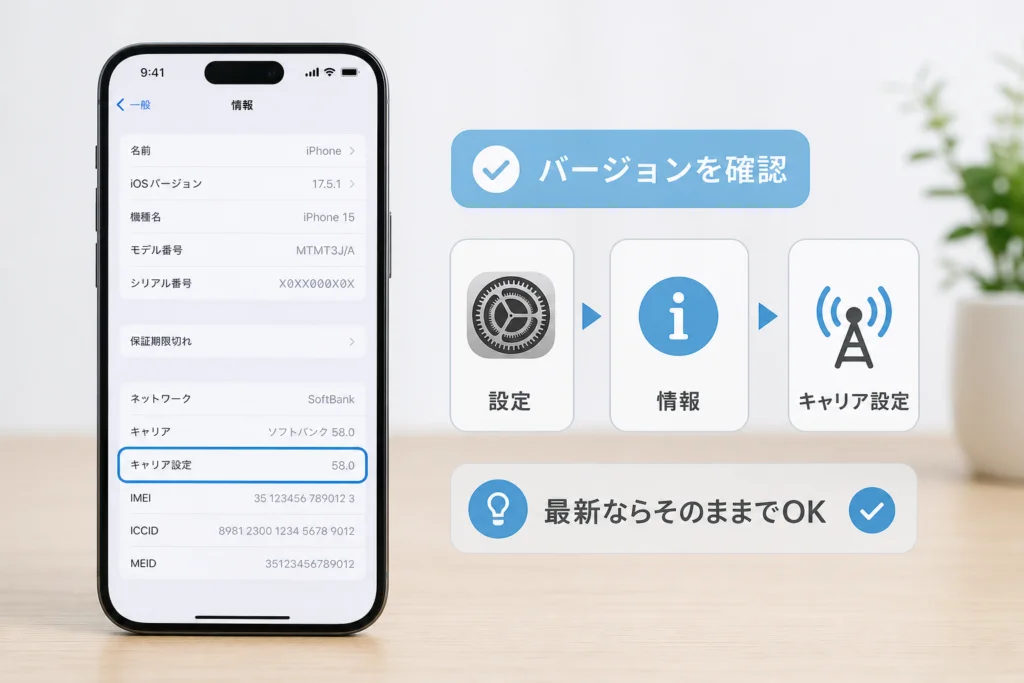
キャリア設定のバージョンを確認する方法
バージョンは「設定」>「一般」>「情報」の「キャリア」付近で確認します。表示された番号だけで最新と判断せず、利用中の通信事業者に確認するための情報として控えてください。
「情報」で事業者名とバージョンを確認する
Apple公式は「情報」の「キャリア」の横でバージョンを確認できると案内しています。画面では、事業者名とバージョンの数字をセットで見ます。回線構成によって表示位置が異なる場合は、利用している回線の情報を確認してください。(出典: Apple「iPhoneやiPadでキャリア設定を手動でアップデートする」、2026年10月参照)
最新バージョンは利用中の通信事業者に確認する
Appleは、最新のキャリア設定がインストールされているかを確認するには、通信事業者へ問い合わせるよう案内しています。ドコモ・au・ソフトバンク・楽天モバイルなど、異なる事業者の番号を横並びにして新旧を判断しないでください。(出典: Apple「iPhoneやiPadでキャリア設定を手動でアップデートする」、2026年10月参照)
- 利用中の通信事業者名
- 「情報」に表示されたキャリア設定のバージョン
- iPhoneの機種とiOSバージョン
- 困っている内容が、通知の有無なのか、通話・データ通信の不調なのか
これらを控えておくと、問い合わせ時に「どの回線の、どの設定を確認したいか」を伝えやすくなります。
IMSなどの表示は補助情報として扱う
IMSは、携帯電話網で通話などのサービスを扱う仕組みです。関連する表示が見えても、それだけで契約回線の正常・異常や、キャリア設定の新旧を判定しないでください。
バージョン確認と回線の診断は別です。表示の有無だけを根拠に「故障」「更新失敗」と判断し、設定を削除する操作は避けましょう。
通知が出ない・更新できないときの対処法
通知が出ないだけでは、更新失敗とも最新状態とも断定できません。通信接続を確認して「情報」を開き直し、通信そのものが使えない場合は更新通知とは分けて考えます。
更新が提供されていない場合と接続不良を切り分ける
Appleの手動更新手順は、Wi-Fiまたはモバイル通信への接続を前提としています。接続できていない状態で案内が出ない場合、通知の有無だけで判断しないでください。(出典: Apple「iPhoneやiPadでキャリア設定を手動でアップデートする」、2026年10月参照)
| 状態 | 確認する対象 | 次の行動 |
|---|---|---|
| 通信は使えるが通知が出ない | 利用できる更新の有無・バージョン | 「キャリア」の表示を控え、必要に応じて契約先に確認する |
| モバイル通信だけ使えない | 回線の利用状態・契約・APNなど | Wi-Fiに接続して更新確認を行い、改善しなければ回線の問題として相談する |
| 通話もデータ通信も使えない | 回線障害・契約状態・回線の有効化 | キャリア設定だけを原因と決めず、契約先への相談内容を整理する |
| LINE通話だけ使えない | LINEや端末側の設定 | アプリ固有の切り分けへ進む |
通信接続と再起動を確認する
接続を整えてから、手動更新の手順をもう一度試します。再起動後に確認し直す場合も、戻る場所は「一般」>「情報」です。通知を出すために設定の削除や初期化へ進む必要はありません。
iOSの更新状況・通信障害・回線契約を確認する
更新後も不調が続くなら、キャリア設定のバージョン、iOSバージョン、SIM変更の有無、通話とデータ通信のどちらが使えないかを分けて記録してください。「更新したのに直らない」という情報だけでは、回線障害や契約状態との区別がつきません。
LINEだけの問題なら、LINE通話や通信が繋がらないときの対処法を参照してください。通常の電話やモバイル通信も使えない場合とは、確認する対象が異なります。
よくある失敗は、更新直後の不調をすべてキャリア設定のせいにして、複数の設定を一度に変えることです。変更前の状態を控え、何を変えたか分かるようにしておきましょう。
格安SIMで確認したいAPN構成プロファイルとの違い
キャリア設定更新とAPN構成プロファイルの設定は別です。格安SIMで通信できない場合も、更新通知を理由にプロファイルを削除しないでください。
キャリア設定とAPN構成プロファイルは別のもの
APNは、モバイルデータ通信で使う接続先の設定です。キャリア設定はネットワークや関連設定の更新であり、Appleの手動更新手順にAPNプロファイルの削除は含まれていません。(出典: Apple「iPhoneやiPadでキャリア設定を手動でアップデートする」、2026年10月参照)
乗り換え前のプロファイルが残っている場合
SIMを乗り換えた後に通信できない場合は、以前の設定が残っていないかという点も、契約先に伝える確認事項になります。ただし「古そうだから削除する」ではなく、現在の回線に必要な設定を特定してから扱ってください。
削除前に再設定方法とWi-Fi環境を確保する
削除を伴う案内を受けたら、対象が契約回線のAPN設定なのか、会社・学校の管理設定なのかを先に確認します。再設定方法が分からない状態での削除は避けてください。
キャリア設定更新のために、APNや管理プロファイルを削除する必要はありません。会社・学校の端末では管理者に相談し、通信設定を変更する場合は、変更後に戻せる手順とWi-Fi接続を確保してから進めましょう。
SIM交換・eSIM追加・デュアルSIM利用時の注意点
新しいSIMを挿入した場合やeSIMを設定した場合は、新しい通信事業者のキャリア設定を取得する必要があることがあります。回線を追加したことと、通信設定の確認が済んだことは分けて扱ってください。
新しいSIMやeSIMではキャリア設定の取得が必要な場合がある
Apple公式は、新しいSIMやeSIMを使う際、新しい通信事業者のキャリア設定のダウンロードが必要になる場合があると案内しています。回線の設定後は、通信に接続して「一般」>「情報」を確認してください。(出典: Apple「iPhoneやiPadでキャリア設定を手動でアップデートする」、2026年10月参照)
(出典: Apple公式が案内するSIM・eSIM変更時のキャリア設定取得)
主回線・副回線それぞれの情報と利用状態を確認する
デュアルSIMでは、問い合わせる回線を取り違えないようにしましょう。バージョンだけでなく、どちらの回線で通話やデータ通信が使えないのかを控えてください。
- 不調がある回線の通信事業者名
- SIM交換・eSIM追加の前後で変わったこと
- 通話とデータ通信、それぞれの利用状態
- 該当回線に対応するキャリア設定の表示
ドコモの契約や端末変更も進めている場合は、関連するドコモのプラン変更と機種変更の手続きも確認できます。
ネットワーク設定のリセットは最後の手段にする
Appleが示すキャリア設定更新の通常手順には、ネットワーク設定のリセットやeSIM削除は含まれていません。通知が出ないという理由だけで、これらの操作へ進まないでください。(出典: Apple「iPhoneやiPadでキャリア設定を手動でアップデートする」、2026年10月参照)
リセットや回線の削除を伴う対処は、通常の更新確認とは別です。契約先から必要性と再接続の手順を確認してから判断してください。
キャリア設定アップデートのよくある質問
迷ったときの確認場所は「設定」>「一般」>「情報」です。通知の内容を確認することと、通信不調を直すことを分けると、不要な設定変更を避けられます。
安全性・時間・通知が消えた場合
Q. 更新しても安全ですか?
A. iPhoneの公式設定画面から案内される更新は、基本的に適用が推奨されます。不安なら設定アプリを自分で開き直してください。外部サイトからファイルを入れる必要はありません。
Q. どれくらい時間がかかりますか?Wi-Fiは必要ですか?
A. Appleは1分未満で完了すると案内しています。接続はWi-Fiまたはモバイル通信で、Wi-Fi限定ではありません。(出典: Apple「iPhoneやiPadでキャリア設定を手動でアップデートする」、2026年10月参照)
Q. 「今はしない」を押して通知が消えたら?
A. 通信に接続して「一般」>「情報」を開き、案内が出たら画面に従います。同じ通知の再表示は保証されません。
通知が出ない場合・格安SIM・更新後の通信不調
Q. 「情報」を開いても通知が出ないのはなぜですか?
A. 利用できる更新がない場合は案内が出ません。ただし接続状態も確認し、通知の有無だけで最新と断定しないでください。必要なら表示されたバージョンを契約先に伝えます。
Q. 格安SIMでも更新できますか?
A. 利用中の回線に更新が提供されていれば、同じ「情報」画面で確認できます。APN設定が必要かどうかは別の確認事項です。
Q. 更新しても圏外や通信不良が直らない場合は?
A. 通信不調の切り分け表で、通話・データ通信・特定アプリのどこに問題があるかを整理してください。キャリア設定の更新だけで解決するとは限りません。
- 更新を確認する:通信に接続し、「設定」>「一般」>「情報」を開く。
- 案内が出た:画面に従う。「OK」の通知は更新済みの場合がある。
- 解決しない:事業者名、キャリア設定のバージョン、不調の範囲を控えて契約先へ相談する。
最後に確認すること
キャリア設定更新の入口は、外部サイトではなくiPhoneの「情報」画面です。更新案内が出ない場合や通信不調が残る場合も、APN・eSIM・管理設定を不用意に削除せず、表示された情報を使って契約先に相談してください。
出典
- Apple「iPhoneやiPadでキャリア設定を手動でアップデートする」(2026年10月参照)
📚 参考・出典(編集部が確認した一次ソース)
- apple.com (support.apple.com)
- nttdocomo.co.jp (docomo.ne.jp)
- au.com (au.com)
- kddi.com (tech-note.kddi.com)
- apple.com (developer.apple.com)
- softbank.jp (softbank.jp)
※本記事の作成にあたり、上記の公開情報・一次ソースを参照しています(参照日: 2026年10月9日)。内容は公式情報の更新により変わることがあります。
🧰 お困りごとの解決に



最近更新した記事
 アプリ購入の返金申請手順|iPhoneとAndroidのやり方・審査基準💡 結論(要点まとめ)アプリや課金アイテムを誤って購入した際の返金申請手順を整理。iPhone(Apple)とAndro…
 Apple Watchのバッテリー確認方法と最大容量(劣化度)の調べ方💡 結論(要点まとめ)Apple Watchのバッテリー残量(%)と最大容量(寿命・劣化度)の確認手順を解説。watch…
 ドコモのAPN設定手順と入力値一覧|繋がらない時の確認方法💡 結論(要点まとめ)ドコモ・ahamo向けのAPN設定値(spmode.ne.jp)とAndroidでの手動登録手順を…
 ドコモのネットワーク利用制限とは?判定の確認手順と記号の意味💡 結論(要点まとめ)ドコモのネットワーク利用制限の確認手順と、判定結果(○・△・×・ー)の意味をわかりやすく解説。IM…
 楽天モバイルのMNP予約番号の発行手順とワンストップの確認方法💡 結論(要点まとめ)楽天モバイルのMNP予約番号の発行手順を画面項目に沿って整理。my 楽天モバイルでの申請・認証後の…