💡 結論(要点まとめ)
Macでソフトウェアアップデートが表示されない場合の確認手順を整理。設定画面で見当たらない場所の確認から、「最新の状態です」と出て進まない互換性・企業MDM制限・Appleサーバー状況の切り分けまで、公式仕様に沿って具体的に解説します。
この記事でわかること
- Macのソフトウェアアップデートはどこにありますか?
- 「最新の状態です」と出るのに最新macOSが表示されないのはなぜですか?
- 会社や学校のMacで更新が表示されない場合はどうすればよいですか?
Macの更新が表示されないときは、設定場所・機種の互換性・組織管理・通信状況を確認し、対応済みなら公式取得へ進みます。
「ソフトウェアアップデートの項目がない」と「開けるのに希望するmacOSが出ない」では、確認する場所が違います。本記事では、更新画面の開き方、対応機種の判定、管理者への相談、通信と取得エラーの確認、公式インストーラの入手までを扱います。ターミナル操作、機種別のセーフモード起動操作、非対応Macへの非公式な導入は対象外です。
編集部はAppleの公式案内を根拠に、操作と判断材料を整理しています。更新の取得、Macへの導入可能性、会社・学校の導入許可は、それぞれ別に確認します。
Macのソフトウェアアップデートが表示されないときは症状を分ける
項目が見つからないなら設定場所、候補がないなら互換性を先に確認します。取得・インストールの途中で出るエラーは、候補がない状態とは分けて調べてください。
| 画面の状態 | 最初に確認すること | 次の確認先 |
|---|---|---|
| 設定項目そのものがない | 使用中のmacOSと設定画面の場所 | OS別の設定場所 |
| 「最新の状態です」と出る | 希望するmacOSの対応機種一覧とモデル情報 | 互換性の判断 |
| 会社・学校のMacだけ更新が出ない | 組織の更新配信方針と導入許可 | 管理者への相談 |
| 「確認中」が続く・接続エラーが出る | Apple側の稼働状況と接続状態 | 通信の切り分け |
| 対応機種と確認済みだが候補がない | 個人用Macで、サービス障害がなく再起動後も同じか | 公式インストーラ取得へ。取得できなければAppleへの相談 |
| 候補は出るが取得・インストールできない | エラー文と空き容量の案内 | 更新前の準備と相談 |
「最新の状態です」は、すべてのmacOSを導入できるという意味ではない
Apple「MacのmacOSをアップデートする」によると、ソフトウェアアップデートには、そのMacモデルが対応するソフトウェアだけが表示されます。別のMacに更新が出ていても、自分のMacに同じ候補が出るとは限りません。(出典:Apple「MacのmacOSをアップデートする」、2026年10月参照)
切り分けの注意:候補がないだけで、キャッシュ破損や容量不足と決めつけないでください。設定ファイルの削除や通信設定の変更より先に、対応機種と管理方針を確認します。
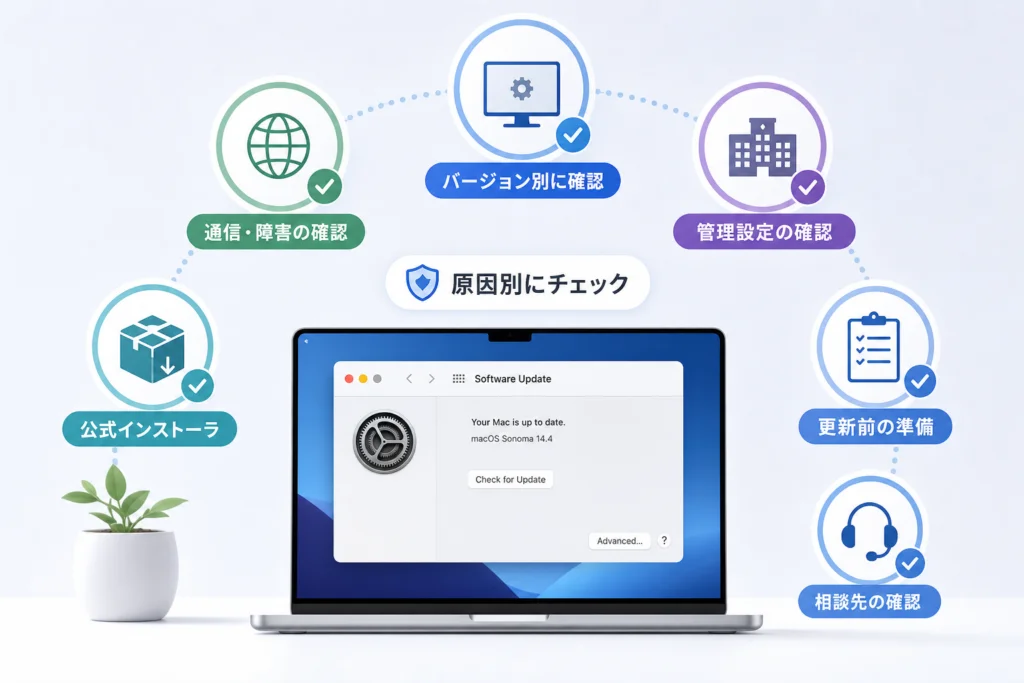
macOSのバージョン別にソフトウェアアップデートの場所を確認する
使用中のOSに合う設定画面を開き、候補があれば画面の更新ボタンから進めます。
| 使用中のmacOS | 確認する場所 |
|---|---|
| Ventura以降 | Appleメニュー → システム設定 → 一般 → ソフトウェアアップデート |
| Mojave〜Monterey | Appleメニュー → システム環境設定 → ソフトウェアアップデート |
| High Sierra以前 | App Store → アップデート |
Appleの更新案内では、システム設定またはシステム環境設定から更新画面を開き、ソフトウェアアップデートがない古い環境ではApp Storeを使う経路が示されています。(出典:Apple「MacのmacOSをアップデートする」、2026年10月参照)
使用中のmacOSとモデルを先に記録する
Appleメニューの「このMacについて」で、macOSの名称・バージョンとMacのモデル情報を控えます。モデル情報は、次の互換性確認でも使用します。(出典:Apple「macOSをダウンロードしてインストールする方法」、2026年10月参照)
更新候補が表示されたら通常更新を開始する
更新前の準備を済ませ、候補のmacOS名を確認します。「今すぐアップデート」「今すぐアップグレード」など、画面に表示される実行ボタンを選び、案内に従ってください。インストール中はMacをスリープさせたり、ノート型Macの蓋を閉じたりしないでください。(出典:Apple「MacのmacOSをアップデートする」、2026年10月参照)
AppleのMacユーザガイドでは、「入手可能なアップデート」の横にある詳細ボタンから、更新の詳しい情報や選択肢を確認できます。複数の項目が出た場合は、実行前に対象を読みます。(出典:Apple「Macの『ソフトウェアアップデート』設定」、2026年10月参照)
| 操作後の状態 | 次の行動 |
|---|---|
| ダウンロード・インストールが進む | 画面の案内に従って完了を待つ |
| 候補が表示されない | 互換性の判断へ進む |
| エラーが表示される | 全文を控え、取得・インストールの相談へ進む |
「最新の状態です」でも希望するmacOSが出ない理由
使用中のOSが更新済みであることと、別のmacOSに対応していることは別です。チップの種類やシリーズ名だけではなく、モデル情報を対応機種一覧と照合します。
Appleの更新案内によると、更新画面が提示するのはMacモデルと互換性のあるソフトウェアです。「最新の状態です」という表示だけで、希望する別のmacOSへの対応可否を判断しないでください。(出典:Apple「MacのmacOSをアップデートする」、2026年10月参照)
希望するmacOSの対応機種一覧で判定する
Appleの日本語版ダウンロード案内を開き、ページ内の「macOSの互換性の確認」へ移動します。そこにある希望するmacOSの「対応しているコンピュータ」リンクを選び、開いた一覧の自分のMacシリーズを確認してください。モデル名・年式などの条件を、「このMacについて」の情報と照合します。別のmacOSの一覧で判定しないよう、ページのOS名も確認します。(出典:Apple「macOSをダウンロードしてインストールする方法」、2026年10月参照)
| 判断欄 | 確認結果の意味 | 次の行動 |
|---|---|---|
| 対応機種一覧に一致する | 希望するmacOSの機種条件に合う | 組織のMacは管理者へ。個人用Macは通信確認後も候補がなければ公式取得へ進む |
| 対応機種一覧に一致しない | その一覧では対応機種に含まれない | 希望する版の導入を進めず、そのMacに提示される更新を確認する |
| モデル情報が特定できない | 対応可否を判定できない | モデル情報と希望するOSを控え、相談用の情報を整理する |
| 更新画面に候補がある | そのMac向けの更新が提示されている | 準備を済ませ、表示された更新から進める |
| 組織から導入対象外と案内されている | 機種が対応していても組織の導入許可がない | 許可された版と実施時期を管理者に確認する |
照合のコツ:「同じMacBookだから対応」と省略せず、「希望するOS名/モデル情報/一覧の該当条件」を一組で記録します。例えば別のMacを参考にする場合も、シリーズ名が同じだけでは対応範囲が同じとは判断できません。
よくある失敗:「Intelだから非対応」「Appleシリコンだから対応」とチップだけで判断することです。対応機種一覧に一致しても、空き容量などのインストール条件や組織の許可は別に確認します。
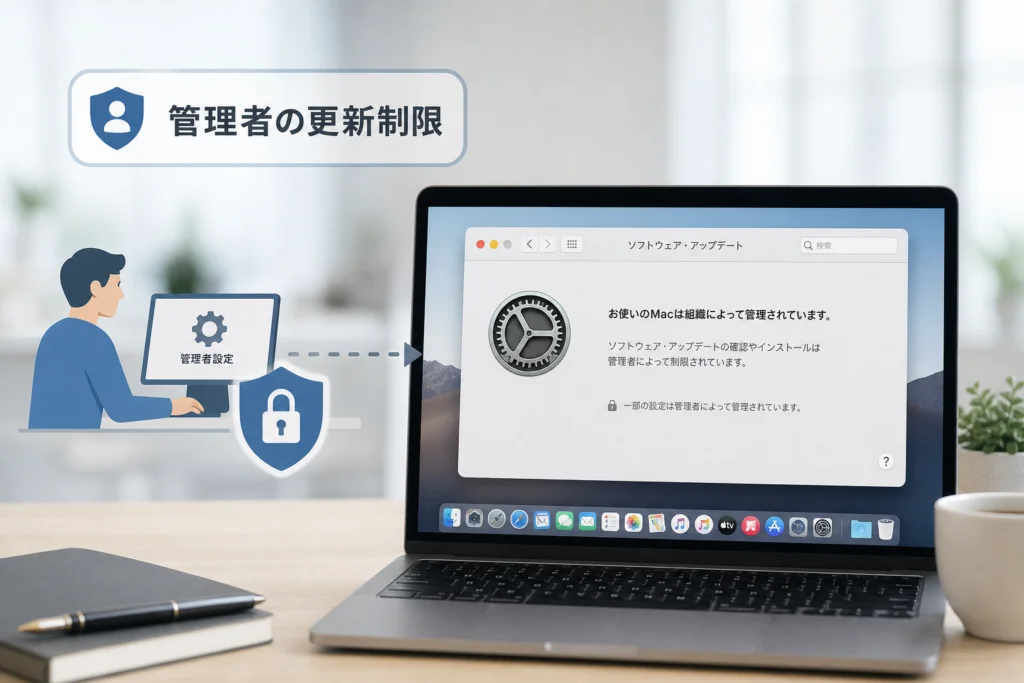
会社・学校のMacは管理者による更新制限を確認する
組織のMacで候補が出ないときは、管理設定を外すのではなく、配信方針を管理者に確認してください。
管理設定の場所はmacOSの世代で異なる
Apple「構成プロファイルを確認する/削除する」によると、構成プロファイルやMDMは、学校・企業などが端末の設定や機能を管理するために使用します。確認する際はプロファイルの情報を見るだけにとどめ、削除しないでください。(出典:Apple「構成プロファイルを確認する/削除する」、2026年10月参照)
| 使用中のmacOS | 確認する場所 | 項目が見つからない場合 |
|---|---|---|
| macOS 15以降 | Appleメニュー → システム設定 → 一般 → デバイス管理 | 項目の有無だけで更新許可を判断せず、組織のMacは管理者に確認する |
| macOS 13・14 | Appleメニュー → システム設定 → プライバシーとセキュリティ → プロファイル | 「一般 → デバイス管理」を探し続けず、組織のMacは管理者に管理状況を確認する |
| macOS 12以前 | Appleメニュー → システム環境設定 → プロファイル | 「プロファイル」が表示されなくても、組織が許可するOSと実施時期は管理者に確認する |
項目がないときの判断:表示場所の違いと、更新制限の有無は別の問題です。「プロファイルが見つからないので自由に更新できる」とは判断せず、会社・学校の所有端末では導入許可を確認してください。Appleも、学校・企業の端末ではアプリやプロファイルを削除する前に管理者へ確認するよう案内しています。(出典:Apple「構成プロファイルを確認する/削除する」、2026年10月参照)
延期期間は端末画面だけで決めつけない
Apple Developerは、MDMによるソフトウェア更新の管理機能を公開しています。自分のMacに適用された設定や配信予定は、管理者に確認してください。候補がないという画面だけから、一律の延期期間を推定することは避けます。(出典:Apple Developer「Software Update」、2026年10月参照)
- Macのモデル情報と使用中のmacOS
- 導入したいmacOSと更新したい理由
- 更新画面の表示文言
- 管理画面で確認できたプロファイルの情報
- 業務アプリへの影響と希望する実施時期
連絡例:「希望するmacOSが更新候補に表示されません。モデル情報は〇〇、使用中のmacOSは〇〇です。更新の延期・制限の対象か、導入可能な版と配信予定を確認したいです。」
プロファイルを削除すると、関連する設定、アプリ、データが削除されることがあります。更新を表示させる目的で削除ボタンを押さないでください。(出典:Apple「構成プロファイルを確認する/削除する」、2026年10月参照)
通信・Apple側の障害を確認して再チェックする
「確認中」が続く場合は、サービス状況と接続状態を分けて確認します。
Appleのシステム状況で該当サービスを確認する
Apple「システム状況」ではサービスごとの稼働状況を確認できます。ページを開いて「macOSソフトウェアアップデート」を探し、App Store経由なら「Mac App Store」も確認します。問題の表示があれば詳細を開き、対象サービスと影響を読んでください。状態は閲覧時に変わります。(出典:Apple「システム状況」、2026年10月参照)
通信と再起動の結果を記録する
Safariでこの記事のApple公式リンクを開き、Webページへの接続もできないのか、更新画面だけが進まないのかを区別します。Webページが開けても、更新に必要な通信まで正常だと断定はできません。組織のVPNやプロキシは独断で変更せず、管理者に相談してください。
Appleの更新エラー案内では、インターネット接続の確認や再起動後の再試行が案内されています。作業を保存して再起動し、同じ状態になるか確認します。(出典:Apple「macOSのアップデート中やインストール中にエラーが起きた場合」、2026年10月参照)
| 確認結果 | 次の行動 |
|---|---|
| Appleが該当サービスの問題を表示している | 詳細と復旧状況を確認し、復旧後に再試行する |
| Webページも開けない | 接続環境を確認。組織の回線なら管理者へ相談する |
| 更新候補が表示された | 通常更新の開始手順へ進む |
| 障害表示がなく、再起動後も候補がない | 対応機種と確認済みの個人用Macなら、公式取得へ進む |
| 同じエラーが続く | 全文と再起動の結果を控え、相談用の情報を整理する |
セーフモードは通常確認で改善しない場合の選択肢
Appleの更新エラー案内では、セーフモードでのインストールも対処の選択肢として示されています。通常の再試行で改善しない場合は、相談時にセーフモードでの確認が必要かを尋ねてください。(出典:Apple「macOSのアップデート中やインストール中にエラーが起きた場合」、2026年10月参照)
設定画面に出ない場合の公式インストーラ取得方法
対応機種と確認できた個人用Macで、通信確認と再起動後も候補がない場合は、Appleの公式ダウンロード案内へ進みます。組織のMacでは、先に管理者の許可を得てください。
Apple「macOSをダウンロードしてインストールする方法」によると、一部の以前のmacOSはApp StoreやWebブラウザから入手できます。日本語版のダウンロード案内を開き、希望するmacOSが掲載された入手経路を選びます。(出典:Apple「macOSをダウンロードしてインストールする方法」、2026年10月参照)
App Store経由:希望するOSのリンクから「入手」を選ぶ
- 公式案内の「『App Store』からダウンロードする」で、希望するmacOS名のリンクを選ぶ。
- App StoreでOS名を確認し、「入手」をクリックする。
- ソフトウェアアップデートが開いて確認画面が出たら、ダウンロードを許可する。
- 「アプリケーション」フォルダに取得されたインストーラが開いたら、準備を済ませて案内に従う。後で実行する場合は終了して残しておく。
リンクが正常に動かない場合、Appleは「アプリケーション」フォルダにあるSafariでやり直す方法を案内しています。(出典:Apple「macOSをダウンロードしてインストールする方法」、2026年10月参照)
ブラウザ経由:ディスクイメージからインストーラを用意する
古いmacOSのブラウザ経由では、ダウンロードしたファイルを開くだけでOSの導入が始まるとは限りません。Appleの案内は、ディスクイメージ、パッケージ、macOSインストーラの順に進む手順です。(出典:Apple「macOSをダウンロードしてインストールする方法」、2026年10月参照)
- 公式案内の「Webブラウザからダウンロードする」で、希望するmacOSのリンクから「.dmg」ファイルを取得する。
- 取得した「.dmg」をダブルクリックし、中にある「.pkg」ファイルを開く。
- パッケージの画面に従い、「アプリケーション」フォルダにmacOSインストーラを用意する。
- 「アプリケーション」フォルダの「[バージョン名]インストール」を開き、OSのインストールを進める。
この経路でも、ダウンロードに使用するMacが対象macOSと互換性を持つことが条件です。Safariの標準設定では、ディスクイメージは「ダウンロード」フォルダに保存されます。(出典:Apple「macOSをダウンロードしてインストールする方法」、2026年10月参照)
| 表示・状態 | 次の行動 |
|---|---|
| 公式リンクが正常に開かない | Safariで同じ公式案内のリンクを開き直す |
| 「入手」がグレイ表示、または非対応・入手できない旨のメッセージが出る | モデルと対象OSの照合を見直す。対応確認済みでも取得できなければ相談へ |
| 「.pkg」の処理は終わったがOSが変わらない | 「アプリケーション」フォルダのmacOSインストーラを開く |
| 希望するmacOSのインストーラが開く | 更新前の準備を済ませて案内に従う |
| 希望と違うmacOSが開く | 開始せず、公式案内で選んだOS名を見直す |
| 取得・インストールのエラーが続く | 表示全文を控え、Appleへの相談へ進む |
Appleは、非対応のmacOSでは「入手」ボタンがグレイ表示になったり、「このmacOSはこのデバイスに対応していません」「ご希望のバージョンのmacOSは入手できません」と表示されたりする場合があると案内しています。(出典:Apple「macOSをダウンロードしてインストールする方法」、2026年10月参照)
よくある失敗:「.pkg」の処理完了をmacOSの導入完了と取り違えることです。また、取得できたことは、組織の導入許可を意味しません。
更新前の準備と解決しない場合の相談先
更新開始前にバックアップを取り、容量・電源・エラーの案内を確認します。
Appleは更新前のバックアップを案内し、インストール中はMacをスリープさせたり蓋を閉じたりしないよう説明しています。更新開始の操作は設定画面の節にまとめています。(出典:Apple「MacのmacOSをアップデートする」、2026年10月参照)
- バックアップ:更新前のデータを保存できているか確認する
- 空き容量:不足の表示があれば、その案内を基準に確保する
- 電源:更新中に電源が途切れないよう準備する
- 業務アプリ:組織のMacでは管理者と更新時期を調整する
Appleの更新エラー案内では、必要なストレージ容量やインターネット接続などを確認する方法が示されています。一律の空き容量を目標にせず、実際のエラー表示に合う項目を確認してください。(出典:Apple「macOSのアップデート中やインストール中にエラーが起きた場合」、2026年10月参照)
非対応Macへの強制導入は行わない
希望するmacOSに非対応と分かった場合は、非公式な導入を進めず、そのMacに提示される更新と今後の利用環境を検討してください。候補が出ないという理由だけで買い替えを急がず、まず対応状況を確認します。
相談時は「出ない」ではなく、状態と表示を伝える
| 伝える項目 | 記録する内容 |
|---|---|
| 端末 | 「このMacについて」に表示されるモデル情報 |
| OS | 使用中のmacOS名称・バージョン、希望する更新 |
| 対応確認 | 照合したmacOSの対応機種一覧と判断結果 |
| 症状 | 項目がない/候補がない/確認中/取得・インストールエラー |
| 表示 | エラー文の全文、個人情報を除いた画面画像 |
| 実施済みの確認 | サービス状況、接続、再起動、公式取得の経路と結果 |
組織のMacは管理者へ相談します。個人用Macで公式インストーラを取得できない、または更新エラーが解消しない場合は、Appleの更新エラー案内を開き、該当する項目を確認したうえで、ページ内の追加サポートの案内へ進んでください。相談時には上の表の情報を伝えると、同じ確認の繰り返しを減らせます。(出典:Apple「macOSのアップデート中やインストール中にエラーが起きた場合」、2026年10月参照)
Macのソフトウェアアップデートが表示されない場合のFAQ
ソフトウェアアップデートはどこにありますか?
OS別の設定場所の表で確認してください。Appleはシステム設定・システム環境設定、または古い環境でのApp Storeからの更新を案内しています。(出典:Apple「MacのmacOSをアップデートする」、2026年10月参照)
「最新の状態です」なのに希望するmacOSが出ないのはなぜですか?
希望する別のmacOSへの対応可否は、その表示だけでは分かりません。対応機種一覧との照合を行い、組織のMacなら配信方針も確認してください。
対応機種なのに、再起動しても更新が出ません。
個人用Macで該当サービスの障害もない場合は、公式インストーラの取得へ進みます。取得できない場合は表示全文を控え、相談先と伝える情報を確認してください。
プロファイルがあれば削除してよいですか?
更新を表示させる目的では削除しないでください。関連する設定や情報への影響があるため、管理者への相談を先に行います。
容量不足が原因で更新が出ないのでしょうか?
候補がないだけでは判断できません。容量不足の表示が出た場合は更新前の準備で扱い、候補がない場合は対応状況と管理方針を確認します。
古いmacOSの「.pkg」を実行したのにOSが変わりません。
ブラウザ経由では、パッケージからmacOSインストーラを用意する段階があります。ブラウザ経由の手順に戻り、「アプリケーション」フォルダに用意されたインストーラを確認してください。
ターミナルやセーフモードの操作も必要ですか?
最初から進むのではなく、設定場所、互換性、管理方針、通信の確認を先に行ってください。改善しなければ、実施済みの確認結果を添えて相談します。
迷ったら冒頭の診断表へ戻ります。設定項目がない状態で容量だけを調べたり、非対応と分かったMacで再起動を繰り返したりせず、症状と確認結果に合う次の行動を選んでください。
出典一覧
- Apple「MacのmacOSをアップデートする」
- Apple「macOSのアップデート中やインストール中にエラーが起きた場合」
- Apple「macOSをダウンロードしてインストールする方法」
- Apple「Macの『ソフトウェアアップデート』設定」
- Apple「構成プロファイルを確認する/削除する」
- Apple Developer「Software Update」
- Apple「システム状況」
参照日:2026年10月6日。画面表示、入手可能なmacOS、管理機能、サービス状況は変更される場合があります。
🧰 お困りごとの解決に



最近更新した記事
 アプリ購入の返金申請手順|iPhoneとAndroidのやり方・審査基準💡 結論(要点まとめ)アプリや課金アイテムを誤って購入した際の返金申請手順を整理。iPhone(Apple)とAndro…
 Apple Watchのバッテリー確認方法と最大容量(劣化度)の調べ方💡 結論(要点まとめ)Apple Watchのバッテリー残量(%)と最大容量(寿命・劣化度)の確認手順を解説。watch…
 ドコモのAPN設定手順と入力値一覧|繋がらない時の確認方法💡 結論(要点まとめ)ドコモ・ahamo向けのAPN設定値(spmode.ne.jp)とAndroidでの手動登録手順を…
 ドコモのネットワーク利用制限とは?判定の確認手順と記号の意味💡 結論(要点まとめ)ドコモのネットワーク利用制限の確認手順と、判定結果(○・△・×・ー)の意味をわかりやすく解説。IM…
 楽天モバイルのMNP予約番号の発行手順とワンストップの確認方法💡 結論(要点まとめ)楽天モバイルのMNP予約番号の発行手順を画面項目に沿って整理。my 楽天モバイルでの申請・認証後の…