💡 結論(要点まとめ)
iPadのOSアップデートで容量不足と表示された際の対処手順を解説。本体の空き容量とバックアップの確認、Finder・iTunesでの更新手順、不要データの整理、更新ファイルの再取得をまとめました。PC経由でも容量不足が解消するとは限りません。
この記事でわかること
- iPadのアップデートには何GBの空き容量が必要ですか?
- パソコンなら写真やアプリを消さずに更新できますか?
- iCloud+を契約するとiPadの空き容量は増えますか?
iPadの更新で容量不足が出たら、本体の空き容量とバックアップを確認し、PC経由の更新か不要データの整理を選びます。
写真を大量に消す前に、パソコンを使えるか確認してください。Appleは、ワイヤレスで更新できない場合にコンピュータを使ったアップデートを案内しています。ただし、PC経由でも更新の成功やデータ保持が保証されるわけではありません。
この記事では、本体の空き容量の確認、Mac・Windowsでの更新、不要データの整理、更新ファイルの再取得、解決しない場合の相談方法を扱います。機種ごとの必要容量や所要時間、学校・職場の管理制限の解除は対象外です。編集部がAppleの公式情報に基づき、削除と更新を取り違えない順序でまとめています。
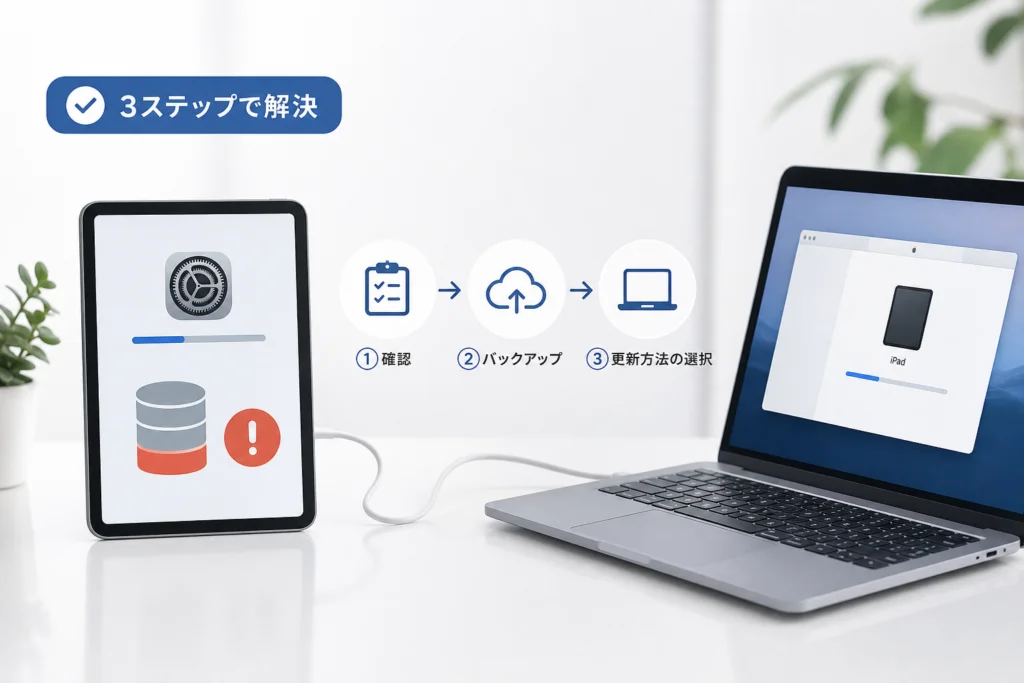
iPadアップデートの容量不足は「確認→バックアップ→更新方法の選択」で対処
まず「設定>一般>iPadストレージ」で本体の使用状況を見る
「設定>一般>iPadストレージ」を開き、使用済み容量と、容量を占めている項目を確認します。Appleの説明では、本体のデバイスストレージとiCloudストレージは別の保存領域です。更新時の容量不足では、iCloudではなくiPad本体の使用状況を見てください。(出典:Apple「iPhoneやiPadにおけるiCloudストレージとデバイスストレージの違い」、2026年10月参照)
続いて「設定>一般>ソフトウェアアップデート」で、更新の有無と警告を確認します。相談に備えて、エラー文を省略せず控えておくと状況を共有しやすくなります。(出典:Apple「iPhoneやiPadをアップデートする」、2026年10月参照)
PCの有無と表示内容で、次の操作を選ぶ
| いまの状況 | 先に確認すること | 次の操作 |
|---|---|---|
| PCがあり、写真やアプリを残したい | バックアップの完了 | パソコン経由で更新する |
| PCがなく、ダウンロードした動画などが多い | 再取得できるか | 不要データを整理する |
| ダウンロード済みの更新ファイルがある | ストレージ一覧の更新項目 | 削除して再取得する |
| システムデータの割合が大きい | ほかに整理できる項目があるか | 通常の整理と初期化を区別する |
| 整理・再取得・PC更新でも失敗する | 本体の使用状況とエラー文 | Appleへの相談に進む |
| 学校・職場から貸与された端末 | 管理者の更新方針 | 削除やPC接続の前に管理者へ相談する |
削除や更新の前にバックアップを完了させる
Appleの更新案内では、操作前にiCloudまたはコンピュータでバックアップするよう案内されています。バックアップを開始しただけで次へ進まず、完了と日時を確認してください。(出典:Apple「iPhoneやiPadをアップデートする」、2026年10月参照)
| バックアップ先 | 実行場所 | 完了の確認 |
|---|---|---|
| iCloud | 「設定>自分の名前>iCloud>iCloudバックアップ」で「今すぐバックアップを作成」 | 同じ画面で最後に正常に作成されたバックアップの日時を確認する |
| MacのFinder | 接続したiPadを選択し、「一般」のバックアップ項目から「今すぐバックアップ」 | 処理後、同じ画面の最後のバックアップ日時を確認する |
| WindowsのApple デバイス | サイドバーのiPadを選び、「一般」のバックアップ項目で実行する | 完了後、バックアップの日時を確認する |
| iTunes | 端末ボタンから「概要」を開き、「今すぐバックアップ」 | 「最新のバックアップ」に表示される日時を確認する |
Finderでは、iPadを接続して選択し、「一般」でMacへのバックアップを選んで「今すぐバックアップ」を実行します。処理後は最後のバックアップ日時を確認してください。接続時の信頼確認や暗号化の選択は、Finder専用の公式バックアップ手順で確認できます。(出典:Apple「MacでiPhone、iPad、iPod touchをバックアップする方法」、2026年10月参照)
WindowsのApple デバイスでは、接続したiPadをサイドバーで選び、「一般」でコンピュータへのバックアップを選択して「今すぐバックアップ」を実行します。暗号化を設定した場合は、設定したパスワードを保管してください。保存と復元の操作は、Apple デバイス専用の公式バックアップ手順で確認します。(出典:Apple「Windowsデバイスを使用して、iPhone、iPad、またはiPod touchをバックアップする/復元する」、2026年10月参照)
iCloudを使う場合はAppleのiCloudバックアップ手順で実行方法と日時の確認方法を、iTunesを使う場合はAppleのiTunesによるバックアップ手順で保存先と完了の確認方法を参照してください。(出典:Apple「iCloudでiPhoneやiPadをバックアップする方法」、Apple「iTunesでiPhone、iPad、iPod touchをバックアップする方法」、2026年10月参照)
同期とバックアップは同じではありません。写真やファイルを削除するなら、残したいデータを別の保存先で実際に開けることも確認してください。バックアップだけを理由に、アプリの引き継ぎ確認を省かないでください。
iPadOSの更新に必要な空き容量は何GB?容量不足になる理由
更新ファイルのサイズだけでは判断しない
すべてのiPadに共通する必要容量は示せません。Appleは、アップデートのダウンロードとインストールに十分な空き容量が必要と案内しています。表示された更新ファイルと同じ容量を空ければ足りる、とは判断しないでください。(出典:Apple「iPhoneやiPadがアップデートされない場合」、2026年10月参照)
端末の総容量ではなく、使用状況と警告を見る
保存容量の小さいモデルでも、大きいモデルでも、実際に何が保存されているかで整理の候補は変わります。総容量だけで「PCでしか更新できない」「システムデータの不具合」と決めつけず、前のセクションの確認結果から更新方法を選びます。
よくある失敗:更新ファイルと同じ容量だけ空け、容量不足が出るたびに写真を追加で削除すること。警告が続くなら、必要なデータを削り続ける前にPC経由の更新を検討してください。
アプリの一時削除を求められた場合
Appleの案内では、更新に必要な容量を確保するためアプリを一時的に削除する確認が出た場合、「続ける」で許可すると、インストール後にアプリが自動的に再インストールされます。「キャンセル」を選び、自分でコンテンツを整理する方法もあります。(出典:Apple「iPhoneやiPadをアップデートする」、2026年10月参照)
パソコンでiPadをアップデートする方法|Mac・Windows
PC経由では、使うアプリに合った「アップデート」を選びます。通常の更新と、端末を消去する「復元」を取り違えないでください。
MacのOSとWindowsの使用アプリを確認する
| 利用環境 | 更新に使うアプリ |
|---|---|
| macOS Catalina以降のMac | Finder |
| macOS Mojave以前のMac | iTunes |
| WindowsでApple デバイスを使用 | Apple デバイス |
| WindowsでiTunesを使用 | iTunes |
Macは、macOS Catalina以降とmacOS Mojave以前で更新方法が分かれます。WindowsのApple デバイスには専用の更新手順があるため、iTunesのボタン名をそのまま当てはめないでください。(出典:Apple「iPhoneやiPadをアップデートする」、Apple「Windowsデバイスを使用して、iPhone、iPad、またはiPod touchのソフトウェアをアップデートする」、2026年10月参照)
- バックアップの完了を確認する。
- パソコンをインターネットに接続し、iPadをケーブルで接続する。
- iPadに「信頼」の確認が表示されたら、接続先を確認して操作する。
- 使用するアプリに合わせて、下の更新手順へ進む。
MacのFinderで更新する
- iPadをMacに接続し、Finderを開く。
- サイドバーでiPadを選択する。
- 「一般」を開き、「アップデートを確認」を選ぶ。
- 「ダウンロードしてアップデート」を選ぶ。
- 画面の案内に従い、求められた場合はiPadのパスコードを入力する。
AppleのFinderによる更新案内は、この順序で端末を選択し、更新を確認して実行する手順です。(出典:Apple「FinderでiPhone、iPad、iPod touchをアップデートする」、2026年10月参照)
WindowsのApple デバイスアプリで更新する
- iPadをWindowsパソコンにケーブルで接続する。必要な場合はiPadで「信頼」をタップする。
- WindowsでApple デバイスアプリを開く。
- サイドバーで接続したiPadを選択する。
- サイドバーで「一般」を選択する。
- 「アップデート」を選択する。表示されていない場合は、先に「アップデートの確認」を選択する。
- 更新が使用可能になり「アップデート」ボタンが表示されたら、選択して画面の案内に従う。
Apple デバイスの公式ユーザガイドによると、最初に「アップデートの確認」が必要な場合があり、更新が使用可能なときに「アップデート」ボタンが表示されます。ボタン名が分からない場合は、日本語版の更新手順と照らし合わせてください。(出典:Apple「Windowsデバイスを使用して、iPhone、iPad、またはiPod touchのソフトウェアをアップデートする」、2026年10月参照)
iTunesで更新する
- iPadをパソコンに接続し、iTunesを開く。
- 端末ボタンを選択して「概要」を開く。
- 「アップデートを確認」を選ぶ。
- 「ダウンロードしてアップデート」を選び、画面の案内に従う。
これはiTunes用の手順です。Apple デバイスを使用している場合は、上の専用手順へ戻ってください。(出典:Apple「iTunesでiPhone、iPad、iPod touchをアップデートする」、2026年10月参照)
表示された結果に合わせて次へ進む
| 状態 | 次の操作 |
|---|---|
| iPadが表示されない | 接続とiPad側の確認画面を見直す。Apple デバイスでは、公式ユーザガイド内の「サイドバーに表示されない場合」のリンクへ進む |
| 「アップデート」が表示されない | Apple デバイスでは「アップデートの確認」を選ぶ |
| 容量不足が続く | 再取得できるデータが残っている場合は、整理手順へ進む |
| エラーコードが表示される | エラー別の確認と相談へ進む |
| 「復元」を選ぼうとしている | 通常の更新として進めず、操作を見直す |
| 更新が完了した | 「設定>一般>ソフトウェアアップデート」でインストール済みのバージョンを確認する |
PC経由でも本体の空き容量が不要になるわけではありません。一定の空き容量で成功するという目安は設けず、表示される警告に従ってください。更新中は接続を維持し、「復元」を容量不足の近道として選ばないでください。
PCがない場合にiPadの空き容量を増やす手順
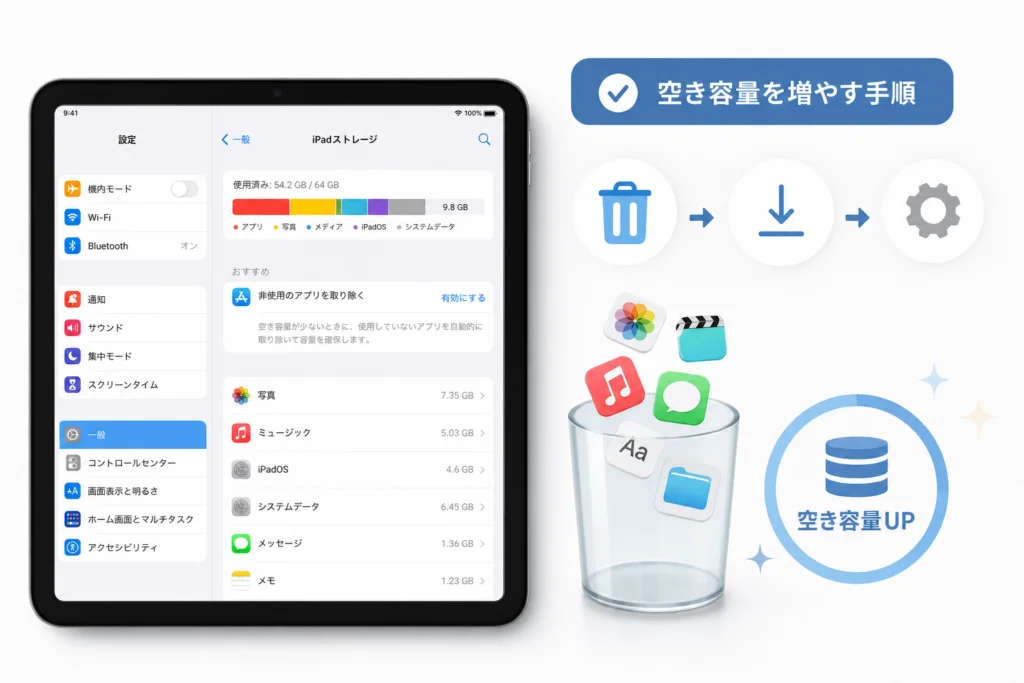
再取得できるデータから整理し、iPadにしかないものは後回しにします。Appleは、不要なコンテンツや使っていないアプリの整理を容量不足への対処として案内しています。(出典:Apple「iPhoneやiPadがアップデートされない場合」、2026年10月参照)
削除候補を「戻せるか」で分ける
| 整理候補 | 削除前に確認すること | 残すべきもの |
|---|---|---|
| オフライン動画・音楽 | 契約や配信状況から再取得できるか | 再取得できないもの |
| ダウンロードしたファイル | 元の保存先が残っているか | iPadにしかない書類 |
| 使っていないアプリ | 再インストールと引き継ぎが可能か | 引き継ぎ方法が不明なアプリ |
| 写真・動画 | 別の保存先で開けるか | 退避を確認できていないデータ |
アプリ自体を削除する前に、アプリ内のダウンロード管理画面から不要なデータを選べるか確認してください。
「Appを取り除く」は対象アプリの画面から実行する
「設定>一般>iPadストレージ>対象アプリ」を開き、「Appを取り除く」を選びます。Appleのストレージ管理資料によると、この操作はアプリ本体の容量を解放し、書類とデータを残します。「Appを削除」は関連データも削除するため、別の操作です。(出典:Apple「iPhoneやiPadのストレージを確認する方法」、2026年10月参照)
書類とデータの方が大きいアプリでは、取り除いても空き容量の増加は限られます。仕事や学校で必要なアプリ、再取得や引き継ぎに不安があるアプリは、先に確認してから操作してください。
添付ファイルやブラウザのデータは必要なものを残す
添付ファイルは、必要な書類を別の場所に保存してから整理します。Safariなどのデータも、更新のためだけに一括で消すのではなく、ログインや利用中の作業への影響を確認してから検討してください。
写真・動画は退避後に整理する
写真が容量の大部分を占めるなら、先に保存先を確保します。外部保存を検討する場合は、外付けストレージを活用して写真や動画を退避する方法も参考にしてください。リンク先はiPhoneを扱うため、iPadでは接続端子や対応機器を分けて確認します。
Appleの写真削除の案内によると、iCloud写真を使用中に写真を削除すると、同じApple AccountでiCloud写真を使うほかのデバイスにも削除が反映されます。「iCloudにあるから本体だけ消せる」と考えて削除しないでください。(出典:Apple「iPhoneやiPadで写真を削除する」、2026年10月参照)
「最近削除した項目」からの削除は、退避先を確認してから判断してください。残したい写真を別の保存先で開けない場合は、整理を止めます。
整理後は本体の使用状況を再確認します。容量不足が続き、更新ファイルが一覧にある場合は、次の再取得手順へ進んでください。
ダウンロード済みのiPadOS更新ファイルを削除して再取得する
更新項目がある場合の操作
- 「設定>一般>iPadストレージ」を開く。
- 一覧から該当する更新を選ぶ。
- 「アップデートを削除」を選ぶ。
- 「設定>一般>ソフトウェアアップデート」に戻り、更新をダウンロードし直す。
Appleは、更新を削除して再ダウンロードする方法を案内しています。ここで削除するのは更新ファイルであり、写真やアプリの削除とは別です。(出典:Apple「iPhoneやiPadがアップデートされない場合」、2026年10月参照)
更新が見つからない・再取得しても進まない場合
更新が一覧にない場合や問題が繰り返される場合、Appleはコンピュータを使った更新を案内しています。該当項目がなければ、似た名前のアプリやデータを代わりに削除しないでください。(出典:Apple「iPhoneやiPadがアップデートされない場合」、2026年10月参照)
再取得後も容量不足が表示される場合は、PC経由の更新を検討してください。PCが使えず、整理できるデータもなければ、Appleへの相談へ進みます。削除とダウンロードを繰り返すだけで解決すると考えないでください。
iPadのシステムデータが大きく、容量を空けられないとき
表示容量すべてを不要データと扱わない
Appleのストレージ管理資料では、ストレージの分類にキャッシュやログなどが含まれ、キャッシュや一時ファイルは端末側でも管理されると説明されています。システム関連の表示容量すべてを、手動で削除できる不要ファイルと考えないでください。(出典:Apple「iPhoneやiPadのストレージを確認する方法」、2026年10月参照)
分類や整理方法を詳しく確認したい場合は、iPadのシステムデータを削除してストレージを減らす手順も参照できます。ただし、更新の目的とデータ整理の目的を分けて判断してください。
再起動の効果を前提にせず、更新方法を見直す
再起動で一定量の容量が戻るという目安は設けません。表示を確認し直しても変化がなければ、同じ操作を繰り返すより、次の選択肢へ進みます。
- 更新ファイルがある:再取得手順を試す。
- PCが使える:パソコン経由の更新を検討する。
- 必要なデータしか残っていない:削除を増やさず、Appleへ相談する。
初期化・復元を通常の更新の続きにしない
容量不足だけを理由に、初期化や復元を先に進めないでください。バックアップ、同期中のデータ、Apple Accountの認証情報、アプリの引き継ぎを確認できない場合は、消去を伴う操作を止めます。管理対象のiPadは管理者の案内を優先してください。
iCloudを増やしても更新できない?誤解と解決しない場合の確認
iCloudと本体では、確認場所も役割も違う
| 保存領域 | 確認場所 | 確認する目的 |
|---|---|---|
| iPad本体 | 「設定>一般>iPadストレージ」 | 更新に向けた本体の使用状況を確認する |
| iCloud | 「設定>自分の名前>iCloud」 | 写真の同期やバックアップ先の容量を確認する |
Appleによると、iCloudストレージとデバイスストレージは別です。iCloudの契約容量を増やしても、iPad本体の保存容量は増えません。(出典:Apple「iPhoneやiPadにおけるiCloudストレージとデバイスストレージの違い」、2026年10月参照)
iCloud写真の最適化は、設定と同期状況を確認して使う
「設定>自分の名前>iCloud>写真」でiCloud写真の同期を有効にし、「iPadのストレージを最適化」を選びます。Appleの説明では、オリジナルをiCloudに保存し、本体では容量を抑えた写真や動画を保持する仕組みです。(出典:Apple「iCloud写真を設定して使用する」、2026年10月参照)
- 先にiCloudの使用状況を確認し、写真を保存できる容量があるかを見る。
- 写真アプリでライブラリの同期状況を確認する。
- 設定直後に空き容量が増えたと判断せず、本体のストレージ表示を再確認する。
iCloud写真の設定ページには、同期状況の確認方法も案内されています。同期が完了していない場合、アップロード済みとみなして写真を削除しないでください。(出典:Apple「iCloud写真を設定して使用する」、2026年10月参照)
容量以外の警告が出たら、対処を切り替える
Appleは、容量不足以外にも、対応していないデバイス、更新サーバーへの接続、ダウンロードに時間がかかることなどを更新できない理由として挙げています。警告が変わったら、容量の整理を続けるのではなく、該当する項目へ進んでください。(出典:Apple「iPhoneやiPadがアップデートされない場合」、2026年10月参照)
| 表示・状態 | 確認先と次の操作 |
|---|---|
| 容量不足が続く | 本体の使用状況から整理かPC更新を選ぶ |
| 更新を確認できない・サーバーへ接続できない | Appleの更新トラブル案内でサーバー接続の項目を読む |
| 更新が表示されない | 同ページの対応デバイスに関する案内を確認する |
| 学校・職場の端末で操作できない | 管理者へ更新方針と制限の有無を確認する |
解決しない場合の確認・相談
Apple「iPhoneやiPadをアップデートする」は、公式の対処法を確認するための説明ページです。ページ内の「問題がある場合」から「対処法を確認する」を選ぶ導線と、サポートへの問い合わせは区別してください。(出典:Apple「iPhoneやiPadをアップデートする」、2026年10月参照)
PCでエラーコードや警告が出た場合は、Appleのアップデート・復元時のエラー案内を開き、表示されたコードまたはメッセージに対応する項目を選びます。Appleは、コンピュータ本体のUSBポートへの直接接続、端末のロック解除と信頼確認、コンピュータと端末の再起動などを案内しています。USBハブを使っている場合は、まず直接接続に切り替えてください。(出典:Apple「iPhone、iPad、iPodをアップデートまたは復元するときにエラーが表示される場合」、2026年10月参照)
整理できるデータがない、PCを使えない、公式の対処を試しても更新できない場合は、問い合わせへ進みます。
- Apple公式の問い合わせページを開く。
- サポートを受ける製品としてiPadを選び、アップデートできない問題に沿って項目を選択する。
- 表示される案内に従い、その問題で利用可能な相談方法を確認して問い合わせを開始する。
相談方法は問い合わせ画面で提示される選択肢から選んでください。説明ページを再読するだけで終わらず、問題を選択してサポートへの連絡に進みます。(出典:Apple「Apple サポートへのお問い合わせ」、2026年10月参照)
相談時に伝える情報
- iPadのモデル名とインストール済みのOSバージョン。
- 更新しようとしているOSと、表示されたエラー文。
- 本体ストレージの使用状況。
- 更新ファイルの再取得やPC更新を試したか。
- バックアップの有無と、個人所有・管理対象の区別。
- 写真やアプリのデータを残したいこと。
PCを用意できず、残っているデータも削除できない場合は、無理に初期化へ進む必要はありません。バックアップが未完了なら、その状態も相談時に伝えてください。
🛒 【PR】部品交換・買い替えを検討する方へ
部品や消耗品の交換で直るケースがあります。型番に合うものを確認してください。修理見積もりが本体価格の半分を超える場合は後継機の検討が目安です。
- PCu63a5u7d9au7528USB-Cu30b1u30fcu30d6u30ebuff08u30c7u30fcu30bfu8ee2u9001u5bfeu5fdcu30fbUSB-Cu642du8f09iPadu7528uff09 (「iPad USB-C u30b1u30fcu30d6u30eb u30c7u30fcu30bfu8ee2u9001」で楽天市場を検索)
- PCu63a5u7d9au7528Lightningu30b1u30fcu30d6u30ebuff08MFiu8a8du8a3cu30fbLightningu642du8f09iPad (「iPad Lightning u30b1u30fcu30d6u30eb MFiu8a8du8a3c u30c7u30fcu30bfu8ee2u9001」で楽天市場を検索)
※リンク先は楽天市場の検索結果です(アフィリエイト広告)。適合は必ず型番でご確認ください。
iPadアップデートの容量不足に関するよくある質問
更新には何GB必要?
一律の必要容量では判断できません。Appleはダウンロードとインストールに十分な空き容量が必要と案内しています。更新ファイルのサイズだけでなく、端末の警告を確認してください。(出典:Apple「iPhoneやiPadがアップデートされない場合」、2026年10月参照)
PC経由なら写真やアプリを消さずに更新できる?
端末単体では更新できなくても、PC経由で更新できる場合があります。ただし、成功やデータ保持は保証されません。バックアップを完了し、使用アプリに合った更新手順で「アップデート」を選びます。
iCloud+を契約すれば解決する?
契約だけでは本体の保存容量は増えません。写真の最適化を使う場合も、iCloud容量と同期状況、本体の使用状況を確認して判断します。
写真を消したのに容量が増えない場合は?
「最近削除した項目」に残っていないか確認します。そこから削除する前に退避先を確認してください。iCloud写真では、ほかのデバイスにも削除が反映されます。(出典:Apple「iPhoneやiPadで写真を削除する」、2026年10月参照)
更新ファイルを削除してやり直せる?
「iPadストレージ」に該当する更新があれば再取得できます。項目がない場合や、再取得しても失敗する場合は、更新ファイルの対処から次の方法へ進みます。
更新にはどのくらい時間がかかる?
更新サイズや通信状況などで異なります。一定の所要時間を前提にせず、画面の進行状況と案内に従ってください。
対処の順序は、本体確認→バックアップ→更新方法の選択です。PCがあればPC更新を試し、なければ再取得できるデータから整理します。必要なデータしか残っていない場合や更新が繰り返し失敗する場合は、問い合わせの開始手順へ進んでください。
参考・出典:本文で使用したApple公式資料
- Apple「iPhoneやiPadをアップデートする」
- Apple「iPhoneやiPadがアップデートされない場合」
- Apple「FinderでiPhone、iPad、iPod touchをアップデートする」
- Apple「iTunesでiPhone、iPad、iPod touchをアップデートする」
- Apple「Windowsデバイスを使用して、iPhone、iPad、またはiPod touchのソフトウェアをアップデートする」
- Apple「WindowsデバイスとAppleデバイスの同期の概要」
- Apple「iCloudでiPhoneやiPadをバックアップする方法」
- Apple「MacでiPhone、iPad、iPod touchをバックアップする方法」
- Apple「Windowsデバイスを使用して、iPhone、iPad、またはiPod touchをバックアップする/復元する」
- Apple「iTunesでiPhone、iPad、iPod touchをバックアップする方法」
- Apple「iPhoneやiPadのストレージを確認する方法」
- Apple「iPhoneやiPadにおけるiCloudストレージとデバイスストレージの違い」
- Apple「iCloud写真を設定して使用する」
- Apple「iPhoneやiPadで写真を削除する」
- Apple「iPhone、iPad、iPodをアップデートまたは復元するときにエラーが表示される場合」
- Apple「Apple サポートへのお問い合わせ」
参照日:2026年10月5日。画面の表記や提供される更新、問い合わせで利用できる相談方法は、OS・アプリのバージョンや利用環境によって異なる場合があります。
🧰 お困りごとの解決に



最近更新した記事
 アプリ購入の返金申請手順|iPhoneとAndroidのやり方・審査基準💡 結論(要点まとめ)アプリや課金アイテムを誤って購入した際の返金申請手順を整理。iPhone(Apple)とAndro…
 Apple Watchのバッテリー確認方法と最大容量(劣化度)の調べ方💡 結論(要点まとめ)Apple Watchのバッテリー残量(%)と最大容量(寿命・劣化度)の確認手順を解説。watch…
 ドコモのAPN設定手順と入力値一覧|繋がらない時の確認方法💡 結論(要点まとめ)ドコモ・ahamo向けのAPN設定値(spmode.ne.jp)とAndroidでの手動登録手順を…
 ドコモのネットワーク利用制限とは?判定の確認手順と記号の意味💡 結論(要点まとめ)ドコモのネットワーク利用制限の確認手順と、判定結果(○・△・×・ー)の意味をわかりやすく解説。IM…
 楽天モバイルのMNP予約番号の発行手順とワンストップの確認方法💡 結論(要点まとめ)楽天モバイルのMNP予約番号の発行手順を画面項目に沿って整理。my 楽天モバイルでの申請・認証後の…