💡 結論(要点まとめ)
Apple Payのエクスプレスカードを変更する手順をiPhone・Apple Watch別に解説。Suica・PASMO・ICOCAの切り替え方法、対応する場面で認証なしに使える機能、メインカードとの違いや変更できない時の確認点を紹介します。
この記事でわかること
- Apple Payのエクスプレスカードはどこで変更できますか?
- Suica・PASMO・ICOCAを複数枚エクスプレスカードにできますか?
- メインカードを変更すればエクスプレスカードも変わりますか?
iPhoneの「設定」→「ウォレットとApple Pay」→「エクスプレスカード」で使うカードを選び、認証します。
対象は、日本のSuica・PASMO・ICOCAです。iPhoneとApple Watchの変更手順、メインカードとの違い、切り替え後の確認点を扱います。クレジットカードのタッチ決済乗車については、路線ごとの対応条件や操作方法は対象外です。
改札内にいる場合は、設定変更よりも入場に使ったカード・端末で出場することを優先してください。
Apple Payのエクスプレスカードはどこで変更する?
iPhoneでは「設定」、Apple WatchではペアリングしたiPhoneの「Watch」アプリから変更します。エクスプレス指定の変更は、カードの削除や端末間の移動とは別の操作です。
iPhoneは「設定」→「ウォレットとApple Pay」→「エクスプレスカード」
使いたい交通系ICカードを選び、画面の案内に沿って必要な認証を行います。OSやカードによって表示が異なる場合は、ウォレットのカード詳細からエクスプレスモードを設定する方法もあります。(出典:Apple「Appleウォレットの交通系ICカード、パス、キーをエクスプレスモードで使う」、2026年10月参照)
(出典: Apple公式サポートに基づくエクスプレスモードの設定方法)
変更前に確認:出場には入場時と同じカード・端末を使う
定期券用と日常利用用を使い分ける場合でも、乗車中にカードを切り替えて出場しようとしないでください。PASMO協議会は、利用したいカードのエクスプレス設定や定期券利用時の注意を案内しています。(出典:PASMO協議会「エクスプレスカード(Face ID等なしで利用する)」、2026年10月参照)
よくある失敗:日常利用用のカードで入場した後、定期券のカードへ変更すれば定期券で出場できると考えることです。変更は出場・精算後に行い、入場カードが分からない場合や改札でエラーになった場合は駅係員へ相談してください。入場済みのカードを削除・移動・再追加して解決しようとするのは避けましょう。
iPhoneでエクスプレスカードを変更する手順
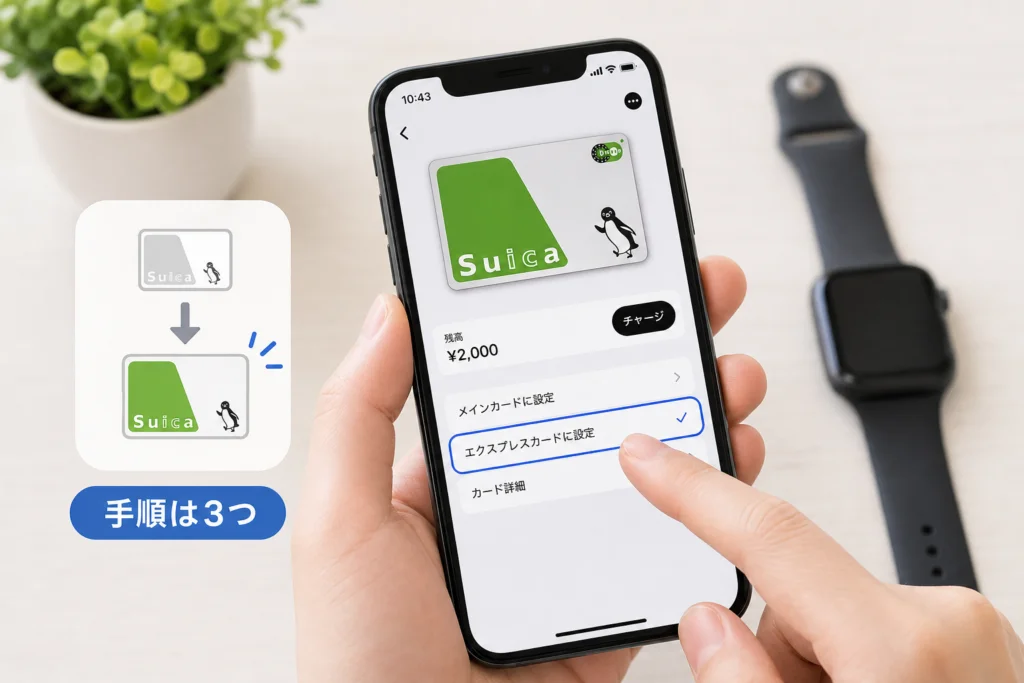
iPhoneに追加済みの交通系ICカードから、認証なしで使いたいカードを選びます。変更後は改札に試しにタッチするのではなく、設定画面の選択状態を確認してください。
設定アプリからSuica・PASMO・ICOCAを切り替える
- 手順:iPhoneの「設定」を開きます。
- 「ウォレットとApple Pay」を開きます。
- 「エクスプレスカード」をタップします。
- 使いたい交通系ICカードを選び、求められた認証を完了します。
設定画面で目的のカードを選べれば、カードの削除や再登録は必要ありません。Suicaの設定方法はJR東日本も案内しています。(出典:JR東日本「エクスプレスカード設定について知りたい」、2026年10月参照)
ウォレットのカード詳細からエクスプレスモードを変更する
- 「ウォレット」アプリを開き、使いたいカードを選びます。
- 詳細メニューから「カードの詳細」を開きます。
- 「エクスプレスモード」を開き、設定するカードを選びます。
- 必要な認証を行います。
Apple公式の案内では、ウォレットのカード詳細からエクスプレスモードを選択できます。カードやOSによって項目の表示が異なる場合があります。(出典:Apple「Appleウォレットの交通系ICカード、パス、キーをエクスプレスモードで使う」、2026年10月参照)
変更後は選択状態と利用するカードを確認する
設定画面に戻り、目的のカードが選ばれているか確認します。似た名前のカードを持っている場合は、ウォレットで定期券の有無なども見比べてください。
通勤前の確認ポイント:「定期券を持つカード」と「エクスプレス指定したカード」が一致しているかを見ると、用途の取り違えを防ぎやすくなります。メインカードを変更しただけでは、この確認の代わりにはなりません。
Apple Watchのエクスプレスカードを変更する手順
Apple Watchは、iPhoneの「Watch」アプリで設定します。iPhone側の変更だけで、Apple Watch側も切り替わったと判断しないでください。
iPhoneのWatchアプリから設定する
- ペアリングしたiPhoneで「Watch」アプリを開きます。
- 「マイウォッチ」→「ウォレットとApple Pay」を開きます。
- 「エクスプレスカード」を開きます。
- Apple Watchに追加済みのカードから、使いたいカードを選びます。
Apple公式サポートは、iPhoneとApple Watchそれぞれのエクスプレスモードの選択方法を案内しています。(出典:Apple「Appleウォレットの交通系ICカード、パス、キーをエクスプレスモードで使う」、2026年10月参照)
iPhoneとApple Watchの設定は別々に確認する
| 改札にかざす端末 | 確認する設定 | 選択するカード |
|---|---|---|
| iPhone | iPhoneの「設定」→「ウォレットとApple Pay」 | iPhoneに追加済みのカード |
| Apple Watch | iPhoneの「Watch」→「マイウォッチ」→「ウォレットとApple Pay」 | Apple Watchに追加済みのカード |
手首のApple Watchを改札にかざす予定なら、確認するのはWatch側の設定です。iPhoneの設定画面だけを見て終わらせないようにしましょう。
同じ交通系ICカードを両端末で同時利用することはできない
同じ交通系ICカードを、iPhoneとApple Watchに同時に置いて使うことはできません。端末ごとに別のカードを使う運用と、カードを別端末へ移す操作は区別してください。(出典:PASMO協議会「エクスプレスカード(Face ID等なしで利用する)」、2026年10月参照)
Apple Watchで入場した後、iPhoneに入っている別のカードで出場しようとするのは避けてください。乗車中の注意は、冒頭の「変更前に確認」にまとめています。
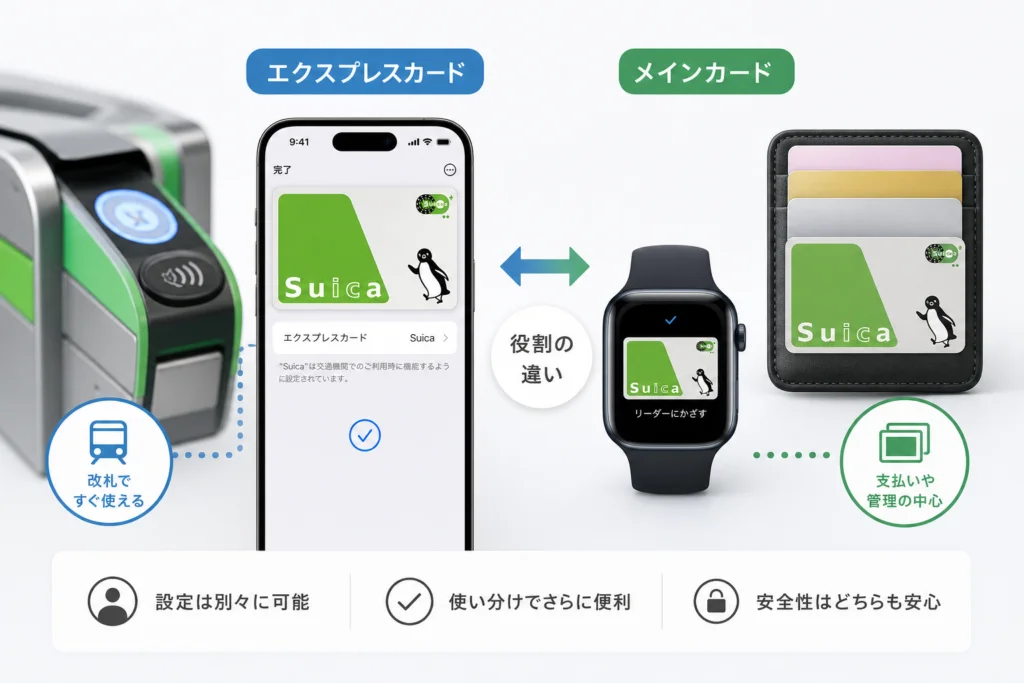
エクスプレスカードとメインカードは何が違う?
エクスプレスカードは対応する場面で認証なしに使うカード、メインカードは通常のApple Pay決済で優先表示されるカードです。交通系ICを切り替えるには、エクスプレスカードの設定を変更します。
エクスプレスカードは対応する場面で認証なしに利用できる
エクスプレスモードは、対応するカード・パス・キーを、Face IDやTouch IDなどによる認証やウォレットの起動なしで使う機能です。交通系IC専用の機能ではありませんが、この記事では日本の交通系ICカードに絞っています。(出典:Apple「Appleウォレットの交通系ICカード、パス、キーをエクスプレスモードで使う」、2026年10月参照)
メインカードは通常のApple Pay決済で優先表示される
メインカードは、通常のApple Pay決済で最初に使う決済カードの設定です。Apple公式は、ウォレットで決済カードを並べ替える方法などを案内しています。(出典:Apple「Apple Payで使う決済カードを変更または削除する」、2026年10月参照)
(出典: Apple公式サポートに基づくメインカードの役割と変更方法)
| 比較項目 | エクスプレスカード | メインカード |
|---|---|---|
| 役割 | 対応する場面で認証なしに使う | 通常のApple Pay決済で優先表示される |
| 利用場面 | 対応する改札・読み取り機など | 通常のApple Pay決済 |
| 認証 | 対応条件を満たす場面では不要 | 通常のApple Payの認証操作を行う |
| 変更場所 | エクスプレスカード/エクスプレスモードの設定 | ウォレットなどのメインカード設定 |
メインカードを変えても交通系ICの設定変更にはならない
「買い物用のクレジットカードを先頭にしたら、改札用のSuicaも変わる」という関係ではありません。改札で使いたいカードは、iPhoneの変更手順またはApple Watchの変更手順で指定します。
複数の交通系ICカードをどう使い分ける?
日本の交通系ICカードは、端末ごとにエクスプレス指定するカードを選んで使い分けます。定期券が入っているから自動でそのカードが使われる、と考えないでください。
日本の交通系ICカードのエクスプレス指定は1端末につき1枚
PASMO協議会の案内では、Suica・PASMO・ICOCAを複数登録していても、エクスプレスカードに設定できる交通系ICカードは1台につき1枚です。(出典:PASMO協議会「エクスプレスカード(Face ID等なしで利用する)」、2026年10月参照)
(出典: PASMO協議会による交通系ICカードのエクスプレス指定上限)
iPhoneとApple Watchに別のカードを割り当てる
端末ごとに別のカードを持つ場合は、「どちらの端末で、どのカードを使うか」を決めてから設定します。次の表は使い分けを考えるための整理例で、カードを自動で切り替える仕組みではありません。
| 使い分けの例 | 確認すること |
|---|---|
| 定期券用と日常利用用をiPhoneで切り替える | 乗車前に、使いたいカードが選択されているか |
| iPhoneとApple Watchで別のカードを使う | それぞれの端末に入っているカードとエクスプレス指定 |
| ICOCA定期券と別の交通系ICを持つ | ICOCA定期券固有の設定制限 |
ICOCA定期券などカード固有の設定制限を確認する
JR西日本の案内では、ICOCA定期券を利用する場合、ICOCAをエクスプレスカードに設定する必要があり、別の交通系ICカードへの変更や設定解除に制限があります。通常の切り替え操作だけでは変更できない例外です。(出典:JR西日本「Face IDなど無しで利用する(エクスプレスカード設定)」、2026年10月参照)
(出典: JR西日本によるICOCA定期券のエクスプレス設定条件)
ICOCA定期券を持っていて変更できない場合は、リンク先の定期券利用時の注意事項と、自分のカードに定期券が入っているかを照合してください。設定を変えるために定期券入りのカードを削除する操作は勧めません。
クレジットカードのタッチ決済乗車では利用方式を確認する
この記事の交通系ICカード設定は、クレジットカードのタッチ決済乗車の設定手順ではありません。Appleのエクスプレスモードも、利用できるカードや読み取り機に条件があります。(出典:Apple「Appleウォレットの交通系ICカード、パス、キーをエクスプレスモードで使う」、2026年10月参照)
「Apple Pay対応」と表示されているだけで、交通系IC乗車とクレジットカード乗車を同じ操作と考えないでください。読み取りの競合や、設定解除の必要性をすべての路線に共通する仕様として扱うことはできません。
変更できない・別のカードが反応する・改札を通れないときは?
カードを選べない問題と、改札で使えない問題を分けて確認します。前者は端末ごとの登録・設定条件、後者は実際に使ったカードや入出場状態から切り分けましょう。
候補に出ない:カードを追加した端末を確認する
iPhoneの候補とApple Watchの候補は、同じ一覧とは限りません。まず、使いたいカードがどちらの端末に入っているかを確認します。設定する端末のカードを選ぶ手順は、Apple公式の案内に沿っています。(出典:Apple「Appleウォレットの交通系ICカード、パス、キーをエクスプレスモードで使う」、2026年10月参照)
変更できない:定期券の制限・表示・認証を確認する
ICOCA定期券がある場合は、先に前節の設定制限を確認してください。それ以外は、目的のカードを選ぶ操作と必要な認証が完了しているかを見ます。表示が違う場合は、Appleのエクスプレスモード設定案内にあるウォレット経由の操作と照合できます。
別のカードが使われた:端末ごとの設定と利用履歴を確認する
「反映が遅い」と決めつけず、実際にタッチしたのがiPhoneかApple Watchかを確認します。その端末のエクスプレス指定と、各カードの利用履歴を見比べてください。
| 症状 | 確認するもの | 次の対応 |
|---|---|---|
| 目的のカードが候補にない | カードを登録した端末 | iPhone側とWatch側の設定を区別する |
| 選択・解除ができない | ICOCA定期券の有無、設定条件 | JR西日本の定期券に関する注意事項と照合する |
| 前のカードが使われたように見える | タッチした端末、選択カード、各カードの利用履歴 | 実際に使われたカードを特定する |
| 改札を通れない | 入場に使ったカード・端末、残高、入出場状況 | 駅係員に状況を伝える |
改札エラー:残高・入出場記録を確認して駅係員へ相談する
入場に使ったカード、残高、どこで入場したかを整理して駅係員へ伝えます。定期券用のカードを指定し忘れて別のカードで入場した場合も、設定変更だけで利用記録が置き換わるわけではありません。(出典:PASMO協議会「エクスプレスカード(Face ID等なしで利用する)」、2026年10月参照)
切り分けのために不要な改札タッチを繰り返さないでください。画面の選択状態を確認する操作と、入出場記録の確認・精算は別です。後者は駅係員への相談を優先します。
充電切れ・電源オフでもエクスプレスカードは使える?
対応iPhoneでは予備電力で使える場合がありますが、手動で電源を切った場合は使えません。Apple Watchにも同じ条件があると考えないでください。
対応iPhoneでは予備電力で最長5時間使える場合がある
Apple公式の案内では、対応するiPhoneで充電が必要な状態になった後、対応するエクスプレスカードを予備電力で最長5時間使える場合があります。これは保証時間ではなく、iPhone・カードの対応条件や電池状態によります。(出典:Apple「Appleウォレットの交通系ICカード、パス、キーをエクスプレスモードで使う」、2026年10月参照)
(出典: Apple公式サポートによる予備電力の利用条件)
リンク先の予備電力で使う場合の項目で対応条件を確認できます。Appleの案内では、サイドボタンを押すと、エクスプレスカードが利用可能か確認できます。ただし、この操作を頻繁に行うと予備電力が減る場合があります。(出典:Apple「Appleウォレットの交通系ICカード、パス、キーをエクスプレスモードで使う」、2026年10月参照)
手動で電源を切った場合は予備電力を使えない
充電不足で通常の操作ができなくなった状態と、自分でiPhoneの電源を切った状態は異なります。Appleは、手動で電源を切ると予備電力の機能を利用できないと案内しています。(出典:Apple「Appleウォレットの交通系ICカード、パス、キーをエクスプレスモードで使う」、2026年10月参照)
Apple WatchにiPhoneの予備電力仕様を当てはめない
| 状態 | 扱い |
|---|---|
| 対応iPhoneが充電を必要とする状態 | 対応するカードを予備電力で使える場合がある |
| iPhoneを手動で電源オフ | 予備電力のエクスプレスカード機能は使えない |
| Apple Watchの充電切れ | iPhone向けの予備電力条件を適用しない |
予備電力の説明は対応iPhoneを対象としています。Apple Watchで乗車する場合は、iPhoneの「最長5時間」を当てにしないでください。(出典:Apple「Appleウォレットの交通系ICカード、パス、キーをエクスプレスモードで使う」、2026年10月参照)
エクスプレスカードの変更に関するよくある質問
設定場所、指定できる枚数、改札内での変更に関する回答をまとめました。カード固有の制限がある場合は、一般的な変更手順よりその条件を優先します。
Apple Payのエクスプレスカードはどこで変更できますか?
iPhoneの「設定」→「ウォレットとApple Pay」→「エクスプレスカード」で変更します。使いたいカードを選び、必要な認証を完了してください。(出典:Apple「Appleウォレットの交通系ICカード、パス、キーをエクスプレスモードで使う」、2026年10月参照)
Suica・PASMO・ICOCAを複数枚エクスプレスカードにできますか?
日本の交通系ICカードは、1台につき1枚です。複数登録している場合は、認証なしで使うカードを切り替えます。(出典:PASMO協議会「エクスプレスカード(Face ID等なしで利用する)」、2026年10月参照)
メインカードを変更すればエクスプレスカードも変わりますか?
変わりません。通常の決済で優先表示されるカードと、エクスプレス指定は別です。エクスプレスカードの変更手順で操作してください。
iPhoneで変更するとApple Watchの設定も変わりますか?
端末ごとに確認・設定します。Apple Watchは「Watch」→「マイウォッチ」→「ウォレットとApple Pay」→「エクスプレスカード」で変更してください。
変更はすぐ反映されますか?前のカードが使われたらどうしますか?
選択と認証を完了したら、設定画面で目的のカードが選ばれているか確認します。一律の待ち時間は設けず、前のカードが使われた場合は端末・設定・利用履歴の切り分け表で確認してください。
改札に入った後でエクスプレスカードを変更しても大丈夫ですか?
変更は出場・精算後に行うのが安全です。すでに変更した場合も、入場に使ったカード・端末で出場し、エラーなら駅係員へ相談してください。
iPhoneの充電が切れたり電源を切ったりしても使えますか?
対応iPhoneと対応カードでは、予備電力で使える場合があります。手動で電源を切った場合は使えません。条件は本文の「充電切れ・電源オフでもエクスプレスカードは使える?」にまとめています。
- 改札前なら、使う端末のエクスプレス指定を確認する
- 改札内なら、入場カード・端末を変えない
- 選べない場合は、端末の違いとICOCA定期券の制限を確認する
乗車前は「使う端末」と「選択カード」を確認する
エクスプレスカードの変更は、実際にかざす端末で、目的のカードが選ばれているかまで確認して完了です。カードの削除や、確認のための不要な改札タッチは必要ありません。
- iPhoneは「設定」から変更する
- Apple Watchは「Watch」アプリから別に設定する
- メインカードの変更と混同しない
- ICOCA定期券は固有の設定条件を確認する
- 入出場の問題は駅係員へ相談する
設定方法と対応条件は変更される場合があります。変更する際は、Apple公式案内のエクスプレスモードを選択する項目と、自分のカードに該当する条件を照合してください。(出典:Apple「Appleウォレットの交通系ICカード、パス、キーをエクスプレスモードで使う」、2026年10月参照)
出典一覧
📚 参考・出典(編集部が確認した一次ソース)
※本記事の作成にあたり、上記の公開情報・一次ソースを参照しています(参照日: 2026年10月5日)。内容は公式情報の更新により変わることがあります。
🧰 お困りごとの解決に



最近更新した記事
 アプリ購入の返金申請手順|iPhoneとAndroidのやり方・審査基準💡 結論(要点まとめ)アプリや課金アイテムを誤って購入した際の返金申請手順を整理。iPhone(Apple)とAndro…
 Apple Watchのバッテリー確認方法と最大容量(劣化度)の調べ方💡 結論(要点まとめ)Apple Watchのバッテリー残量(%)と最大容量(寿命・劣化度)の確認手順を解説。watch…
 ドコモのAPN設定手順と入力値一覧|繋がらない時の確認方法💡 結論(要点まとめ)ドコモ・ahamo向けのAPN設定値(spmode.ne.jp)とAndroidでの手動登録手順を…
 ドコモのネットワーク利用制限とは?判定の確認手順と記号の意味💡 結論(要点まとめ)ドコモのネットワーク利用制限の確認手順と、判定結果(○・△・×・ー)の意味をわかりやすく解説。IM…
 楽天モバイルのMNP予約番号の発行手順とワンストップの確認方法💡 結論(要点まとめ)楽天モバイルのMNP予約番号の発行手順を画面項目に沿って整理。my 楽天モバイルでの申請・認証後の…