💡 結論(要点まとめ)
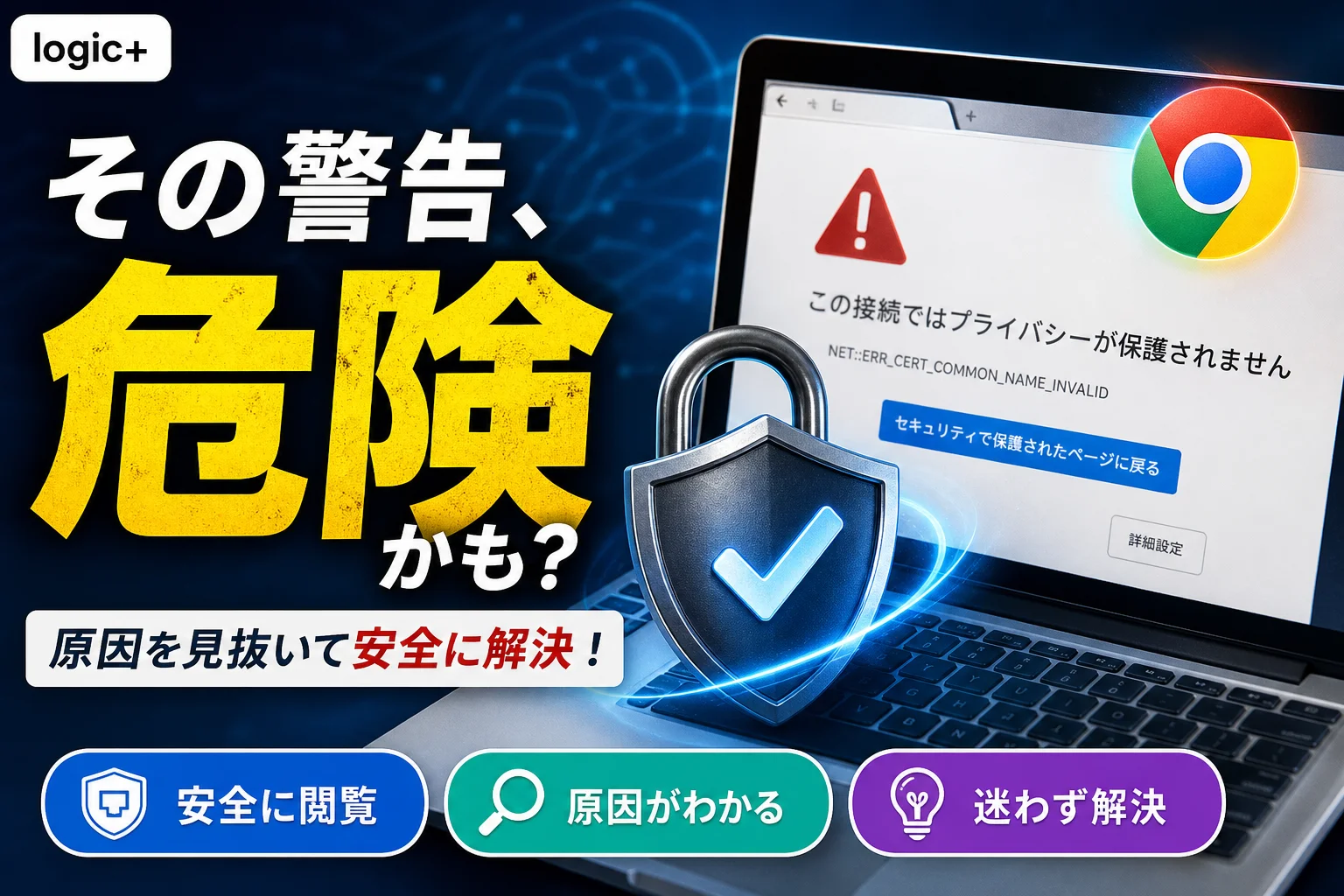
Chromeで「安全な接続ではありません」「プライバシーが保護されません」と警告が出たときの原因と対処法を整理。端末の時計ズレや公衆Wi-Fiの認証、サイト側の証明書期限切れなど原因別の切り分け手順や、無理に進むリスクを解説します。(2026年10月時点)
この記事でわかること
- 「この接続ではプライバシーが保護されません」と出ても進んでよいですか?
- 接続警告はウイルス感染を意味しますか?
- すべてのサイトで接続警告が出る場合は何を確認しますか?
Chromeの接続警告は無視せず、表示文とエラーコードを控え、日時・サイト・回線の違いから対処先を選びます。
いつものサイトでも、警告が出た時点ではログインや決済を止めてください。「HTTPSで接続できない」「証明書を確認できない」「危険なサイトと判定された」は、それぞれ別の問題です。
この記事で分かるのは、一般利用者向けの警告の見分け方、安全な切り分け、結果別の相談先、報告に必要な情報です。サイト管理者向けの証明書設定、管理端末の証明書変更、OS・機種別の詳しい日時設定操作は扱いません。編集部では、Google Chromeヘルプなどの一次情報を根拠に、警告の回避ではなく原因の確認を優先して整理しています。
Chromeの安全な接続警告は、無視せず種類を確認する
最初に読むのは、アイコンの色ではなく警告の本文です。エラーコードが表示されている場合は、記号も含めて控えてください。
Google Chromeヘルプによると、プライバシーに関するエラーは、サイト、ネットワーク、デバイスに問題がある場合に表示されます。警告だけで盗聴や端末の感染を断定することはできません。(出典: Google Chromeヘルプ「Chrome の一般的なエラー メッセージに関するヘルプ」、2026年10月参照)
情報入力を止め、表示文とエラーコードを記録する
警告が出たページでは、パスワード、カード情報、住所などを入力しません。表示された本文、コード、アクセス先のドメインを記録してから、下の表で対処先を選びます。
HTTPSの警告と証明書エラーは同じではない
HTTPSはサイトとの通信を暗号化する仕組みです。一方、証明書は接続先の確認にも使われます。HTTPSで通信できるかという問題と、その接続先の証明書を信頼できるかという問題は区別してください。
Google Chromeヘルプ「サイトの接続が安全かどうかを確認する」では、保護されていない接続について、送受信する情報を第三者に見られる可能性があると案内しています。(出典: Google Chromeヘルプ「サイトの接続が安全かどうかを確認する」、2026年10月参照)
表示から次の行動を選ぶ早見表
| 表示・状態 | 意味・確認対象 | 次の行動 |
|---|---|---|
| HTTPS接続を使えない旨の警告 | 安全な接続を利用できない | 目的のサイトのURLか確認する。HTTPへの変更で警告を回避しない |
| 「この接続ではプライバシーが保護されません」 | 証明書などの検証に問題がある | エラーコード別の確認へ進む |
| 「保護されていない通信」 | サイトとの接続が保護されておらず、送受信する情報を第三者に見られる可能性がある | 個人情報を入力せず、接続先を確認する |
| 「危険なサイト」などの警告 | フィッシングやマルウェアなどに関する警告 | アクセスを中止する。時計変更やキャッシュ削除で回避しない |
Google Chromeヘルプによると、「危険なサイト」という警告はフィッシングやマルウェアなどが検出された場合に表示されることがあり、そのサイトにアクセスしないことが推奨されています。証明書エラーとは別の扱いです。(出典: Google Chromeヘルプ「安全でないサイトについての警告表示を設定する」、Android向け案内、2026年10月参照)
最初に行う安全な切り分け手順
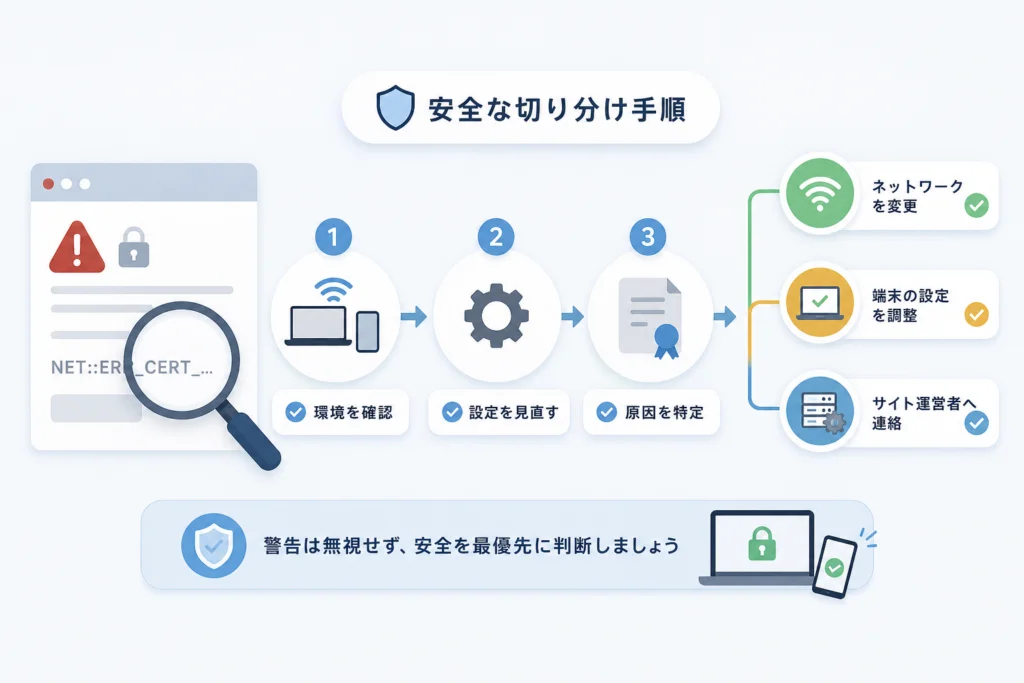
設定を次々に変えるより、どこで警告が出るかを比べるほうが相談先を絞れます。比較中も、警告の出るページではログインしません。
URLと日時を確認する
まず、アクセス先のドメインに誤字がないか、目的のサイトと一致するか確認します。Google Chromeヘルプは、接続・読み込みエラーの最初の確認としてURLの確認と再読み込みを挙げています。(出典: Google Chromeヘルプ「Chrome の接続エラーと読み込みエラーを解決する」、2026年10月参照)
続いて、端末の日付・時刻・タイムゾーンに明らかなずれがないか確認します。時計に関するエラーでは日時の修正が案内されています。正しい日時でも警告が続くなら、時計だけを原因と決めつけません。(出典: Google Chromeヘルプ「Chrome の一般的なエラー メッセージに関するヘルプ」、2026年10月参照)
別サイト・別回線・別端末を比較する
- 普段利用する別のサイトでも、同じ種類の警告が出るか確認する。
- スマホでモバイル通信が使える場合は、Wi-Fiを切って同じURLを確認する。
- 別端末が使える場合は、同じURLを開いて表示を比べる。
- 各比較で「警告なし」「同じ警告」「異なる警告」を記録する。
Google Chromeヘルプも、問題が単一サイトに限られるか複数サイトに及ぶかを確認し、複数サイトに影響する場合はインターネット接続を確認するよう案内しています。下表は、その確認を相談先の選択に結び付けたものです。(出典: Google Chromeヘルプ「Chrome の接続エラーと読み込みエラーを解決する」、2026年10月参照)
| 比較結果 | 調べる候補 | 次の行動 |
|---|---|---|
| 別端末・別回線でも特定サイトだけで出る | サイト側の証明書や接続設定 | 運営者へ報告する |
| 特定のWi-Fiだけで出る | Wi-Fi認証やネットワーク設定 | 施設・ネットワーク管理者へ確認する |
| 同じ個人所有端末で複数サイトに出る | 日時、端末ソフトウェア、通信環境 | 端末環境を確認する |
| 会社・学校の端末で出る | 組織の通信・端末管理設定 | 管理者へ記録を渡す |
| 結果が一定しない | 比較だけでは絞れない | 発生日時と条件を記録し、相談する |
読み違えやすい点:別回線や別ブラウザで開けたことは、警告の出た接続が安全だった証拠にはなりません。比較は原因候補を絞るために使います。
NET::ERR_CERT系のエラーコード別に原因を確認する
コードは確認対象を選ぶ手がかりであり、原因を一つに断定する表示ではありません。
NET::ERR_CERT_DATE_INVALID:日時と有効期間
端末の日時や、証明書の有効期間に問題がないか確認します。日時が正しく、別回線でも特定サイトだけで続くなら、そのコードを運営者へ伝えます。(出典: Google Chromeヘルプ「Chrome の一般的なエラー メッセージに関するヘルプ」、2026年10月参照)
証明書の期限に合わせて端末の時計を過去に戻さないでください。警告を消すために日時を不正確にする操作は、問題の修復になりません。
NET::ERR_CERT_AUTHORITY_INVALID:発行元や通信環境
証明書の信頼性を確認できない場合に調べるコードです。Google Chromeヘルプでは、Wi-Fiへのログインや、HTTPS通信を検査するセキュリティソフトなどの確認を案内しています。公衆Wi-Fiなら認証状態の確認へ、管理端末なら管理者への相談へ進みます。(出典: Google Chromeヘルプ「Chrome の一般的なエラー メッセージに関するヘルプ」、2026年10月参照)
発行元が不明だからといって、検索で見つけた証明書を追加しないでください。
NET::ERR_CERT_COMMON_NAME_INVALID:URLと証明書の名前
アクセス先のドメインと証明書が対応しているかを確認するコードです。URLのつづりを見直し、正しいURLでも続くなら運営者へ報告します。(出典: Google Chromeヘルプ「Chrome の一般的なエラー メッセージに関するヘルプ」、2026年10月参照)
一覧にないコードは、表示どおりの項目を探す
「Chrome の一般的なエラー メッセージに関するヘルプ」を開き、ページ内検索で画面のコードを探してください。見つからない場合は、警告本文でも照合します。似た名前のコードを同じ意味として扱わず、一致する案内がなければ記録を相談先へ渡します。(出典: Google Chromeヘルプ「Chrome の一般的なエラー メッセージに関するヘルプ」、2026年10月参照)
名前解決や接続タイムアウトなどは、証明書エラーとは分けて確認してください。「危険なサイト」の警告なら、切り分けを続けるためにアクセスする必要はありません。
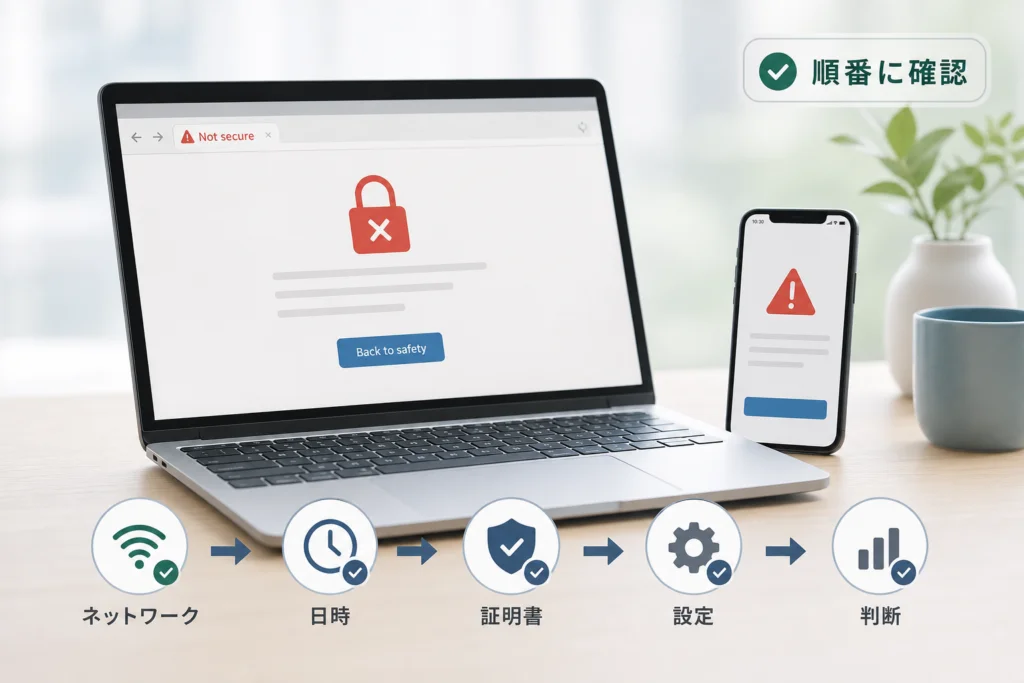
PC・スマホの設定を安全な順番で確認する
日時の確認を先に済ませ、初期化や証明書の追加は急ぎません。管理端末では、利用者が通信・セキュリティ設定を変更せず管理者へ相談します。
Windows・Mac・Android・iPhoneで確認する日時の項目
確認するのは、実際の日付、時刻、タイムゾーンです。自動設定を利用していても、表示された日時が正しいかを見てください。Google Chromeヘルプは、時計に関するエラーで日時を正しく設定するよう案内しています。(出典: Google Chromeヘルプ「Chrome の一般的なエラー メッセージに関するヘルプ」、2026年10月参照)
| 環境 | 確認内容 | 注意点 |
|---|---|---|
| Windows・Mac | OSの日時とタイムゾーン | 組織が管理している設定は独断で変更しない |
| Android・iPhone | 端末の日時とタイムゾーン | OSや機種によって画面名が異なる |
日時設定の具体的な経路は本記事の対象外です。設定場所が分からない場合は、端末のサポート案内で「日付と時刻」の項目を確認するか、端末メーカーへ相談してください。
Chromeを更新して再起動する
Google Chromeヘルプは、接続・読み込みエラーの対処としてChromeの更新と再起動を案内しています。更新がない場合も、Chromeを終了して再度開きます。ただし、これでサイト側の証明書期限やドメインの不一致が修復されるわけではありません。(出典: Google Chromeヘルプ「Chrome の接続エラーと読み込みエラーを解決する」、2026年10月参照)
シークレットモードで改善した場合だけ、拡張機能を調べる
PC向けの公式案内では、シークレットモードで問題が解消した場合、通常のモードに戻って拡張機能の無効化や閲覧データの削除へ進む手順が示されています。拡張機能を無効にして改善したら、一つずつ有効に戻して影響するものを調べます。(出典: Google Chromeヘルプ「Chrome の接続エラーと読み込みエラーを解決する」、2026年10月参照)
シークレットモードでも同じ警告なら、拡張機能が原因とは決めつけません。警告を突破して比較する操作も不要です。
キャッシュ削除を繰り返さず、解決しなければ相談する
閲覧データの削除は公式の接続・読み込みエラー対処に含まれますが、サイトの証明書の期限や名前を変更する操作ではありません。削除前に、何を削除するかを確認してください。(出典: Google Chromeヘルプ「Chrome の接続エラーと読み込みエラーを解決する」、2026年10月参照)
よくある失敗:コードを記録せず、閲覧データの全削除や初期化を繰り返すことです。先に発生範囲を比べれば、不要な設定変更を減らせます。
個人所有端末で複数サイトに警告が続き、日時と回線の比較でも解決しない場合は、端末メーカーへ相談します。セキュリティ製品を利用している場合は、その製品の公式サポートにも、製品名・警告コード・比較結果を伝えてください。保護機能の停止や証明書変更は、自己判断で進めません。
公衆Wi-Fiや会社・学校のネットワークで警告が出る場合
特定の回線だけで出るなら、認証状態と管理環境を確認します。別回線で開けたことだけで、元の回線に盗聴があったとは判断できません。
ログイン通知が出た場合と、出ない場合を分ける
Google Chromeヘルプによると、公衆Wi-Fiでは利用前にポータルページからログインが必要な場合があり、Chromeが検出してログインを求めるメッセージを表示することがあります。(出典: Google Chromeヘルプ「Chrome の接続エラーと読み込みエラーを解決する」、2026年10月参照)
| 状態 | 行うこと | 次の分岐 |
|---|---|---|
| Wi-Fiのログイン通知が出た | 施設が案内するネットワーク名・接続方法と照合する | 正規の認証画面で利用手続きを行う |
| ログイン通知が出ない | 施設の掲示や接続案内にある認証方法を確認する | 案内に沿って正規の認証画面を開く |
| 認証画面を開けない、または警告が出る | 操作を止め、施設担当者へ相談する | 証明書警告を突破しない |
| 認証後も目的のサイトで警告が残る | そのページでの情報入力を止める | 回線・端末の比較結果に沿って相談する |
目的のサイトに出た証明書警告を、Wi-Fiの正規ログイン画面と取り違えないでください。施設の認証に関係のないメールやサービスのパスワード入力を求められた場合も、いったん止めて確認します。
会社・学校では管理者へ記録を渡す
Google Chromeヘルプは、HTTPS検査ソフトが関係するエラーについて管理者への相談を案内しています。利用者が証明書や管理プロファイルを追加・削除するのではなく、警告と発生条件を伝えてください。(出典: Google Chromeヘルプ「Chrome の一般的なエラー メッセージに関するヘルプ」、2026年10月参照)
- 利用端末とネットワーク名を伝える。
- 警告文とコードを省略せず伝える。
- 別回線での結果を添える。
- 組織の設定を独断で変更しない。
サイト側の証明書不具合は運営者の対応が必要
正しい日時でも、別回線・別端末で特定サイトだけ警告が出るなら、運営者へ報告します。利用者側の変更を重ねる前に、表示された事実を伝えてください。
期限・ドメイン名・発行元を、コードで伝える
Google Chromeヘルプでは、利用者側の対処でプライバシーエラーが解消しない場合、サイト所有者への連絡を案内しています。利用者が証明書設定の不備を断定する必要はありません。(出典: Google Chromeヘルプ「Chrome の一般的なエラー メッセージに関するヘルプ」、2026年10月参照)
Chrome Root Storeと、別ブラウザで開ける場合の考え方
Googleの公式技術記事によると、Chrome Root ProgramとChrome Root Storeは、証明書の信頼性を確認して利用者を保護する仕組みに関係します。ただし、警告画面だけからRoot Storeが原因と判定することはできません。(出典: Google Online Security Blog「How the Chrome Root Program Keeps Users Safe」、2026年10月参照)
別ブラウザで開けても、Chromeの警告が誤りとは決めつけず、その差を運営者や管理者に伝えます。証明書ストアを自分で変更する操作は本記事では扱いません。
そのまま使える報告用テンプレート
原因の推測ではなく、次の事実をまとめて送ります。
- 対象ページ:ドメインとページの場所。
- 警告文:画面に表示された本文。
- エラーコード:記号を含めて記載。
- 利用環境:端末、OS、Chromeのバージョン、回線。
- 発生日時:警告を見た日時。
- 比較結果:別サイト・別回線・別端末で出るか。
- 実施済みの確認:日時確認、Chromeの再起動など。
URLに認証用の文字列や個人情報が含まれる場合は伏せます。スクリーンショットでも、アカウント名、メールアドレス、通知、ほかのタブを隠し、警告文とコードは読める状態で残してください。
警告を回避せず、安全に閲覧するための判断基準
警告を消すことと、接続の問題を直すことは別です。原因が解消するまでは、情報入力と強制的な閲覧続行を控えます。
ログイン・決済・個人情報入力は中止する
Google Chromeヘルプは、保護されていない接続では送受信した情報が第三者に見られる可能性を示しています。パスワードやカード情報を入力せず、既知の連絡手段で確認してください。(出典: Google Chromeヘルプ「サイトの接続が安全かどうかを確認する」、2026年10月参照)
「常に安全な接続を使用する」をオフにして直そうとしない
この設定はHTTPS接続への切り替えと、安全な接続を利用できない場合の警告に関係します。PCではChromeの「設定」→「プライバシーとセキュリティ」→「セキュリティ」で該当項目を確認します。(出典: Google Chromeヘルプ「サイトの接続が安全かどうかを確認する」、2026年10月参照)
設定をオフにしても、証明書の期限切れやドメイン名の不一致は修復されません。利用環境で同じ項目が見つからなくても、代わりに別の保護機能を無効にする必要はありません。
強制回避や、不明な証明書の追加を避ける
避ける操作:警告画面からの強制続行、証明書検証を省く起動方法、不明な証明書の追加、保護機能の恒常的な無効化です。画面を開けても、接続先を信頼できるかという問題は残ります。
Google Chromeヘルプによると、セーフ ブラウジングを「保護なし」にすると、危険性のあるサイト、ダウンロード、拡張機能から保護されなくなります。警告回避のために保護を外す対処は勧めません。(出典: Google Chromeヘルプ「Chrome でセーフ ブラウジングの保護レベルを選択する」、Android向け案内、2026年10月参照)
解決しない場合の相談先と代替手段
- 特定サイトだけ:既知の連絡先からサイト運営者へ報告する。
- 施設のWi-Fiだけ:認証画面が開けないことを施設担当者へ伝える。
- 会社・学校の端末や回線:端末・ネットワーク管理者へ相談する。
- 個人端末で複数サイト:端末メーカーへ相談し、セキュリティ製品を使っていればその公式サポートにも比較結果を伝える。
- 急ぎの手続き:以前から利用している公式アプリや確認済みの窓口を使う。警告画面内の誘導だけで判断しない。
端末全体の対策を見直したい場合は、セキュリティ対策の基本とアプリの選び方も参考になります。ただし、アプリ導入は証明書エラーの修復策ではありません。iPhoneについては、iPhoneのセキュリティソフトに関する誤解も併せて確認できます。
Chromeの安全な接続警告に関するよくある質問
「この接続ではプライバシーが保護されません」と出ても進んでよいですか?
原因が分かるまでは進まず、情報入力を止めます。Google Chromeヘルプの案内も、サイト・ネットワーク・デバイスの問題を原因別に確認する内容です。コード別の確認から対処先を選んでください。(出典: Google Chromeヘルプ「Chrome の一般的なエラー メッセージに関するヘルプ」、2026年10月参照)
警告だけでウイルス感染と判断できますか?
判断できません。日時のずれやサイト側の証明書、Wi-Fi認証なども確認候補です。不明なソフトを導入せず、切り分け表で発生範囲を確認します。
スマホで複数のサイトに出る場合は?
日時を確認し、利用できるならWi-Fiとモバイル通信を比較します。両方で続く個人所有端末なら、端末環境の確認と相談先へ進みます。管理端末では先に管理者へ相談してください。
キャッシュ削除やHTTPS優先設定の変更で直りますか?
一律には直りません。閲覧データを削除しても、サイト側の証明書の期限や名前は修復されません。HTTPS優先設定の変更も、証明書の不具合の修復とは別です。
確認を終えるためのチェックリスト
- 警告の種類と、表示されたコードを記録した。
- URLと端末の日時を確認した。
- 別サイト・別回線・可能なら別端末で発生範囲を比べた。
- 結果に合った運営者・施設担当者・管理者・端末サポートへ伝えた。
- 原因が解消するまで、警告の出るページへの情報入力を止めている。
参考・出典
- Google Chromeヘルプ「Chrome の一般的なエラー メッセージに関するヘルプ」
- Google Chromeヘルプ「サイトの接続が安全かどうかを確認する」
- Google Chromeヘルプ「Chrome の接続エラーと読み込みエラーを解決する」
- Google Chromeヘルプ「安全でないサイトについての警告表示を設定する」(Android向け)
- Google Chromeヘルプ「Chrome でセーフ ブラウジングの保護レベルを選択する」(Android向け)
- Google Online Security Blog「How the Chrome Root Program Keeps Users Safe」
参照時点:2026年10月。設定画面や案内は更新によって変わることがあります。利用環境に対応する公式案内と、実際の表示を照合してください。
🧰 お困りごとの解決に



最近更新した記事
 アプリ購入の返金申請手順|iPhoneとAndroidのやり方・審査基準💡 結論(要点まとめ)アプリや課金アイテムを誤って購入した際の返金申請手順を整理。iPhone(Apple)とAndro…
 Apple Watchのバッテリー確認方法と最大容量(劣化度)の調べ方💡 結論(要点まとめ)Apple Watchのバッテリー残量(%)と最大容量(寿命・劣化度)の確認手順を解説。watch…
 ドコモのAPN設定手順と入力値一覧|繋がらない時の確認方法💡 結論(要点まとめ)ドコモ・ahamo向けのAPN設定値(spmode.ne.jp)とAndroidでの手動登録手順を…
 ドコモのネットワーク利用制限とは?判定の確認手順と記号の意味💡 結論(要点まとめ)ドコモのネットワーク利用制限の確認手順と、判定結果(○・△・×・ー)の意味をわかりやすく解説。IM…
 楽天モバイルのMNP予約番号の発行手順とワンストップの確認方法💡 結論(要点まとめ)楽天モバイルのMNP予約番号の発行手順を画面項目に沿って整理。my 楽天モバイルでの申請・認証後の…