💡 結論(要点まとめ)
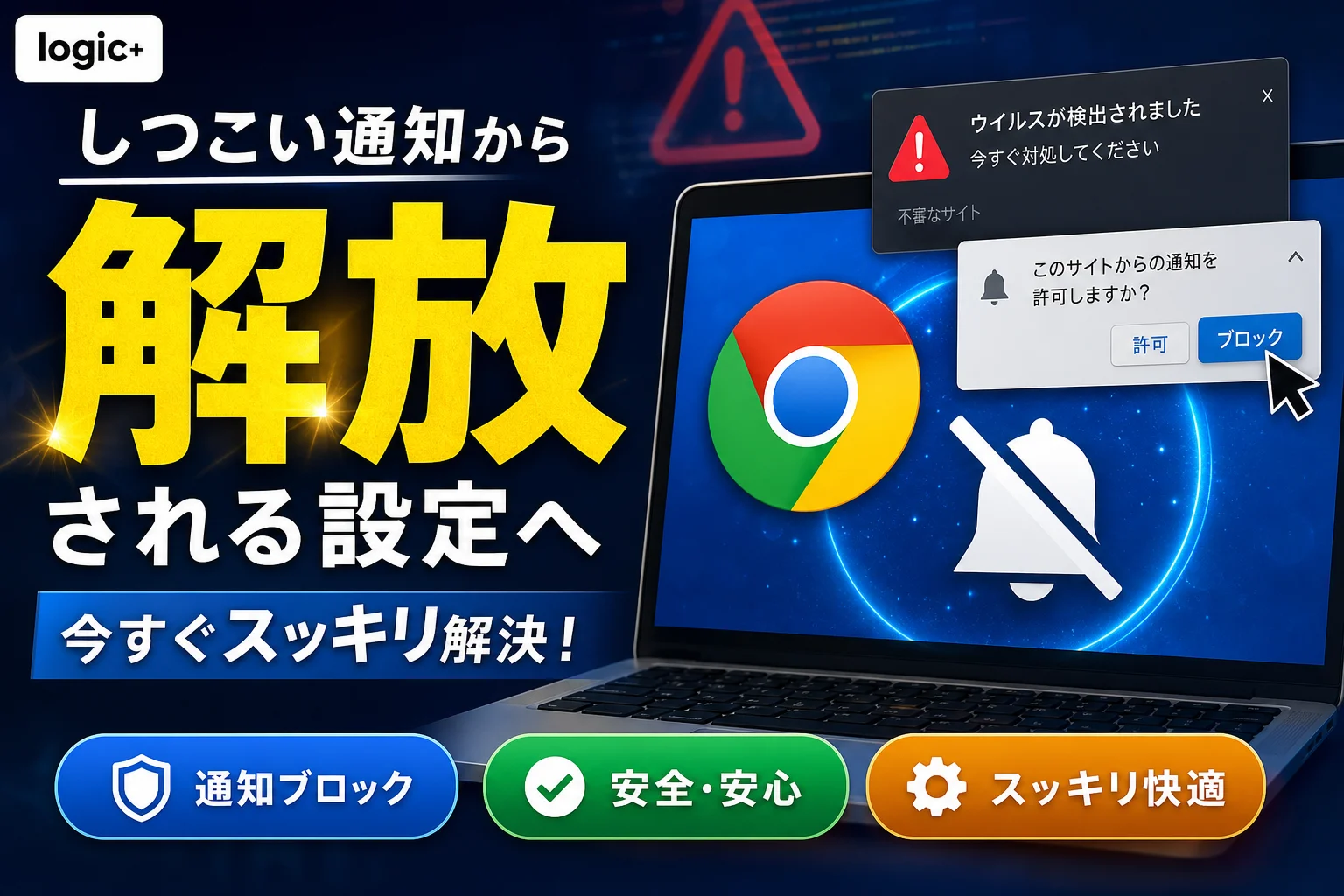
Google Chromeで画面に出る通知許可を解除する手順をPC・スマホ別に解説。右下に頻発する偽ウイルス警告の消し方や、「削除」と「ブロック」の違い、許可リクエストを根本から遮断する設定方法を公式情報に基づいて案内します。
この記事でわかること
- Chromeの通知許可はどこで解除できますか?
- 通知設定の「削除」と「ブロック」はどう違いますか?
- 「ウイルスに感染しました」という通知は本物ですか?
Chromeの通知設定で、許可済みの不審なサイトをブロックすると、そのサイトからの新しい通知を止められます。
PCでは、アドレスバーに chrome://settings/content/notifications と入力すると通知設定を開けます。警告の通知をクリックしてサイトへ移動する必要はありません。
この記事で扱うのは、Windows・Mac・AndroidのChromeでサイト通知を止める操作と、通知が続く場合の切り分けです。通知だけで端末の感染を診断することや、iPhone・iPadの別アプリの通知解除は対象外です。
Chromeの通知許可を解除する方法:不審なサイトはブロックする
不審な通知を止めたい場合は、通知を許可したサイトを「ブロック」に変更します。届いている通知を閉じるだけでは、サイトの通知許可は取り消されません。
PCは通知設定を開き、許可済みサイトをブロックする
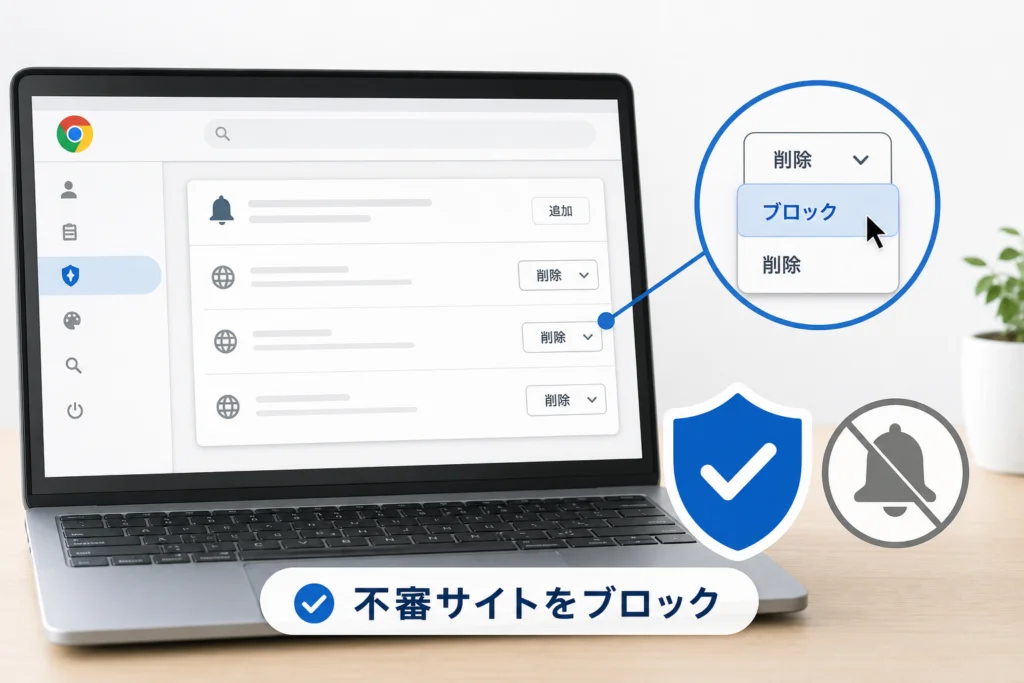
Chromeのアドレスバーへ chrome://settings/content/notifications を入力し、Enterキーを押してください。「通知の送信を許可するサイト」の一覧で対象サイトを探し、サイト横のメニューから「ブロック」を選びます。
(出典: Google Chrome ヘルプのサイト通知管理手順)(出典: Google Chrome ヘルプ「通知を使用してアラートを受け取る」、2026年10月参照)
設定画面の開き方:この文字列はWebページのURLではなく、Chrome内部の設定画面のアドレスです。検索欄ではなく、画面上部のアドレスバーへ入力します。
設定の表記や配置はChromeのバージョンにより異なる場合があります。許可済みサイトの一覧と、対象サイトの通知権限を確認してください。
通知をクリックせず送信元を確認する
通知に表示されているサイトのドメイン、つまりサイトのアドレス部分を読み取り、許可済み一覧と照合します。警告に表示されたセキュリティ製品の名前やロゴではなく、通知の送信元を見てください。
IPAは、ブラウザの通知機能を使って不審サイトへ誘導する手口を注意喚起しています。通知の内容を確かめるためにリンク先を開くのではなく、Chromeの設定から対処します。(出典: 情報処理推進機構(IPA)「ブラウザの通知機能から不審サイトに誘導する手口に注意」、2026年10月参照)
通知・ポップアップ・ページ内の偽警告を見分ける
画面に出る警告がすべてサイト通知とは限りません。表示された場所と送信元を確認してから、対処する設定を選びます。
| 表示の種類 | 見分ける手がかり | 対処の方向 |
|---|---|---|
| Chromeのサイト通知 | OSの通知領域にChrome名やサイトのドメインが表示される | Chromeで対象サイトの通知をブロックする |
| 別アプリの通知 | Chrome以外のアプリ名が表示される | Chromeの許可一覧ではなく、送信元アプリを確認する |
| ポップアップウィンドウ | 別のブラウザウィンドウとして開く | サイト通知とは別の表示として扱う |
| ページ内の偽警告 | 開いているWebページの中に警告や電話番号が出る | 通知権限の変更だけではページ内の表示は消えない |
IPAは、偽セキュリティ警告がブラウザ閲覧中に表示され、サポート詐欺へ誘導する場合を紹介しています。見た目だけで本物のセキュリティ警告と判断しないでください。(出典: 情報処理推進機構(IPA)「サポート詐欺の偽セキュリティ警告はどんなときに出るのか?」、2026年10月参照)
PC版Chromeで通知許可を解除する手順:Windows・Mac
WindowsとMacは、Chromeの「サイトの設定」から通知を管理できます。不審なサイトへ再訪問せず、設定画面の許可済み一覧で変更してください。
設定から許可済みサイトの通知をブロックする
- 手順①:Chrome右上のメニューを開き、「設定」を選びます。
- 手順②:「プライバシーとセキュリティ」を開きます。
- 手順③:「サイトの設定」を選びます。
- 手順④:「通知」を開きます。
- 手順⑤:通知を許可しているサイトの一覧で対象を探します。
- 手順⑥:対象サイト横のメニューを開き、「ブロック」を選びます。
冒頭の内部設定アドレスを使えば、この通知設定へ直接進めます。(出典: Google Chrome ヘルプ「通知を使用してアラートを受け取る」、2026年10月参照)
閲覧中の信頼できるサイトはアドレスバーのサイト情報から変更する
すでに開いている信頼できるサイトなら、アドレスバー左側のサイト情報から通知権限を変更できます。サイト情報を開き、「通知」が表示される場合はオフにします。表示されない場合は「サイトの設定」で通知権限を確認します。(出典: Google Chrome ヘルプ「通知を使用してアラートを受け取る」、2026年10月参照)
避けたい操作:不審な通知をクリックしてサイトへ移動し、そこで通知を解除しようとすること。不審なサイトは、許可済み一覧からブロックしてください。
設定後に許可一覧と通知の停止を確認する
変更後は、対象サイトが許可済み一覧から外れ、ブロック側に移っているかを確認します。すでに届いた通知が画面に残っていても、設定変更が失敗したとは限りません。
| 確認した状態 | 次にすること |
|---|---|
| 対象サイトがブロックされている | 既存の通知を閉じ、新しい通知が届くかを区別する |
| 対象サイトが許可済みのまま | 対象サイトの通知権限を変更し直す |
| 通知のドメインが一覧にない | 別プロフィール・別ブラウザの確認へ進む |
Android版Chromeでサイト通知を解除する手順
Androidでは、Chromeの「設定」→「サイトの設定」→「通知」から対象サイトの許可を変更します。Chrome全体の通知を隠す操作とは分けて考えてください。
Chromeのサイト設定から対象サイトの通知をオフにする
- 手順①:AndroidでChromeを開きます。
- 手順②:アドレスバー右側のメニューから「設定」を開きます。
- 手順③:「サイトの設定」を選びます。
- 手順④:「通知」を開きます。
- 手順⑤:通知を許可している対象サイトを選び、通知の許可をオフ、またはブロックへ変更します。
設定後は対象サイトの通知が許可されたままになっていないか確認します。画面の表記は端末やChromeのバージョンにより異なります。(出典: Google Chrome ヘルプ「通知を使用してアラートを受け取る」、2026年10月参照)
Androidのアプリ通知設定でChrome通知を一時的に止める
Chrome全体の通知を表示させない方法もありますが、必要なサイトの通知まで見えなくなるため、不審なサイトだけを止めたい場合は上の個別設定を使います。
混同しやすい点:Android側でChromeの通知表示をオフにすることと、Chrome内でサイトの通知許可を解除することは別です。表示だけを止めて済ませず、不要なサイトの許可を見直してください。
iPhone・iPadで通知が出る場合は送信元アプリを確認する
iPhone・iPadには、PC・Androidの通知設定手順をそのまま当てはめないでください。Google Chrome ヘルプでは、iPhone・iPadのChromeはサイト通知を受信しないと案内されています。(出典: Google Chrome ヘルプ「通知を使用してアラートを受け取る」、2026年10月参照)
表示にChrome以外のアプリ名が付いている場合は、本記事の通知許可解除とは別の問題です。関連する補足は、スマホのセキュリティ対策と偽警告の注意点を参照してください。
通知の「削除」「ブロック」「OS側の非表示」は何が違う?
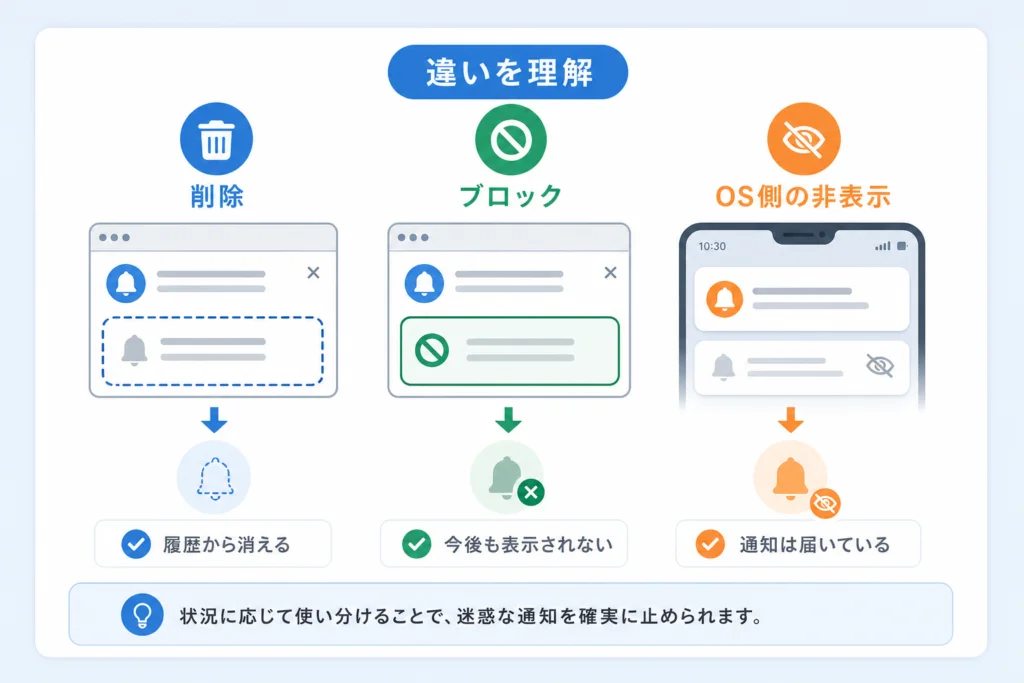
ブロックは対象サイトの通知を拒否する設定、削除・リセットは個別設定を既定値へ戻す操作です。不審なサイトからの通知を拒否し続けたい場合は、ブロックを選びます。
削除・リセットはサイト個別の設定を既定値に戻す
個別の通知設定を削除すると、そのサイトにはChrome全体の既定設定が適用されます。通知の許可要求を認める既定設定なら、再訪問時に許可を求められる場合があります。削除だけで通知が自動的に再許可されるわけではありません。
ブロックは対象サイトの通知を明示的に拒否する
ブロックは、サイト単位で通知を拒否する設定です。不要な通知を止めたい対象を残して管理できるため、不審なサイトには削除より意図が明確です。
OS側の非表示だけではサイトの許可は残る
OS側の通知表示を止めても、Chromeのサイト権限を変更したことにはなりません。表示を再び有効にしたときに備え、サイト側の許可も整理します。
| 操作 | サイト権限 | 新しい通知 | 再訪時の許可要求 | 向いている用途 |
|---|---|---|---|---|
| 削除・リセット | 個別設定を既定値へ戻す | 既定設定と、その後の許可操作による | 既定設定が要求を認めていれば出る場合がある | 個別設定のやり直し |
| ブロック | 対象サイトを拒否する | 対象サイトからの通知を止める | ブロック設定が適用される | 不審・不要なサイトへの対処 |
| OS側の非表示 | Chrome内の許可は変更しない | OS側で表示を抑える | Chrome側の設定による | Chrome全体の通知表示を抑える |
サイトごとの許可・ブロックと、通知の既定設定は、Chromeの通知設定で管理します。(出典: Google Chrome ヘルプ「通知を使用してアラートを受け取る」、2026年10月参照)
偽ウイルス警告の通知が出る理由と安全な対処
サイト通知はブラウザの正規機能ですが、偽警告を送るために悪用されることがあります。「ウイルスに感染しました」という通知だけでは、端末が感染しているかどうかは判断できません。
Web Pushはブラウザの正規機能で、悪用されることがある
Web Pushは、サイトからブラウザへメッセージを届ける仕組みです。Push APIはその受信に使う仕組み、Service Workerはページの表示とは別に通知などの処理を担うプログラムです。
Googleは公式ブログで、Service Workerや通知配信の仕組みを悪用する不正通知と、それに対する多層的な防御を説明しています。通知権限の悪用と、端末内の不正ファイルは同じ問題ではないため、ファイル検査で異常が見つからなくても通知が続く場合があります。
(出典: Googleによる不正Web通知と多層防御の説明)(出典: Google Official Blog「The multi-layered defenses that harden Chrome against abusive notifications」、2026年10月参照)
偽認証で通知の許可を誘導する手口
IPAは、「ロボットではないことを確認する」といった表示を使い、通知の「許可」を押させる手口を紹介しています。通知許可を求める画面は、ウイルス検査の結果でも、本人確認の完了を示す画面でもありません。
(出典: IPAによる偽認証と通知悪用への注意喚起)(出典: 情報処理推進機構(IPA)「ブラウザの通知機能から不審サイトに誘導する手口に注意」、2026年10月参照)
通知をクリックした・電話した・ソフトを入れた場合の対応
通知権限の解除で止められるのは、そのサイトからの通知です。すでに情報を入力したり、ソフトを導入したりした場合は、通知を止める操作だけでは対応が終わりません。
| 行ったこと | 対応を分けるポイント |
|---|---|
| 通知が出ただけ | 通知内のリンクや電話番号を使わず、送信元サイトをブロックする |
| 通知をクリックした | リンク先で入力・支払い・ダウンロードまで行ったかを確認する |
| 警告の電話番号へ電話した | 支払いやソフト導入を求められても進めず、下記のIPA資料で被害時の対応を確認する |
| 認証情報を入力した | 通知解除だけで済ませず、該当サービスの認証情報に関する対応が必要な状況として扱う |
| 支払い・ソフト導入・遠隔操作の許可をした | サポート詐欺の被害対応へ進む。業務端末なら社内IT担当へ行った操作を伝える |
偽警告への対応はここを基準にしてください。警告に載っている連絡先へ相談せず、IPA「サポート詐欺の偽セキュリティ警告はどんなときに出るのか?」を開き、自分が行った操作に該当する対処を確認します。端末の感染有無は、通知の文面だけでは断定しません。
上の分岐は、通知悪用とサポート詐欺を混同しないための整理です。(出典: 情報処理推進機構(IPA)「サポート詐欺の偽セキュリティ警告はどんなときに出るのか?」、2026年10月参照)
通知以外の端末対策を検討する場合は、無料セキュリティアプリの比較と選び方も補足になります。ただし、アプリを導入することとChromeの通知許可を解除することは別の作業です。
今後の通知許可リクエストを減らす・止める設定
新しいサイトからの許可要求は、Chromeの通知設定で制限できます。すでに許可したサイトを止める操作とは別なので、許可済み一覧も見直してください。
新しいサイトからの通知許可要求を無効にする
PCでは通知設定を開き、「デフォルトの動作」で「サイトに通知の送信を許可しない」を選びます。Androidでは「設定」→「サイトの設定」→「通知」で、サイトからの通知要求を制限する設定を変更します。(出典: Google Chrome ヘルプ「通知を使用してアラートを受け取る」、2026年10月参照)
- 新規の要求を止める:通知設定の既定の動作を変更する。
- 既存の不審通知を止める:許可済みの対象サイトをブロックする。
- 必要な通知を残す:許可済み一覧で、利用目的が分かるサイトだけを管理する。
静かな通知は割り込みを減らす設定として使う
「静かな通知」は、通知の許可要求による割り込みを抑えるための選択肢です。通知を全面的に拒否する設定ではありません。「許可を求められること自体を止めたい」のか、「控えめに表示してほしい」のかで選び分けます。(出典: Google Chrome ヘルプ「通知を使用してアラートを受け取る」、2026年10月参照)
Googleも公式ブログで、通知の過多を減らす取り組みを紹介しています。通知を必要なサイトに絞ることが、作業中の割り込みを減らす設定につながります。(出典: Google Official Blog「Reducing notification overload for a quieter browsing experience in Chrome」、2026年10月参照)
Safety Hub・安全性チェックでサイト権限を見直す
Chromeには、不正な通知への防御や権限の見直しを支援する仕組みがあります。ただし、Safety Hub・安全性チェックなどの自動対策が、すべての通知許可を取り消すわけではありません。
Googleの説明では、通知への対策は複数の層で行われています。自動対策の表示を待つより、不要な通知の送信元を自分でブロックし、許可済み一覧を整理してください。(出典: Google Official Blog「The multi-layered defenses that harden Chrome against abusive notifications」、2026年10月参照)
通知を解除しても消えないときの確認順
解除後も通知が続く場合は、古い通知が残っているのか、別の送信元から新しく届いているのかを分けます。Chrome全体の初期化より先に、送信元と許可一覧を照合してください。
通知に表示されたブラウザ名・アプリ名・ドメインを確認する
ブロックしたサイトと、いま表示されている通知のドメインが同じか確認します。似た警告文でも送信元が異なるなら、別サイトの許可が残っている可能性があります。
別のChromeプロフィールや別ブラウザの許可を確認する
Chromeを仕事用と個人用で使い分けている場合は、通知を許可したプロフィールの設定を確認します。通知に別ブラウザの名前が表示されている場合、Chromeでブロックしてもそのブラウザの設定は変更されません。
通知センターの履歴と新しく届く通知を区別する
設定変更前に届いた通知は、通知センターに残ることがあります。通知内のリンクを開かずに既存の通知を消し、その後に同じ送信元から新しい通知が届くかを見分けます。
| 状態 | 次の確認 |
|---|---|
| 古い通知が残っているだけ | 既存の通知を閉じる。許可を戻す必要はない |
| 同じドメインから新しい通知が届く | 該当プロフィールで、そのサイトがブロックされているか確認する |
| 別のドメインから届く | その送信元も許可済み一覧と照合する |
| 別ブラウザ・別アプリ名が表示される | Chromeの通知設定の対象外として切り分ける |
| Webページ内だけに警告が出る | サイト通知ではなく、ページ内の偽警告として扱う |
サイト通知の許可・ブロックを再確認する操作は、Google Chrome ヘルプ「通知を使用してアラートを受け取る」の手順が根拠です。ページ内の偽警告は、IPA「サポート詐欺の偽セキュリティ警告はどんなときに出るのか?」で扱われる別の表示です。(出典: 同各資料、2026年10月参照)
拡張機能・不審なアプリ・組織の管理設定を確認する
通知ではなくブラウザ内の表示が続く場合や、不審なソフトを導入した場合は、サイト権限だけの問題として扱わないでください。導入したアプリや拡張機能、行った操作を整理し、前の通知要求の設定を繰り返すのではなく、偽警告の被害対応へ進みます。
業務端末の注意:設定が変更できない、管理されている旨が表示される場合は、管理設定を回避しようとせず社内IT担当へ相談してください。通知の送信元、警告の内容、ソフト導入や支払いの有無を伝えると、状況を共有しやすくなります。
Chromeの通知許可解除に関するよくある質問
不審なサイトはブロックし、新しい許可要求は別の設定で制限します。この区別を押さえると、通知を消しただけで終わる失敗を避けられます。
Chromeの通知許可はどこで解除できますか?
PCでは「設定」→「プライバシーとセキュリティ」→「サイトの設定」→「通知」を開き、対象サイトをブロックします。Androidでは「設定」→「サイトの設定」→「通知」から変更します。(出典: Google Chrome ヘルプ「通知を使用してアラートを受け取る」、2026年10月参照)
通知設定の「削除」と「ブロック」はどう違いますか?
削除・リセットは個別設定を既定値へ戻す操作です。ブロックは、そのサイトの通知を明示的に拒否します。不審なサイトにはブロックを選んでください。
削除したのに通知が再開するのはなぜですか?
再訪問時に通知を再び許可した、別プロフィールに許可が残っている、別サイトが送信元だった、といった切り分けが必要です。削除だけで自動的に許可が復活するわけではありません。
すべての通知要求を止めると、許可済み通知も止まりますか?
新しい許可要求を止める設定だけで、許可済みサイトもすべて止まるとは考えないでください。不要なサイトは許可済み一覧から個別にブロックします。
「ウイルスに感染しました」という通知は本物ですか?
サイトが通知機能を悪用した偽警告の可能性がありますが、通知だけで感染の有無は判断できません。リンクや電話番号を使わず、送信元をブロックします。情報入力やソフト導入まで行った場合は追加の対応が必要です。(出典: 情報処理推進機構(IPA)「ブラウザの通知機能から不審サイトに誘導する手口に注意」、2026年10月参照)
セキュリティソフトの検査で異常がなくても偽通知は出ますか?
出る場合があります。通知権限の悪用は、不正ファイルの検出とは別の問題です。ただし、検査結果や通知の見た目だけで端末の安全を断定しないでください。
通知をブロックしたのに表示が消えないのはなぜですか?
すでに届いた通知が残っている場合があります。新しく届き続けるなら、送信元のドメイン、Chromeプロフィール、別ブラウザ・別アプリの順で確認します。ページ内の警告はサイト通知とは別です。
作業を終える前のチェック
- 不審な送信元サイトをブロックした。
- 許可済み一覧に、不要なサイトが残っていないか確認した。
- 必要に応じて、新しい通知許可要求を制限した。
- 既存の通知と、新しく届く通知を区別した。
- 情報入力・支払い・ソフト導入をした場合は、通知解除とは別の対応へ進んだ。
出典一覧
- Google Chrome ヘルプ「通知を使用してアラートを受け取る」
- Google Official Blog「The multi-layered defenses that harden Chrome against abusive notifications」
- Google Official Blog「Reducing notification overload for a quieter browsing experience in Chrome」
- 情報処理推進機構(IPA)「ブラウザの通知機能から不審サイトに誘導する手口に注意」
- 情報処理推進機構(IPA)「サポート詐欺の偽セキュリティ警告はどんなときに出るのか?」
📚 参考・出典(編集部が確認した一次ソース)
- tottori.lg.jp (pref.tottori.lg.jp)
- ipa.go.jp (ipa.go.jp)
- blog.google (blog.google)
- kagawa-u.ac.jp (csc.kagawa-u.ac.jp)
- google.com (support.google.com)
※本記事の作成にあたり、上記の公開情報・一次ソースを参照しています(参照日: 2026年10月3日)。内容は公式情報の更新により変わることがあります。
🧰 お困りごとの解決に



最近更新した記事
 アプリ購入の返金申請手順|iPhoneとAndroidのやり方・審査基準💡 結論(要点まとめ)アプリや課金アイテムを誤って購入した際の返金申請手順を整理。iPhone(Apple)とAndro…
 Apple Watchのバッテリー確認方法と最大容量(劣化度)の調べ方💡 結論(要点まとめ)Apple Watchのバッテリー残量(%)と最大容量(寿命・劣化度)の確認手順を解説。watch…
 ドコモのAPN設定手順と入力値一覧|繋がらない時の確認方法💡 結論(要点まとめ)ドコモ・ahamo向けのAPN設定値(spmode.ne.jp)とAndroidでの手動登録手順を…
 ドコモのネットワーク利用制限とは?判定の確認手順と記号の意味💡 結論(要点まとめ)ドコモのネットワーク利用制限の確認手順と、判定結果(○・△・×・ー)の意味をわかりやすく解説。IM…
 楽天モバイルのMNP予約番号の発行手順とワンストップの確認方法💡 結論(要点まとめ)楽天モバイルのMNP予約番号の発行手順を画面項目に沿って整理。my 楽天モバイルでの申請・認証後の…