💡 結論(要点まとめ)
Googleアカウントでパスキーが作成できない原因を症状別に整理。画面ロック未設定、Bluetoothオフ、iCloudキーチェーンやTPMの無効化、組織管理アカウントの制限など、2026年時点の公式動作要件に基づき解決手順を案内します。
この記事でわかること
- Googleアカウントでパスキーを作成できないとき、最初に何を確認しますか?
- パスキーの作成にBluetoothは必須ですか?
- 指紋認証や顔認証がない端末でもパスキーを作成できますか?
Googleアカウントでパスキーを作成できないときは、画面ロック・対応環境・保存先・管理制限を順に確認します。
作成ボタンが押せない場合と、QRコードを読み取った後に止まる場合では、確認する設定が異なります。端末の初期化ではなく、「どの端末に、どの方法で保存しようとしているか」から切り分けてください。
この記事では、個人用Googleアカウントと会社・学校の管理アカウントを対象に、症状別の確認順と登録後の成功判定を示します。端末固有の故障診断、TPMの初期化、組織の管理設定を変更する操作は対象外です。
- 画面ロック:PIN・パスコードなどで端末を解除できるか
- 対応環境:OSとブラウザがGoogleの対応条件を満たしているか
- 保存先:操作中の端末か、パスワードマネージャーか、別のスマートフォンか
- 管理制限:個人用か、会社・学校が管理するアカウントか
Googleアカウントでパスキーを作成できないときは、まず4項目を確認
最初に確認するのは、画面ロック・対応OSとブラウザ・保存先・アカウント種別です。BluetoothやWindows Helloを、すべての作成方法に共通する条件として扱わないでください。
画面ロックが設定されているか
パスキーの利用には、端末で本人を確認する仕組みが必要です。Google アカウント ヘルプでは、画面ロックを有効にすることが条件として案内されています。指紋認証だけを探すのではなく、PINやパスコードなどで端末を解除できるか確認してください。(出典: Google「パスキーでログインする」、2026年10月参照)
対応OS・ブラウザを使っているか
スマートフォンが対応していても、操作しているブラウザが条件を満たさない場合があります。OSとブラウザを別々に確認し、対応環境は後述の表と照合してください。
どこにパスキーを保存する操作なのか
作成画面に表示された保存先を確認します。「この端末で操作している」ことと「この端末に保存する」ことは同じではありません。PCから操作していても、別のスマートフォンに保存する選択肢が表示される場合があります。
個人アカウントか、会社・学校の管理アカウントか
会社・学校のGoogleアカウントは、管理者が設定したログイン条件の影響を受けます。個人アカウントで成功した操作が、管理アカウントでも同じように使えるとは限りません。
最初の再試行先
Googleアカウントのパスキー設定画面を開き、対象のメールアドレスを確認してから「パスキーを作成」を選びます。別のアカウントが表示されていたら、作成する前に対象アカウントへ切り替えてください。
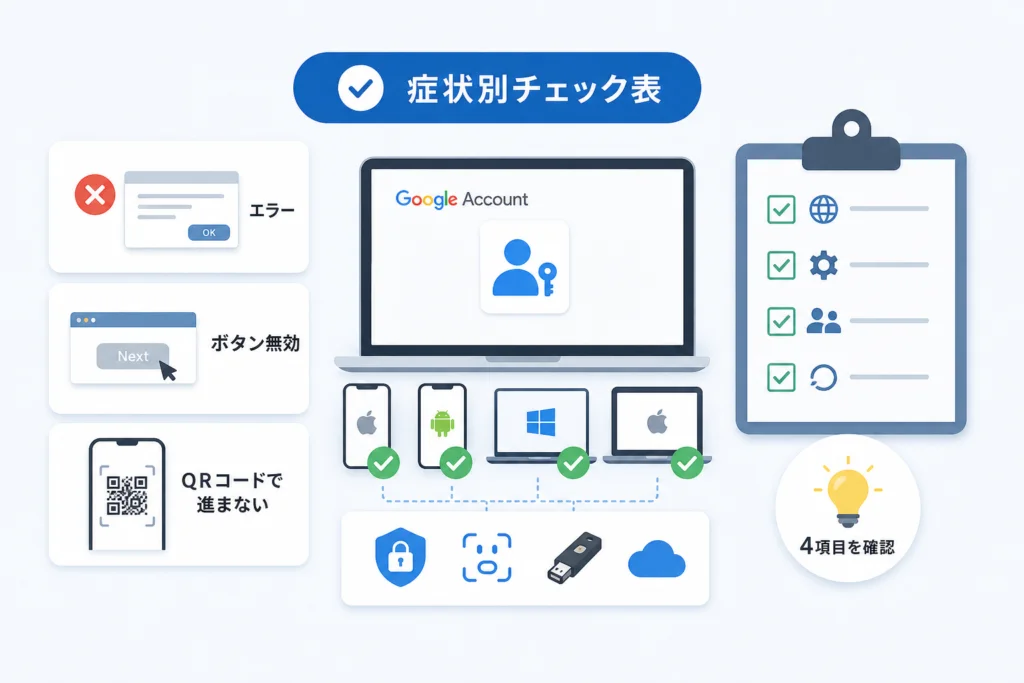
症状別チェック表:エラー・ボタン無効・QRコードで進まない
表示されたエラーだけでは原因を特定できません。端末への保存が始まる前に止まったのか、本人確認中なのか、別端末との連携中なのかを分けて確認します。
以下の表示文言は症状を整理するための例です。実際の文言は端末・ブラウザ・保存先によって異なります。
| 症状 | 原因候補・対象環境 | 最初の確認と次の対処 |
|---|---|---|
| 「このデバイスでは作成できません」など | 対応環境や選択中の保存先 | OS・ブラウザ・画面ロックを確認。条件を満たさない場合は、対応する自分の端末で設定画面を開く。 |
| 「エラーが発生しました」など | 本人確認の中断、待機時間の超過、作成条件の不一致など | どの画面で止まったか記録。設定画面を開き直し、同じ保存先で再試行する。 |
| 作成ボタンがない・押せない | 表示中のアカウント、環境、管理制限 | 対象アカウントと対応条件を確認。管理アカウントなら、登録可否とログイン許可を分けて管理者へ確認する。 |
| 認証画面が閉じる | キャンセル、本人確認の未完了など | 端末側の認証画面を閉じていないか確認。PIN・パスコードなどの入力まで完了させる。 |
| QRコードの後に進まない | PCとスマートフォンを連携する操作 | 両端末のBluetoothと通信を確認。表示中のQRコードから、画面の案内に従ってやり直す。 |
「このデバイスでは作成できません」などの表示が出る
先に対応環境を確認してください。表示だけを根拠に、端末の故障やTPMの問題と決めつける必要はありません。対応条件を満たす自分のスマートフォンがある場合は、そちらで公式設定画面を開く方法も選べます。
「エラーが発生しました」などの汎用エラーが出る
汎用エラーは、原因をひとつに絞れる表示ではありません。W3CのWebAuthn仕様では、NotAllowedErrorというエラーが、拒否やキャンセル、タイムアウトなど複数の状況に関係します。Googleの画面に出た汎用エラーが、すべてこのエラーに対応するとも限りません。(出典: W3C「Web Authentication: An API for accessing Public Key Credentials Level 3」、2026年10月参照)
(出典: W3C WebAuthn仕様のエラー処理。仕様上の分類と、Googleの画面表示から判断できる範囲を区別しています。)
作成ボタンが表示されない・押せない
対象のGoogleアカウントを確認し、通常のブラウザで公式設定画面を開き直します。会社・学校のアカウントでは、ボタンの状態だけで管理者設定の内容まで断定せず、後述の問い合わせ項目を使って確認してください。
認証画面が閉じる・QRコードを読み取っても進まない
認証画面が閉じた場合は、本人確認が完了したかを確認します。QRコードの後に止まった場合は、端末単体の作成ではなく、別端末との連携として確認を進めてください。
避けたい切り分け
エラーが出るたびに保存先、ブラウザ、アカウントを同時に変えると、何が影響したのか分からなくなります。変更する項目を分け、操作後にパスキー一覧へ戻って登録結果を確かめてください。
パスキー作成の対応条件と保存先を確認する
対応環境と保存先は別の確認項目です。OSが対応していても、選択した保存先の本人確認や設定が完了していなければ、作成を終えられない場合があります。
Google公式ヘルプでOS・ブラウザの対応条件を確認
Google アカウント ヘルプに示される対応条件は次のとおりです。要件は変更されるため、再試行時はリンク先の「要件」も照合してください。(出典: Google「パスキーでログインする」、2026年10月参照)
| 区分 | 対応条件 |
|---|---|
| Windows | Windows 10以降 |
| Mac | macOS Ventura以降 |
| ChromeOS | ChromeOS 109以降 |
| Android | Android 9以降 |
| iPhone・iPad | iOS 16以降 |
| Chrome | 109以降 |
| Safari | 16以降 |
| Edge | 109以降 |
| Firefox | 122以降 |
(出典: Google アカウント ヘルプの対応OS・ブラウザ要件。最低要件を満たすことと、個別環境で作成が成功することは区別してください。)
端末・Google パスワード マネージャー・iCloudキーチェーンの違い
パスキーは、ログインに使う認証情報です。画面ロックはその利用を本人が許可する仕組みで、保存先そのものではありません。
作成・保存・同期・ログインを分ける
作成:Googleアカウントに使うパスキーを登録する操作
保存:作ったパスキーを端末やパスワードマネージャーに保管すること
同期:対応する保存先を通して別端末でも利用できるようにすること
ログイン:保存済みのパスキーを使って本人確認する操作
| 画面に表示された保存先 | 確認するもの |
|---|---|
| 端末の認証機能 | その端末の画面ロックと本人確認画面 |
| Google パスワード マネージャー | 選択中のGoogleアカウントと、表示された本人確認の案内 |
| iCloudキーチェーン | Apple端末のパスコードと、iCloudキーチェーンの利用状態 |
| 別のスマートフォン | スマートフォン側の保存先と、端末間の連携条件 |
生体認証がなくてもPINやパスコードを使える場合
顔認証や指紋認証がないことだけで、作成不可とは限りません。Googleの案内ではPINなどの画面ロックも利用できます。作成画面が求めている認証方法を確認してください。(出典: Google「パスキーでログインする」、2026年10月参照)
共有PCや他人の端末には作成しない
パスキーは自分が所有・管理する端末に作成してください。Googleは、端末を解除できる人がパスキーを使ってアカウントへアクセスできる点に注意を促しています。(出典: Google「パスキーでログインする」、2026年10月参照)
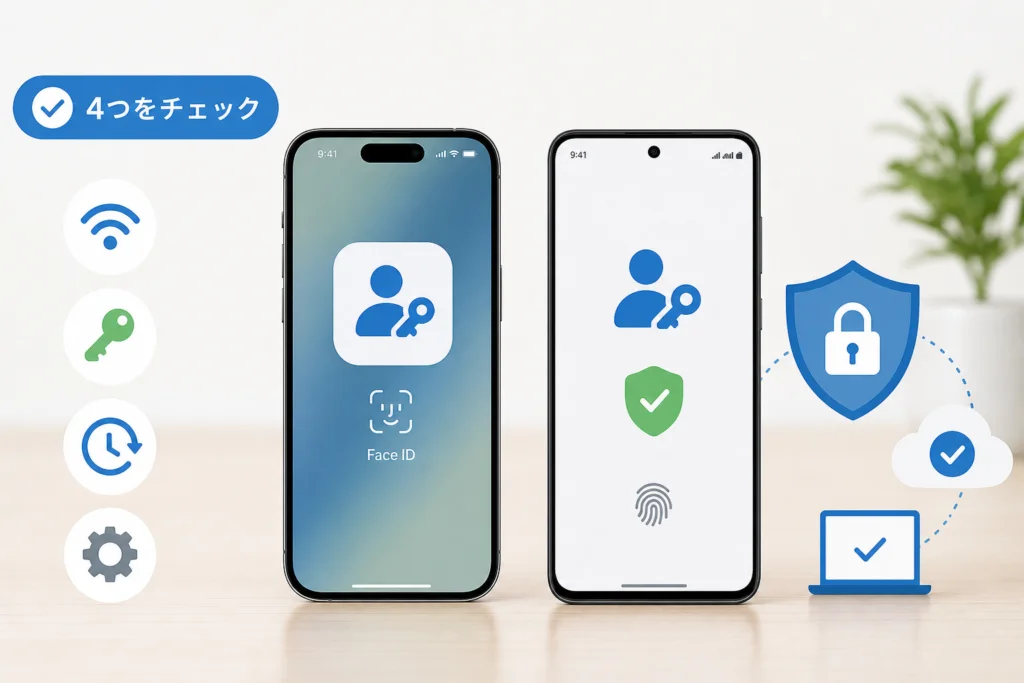
iPhone・Androidでパスキーを作成できない場合の確認手順
スマートフォンでは、画面ロックを確認してから通常のブラウザで作成し直します。iCloudキーチェーンの確認は、それを保存先として使うApple端末の操作と分けて考えてください。
iPhone・iPad:パスコードとパスキー保存先を確認
- 手順A:端末をロックし、設定済みのパスコードなどで解除できるか確認する。
- 手順B:対応する通常のブラウザでパスキー設定画面を開く。
- 手順C:対象アカウントを確認して作成を選び、表示された保存先と本人確認方法を確認する。
- 結果の確認:認証後に設定画面へ戻り、パスキー一覧に登録されたか確かめる。登録されなければ、止まった画面と表示文言を記録する。
画面ロックと対応環境、設定画面からの作成はGoogleの案内に基づく確認です。(出典: Google「パスキーでログインする」、2026年10月参照)
iCloudキーチェーンを使う場合の設定確認
保存先としてiCloudキーチェーンを使う場合は、その利用が有効になっているか確認します。Googleの公式ヘルプでは、Apple端末での利用条件としてiCloudキーチェーンが案内されています。別の保存先を選んだ操作まで、iCloudの設定だけで判断しないでください。(出典: Google「パスキーでログインする」、2026年10月参照)
端末全体の保護機能も確認したい場合は、iPhoneのセキュリティ対策と保護機能の仕組みを参照できます。パスキー作成の成否は、この記事の対応条件と保存先で切り分けてください。
Android:画面ロックとGoogle パスワード マネージャーを確認
- 手順A:画面ロックが設定され、端末を解除できることを確認する。
- 手順B:対応ブラウザで公式設定画面を開き、作成対象のGoogleアカウントを確認する。
- 手順C:Google パスワード マネージャーが保存先として表示された場合は、画面の本人確認を完了する。
- 結果の確認:一覧に既存のパスキーがある場合は、新規作成が必要なのか、保存済みのパスキーを使いたいのかを分ける。
Googleの案内では、Android端末で自動的に登録されたパスキーが表示される場合もあります。新しいパスキーがないと思い込まず、登録一覧を先に確認してください。(出典: Google「パスキーでログインする」、2026年10月参照)
アプリ内ブラウザから通常のブラウザへ切り替える
メールやSNSの中で開いた画面で失敗した場合は、その画面を閉じ、対応する通常のブラウザから公式設定画面を直接開いて試します。これは操作環境を分けるための確認で、すべてのアプリ内ブラウザが非対応という意味ではありません。
パスキーを作成するために、セキュリティアプリの購入や追加を先に行う必要はありません。端末全体の対策を別途見直す場合の参考として、モバイル端末のセキュリティ対策アプリ一覧があります。
Windows・Macでパスキーを作成できない場合の確認手順
PCでは、端末側の本人確認とパスキーの保存先を分けて確認します。Windows HelloのPINと、Google パスワード マネージャーが求めるPINを混同しないでください。
Windows:Windows Helloと選択中の保存先を確認
Windows Helloを使う画面が表示されたら、PC側の本人確認を完了できるか確認します。別のスマートフォンやパスワードマネージャーを選んだ場合は、その保存先の案内に従います。
Googleの対応条件ではWindowsが案内されていますが、それだけでTPMの初期化が必要とは判断できません。まず対応OS・ブラウザと画面ロックを照合してください。(出典: Google「パスキーでログインする」、2026年10月参照)
Mac:画面ロック・ブラウザ・保存先を確認
- Macをロックした後、自分の認証方法で解除できるか確認する。
- OSと使用中のブラウザを、対応条件の表と照合する。
- 作成画面の保存先が、Apple側の保存先なのか別のサービスなのかを確認する。
- 認証を終えたら、Googleアカウントのパスキー一覧に戻る。
Macの対応条件はmacOSだけでなくブラウザも対象になります。OSのみを確認して作業を終えないでください。(出典: Google「パスキーでログインする」、2026年10月参照)
Chrome:Google パスワード マネージャーの利用状態とPINを確認
PIN入力を求められたら、入力欄の周囲にあるサービス名を確認します。Windows Helloの画面なのか、Google パスワード マネージャーの画面なのかで、求められているPINは異なります。Googleアカウントのパスワードを、端末のPIN欄へ入力しないでください。
シークレットモードでは通常ウィンドウでも試す
シークレットモードで失敗した場合は、通常ウィンドウで公式設定画面を開き直して比較します。これはブラウザと保存先の組み合わせを切り分ける操作です。プライベートブラウズではパスキーを一律に作成できない、とは断定できません。
PINの不一致だけで同期をリセットしない
入力できないPINが出た場合は、まずどのサービスの本人確認なのかを記録します。同期設定やTPMを変更する前に、別の利用可能なログイン方法を確保してください。
「別のデバイスを使用」で進まないときの対処
QRコードでPCとスマートフォンを連携する場合は、両端末のBluetoothと通信を確認します。端末単体に作成する操作とは、必要な確認が異なります。
PCとスマートフォンのBluetooth・通信・距離を確認
Googleの公式ヘルプでは、スマートフォンのパスキーを別のパソコンで使う場合、Bluetoothと端末同士の近接が条件として案内されています。両端末を手元に置き、Bluetoothを有効にして画面の案内を進めてください。(出典: Google「パスキーでログインする」、2026年10月参照)
QRコードの期限と読み取り方法を確認
画面に期限切れや再試行の案内が出たら、その案内に従ってQRコードを表示し直します。以前撮影した画像ではなく、PCに表示中のQRコードをスマートフォンで読み取り、スマートフォン側の本人確認まで進めてください。
| 読み取り後の状態 | 次にすること |
|---|---|
| スマートフォンに本人確認が出た | 案内された画面ロックで認証し、PC側の結果を確認する。 |
| 期限切れ・再試行の案内が出た | PC側で操作をやり直し、新しく表示されたQRコードを読む。 |
| スマートフォンに案内が出ない | 表示中のQRコードを読んでいるか、Bluetoothと通信が利用できるか確認する。 |
スマートフォンに作成する操作と既存パスキーでログインする操作を区別
QRコードが表示されても、新規作成とは限りません。PC側の画面が「パスキーを作成」なのか「ログイン」なのかを確認してください。既存パスキーでログインしただけなら、新しい登録が一覧に増えないことを作成失敗とは扱いません。
QRコードは第三者へ送らない
認証用QRコードを相談相手へ共有せず、自分が開始した公式画面の操作だけを進めてください。身に覚えのない認証要求は承認しないでください。
会社・学校のGoogleアカウントは管理者設定を確認
管理アカウントでは、パスキーの登録とパスワードなしログインの許可を分けて確認します。パスワードを省略できないことだけで、登録自体も禁止されているとは判断できません。
パスキーの登録とパスワードなしログインの許可は別に確認
Google アカウント ヘルプでは、仕事用・学校用アカウントのパスキー利用について、管理者による許可の影響が案内されています。管理者には「パスキーを登録できるか」と「パスワードを使わずログインできるか」を別々に尋ねてください。(出典: Google「パスキーでログインする」、2026年10月参照)
(出典: Google アカウント ヘルプの仕事用・学校用アカウントに関する注意事項。個人アカウントと同じ設定変更を利用者側で行えるとは限りません。)
端末管理・ブラウザ管理による制限を確認
会社支給PCや学校の端末では、利用者が変更できない設定があります。制限が原因と決めつけず、同じアカウントでどの端末・ブラウザを使ったときに止まったかを管理者へ伝えます。管理設定を回避する目的で、無許可の個人端末へ登録することは避けてください。
管理者に伝えるエラー情報と確認依頼の例
- 対象アカウント:会社・学校のどのアカウントか
- 環境:端末名、OS、ブラウザとそのバージョン
- 操作:端末への作成か、別端末を使う操作か
- 保存先:作成画面に表示されていたサービス名
- 状況:発生時刻、止まった画面、エラー全文
確認依頼の文例
「Googleアカウントのパスキー設定画面で、作成時に『表示された文言』が出ます。使用環境は『端末・OS・ブラウザ』、保存先は『画面に表示された名称』です。パスキーの登録可否と、パスワードなしログインの許可を分けて確認していただけますか。」
解決しない場合の安全な再試行と登録後の確認
再試行は、対応環境の確認とブラウザの開き直しから進めます。成功したかどうかは、完了表示だけでなく、登録一覧と実際のログインで確認してください。
更新・再起動・別の対応ブラウザで順に切り分ける
- 対応条件を照合:OS・ブラウザが条件を満たしていなければ、更新後に再試行する。
- 画面を開き直す:通常のブラウザで公式設定画面を開き、対象アカウントと保存先を再確認する。
- 端末を再起動して比較:同じ操作が引き続き失敗するかを確かめる。
- 別の対応環境で比較:自分が管理する端末や対応ブラウザで試し、失敗する組み合わせを記録する。
この順番は、Googleの対応条件をもとに、設定を大きく変更せず比較するための整理です。再起動やブラウザ変更が個別のエラーを解消すると保証するものではありません。(出典: Google「パスキーでログインする」、2026年10月参照)
同期リセットやTPM初期化を安易に行わない
ログイン手段を減らす操作は後回しにする
パスキーの一括削除、同期リセット、TPM初期化、端末初期化を、汎用エラーへの最初の対処にしないでください。ログイン中の端末は維持し、パスワードや別端末のパスキーなど、利用できる手段を確認してから登録内容を整理します。
登録一覧と実際のログインを確認する
パスキー設定画面へ戻り、作成したパスキーが一覧に表示されるか確認します。表示されたら、既存のログイン状態を残したまま別のブラウザ画面などでログインを試し、作成した保存先を使って認証できるか確かめてください。
| 結果 | 判断と次の確認 |
|---|---|
| 一覧にあり、ログインもできる | 作成と利用を確認できた状態。既存の復旧手段は維持する。 |
| 一覧にあるが、ログインできない | 作成の問題とは分け、ログイン時に選択した保存先と本人確認を確認する。 |
| 一覧にない | 対象アカウントと操作内容を確認。新規作成を完了したかを見直す。 |
復旧用メール・電話番号と別のログイン手段を確保する
パスキーを追加した後も、既存のパスワードや利用可能な別のログイン方法を把握しておきます。Googleの案内では、ログイン画面の「別の方法を試す」から他の手段を選べます。管理アカウントでは、利用できる方法が組織の設定によって異なります。(出典: Google「パスキーでログインする」、2026年10月参照)
復旧用メールや電話番号を利用している場合は、現在も自分が受信できるものかを把握しておいてください。パスキーの作成成功を理由に、他のログイン手段をまとめて削除する必要はありません。
Googleアカウントのパスキー作成でよくある質問
迷ったときは、端末単体の作成か、別端末との連携かを先に分けてください。同じ「パスキー」の操作でも、必要な設定や利用できるログイン方法は異なります。
最初に何を確認すればよい?
画面ロック、対応OS・ブラウザ、保存先、アカウントの管理制限です。確認順は冒頭のチェックリスト、止まった画面別の次の操作は症状別表で確認できます。
Bluetoothや生体認証は必須?
すべての作成方法で必須ではありません。Bluetoothは、QRコードを使ってPCとスマートフォンを連携する方式で確認します。本人確認には、対応する端末でPINやパスコードを使える場合もあります。(出典: Google「パスキーでログインする」、2026年10月参照)
シークレットモードでは作成できない?
一律に作成不可とは断定できません。失敗した場合は、通常ウィンドウで公式設定画面を開き直し、同じアカウントと保存先で結果を比較してください。
作成するとパスワードは使えなくなる?
パスキーを追加しても、パスワードが自動的に削除されるわけではありません。個人アカウントでは別のログイン方法を選べますが、会社・学校のアカウントでは組織のポリシーも確認してください。(出典: Google「パスキーでログインする」、2026年10月参照)
会社・学校のアカウントで作成できない場合は?
管理者に、登録可否とパスワードなしログインの許可を分けて確認してもらいます。エラー全文、端末、OS、ブラウザ、保存先、発生時刻を添えると、操作条件を共有できます。
スマートフォンを紛失したらどうする?
まずログイン画面の「別の方法を試す」から、別端末のパスキーや利用可能なログイン手段を選びます。アクセスを確保できたら、公式のパスキー設定画面で紛失端末に関係する登録を確認してください。使える手段がない場合は、Googleのログイン画面からアカウント復元の案内へ進みます。(出典: Google「パスキーでログインする」、2026年10月参照)
再試行前のチェック
- 自分が管理する端末で操作している
- 対象のGoogleアカウントを確認した
- 対応環境と画面ロックを確認した
- 保存先と、求められているPIN・パスコードを区別した
- 既存のログイン手段を残している
確認できたら、Googleアカウントの公式設定画面で再試行し、登録一覧まで確かめてください。
出典・参照ページ
- Google「パスキーでログインする」
- Googleアカウント「パスキー設定画面」
- W3C「Web Authentication: An API for accessing Public Key Credentials Level 3」
本文は公式の案内と仕様に基づく確認項目を整理したものです。個別端末での実機検証結果や、エラー原因を特定する診断ではありません。
📚 参考・出典(編集部が確認した一次ソース)
- google.com (developers.google.com)
- google.com (support.google.com)
- google.com (knowledge.workspace.google.com)
※本記事の作成にあたり、上記の公開情報・一次ソースを参照しています(参照日: 2026年10月2日)。内容は公式情報の更新により変わることがあります。
🧰 お困りごとの解決に



最近更新した記事
 アプリ購入の返金申請手順|iPhoneとAndroidのやり方・審査基準💡 結論(要点まとめ)アプリや課金アイテムを誤って購入した際の返金申請手順を整理。iPhone(Apple)とAndro…
 Apple Watchのバッテリー確認方法と最大容量(劣化度)の調べ方💡 結論(要点まとめ)Apple Watchのバッテリー残量(%)と最大容量(寿命・劣化度)の確認手順を解説。watch…
 ドコモのAPN設定手順と入力値一覧|繋がらない時の確認方法💡 結論(要点まとめ)ドコモ・ahamo向けのAPN設定値(spmode.ne.jp)とAndroidでの手動登録手順を…
 ドコモのネットワーク利用制限とは?判定の確認手順と記号の意味💡 結論(要点まとめ)ドコモのネットワーク利用制限の確認手順と、判定結果(○・△・×・ー)の意味をわかりやすく解説。IM…
 楽天モバイルのMNP予約番号の発行手順とワンストップの確認方法💡 結論(要点まとめ)楽天モバイルのMNP予約番号の発行手順を画面項目に沿って整理。my 楽天モバイルでの申請・認証後の…