💡 結論(要点まとめ)
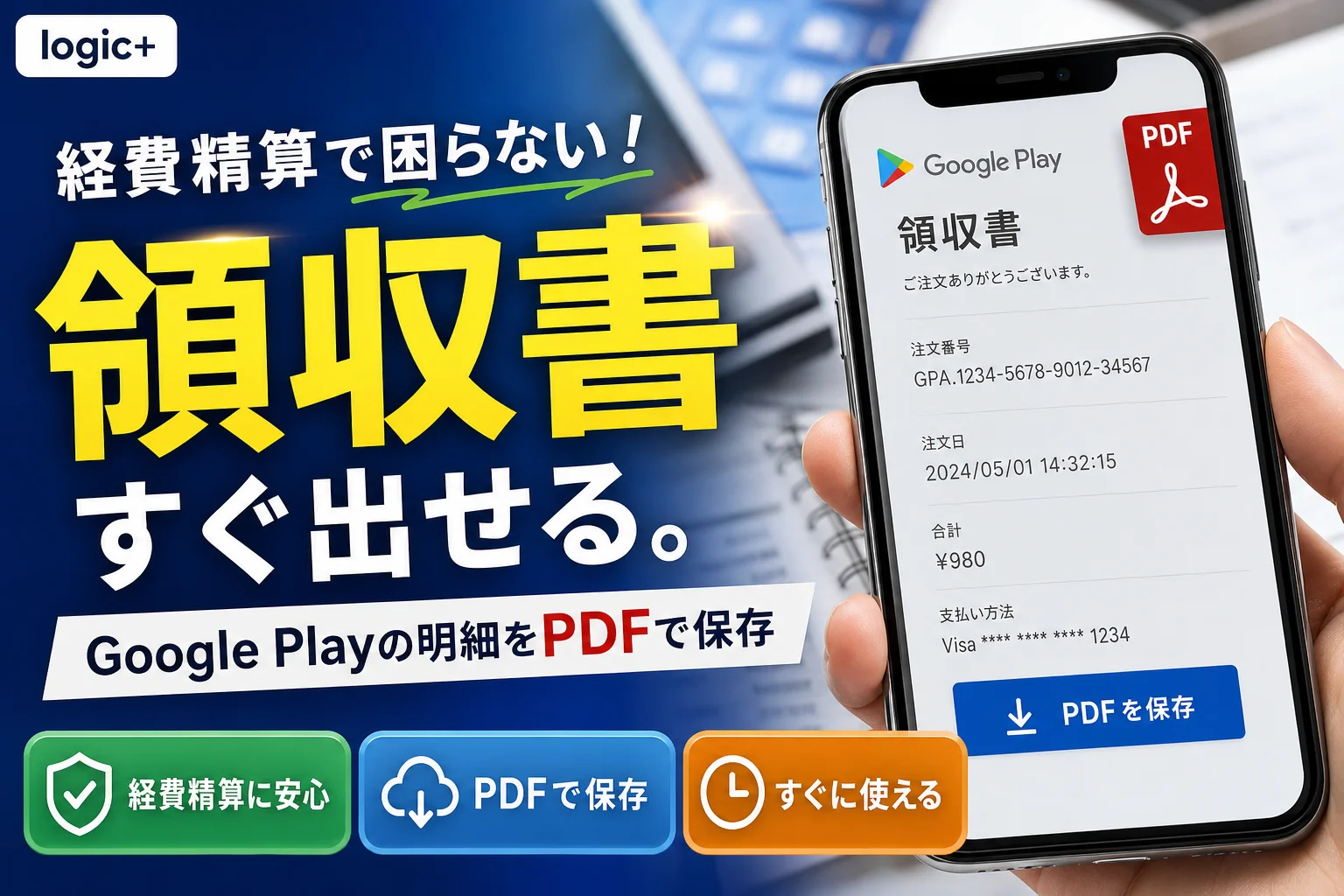
Google Playの領収書や利用明細を確認・PDF保存する手順を整理。Playストアアプリ、Googleお支払いセンター、注文メールの違いや、経費精算・インボイス(T4700150006045)に必要なGPA番号の確認、宛名変更の設定まで解説します。
この記事でわかること
- Google Playの領収書はどこで確認できますか?
- Google Playの明細はインボイスとして使えますか?
- Google Playの領収書を会社名宛てにできますか?
Google Playの領収書は、購入時のアカウントでお支払いセンターの対象注文を開いて確認します。
注文が分からない場合は、購入確認メールかPlayストアの履歴から探します。経費精算に使う場合は、購入日・商品名・金額を照合してから保存してください。表示画面のPDF化と、Googleが発行する書類の取得は別の操作です。
この記事では、Androidでの履歴確認、領収書の開き方、表示内容の保存、見つからない場合の相談経路を扱います。住所入力後の書類取得、会社名への変更、過去の書類の訂正を実現する手順や、個別取引の税務判断は対象外です。税務部分は、編集部が国税庁の公的情報に基づいて中立に整理しています。
Google Playの領収書はどこで確認できる?まず確認先を選ぶ
領収書を開きたいならGoogleお支払いセンター、購入したアカウントや商品を特定したいなら購入確認メール・Playストアの履歴を使います。Google Playヘルプによると、購入確認メールは購入に使ったGoogleアカウントへ送られます。(出典: Google Play ヘルプ「注文履歴の確認」、2026年10月参照)
購入履歴・注文明細・税務書類は用途が異なる
購入履歴は対象の商品を探す記録、注文明細は個別の支払いを照合する記録です。会社が経費精算で受理するか、インボイスの記載事項を満たすかは、別に確認します。「履歴がある」「PDFにできた」だけでは、税務用書類としての適否は決まりません。
Googleお支払いセンター・注文メール・Playストアの比較
| 確認先 | 向いている目的 | 確認後の行動 |
|---|---|---|
| Googleお支払いセンター | 対象注文の領収書・取引詳細を開く | 注文を選び、記載内容をメールと照合する |
| 購入確認メール | 購入アカウントや注文を特定する | 宛先・商品名・購入日・金額を確認する |
| Playストアの注文履歴 | Androidで購入した商品を探す | 対象の購入を特定して、領収書の確認へ進む |
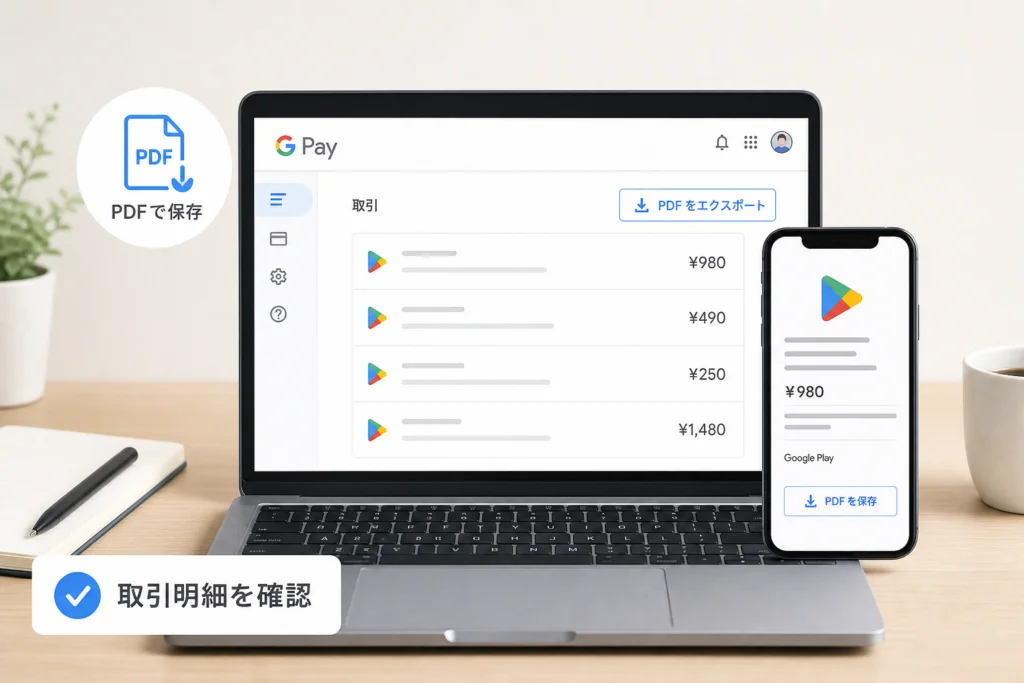
Googleの「Google で行った注文を確認、変更、修正する」では、お支払いセンターにログインし、注文をクリックして領収書を開く方法を案内しています。(出典: Google ヘルプ「Google で行った注文を確認、変更、修正する」、2026年10月参照)
Google Play決済か、サービスへの直接決済かを確認する
アプリ名だけで判断せず、購入メールの注文内容と請求元を確認します。サービスのウェブサイトで直接支払った記録と、Google Playでの購入記録を混同しないようにしてください。
よくある失敗:サービスを利用できていることだけを根拠に、支払いをすべてGoogle Playで探すこと。まず請求メールを見て、どこで購入したかを絞り込みます。
Googleお支払いセンターで取引明細を確認する手順
アカウント確認は、この段階で済ませます。購入確認メールの宛先と、お支払いセンターでログインしているメールアドレスを照合してください。購入確認メールの送付先は購入に使ったGoogleアカウントです。(出典: Google Play ヘルプ「注文履歴の確認」、2026年10月参照)
購入時のGoogleアカウントでログインする
- Googleお支払いセンターを開く。
- ログイン中のアカウントと購入メールの宛先を照合する。
- 異なる場合は、購入に使ったアカウントで開き直す。
- メールがない場合は、Playストアの履歴確認へ進む。
取引一覧から購入日・金額・商品名で探す
- 取引一覧で、購入日・金額・商品名が一致する注文を探す。
- 注文が表示されない場合は、「取引をさらに表示」をクリックする。
- 対象の注文をクリックして、領収書を開く。
Googleの公式案内では、注文が見えない場合に「取引をさらに表示」を使い、対象注文をクリックして領収書を開きます。(出典: Google ヘルプ「Google で行った注文を確認、変更、修正する」、2026年10月参照)
取引詳細と注文番号を確認する
領収書を開いたら、メールと購入日・金額・商品名を照合します。注文番号が表示されている場合は、同じ商品の別の購入分と区別するために控えてください。定期購入では、商品名だけでなく対象の支払い日も見ます。
| 確認結果 | 次にすること |
|---|---|
| 購入日・金額・商品名が一致した | 保存手順へ進む |
| 商品名は同じだが購入日が違う | 精算対象の購入分・更新分を探す |
| 注文はあるが領収書を開けない | 問い合わせ経路へ進む |
| 「取引をさらに表示」でも見つからない | 見つからない場合の分岐表へ進む |
Google Playの注文メールと購入履歴を確認する手順
メールは購入アカウントの特定に、Playストアの履歴は購入商品の確認に使います。対象注文が分かっている場合は、保存手順へ進んでください。
メールを商品名・購入日・注文番号で検索する
購入に使ったアカウントのメールボックスで、商品名や「Google Play」を検索します。注文番号が分かる場合は、その番号も検索の手掛かりになります。見つかったメールは、商品名だけでなく購入日と金額まで照合してください。
Google Playヘルプでは、購入確認メールが購入に使ったGoogleアカウントへ送られることと、注文履歴の確認方法を案内しています。(出典: Google Play ヘルプ「注文履歴の確認」、2026年10月参照)
Playストアの「お支払いと定期購入」から履歴を確認する
- AndroidでGoogle Playストアを開く。
- プロフィールアイコンをタップする。
- 「お支払いと定期購入」を開く。
- 「予算と履歴」で対象の購入を探す。
これはAndroid向けの公式手順です。履歴にある購入日・金額を手掛かりに、お支払いセンターの対象注文と照合します。(出典: Google Play ヘルプ「注文履歴の確認」、2026年10月参照)
サブスクの更新分・返金済み取引を区別する
返金の有無を確認する場合は、お支払いセンターで対象の注文を開き、「ステータス」に「払い戻し済み」と表示されているかを見ます。Googleの公式案内にある返金確認の手順です。(出典: Google ヘルプ「Google で行った注文を確認、変更、修正する」、2026年10月参照)
よくある失敗:同じ商品名の注文メールを、別の月の精算に使うこと。対象期間の購入日と金額を照合し、返金がある場合はその記録も経理へ伝えます。
領収書・注文明細をPDF保存・印刷する方法
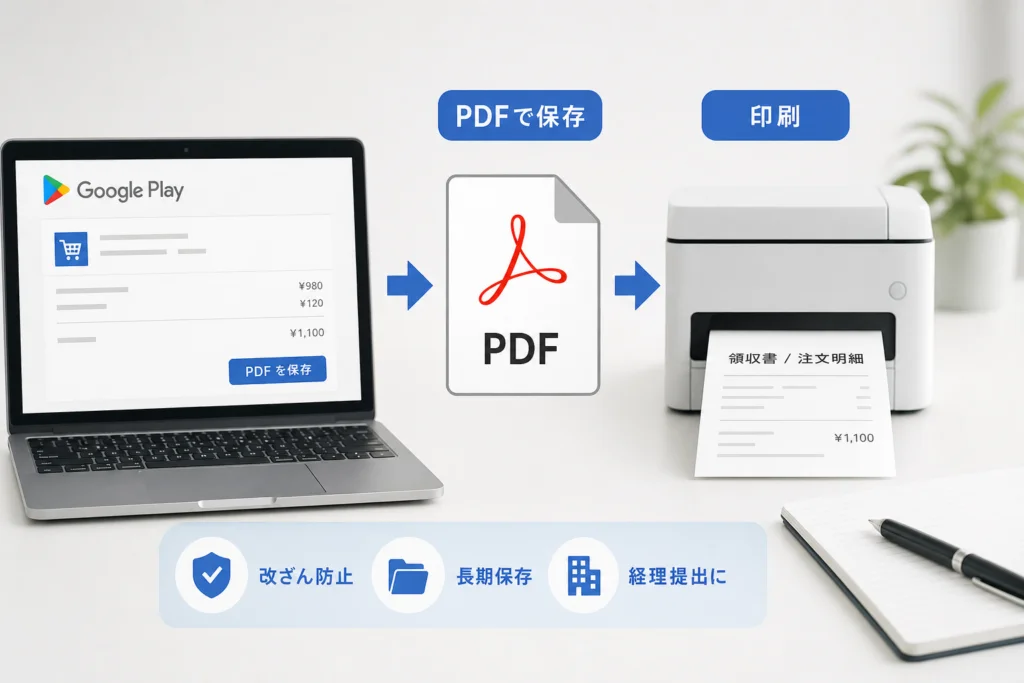
領収書を開く操作と、表示画面を保存する操作を分けて考えます。Googleの公式案内では、お支払いセンターで注文をクリックして領収書を開けます。この案内だけを根拠に、すべての取引で請求書PDFをダウンロードできるとは扱いません。(出典: Google ヘルプ「Google で行った注文を確認、変更、修正する」、2026年10月参照)
公式の領収書を開く操作と書類ダウンロードの違い
| 操作 | 得られるもの | 注意点 |
|---|---|---|
| 対象注文を開く | Googleの画面で確認できる領収書・取引内容 | 必要な記載事項があるか確認する |
| 表示内容をPDFなどで保存する | 画面やメールの内容を保存したファイル | 元の画面にない税額・登録番号などは追加されない |
| 税務用書類の取得を相談する | 対象取引で取得できる書類についての案内 | 相談経路を使い、必要な書類を具体的に伝える |
ダウンロード項目がない場合の印刷・PDF保存
PCで表示中のメールや取引詳細を保存する場合は、利用中のブラウザ・メールソフトの印刷機能を使う方法があります。印刷画面にPDF保存の選択肢があれば、プレビューで必要事項が欠けていないか確認して保存します。紙で提出する場合は、使用するプリンターを選びます。項目名や操作は利用環境により異なります。
国税庁の「電子取引データの保存方法をご確認ください」では、電子取引データの保存形式は問わず、PDFへ変換したものやスクリーンショットも保存形式として認められると案内しています。ただし、形式の選択と保存要件への対応は別です。(出典: 国税庁「電子取引データの保存方法をご確認ください」、2026年10月参照)
PDF化は、不足項目の補完ではありません。税率や登録番号が元の画面にない場合、PDFにしても不足したままです。自分で書き足した内容を、発行者が記載した情報として提出しないでください。
保存後に確認する項目と個人情報の扱い
- 保存したファイルを開き直し、購入日・商品名・金額が読めるか確認する。
- 発行者と、表示されている注文番号が見切れていないか見る。
- 税務用なら、インボイスの照合表で記載内容を確認する。
- 提出用に個人情報を隠す場合は、保存用の元データと提出用ファイルを分ける。
経費精算・インボイスに使う前に確認すること
会社が受理する支払い証明と、仕入税額控除に必要な書類は別の判断です。提出目的を経理へ伝え、実際の書類に記載された内容を確認します。
会社の精算ルールと適格請求書の要件を分けて確認する
国税庁「インボイス制度の概要」では、適格請求書と適格簡易請求書の記載事項を案内しています。書類の表題が「領収書」かどうかではなく、必要事項と発行条件で判断します。社内でスクリーンショットが受理されても、それだけでインボイスの要件を満たすとは判断できません。(出典: 国税庁「インボイス制度の概要」、2026年10月参照)
取引日・発行者・登録番号・税率・税額を照合する
次の表は、書類を読むための整理用です。必要事項の完全な一覧ではなく、適格簡易請求書を発行できる事業の条件なども省略しています。国税庁の制度案内を開き、「適格請求書」「適格簡易請求書」の記載事項を実際の書類と照合してください。
| 照合項目 | 適格請求書 | 適格簡易請求書 |
|---|---|---|
| 発行者の名称・登録番号 | 記載が必要 | 記載が必要 |
| 取引年月日・取引内容 | 記載が必要 | 記載が必要 |
| 税率別の対価の合計額 | 税抜きまたは税込みで記載 | 税抜きまたは税込みで記載 |
| 税率別の消費税額等・適用税率 | 消費税額等と適用税率の両方を記載 | 消費税額等または適用税率を記載 |
| 交付を受ける事業者の名称 | 記載が必要 | 記載を省略できる |
税額・税率と購入者名の扱いは、両書類で異なります。購入者名がないことだけで不適合と判断したり、名称がない書類をすべて適格簡易請求書として扱ったりしないでください。(出典: 国税庁「インボイス制度の概要」、2026年10月参照)
プラットフォーム課税や指定事業者の情報は、国税庁の課税関係の案内と名簿で確認できます。ただし、指定事業者の情報があることと、手元の書類が個別取引の要件を満たすことは別です。名簿の指定番号を、明細の適格請求書発行事業者登録番号として転記しないでください。(出典: 国税庁「国境を越えた役務の提供に係る消費税の課税関係について」、国税庁「特定プラットフォーム事業者名簿」、2026年10月参照)
GPA注文番号の役割と税務上の記載要件の違い
GPAで始まる注文番号は購入の照合に使う番号です。適格請求書発行事業者の登録番号とは区別し、税務上の登録番号の欄へ転記しないでください。
経理への伝え方:「この書類には発行者・取引日・金額がありますが、税額や登録番号は確認できません。支払い証明としての提出と、税務用書類の取得を分けて進めてよいですか」と、不足している項目を具体的に伝えます。
領収書が見つからない・保存できないときの対処法
確認済みの操作を繰り返すのではなく、「注文が見つからない」「注文はあるが開けない」「開けるが必要な書類がない」に分けます。記録が見つからないことだけを理由に、同じ商品を購入し直すのは避けてください。
別アカウント・家族の購入・別の決済経路を確認する
| 状態 | 次に確認する場所 | 確認後の行動 |
|---|---|---|
| 購入メールはあるが履歴にない | 購入アカウントの照合手順 | メールの宛先と一致するアカウントで開く |
| メールがなく、履歴も未確認 | Playストアの「予算と履歴」 | 対象購入を探し、購入日・金額を控える |
| 家族が購入操作をした | 購入者本人のメール・履歴 | 本人に記録を確認してもらう |
| 請求メールがサービスから届いている | メールの請求元・注文内容 | Google Playの購入と区別する |
| 注文はあるが保留・キャンセルになっている | お支払いセンターの注文詳細 | 注文の隣に表示される理由を確認する |
| 領収書を開けない、問い合わせ先も見えない | Google Play公式ヘルプからの相談経路 | 確認済みの画面と問題を伝える |
Googleの公式案内では、注文の保留・キャンセル理由は、お支払いセンターで注文を開くと注文の隣に表示されます。カード不承認以外の理由でキャンセルされた場合は、販売者のサポートへ連絡するよう案内されています。(出典: Google ヘルプ「Google で行った注文を確認、変更、修正する」、2026年10月参照)
注文メールが届かないときの探し方
検索と履歴確認は注文メール・購入履歴の確認手順に集約しています。両方で見つからない場合は、次の相談経路へ進みます。「メールがない」だけでなく、「Playストアにもない」「お支払いセンターでは注文が見える」など、確認結果を区別して伝えてください。
領収書を開けない場合も使える問い合わせ経路
領収書に問い合わせ先が表示されている場合は、下部の連絡先を利用します。Googleは、注文に関する質問や問題について、利用したGoogleサービスまたは販売者へ問い合わせるよう案内しています。(出典: Google ヘルプ「Google で行った注文を確認、変更、修正する」、2026年10月参照)
領収書を開けない、または連絡先が表示されない場合は、Google Play公式ヘルプ「注文履歴の確認」を開き、ページ下部に「お問い合わせ」などのサポート項目が表示される場合は、その入口から「注文履歴・領収書を確認できない」と相談します。表示される選択肢に沿って進み、電話やチャットなど特定の連絡方法を前提にしないでください。(出典: Google Play ヘルプ「注文履歴の確認」、2026年10月参照)
注文番号が不明な場合の相談メモ
- 注文番号は「不明」と伝え、推測で作らない。
- 分かる範囲の購入日・金額・商品名を整理する。
- 購入に使ったと思われるアカウントと、確認した画面を控える。
- エラーや住所入力の案内は、表示文言をそのまま記録する。
- 「領収書を開きたい」「税務用書類を取得したい」など、希望する対応を区別する。
これは相談内容を整理するためのメモです。注文番号がなくても本人確認や注文特定が完了することを保証するものではありません。パスワードやカード番号全体は書き込まないでください。
購入した内容がアプリ内に反映されないなど、アプリの動作に関する問題は別の相談先です。Google Playヘルプでは、Playストアでアプリの詳細ページを開き、「アプリのサポート」からデベロッパーの連絡先を確認するよう案内しています。領収書取得の問題と、アプリ内購入が機能しない問題を分けて相談します。(出典: Google Play ヘルプ「Android アプリのデベロッパーに問い合わせる」、2026年10月参照)
住所入力を求められる・書類のダウンロード項目がない場合
住所入力の案内が表示された場合は、表示文言と対象注文を控え、上記の相談経路で、確認すべき設定と取得できる書類を尋ねます。住所の登録で書類を取得できるか、入力後に何をすればよいかは、この記事では案内していません。事実と異なる住所や会社情報を入力するのは避けてください。
すでに入力しても取得できない場合は、入力後も同じ案内が出るのか、ダウンロード項目自体がないのかを分けて伝えます。領収書を開けない場合に、再び領収書下部の連絡先を探す必要はありません。
会社名の表示や過去の明細の訂正を相談したい場合
経理へ「個人名の明細で受理できるか」「会社宛て書類が必要か」を確認したうえで、訂正が必要なら相談経路を使います。現在の宛名、希望する宛名、対象注文を伝え、会社名表示・過去分の訂正・再発行のどれを希望するか区別してください。
設定変更と過去書類の訂正は別です。会社名を併記するなどの操作で過去の明細が変更されると考えず、対象注文について訂正可否を相談します。
電子帳簿保存法を踏まえた明細の保存と経理提出
電子データの保存と、経費精算の提出形式を分けます。国税庁が2023年7月に公表した「電子取引データの保存方法をご確認ください」(2024年1月以降用)では、申告所得税・法人税について帳簿書類の保存義務がある方が、領収書や請求書などに相当する電子データをやり取りした場合、その電子データの保存が必要と案内しています。(出典: 国税庁「電子取引データの保存方法をご確認ください」、2026年10月参照)
電子で受け取った明細は電子データとして保存する
事業上の保存対象となる購入メールや取得した書類は、電子データを残します。紙で経理へ提出する運用でも、元の電子データを削除しないでください。個人の家計管理と、事業者の法令上の保存義務は区別します。
国税庁の同資料では、改ざん防止の措置、日付・金額・取引先による検索、ディスプレイやプリンターなどによる出力環境を案内しています。ファイルを保存したことだけで、すべての要件への対応が完了するわけではありません。(出典: 国税庁「電子取引データの保存方法をご確認ください」、2026年10月参照)
日付・金額・取引先で探せる管理方法
国税庁は、検索のための簡易な方法として、表計算ソフトなどで索引簿を作る方法と、ファイル名に「日付・金額・取引先」を規則的に入れて特定のフォルダへ集約する方法を示しています。資料の検索方法の説明を開き、会社が採用する方法と照合してください。(出典: 国税庁「電子取引データの保存方法をご確認ください」、2026年10月参照)
- 購入メール・取得した書類・提出用ファイルを対応付ける。
- 実際の取引日・金額・取引先を索引やファイル名に記録する。
- 注文番号は追加の照合情報として管理する。
- 改ざん防止の措置と、検索要件の緩和措置の適用は社内担当者に確認する。
- 提出済みの状態を記録し、同じ購入の重複申請を避ける。
整理用の名前と法令対応は同じではありません。商品名だけのファイル名では、取引先による検索を代替できるとは限りません。保存期間や緩和措置の個別適用は、この記事では判断しません。
注文メール・税務書類・返金記録を対応付ける
同じ取引の資料をまとめ、返金の有無と不足項目も経理へ伝えます。表示画面を保存したファイルと、発行者から取得した書類は、種類が分かるように管理してください。
経理への確認例:「注文メールと領収書の表示内容を保存しました。提出はPDFでよいですか。税務用に不足する項目はありますか。元データはどこへ保存し、改ざん防止はどの社内ルールに従いますか」と、提出・税務・保存を分けて尋ねます。
Google Playの領収書確認に関するよくある質問
購入内容はGoogleの注文記録で確認し、税務書類の記載事項は国税庁の制度案内と照合します。(出典: Google Play ヘルプ「注文履歴の確認」、国税庁「インボイス制度の概要」、2026年10月参照)
Google Playの領収書はどこで確認できますか?
購入時のアカウントでGoogleお支払いセンターにログインし、対象注文をクリックして開きます。注文が見えなければ「取引をさらに表示」を使います。具体的な流れは領収書を開く手順にまとめています。
Google Playの明細はインボイスとして使えますか?
名称やPDF形式だけでは判断できません。適格請求書・適格簡易請求書の照合表で違いを確認し、実際の記載事項と対象取引の扱いを経理担当者や税理士へ相談してください。
Google Playの領収書を会社名宛てにできますか?
この記事では、会社名への変更を実現する操作は案内していません。まず会社宛て書類が必要かを経理に確認し、必要なら問い合わせ経路から対象注文の訂正可否を相談します。
購入履歴のスクリーンショットだけで経費精算できますか?
社内ルールによります。提出資料として受理されるか、税務上の必要事項があるか、電子データの保存要件に対応しているかを分けて確認してください。
GPAで始まる番号は何ですか?
注文を照合するための注文番号です。税務上の登録番号とは区別して記録します。不明な場合は推測せず、分かる購入情報と一緒に相談してください。
注文メールがない場合や過去の明細を探す場合はどうすればよいですか?
Playストアの履歴と、お支払いセンターの対象注文を探します。どちらでも見つからない、領収書を開けない場合は、領収書を開けない場合の問い合わせ経路へ進んでください。
- 確認:購入アカウントで対象注文を特定する。
- 保存:表示内容のPDF化と、書類の取得を区別する。
- 提出:社内ルールとインボイスの記載事項を別に確認する。
- 相談:領収書に連絡先が表示される場合はその連絡先を使い、開けない場合はGoogle Play公式ヘルプへ進む。
- 管理:事業上の保存対象データは、会社の電子取引データ保存ルールに従って残す。
出典一覧
- Google Play ヘルプ「注文履歴の確認」
- Google「Googleお支払いセンター」
- Google ヘルプ「Google で行った注文を確認、変更、修正する」
- Google Play ヘルプ「Android アプリのデベロッパーに問い合わせる」
- 国税庁「インボイス制度の概要」
- 国税庁「特定プラットフォーム事業者名簿」
- 国税庁「国境を越えた役務の提供に係る消費税の課税関係について」
- 国税庁「電子取引データの保存方法をご確認ください」
参照年月:2026年10月。画面表記や制度の適用は、対象取引と利用環境に合わせて確認してください。
📚 参考・出典(編集部が確認した一次ソース)
本記事は上記の公開情報・一次ソースを参照しています(参照日:2026年10月1日)。内容は公式情報の更新により変わることがあります。
🧰 お困りごとの解決に



最近更新した記事
 アプリ購入の返金申請手順|iPhoneとAndroidのやり方・審査基準💡 結論(要点まとめ)アプリや課金アイテムを誤って購入した際の返金申請手順を整理。iPhone(Apple)とAndro…
 Apple Watchのバッテリー確認方法と最大容量(劣化度)の調べ方💡 結論(要点まとめ)Apple Watchのバッテリー残量(%)と最大容量(寿命・劣化度)の確認手順を解説。watch…
 ドコモのAPN設定手順と入力値一覧|繋がらない時の確認方法💡 結論(要点まとめ)ドコモ・ahamo向けのAPN設定値(spmode.ne.jp)とAndroidでの手動登録手順を…
 ドコモのネットワーク利用制限とは?判定の確認手順と記号の意味💡 結論(要点まとめ)ドコモのネットワーク利用制限の確認手順と、判定結果(○・△・×・ー)の意味をわかりやすく解説。IM…
 楽天モバイルのMNP予約番号の発行手順とワンストップの確認方法💡 結論(要点まとめ)楽天モバイルのMNP予約番号の発行手順を画面項目に沿って整理。my 楽天モバイルでの申請・認証後の…