💡 結論(要点まとめ)
Apple Watchがアップデートできない原因と対処手順を画面の症状別に解説。充電50%以上の必須条件から、「アップデートを検証できません」のキャッシュ削除、空き容量不足を解決するペアリング解除の手順まで、公式情報に基づきわかりやすく整理しました。
この記事でわかること
- Apple Watchの充電が80%あっても充電器への接続は必要ですか?
- Apple Watchのアップデートに数時間かかると故障ですか?
- 「アップデートを検証できません」が消えない場合はどうしますか?
Apple Watchが更新できないときは、対応条件と充電・通信を確認し、画面の症状に合う手順で対処します。
「準備中」で止まっている場合と、Watchに更新の進行リングが表示されている場合では、操作してよい範囲が異なります。初期化を急ぐ前に、下の診断表から該当する状態を選んでください。
この記事では、通常のwatchOS更新、互換性の照合、検証エラー、容量不足、復元を求める画面への対処を扱います。端末故障の確定診断、ベータ版からの移行、個別モデルの更新上限の一覧は対象外です。編集部がAppleサポートの公開情報に基づいて整理しています。
Apple Watchがアップデートできないときは症状別に対処する
最初に確認するのは、更新が止まっている段階とWatch本体の表示です。iPhoneのエラー文言だけでなく、Watchの画面も見て該当する行へ進んでください。
更新が表示されない・準備中・検証エラー・容量不足の診断表
| 画面・症状 | 最初の確認・対処 | 改善しない場合 |
|---|---|---|
| 更新が表示されない/「最新」と表示される | Watch・iPhone・OSの互換性を照合する | 条件を満たしている場合は、表示と端末情報を記録して問い合わせの準備へ |
| 「残り時間を計算中」「準備中」から進まない | Watchに進行リングがあるか確認する | インストール中か判断できなければ、自己判断で中断せず画面を記録する |
| 「アップデートを検証できません」 | 接続確認・再起動・更新ファイルの再取得 | 再取得後も同じ表示なら、エラー全文と操作結果を記録する |
| 容量が不足している | 容量不足の対象を確認し、不要データを減らす | Watchの容量不足が続く場合に再設定を検討する |
| iPhoneとWatchのアイコン/赤い「!」 | 近くのiPhoneまたはiPadを使った復元へ進む | 復元失敗後は接続環境を見直す。赤い「!」が残る場合は公式ページ内の修理サービス案内へ |
Appleサポート「Apple Watchをアップデートする」では、更新条件の確認、再起動、更新ファイルの削除と再ダウンロードを案内しています。この表は対処を選ぶための整理であり、症状だけで原因を確定するものではありません。(出典: Appleサポート「Apple Watchをアップデートする」、2026年10月参照)
インストール中は充電器を外したり再起動したりしない
Watchに更新の進行リングが出ている間は、再起動・更新ファイルの削除・ペアリング解除を行わないでください。
- 更新が終わるまでWatchを充電器から外さない。
- Apple WatchとiPhoneを再起動しない。
- iPhoneのWatchアプリを終了しない。
進行しているか分からない場合も、自己判断で強制再起動を繰り返すのは避けます。(出典: Appleサポート「Apple Watchをアップデートする」、2026年10月参照)
更新前に対応機種・iOS・充電・接続条件を確認する
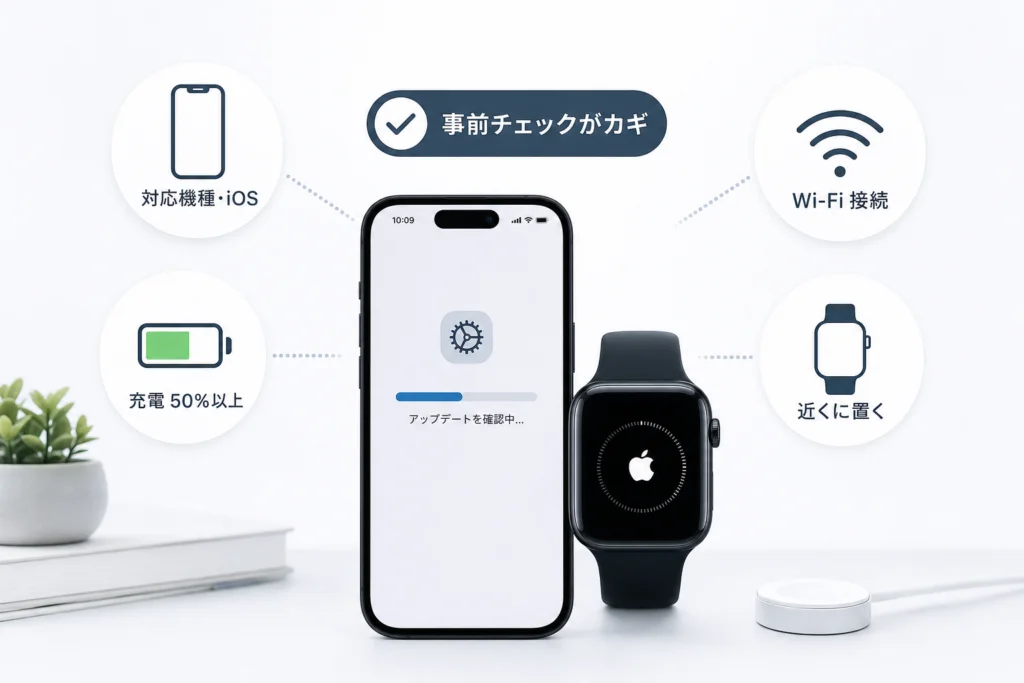
互換性、通常更新の条件、復元の条件は分けて確認します。通信や充電を整えても、目的のwatchOSに非対応のモデルを更新できるようにはなりません。
Apple WatchとiPhoneが目的のwatchOSに対応しているか
Appleサポート「Apple Watch and iPhone compatibility」を開き、所有するWatchのモデルの行で、対応するiPhoneとOSの条件を照合します。Watchだけでなく、組み合わせるiPhoneが条件を満たすかまで確認してください。(出典: Appleサポート「Apple Watch and iPhone compatibility」、2026年10月参照)
照合に使う情報は「Watchのモデル/watchOS」「iPhoneのモデル/iOS」「使いたいwatchOS」です。互換性表の記載だけで目的のwatchOSへの対応上限を判断できない場合は、非対応とも対応とも決めつけず、情報をそろえて問い合わせの準備へ進みます。
iPhoneを必要なiOSに更新する
Appleサポートの通常更新の案内では、先にiPhoneのiOSを更新するよう案内しています。iPhone側の更新を済ませてから、Watchの更新画面を再確認します。iPhoneを更新しても、Watchの対応上限そのものが変わるわけではありません。(出典: Appleサポート「Apple Watchをアップデートする」、2026年10月参照)
通常更新の条件:バッテリー50%以上・充電器・Wi-Fi
| 確認項目 | iPhone経由で通常更新 | Watch単体で通常更新 |
|---|---|---|
| Watchのバッテリー | 50%以上 | 50%以上 |
| Watchの充電器 | 更新が終わるまで接続 | 更新が終わるまで接続 |
| Wi-Fi | iPhoneを接続 | Apple Watchを接続 |
| 更新画面 | iPhoneのWatchアプリ | Watchの設定アプリ |
この表は通常更新の条件です。残量が十分でも充電器への接続は必要です。復元の条件は復元専用の表で確認してください。(出典: Appleサポート「Apple Watchをアップデートする」、2026年10月参照)
iPhoneとApple Watchを近くに置く
iPhone経由の更新では、完了まで両端末を近くに置きます。更新中にiPhoneだけを持って外出する使い方は避けてください。(出典: Appleサポート「Apple Watchをアップデートする」、2026年10月参照)
転送を速める目的でBluetoothを切る操作は、本記事の手順には含めません。また、復元がうまくいかない場合の2.4GHzへの切り替えを、通常更新の全機種共通条件として扱わないでください。
アップデートが表示されない・最新と表示される場合
更新が表示されないときは、初期化より先に互換性を確認します。「最新」という表示だけでは、希望するwatchOSへの対応まで判断できません。
Watch・iPhone・OSの組み合わせを照合する
| 照合した結果 | 次の行動 |
|---|---|
| Watchが目的のwatchOSに非対応と確認できた | その更新を目的とした初期化は行わない |
| iPhoneまたはiOSが条件を満たしていない | iPhone側で条件を満たせるか確認する |
| 組み合わせが条件を満たしている | 下の更新画面から提供されている更新を確認する |
| 対応上限を判断できない | 目的のwatchOSと端末情報を控え、推測でペアリング解除しない |
照合の起点はApple公式のモデル別対応表です。製品名が似ているモデルや別世代の必要条件を流用しないでください。(出典: Appleサポート「Apple Watch and iPhone compatibility」、2026年10月参照)
iPhoneのWatchアプリから更新を確認する
- iPhoneで「Watch」アプリを開く。
- 「マイウォッチ」>「一般」>「ソフトウェアアップデート」を開く。
- 更新が表示されたら「ダウンロードしてインストール」を選び、画面の案内に従う。
通常更新の操作はAppleサポート「Apple Watchをアップデートする」に沿って進めます。条件を満たすのに更新が表示されない場合は、画面の文言と端末情報を記録して問い合わせの準備へ進んでください。(出典: Appleサポート「Apple Watchをアップデートする」、2026年10月参照)
対応環境ではApple Watch単体から更新する
watchOS 6以降では、WatchをWi-Fiに接続し、「設定」>「一般」>「ソフトウェアアップデート」から直接更新する方法もあります。更新が表示されたら、通常更新の充電条件を維持して進めます。(出典: Appleサポート「Apple Watchをアップデートする」、2026年10月参照)
ベータ版を利用している場合
ベータ版から正式版への移行は通常の更新不調とは分けて扱います。本記事のペアリング解除を、ベータ版の解除や以前のOSへ戻す方法として使わないでください。
「残り時間を計算中」「準備中」から進まない場合
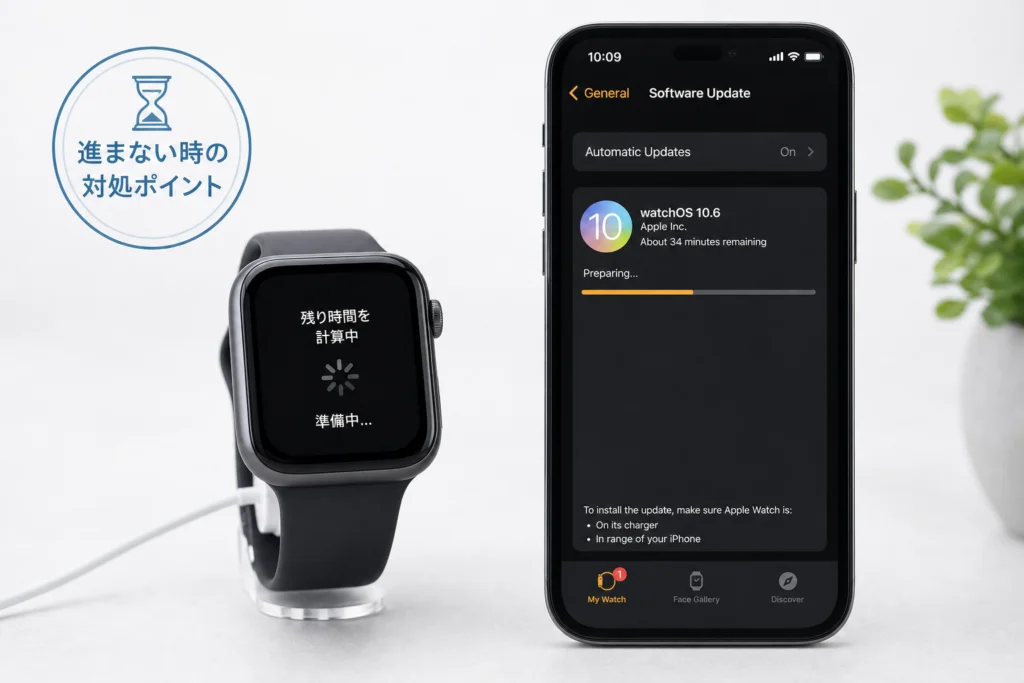
経過時間だけで故障とは判断しません。iPhoneの表示に加えてWatch本体を見て、インストールが始まっているか確認します。
ダウンロード・準備・インストールを分ける
| 確認した状態 | 次の行動 |
|---|---|
| 取得・準備の表示があり、Watchに進行リングがない | 充電・接続条件を確認する。容量不足が出ていれば容量整理へ |
| Watchに更新の進行リングがある | インストール中の注意に従い、完了を待つ |
| エラー文言が出た | 検証エラーまたは容量不足の節へ |
| 段階を判別できない/進行リングの停滞が続く | 画面を記録し、自己判断で再起動せず問い合わせの準備へ |
Appleサポートは、更新には時間がかかる場合があると案内しています。「残り時間」の表示や一定の経過時間だけを、再起動の基準にしないでください。(出典: Appleサポート「Apple Watchをアップデートする」、2026年10月参照)
インストール開始前の停滞なら通常の再起動を検討する
条件がそろっていても更新できず、インストール中ではない場合は、Apple WatchとiPhoneを通常の方法で再起動して再試行します。改善しなければ、保存済み更新ファイルの削除と再取得へ進みます。(出典: Appleサポート「Apple Watchをアップデートする」、2026年10月参照)
iPhoneの「準備中」という表示だけを見て、Watchを強制再起動しないでください。Watch側でインストールが始まっていないか先に確かめます。判断できなければ、再起動の手順へ進まないでください。
「アップデートを検証できません」が出た場合
接続を確認し、再起動で改善しなければ更新ファイルを取得し直します。この表示だけで、ファイルの破損や端末故障が原因とは断定できません。
接続確認・再起動後に再試行する
Appleサポートの検証エラーの案内では、Apple Watchの再起動や、更新ファイルの削除と再ダウンロードを試します。先に通常更新の条件を確認し、インストール中でないことを確かめてください。(出典: Appleサポート「Apple Watchのアップデート時に『アップデートを検証できません』と表示される場合」、2026年10月参照)
Watchアプリから更新ファイルを削除して再取得する
- iPhoneで「Watch」アプリを開く。
- 「マイウォッチ」>「一般」>「ストレージ」を開く。
- 表示されているwatchOSのアップデートファイルを選び、削除する。
- 「一般」>「ソフトウェアアップデート」に戻り、更新をダウンロードし直す。
削除するのは更新ファイルであり、Watch全体ではありません。再取得後も同じエラーが出る場合は、エラー全文と試した操作を記録して問い合わせの準備へ進みます。(出典: Appleサポート「Apple Watchをアップデートする」、2026年10月参照)
更新ファイルが見当たらない場合、関係のないアプリやデータを代わりに削除しないでください。再取得後に容量不足など別の表示が出たら、その症状の手順へ切り替えます。
容量不足でアップデートできない場合
容量不足の対象を確認し、不要なアプリや同期データを減らしてから再設定を検討します。iPhoneの容量を空けることと、Watchの容量を空けることは別の操作です。
Apple WatchとiPhoneの容量不足を分ける
| 容量不足の対象 | 見直す対象 | 避けたい失敗 |
|---|---|---|
| Apple Watch | Watchの不要なアプリ、同期している音楽・写真 | iPhoneの原本だけを削除して更新を繰り返す |
| iPhone | iPhone内の不要なデータ | 容量不足の対象を確認せずWatchを初期化する |
Appleサポート「Apple Watchをアップデートするには容量が不足している場合」では、Watch上のアプリや同期している音楽・写真を減らして更新を試すよう案内しています。同ページの空き容量を増やす項目から、削除するアプリや音楽・写真の操作案内を選んで進めてください。(出典: Appleサポート「Apple Watchをアップデートするには容量が不足している場合」、2026年10月参照)
見直す対象はWatchに入っているデータやWatchへの同期です。iPhoneの写真ライブラリや音楽の原本を削除する操作と混同しないでください。削除の確認画面では、対象がWatch側なのかiPhone側なのかを読み、判断できない場合は操作を止めます。
iPhone側の容量が不足している場合は、iPhoneのシステムデータを減らしてストレージ容量を空ける手順も参考にしてください。Watchのストレージを直接減らす手順ではありません。
ペアリング解除の前にデータ保護を確認する
解除前のチェック項目
- Apple Accountの認証情報とWatchのパスコードを手元で確認する。
- Apple Payのカードとパスコードはバックアップから戻らないため、再設定の準備をする。
- ヘルスケア・フィットネスデータを保護するため、iCloudへのバックアップ、またはコンピュータへの暗号化バックアップを確認する。
Appleサポート「Apple Watchをバックアップする」によると、iPhoneからペアリングを解除するとWatchのバックアップが作成されます。ただし、Apple Payのカードやパスコードなどは含まれません。バックアップがあることと、すべての設定がそのまま戻ることは別です。(出典: Appleサポート「Apple Watchをバックアップする」、2026年10月参照)
改善しなければペアリング解除と再設定を行う
容量整理後も更新できない場合は、容量不足の公式案内のペアリング解除・再設定の項目に進みます。解除後に再ペアリングし、バックアップから復元して更新を試します。解除はWatchの消去を伴うため、先に上のデータ保護を確認してください。(出典: Appleサポート「Apple Watchをアップデートするには容量が不足している場合」、2026年10月参照)
空き容量の確保だけを目的に、Watch単体の消去を先に実行しないでください。iPhoneからのペアリング解除によるバックアップ作成を前提に、公式案内の順序で進めます。
容量不足が続く場合は新しいWatchとして設定する
- iPhoneからWatchのペアリングを解除する。
- 再ペアリング時に「新しいApple Watchとして設定」を選ぶ。
- watchOSを更新する。
- 更新後に再度ペアリングを解除し、再設定時にバックアップから復元する。
これはAppleが容量不足への対処として示す手順です。内部キャッシュの削除量や更新の成功を保証するものではありません。途中で更新できなければ、表示されたエラーと実施した段階を記録してください。(出典: Appleサポート「Apple Watchをアップデートするには容量が不足している場合」、2026年10月参照)
赤い「!」やiPhoneとWatchのアイコンが出た場合
通常の更新エラーとは分けて、近くのiPhoneまたはiPadを使った復元を試します。この画面では、更新ファイルの削除を繰り返すのではなく、表示に合う復元手順へ進みます。
復元専用の条件を確認する
Appleサポートの2026年9月16日公開の復元案内では、iPhoneまたはiPadを使用し、最新バージョンのiOSまたはiPadOS、Wi-FiとBluetoothの有効化を条件にしています。Watchの50%以上の充電も、この復元案内自体に記載されています。通常更新の条件を転用したものではありません。(出典: Appleサポート「Apple WatchにiPhoneとApple Watchのアイコンまたは赤い『!』が表示される場合」、2026年10月参照)
| 復元時の項目 | 公式案内の条件・適用範囲 |
|---|---|
| 使う端末 | iPhoneまたはiPad。友人のデバイスも使用でき、Watchとペアリング済みのiPhoneである必要はない |
| OS | 最新バージョンのiOSまたはiPadOSをインストールする |
| 通信 | Wi-FiとBluetoothをオンにする |
| Watchの充電 | 50%以上。手順の間は充電器に載せたままにする |
| 個人データ | この復元に使う端末と、Watchの個人データや情報は共有されない |
借りた端末を使えることと個人データが共有されないことは、この画面から行う復元についての説明です。通常のペアリングや日常使用の条件に広げて解釈しないでください。(出典: Appleサポート「Apple WatchにiPhoneとApple Watchのアイコンまたは赤い『!』が表示される場合」、2026年10月参照)
表示に合わせてサイドボタンを操作する
| Watchの表示 | 操作順 |
|---|---|
| WatchとiPhoneを近付けるアニメーション | Watchの充電条件を確認→iPhoneまたはiPadを近付ける→Watchのサイドボタンをダブルクリック→端末に表示された案内に従う |
| 赤い「!」 | Watchのサイドボタンをダブルクリック→Watchの充電条件を確認→iPhoneまたはiPadを近付ける→サイドボタンをもう一度ダブルクリック→端末に表示された案内に従う |
赤い「!」では、端末を近付ける前と後にサイドボタンの操作があります。操作するのはDigital Crownではありません。充電器に載せたまま、表示された状態の行に沿って進めてください。(出典: Appleサポート「Apple WatchにiPhoneとApple Watchのアイコンまたは赤い『!』が表示される場合」、2026年10月参照)
復元できない場合は接続を見直し、修理相談へ進む
復元がうまくいかない場合、Appleは5GHzではなく2.4GHzのWi-Fiを使い、キャプティブネットワークや802.1Xネットワークを避けるよう案内しています。これは復元がうまくいかない場合の接続対処であり、通常更新の全機種共通条件ではありません。(出典: Appleサポート「Apple WatchにiPhoneとApple Watchのアイコンまたは赤い『!』が表示される場合」、2026年10月参照)
それでも赤い「!」が残る場合は、同じ公式ページの「問題が解決しない場合」を開き、本文内の修理サービスへのリンクから手続きを進めてください。相談時には表示画面と試した操作を伝えます。(出典: Appleサポート「Apple WatchにiPhoneとApple Watchのアイコンまたは赤い『!』が表示される場合」、2026年10月参照)
🛒 【PR】部品交換・買い替えを検討する方へ
部品や消耗品の交換で直るケースがあります。型番に合うものを確認してください。修理見積もりが本体価格の半分を超える場合は後継機の検討が目安です。
- Apple Watchu78c1u6c17u5145u96fbu30b1u30fcu30d6u30ebuff08u7d14u6b63uff09 (「Apple Apple Watch u78c1u6c17u5145u96fbu30b1u30fcu30d6u30eb u7d14u6b63」で楽天市場を検索)
- USB-Cu96fbu6e90u30a2u30c0u30d7u30bfuff08u5145u96fbu30b1u30fcu30d6u30ebu7528uff09 (「Apple USB-C 20W u96fbu6e90u30a2u30c0u30d7u30bf」で楽天市場を検索)
※リンク先は楽天市場の検索結果です(アフィリエイト広告)。適合は必ず型番でご確認ください。
解決しない場合の相談準備とよくある質問
同じ操作を繰り返す前に、止まった段階と実施済みの対処を整理してください。「更新できない」だけでなく、何が表示され、どこまで試したかを伝えられる状態にします。
問い合わせへ進む前に、症状と操作結果をまとめる
- Apple WatchとiPhoneのモデル名、分かる範囲のwatchOS・iOS、目的のwatchOS。
- エラー全文、または画面の写真。
- 取得・準備段階か、Watchに進行リングが出ているか。
- 充電器とWi-Fiの接続状態。
- 再起動、更新ファイル削除、容量整理、再設定のうち実施した操作と結果。
相談内容の整理例
「更新画面には○○と表示されています。Watch本体は○○の状態です。充電と接続条件を確認し、○○まで試しましたが、結果は○○でした」とまとめます。進行リングが表示されている場合は、その状態を先に伝えてください。
通常更新の再試行では、Appleサポートが案内する条件確認・再起動・更新ファイルの再取得のどこまで実施したかを区別します。インストール中の再起動は禁止されているため、相談のために症状を再現しようとして中断しないでください。(出典: Appleサポート「Apple Watchをアップデートする」、2026年10月参照)
赤い「!」が残る場合は、復元後の修理相談導線を利用してください。更新が表示されない、再取得後も検証エラーが出る、進行リングの停滞が続く場合も、上の情報をそろえてAppleサポートへの相談に備えます。赤い「!」専用の復元操作を、これらの症状に流用しないでください。
残量が十分でも充電器への接続は必要ですか?
必要です。通常更新では残量50%以上に加え、更新が完了するまで充電器に接続しておきます。(出典: Appleサポート「Apple Watchをアップデートする」、2026年10月参照)
更新に長時間かかると故障ですか?
時間だけでは判断できません。段階別の表で状態を確認し、進行リングが出ている場合は再起動や削除を行わないでください。
検証エラーが消えない場合はどうしますか?
更新ファイルの削除・再取得まで試しても同じ表示なら、エラー全文と操作結果を記録します。別の表示が出た場合は、その症状の手順へ切り替えてください。
ペアリングを解除するとデータはすべて戻りますか?
すべてが自動で戻るわけではありません。Apple Payのカードやパスコードは再設定が必要です。解除前にデータ保護のチェック項目を確認してください。(出典: Appleサポート「Apple Watchをバックアップする」、2026年10月参照)
iPhoneを更新してもwatchOSが表示されないのはなぜですか?
WatchまたはiPhoneが目的のwatchOSの条件を満たしていない可能性があります。互換性の照合から確認し、対応を確認できないまま初期化しないでください。
アップデートには2.4GHzのWi-Fiが必要ですか?
本記事で扱う2.4GHzへの切り替えは、近くの端末による復元がうまくいかない場合の対処です。通常更新の条件と混同しないでください。
対処の順番は「条件確認→症状別の再試行→必要な場合だけ再設定」です。
- 更新が表示されない場合は、Watch・iPhone・OSの組み合わせを照合する。
- 検証エラーでは、更新ファイルの削除と再取得を試す。
- 容量不足では、Watch側のアプリや同期データを見直す。
- 赤い「!」や端末を近付けるアニメーションでは、復元専用の条件と操作順を使う。
- 進行リングが出ている間は再起動やペアリング解除を行わない。
改善しない場合は、表示と操作結果を整理して相談へ進みます。別の症状向けの強制再起動や初期化を、代わりの対処として繰り返さないでください。
参考・出典
- Appleサポート「Apple Watchをアップデートする」
- Appleサポート「Apple Watch and iPhone compatibility」
- Appleサポート「Apple Watchのアップデート時に『アップデートを検証できません』と表示される場合」
- Appleサポート「Apple Watchをアップデートするには容量が不足している場合」
- Appleサポート「Apple Watchをバックアップする」
- Appleサポート「Apple WatchにiPhoneとApple Watchのアイコンまたは赤い『!』が表示される場合」
参照日:2026年10月1日。復元案内の公開日:2026年9月16日。対応条件や案内は更新されることがあるため、操作前にリンク先の対象と条件も確認してください。
🧰 お困りごとの解決に



最近更新した記事
 アプリ購入の返金申請手順|iPhoneとAndroidのやり方・審査基準💡 結論(要点まとめ)アプリや課金アイテムを誤って購入した際の返金申請手順を整理。iPhone(Apple)とAndro…
 Apple Watchのバッテリー確認方法と最大容量(劣化度)の調べ方💡 結論(要点まとめ)Apple Watchのバッテリー残量(%)と最大容量(寿命・劣化度)の確認手順を解説。watch…
 ドコモのAPN設定手順と入力値一覧|繋がらない時の確認方法💡 結論(要点まとめ)ドコモ・ahamo向けのAPN設定値(spmode.ne.jp)とAndroidでの手動登録手順を…
 ドコモのネットワーク利用制限とは?判定の確認手順と記号の意味💡 結論(要点まとめ)ドコモのネットワーク利用制限の確認手順と、判定結果(○・△・×・ー)の意味をわかりやすく解説。IM…
 楽天モバイルのMNP予約番号の発行手順とワンストップの確認方法💡 結論(要点まとめ)楽天モバイルのMNP予約番号の発行手順を画面項目に沿って整理。my 楽天モバイルでの申請・認証後の…