💡 結論(要点まとめ)
Apple Account(旧Apple ID)の支払い方法が更新・変更できない原因と対処法を解説。「確認が必要です」等のエラーが出る場合、未払い残高の清算や「新規追加後の旧カード削除」が必要です。3Dセキュア拒否の対処法も紹介。
この記事でわかること
- Apple Accountでカードの有効期限だけ変更できますか?
- 「確認が必要です」と表示されるのはなぜですか?
- 支払い方法を追加しても古いカードを削除できないのはなぜですか?
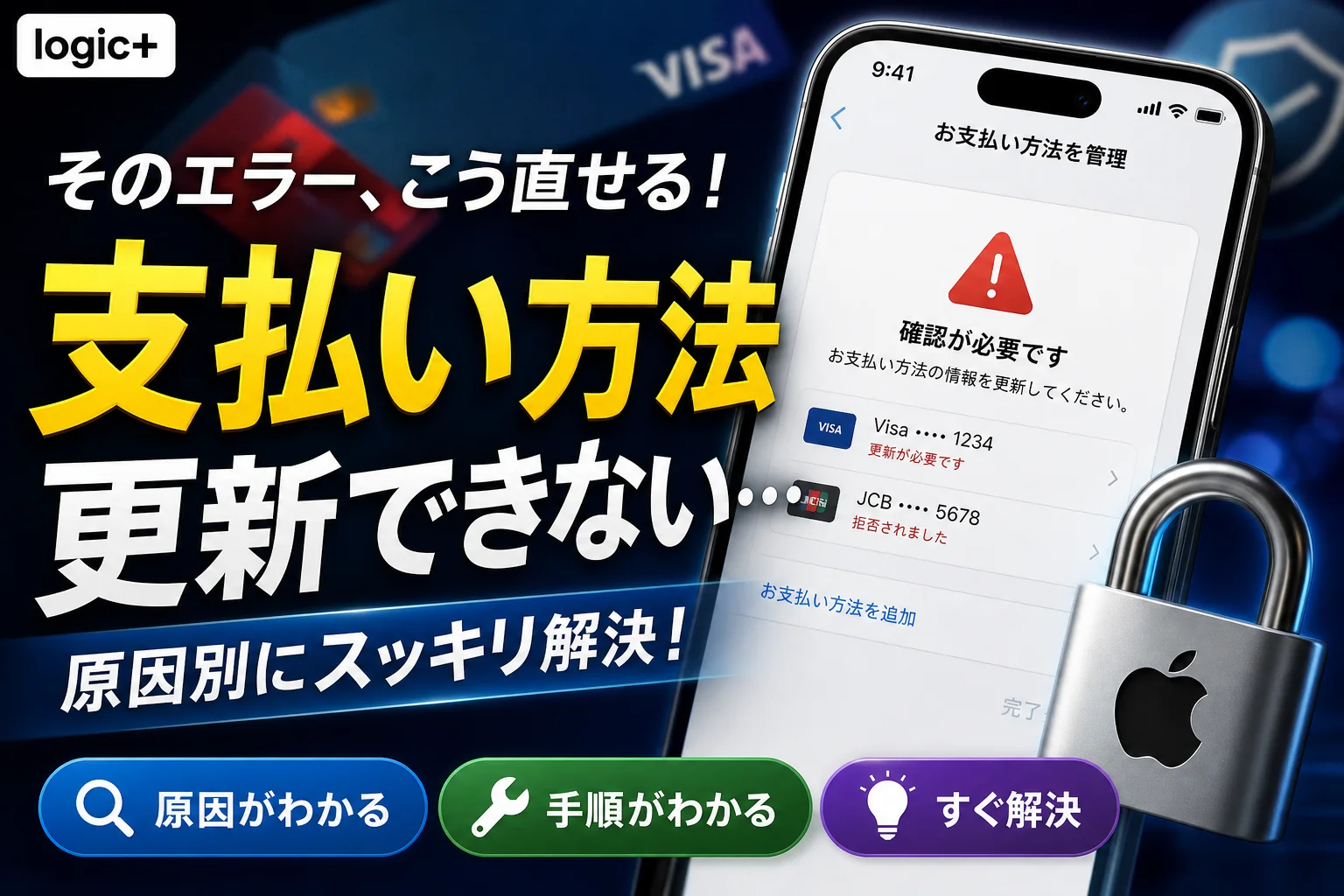
Apple Accountの支払い方法を更新できないときは、エラー表示から未払い・カードの拒否・削除制限を切り分け、該当する操作を進めます。
この記事で分かるのは、iPhoneでの編集・追加手順と、状態別の確認先です。MacやWindowsでの代替手順も案内します。一方、カード発行会社が個別の決済を拒否した理由は、Apple Accountの画面だけでは分かりません。Appleサポートによると、Apple IDはApple Accountに名称が変わり、従来と同じ認証情報でサインインできます。(出典: Appleサポート「Apple Accountの主要メールアドレスを変更する」、2026年9月参照)
- 「確認が必要です」などの表示がある → 未払いの請求を確認
- 登録済みカードの情報を変えたい → 編集できる項目を確認
- カードが拒否される → 入力情報と発行会社の承認状況を確認
- 古い方法を削除できない → 削除を妨げる条件を確認
表示・状態から確認先を選ぶ
画面の文言をそのまま控えてから、該当する行に進んでください。同じ「更新できない」でも、請求の未払いとカードの拒否では確認先が異なります。
| 表示・状態 | 確認すること | 次に進む先 |
|---|---|---|
| 「確認が必要です」「前回の購入で、お支払いに問題がありました」 | 購入履歴に未払いの請求があるか | 未払いの確認 |
| 「このお支払い方法はすでに追加されています」など、追加時にエラーが出る | 同じカードを追加しようとしていないか。登録済みの方法を編集できるか | 編集と追加の使い分け |
| カードが拒否される | 請求先情報の入力と、カード発行会社による承認状況 | カードが拒否された場合 |
| 古い方法を削除できない | 未払い・サブスクリプション・購入アイテムの共有 | 削除できない条件 |
| 国・地域が異なる場合 | Apple Accountの設定国・地域、利用可能な支払い方法、金融機関に登録した請求先情報 | 国・地域と請求先の確認 |
| Appleサービス障害の場合 | 複数の方法で同時に失敗していないか。Appleのサービス状況に案内が出ているか | 障害の切り分け |
| iPhone以外で確認する場合 | 使用する端末に対応した管理画面 | 端末別の操作 |
Appleサポートは、未払いを示す表示と、支払い方法を削除できない状態について、それぞれ別の確認手順を案内しています。削除エラーをカードの拒否と決めつけず、操作が止まった箇所から調べてください。(出典: Appleサポート「「前回の購入で、お支払いに問題がありました」または「確認が必要です」が表示される場合」「Apple Accountからお支払い方法を削除する」、2026年9月参照)
よくある失敗は、未払いを示す表示が出ているのに、同じカードの追加だけを繰り返すことです。購入履歴の状態を先に確かめてください。
iPhoneでは「編集」と「別の方法を追加」をどう使い分ける?
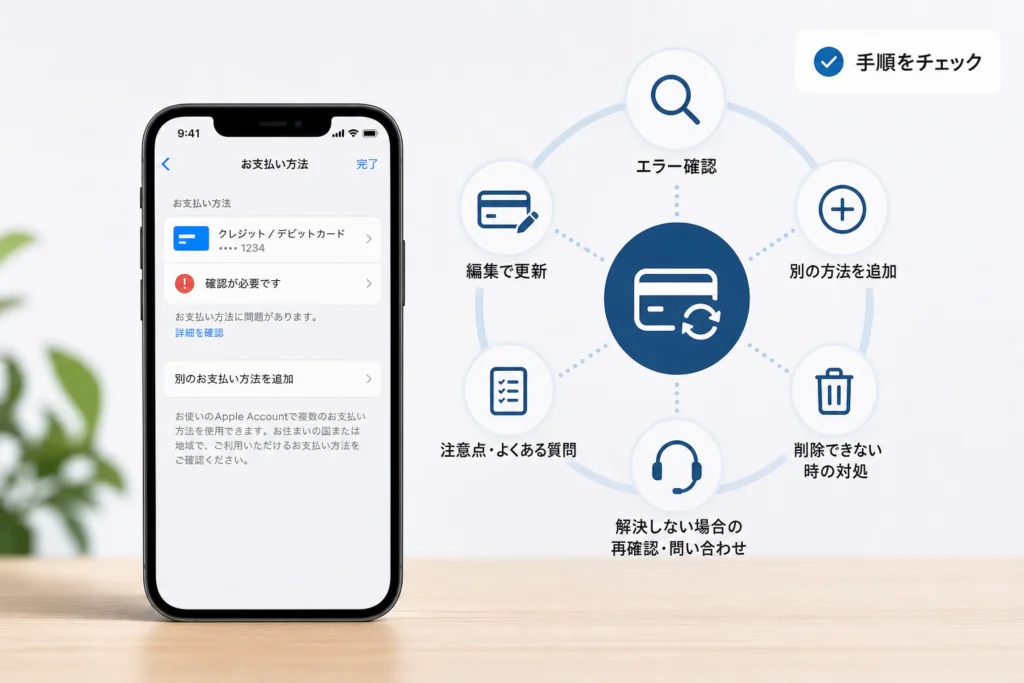
登録済みカードの情報を直すなら編集画面を確認し、編集できないときは別の有効な支払い方法の追加を検討します。「追加してから削除」は、既存カードの編集ができる場合まで一律に置き換える手順ではありません。
AppleのApp Store公式案内では、iPhoneの「設定」→自分の名前→「お支払いと配送先」で登録済みの方法を開き、情報を更新できるとしています。カードによってはセキュリティコードの入力が必要です。カード番号の下に「Apple Pay」と表示される場合は、Walletアプリでカード情報を編集する案内です。(出典: Apple公式App Store「支払い方法の変更について」、2026年9月参照)
登録済みカードを編集する
- iPhoneの「設定」を開き、自分の名前をタップする。
- 「お支払いと配送先」を開く。求められた場合はApple Accountにサインインする。
- 登録済みの方法を選び、変更できる項目を確認する。
- 保存できたら一覧に戻り、表示内容を見直す。エラーが出たら文言を控え、診断表の該当行へ進む。
操作画面と編集方法は、Appleの公式案内に沿っています。(出典: Apple公式App Store「支払い方法の変更について」、2026年9月参照)
編集できない場合は、追加後に削除条件を確認する
Appleサポートの追加手順は「設定」→自分の名前→「お支払いと配送先」→「お支払い方法を追加」です。情報を入力して「完了」をタップします。追加できたら「編集」で支払い順序を確かめてください。Appleの案内では、一覧の先頭から順に請求が試みられます。(出典: Appleサポート「Apple Accountにお支払い方法を追加する」、2026年9月参照)
| 操作の結果 | 次の操作 |
|---|---|
| 編集して保存できた | 一覧の情報を見直し、未払いの表示があった場合は請求状態も確認する |
| 別の方法を追加できた | 順序を確認し、古い方法を消す前に削除条件を確認する |
| 追加時にカードが拒否された | 入力情報とカード発行会社の承認状況を調べる |
| 古い方法を削除できない | 追加をやり直すのではなく、未払いなどの条件を調べる |
追加に成功しても、古い方法を削除できるとは限りません。Appleサポートが案内する削除条件を確認し、継続中の支払いに必要な方法を残したまま操作してください。(出典: Appleサポート「Apple Accountからお支払い方法を削除する」、2026年9月参照)
「確認が必要です」と出たら、未払いをどう調べる?
購入履歴で問題のある請求を特定し、その請求に使える方法を選んで支払います。請求を確かめる前に、別のカードやギフトカードを購入する必要があるとは決められません。
Appleサポートによると、「前回の購入で、お支払いに問題がありました」または「確認が必要です」という表示は、未払いの請求がある場合に出ます。同ページを開き、購入履歴の確認手順から対象の請求を探してください。有効な支払い方法の追加や、利用できる場合のApple Account残高による支払いが案内されています。(出典: Appleサポート「「前回の購入で、お支払いに問題がありました」または「確認が必要です」が表示される場合」、2026年9月参照)
- 問題のある請求が見つかった:請求内容を確認し、画面とAppleサポートが案内する支払い方法を選ぶ。
- Apple Account残高を使いたい:対象の請求に利用できるか確認してから、残高の追加を検討する。
- 支払った後も表示が続く:購入履歴の状態と表示文言を控え、Appleへの相談準備に進む。
Apple Gift Cardを使う場合も、購入前に未払いに関するAppleの案内で利用条件を確かめてください。残高を追加すれば、どの請求にも使えるとは限りません。(出典: Appleサポート「「前回の購入で、お支払いに問題がありました」または「確認が必要です」が表示される場合」、2026年9月参照)
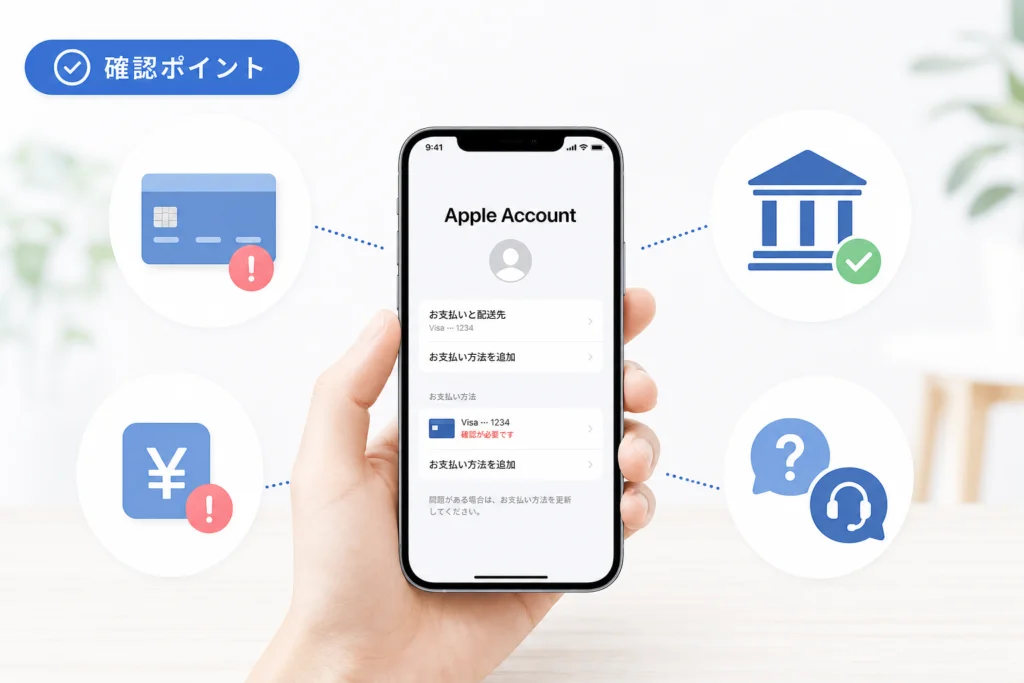
カードが拒否されたとき、Apple側と発行会社側で何を調べる?
Apple Accountでは入力情報を見直し、カードの承認・利用制限・本人認証はカード発行会社に確認します。カードの拒否理由はAppleでは特定できない場合があるため、原因を「本人認証の失敗」と決めつけないでください。
経済産業省のクレジットカード取引のセキュリティ対策に関する公表ページは、オンライン取引の安全対策を確認するための公的資料です。ただし、個別のApple Accountでカードが拒否された理由を示すものではありません。個々の取引の承認状況はカード発行会社に確認してください。(出典: 経済産業省「クレジットカード取引のセキュリティ対策に関する公表ページ」、2026年9月参照)
Appleサポートは、支払い方法を追加できない場合、名前や請求先住所などが正しく入力され、金融機関の登録情報と一致するか再確認するよう案内しています。金融機関のアプリやメッセージなどによる確認が必要な方法もあります。確認を完了できない場合は金融機関に問い合わせます。(出典: Appleサポート「Apple Accountにお支払い方法を追加する」、2026年9月参照)
- Apple Accountで確認:カード情報、名前、請求先住所の入力を見直す。国・地域の違いがあれば次の節も確認する。
- カード発行会社に確認:Appleでの登録または支払いが拒否されたことを伝え、承認状況、利用制限、必要な本人認証を尋ねる。
- 未払いの文言も出ている:カード会社への問い合わせとは分けて、購入履歴を調べる。
本人認証画面が出なかったという事実だけでは、拒否理由は分かりません。認証コードやカードのセキュリティコードを、問い合わせのメッセージで第三者へ送らないでください。
Apple Accountの国・地域と請求先情報が異なる場合
利用できる支払い方法はApple Accountの国・地域によって異なります。カードの発行国や請求先住所だけを見て登録可否を判断せず、アカウントの設定と入力内容を照合してください。
Appleサポートは、支払い方法を追加できない場合に、居住する国・地域で利用できる方法を確認するよう案内しています。利用できる方法を選んでいてもApple Accountが別の国・地域に設定されている場合は、国・地域の設定を確認します。また、名前と請求先住所などは金融機関の登録情報との一致を確認します。(出典: Appleサポート「Apple Accountにお支払い方法を追加する」、2026年9月参照)
| 確認結果 | 次にすること |
|---|---|
| 使いたい方法が設定国・地域で利用できるか不明 | Appleの追加手順にある、国・地域別の「利用できるお支払い方法」への案内を開いて照合する |
| Apple Accountが想定と異なる国・地域に設定されている | 同じページの国・地域変更に関する案内を確認し、変更できる条件を確かめる |
| 請求先住所や名前が金融機関の登録情報と異なる | 登録内容を照合して修正し、なお拒否される場合はカード発行会社に確認する |
カードの発行国とApple Accountの国・地域が違うだけで、拒否理由を一つに特定することはできません。利用可能な方法と請求先情報を確認したうえで、個別の承認状況は発行会社に尋ねてください。
追加はできたのに、古い方法を削除できない場合
未払い、有効なサブスクリプション、ファミリー共有の購入アイテム共有を分けて調べます。削除のためだけに、継続したい契約を先に止めないようにしてください。
Appleサポートは、支払い方法を削除できない場合の確認事項として、未払い残高、サブスクリプション、ファミリー共有を案内しています。新しい方法の追加と、古い方法の削除は別の操作です。(出典: Appleサポート「Apple Accountからお支払い方法を削除する」、2026年9月参照)
| 状態 | 操作する人・次にすること |
|---|---|
| 未払いがある | 請求のあるアカウントで購入履歴と支払い方法を確認する |
| 有効なサブスクリプションがある | 契約者が継続に必要な支払い方法を確保し、Appleの削除条件を確認する |
| 購入アイテムの共有がオンで、自分がファミリー管理者 | 管理者として、共有に使う支払い方法と削除条件を確認する |
| 購入アイテムの共有がオンで、自分が一般メンバー | 管理者の支払い方法に関する操作なら、管理者に確認を依頼する |
| 購入アイテムの共有がオフ | 管理者の方法が原因と決めつけず、自分のアカウントの未払い・契約状況を確認する |
ファミリー共有の設定によって操作主体が変わります。自分が管理者か、購入アイテムの共有がオンかを確認してから、Appleサポートの該当条件を読んでください。(出典: Appleサポート「Apple Accountからお支払い方法を削除する」、2026年9月参照)
「削除できないからサブスクリプションを解約する」と早合点すると、継続したいサービスにも影響します。契約を続けるなら、支払いに使える方法を確保したうえで変更してください。
iPhone以外ではどこから確認する?
MacとWindowsにはAppleが案内する専用の操作経路があります。Webでも支払い方法を追加できますが、Webでの編集には国・地域による注意点があります。
| 使う端末 | Appleが案内する入口 |
|---|---|
| iPad | 「設定」→自分の名前→「お支払いと配送先」 |
| Mac | App Storeで自分の名前→「アカウント設定」→「お支払い方法を管理」 |
| Windowsパソコン | Apple MusicアプリまたはApple TVアプリで自分の名前→「マイアカウントを表示」→「お支払い方法を管理」 |
| Web・Androidからの確認 | account.apple.comにサインインし、利用可能な支払い方法の管理画面を確認する |
Mac・Windowsでは、管理画面から「お支払い方法を追加」を選べます。Appleサポートによると、account.apple.comでも追加できますが、国・地域によってはWebで支払い情報を編集すると、ほかの支払い方法が自動的に削除される場合があります。Webで変更する前に、登録済みの方法を確認してください。(出典: Appleサポート「Apple Accountにお支払い方法を追加する」、2026年9月参照)
iPhoneの画面と同じ項目名をMacやWindowsで探すと迷いやすくなります。端末別の経路を使い、追加後に登録状態を見直してください。
複数の支払い方法が同時に失敗したら
個々のカードだけを原因と決めず、通信状態とAppleサービスの状況も切り分けます。利用者の投稿だけで障害と判断せず、Appleの公式な案内を確認してください。
- 同じ端末で、ほかの通信を必要とする操作も失敗するかを確かめる。
- 異なる支払い方法でも同じ操作が止まるか、表示文言を控える。
- Appleのサービス状況に該当する案内が出ているか確認する。案内がない場合も、個別のカード拒否かどうかは表示だけでは断定しない。
- 通信やサービス状況に該当する案内がなく、カードだけが拒否されるなら発行会社への確認に進む。
支払い方法を追加できない状態が続く場合、Appleサポートは金融機関による確認や、金融機関への問い合わせも案内しています。障害の有無とカードの承認状況は分けて確認してください。(出典: Appleサポート「Apple Accountにお支払い方法を追加する」、2026年9月参照)
解決しないときは、何を控えてどこへ相談する?
Apple Account上の未払い・設定操作はAppleサポートへ、カードの拒否理由はカード発行会社へ確認します。相談前に、止まった操作と購入履歴の状態を整理してください。
- エラー文言を、画面の表記どおりに控えたか
- 発生日時を控えたか
- 操作した端末とOSを控えたか
- 購入履歴に問題のある請求があるか、その状態を確認したか
- 本人認証画面が表示されたか、表示後のどこで止まったか
- 編集・追加・削除のうち、どの操作を試したか
未払いの文言が出る場合はAppleサポートの該当する表示の案内、追加操作で止まる場合は端末別の追加手順を開き、該当箇所を見直してください。それでもApple Account上の問題が残る場合は、ページ内の問題報告・サポート導線から、請求または支払いに関する内容を伝えます。(出典: Appleサポート「「前回の購入で、お支払いに問題がありました」または「確認が必要です」が表示される場合」「Apple Accountにお支払い方法を追加する」、2026年9月参照)
カード番号全体、セキュリティコード、本人認証コードは相談用のメモやメッセージに含めないでください。カードの拒否理由はAppleでは特定できない場合があるため、カード発行会社の正規の窓口で確認します。
更新できた後の確認と、よくある疑問
方法の登録だけで終えず、支払い順序と問題のあった請求の状態を見直します。登録情報の変更と、未払いの解消は別の確認事項です。
- 「お支払いと配送先」に、使いたい方法が表示されているか
- 請求を試してほしい順序になっているか
- 未払いの表示があった場合、購入履歴の対象請求はどうなったか
- 古い方法を削除する場合、継続中の契約に使える方法が残るか
Appleサポートは、登録された支払い方法の先頭から順に請求を試みると案内しています。順序を変更した場合は一覧を見直し、未払いについては購入履歴で別途確認してください。(出典: Appleサポート「Apple Accountにお支払い方法を追加する」「「前回の購入で、お支払いに問題がありました」または「確認が必要です」が表示される場合」、2026年9月参照)
有効期限だけ変更したい場合も、別の方法の追加が必要ですか?
登録済みカードを開き、編集できるか先に確認します。Apple Payと表示されるカードはWalletアプリでの編集が案内されています。編集できない場合に、別の有効な方法の追加を検討してください。(出典: Apple公式App Store「支払い方法の変更について」、2026年9月参照)
Apple Gift Cardで未払いを支払えますか?
Apple Account残高を利用できる場合があります。未払いに関するAppleの案内で、対象の請求と利用条件を確認してから購入を検討してください。(出典: Appleサポート「「前回の購入で、お支払いに問題がありました」または「確認が必要です」が表示される場合」、2026年9月参照)
Apple IDとApple Accountは別のアカウントですか?
別のアカウントを作り直す話ではありません。Appleサポートは、Apple IDがApple Accountという名称に変わり、同じメールアドレスまたは電話番号とパスワードでサインインできると案内しています。(出典: Appleサポート「Apple Accountの主要メールアドレスを変更する」、2026年9月参照)
次にすること:診断表で表示・状態を選び、該当する操作だけを進めてください。Apple Account上の未払い・設定操作はAppleサポート、カードが拒否された個別の理由はカード発行会社が確認先です。
参考・出典
- 経済産業省「クレジットカード取引のセキュリティ対策に関する公表ページ」
- Appleサポート「Apple Accountの主要メールアドレスを変更する」
- Appleサポート「Apple Accountの支払い方法を変更する方法」
- Appleサポート「Apple Accountにお支払い方法を追加する」
- Appleサポート「「前回の購入で、お支払いに問題がありました」または「確認が必要です」が表示される場合」
- Appleサポート「Apple Accountからお支払い方法を削除する」
- Apple公式App Store「支払い方法の変更について」
参照日:2026年9月29日。利用できる支払い方法や操作画面は、国・地域やアカウントの状態によって異なります。
🧰 お困りごとの解決に



🛒 【PR】部品交換・買い替えを検討する方へ
部品や消耗品の交換で直るケースがあります。型番に合うものを確認してください。修理見積もりが本体価格の半分を超える場合は後継機の検討が目安です。
- Apple Gift Carduff08u672au6255u3044u3078u306eu5229u7528u53efu5426u3092u78bau8a8du5f8cuff09 (「Apple Gift Card u30a2u30c3u30d7u30ebu30aeu30d5u30c8u30abu30fcu30c9」で楽天市場を検索)
※リンク先は楽天市場の検索結果です(アフィリエイト広告)。適合は必ず型番でご確認ください。
最近更新した記事
 アプリ購入の返金申請手順|iPhoneとAndroidのやり方・審査基準💡 結論(要点まとめ)アプリや課金アイテムを誤って購入した際の返金申請手順を整理。iPhone(Apple)とAndro…
 Apple Watchのバッテリー確認方法と最大容量(劣化度)の調べ方💡 結論(要点まとめ)Apple Watchのバッテリー残量(%)と最大容量(寿命・劣化度)の確認手順を解説。watch…
 ドコモのAPN設定手順と入力値一覧|繋がらない時の確認方法💡 結論(要点まとめ)ドコモ・ahamo向けのAPN設定値(spmode.ne.jp)とAndroidでの手動登録手順を…
 ドコモのネットワーク利用制限とは?判定の確認手順と記号の意味💡 結論(要点まとめ)ドコモのネットワーク利用制限の確認手順と、判定結果(○・△・×・ー)の意味をわかりやすく解説。IM…
 楽天モバイルのMNP予約番号の発行手順とワンストップの確認方法💡 結論(要点まとめ)楽天モバイルのMNP予約番号の発行手順を画面項目に沿って整理。my 楽天モバイルでの申請・認証後の…