💡 結論(要点まとめ)
iPhoneの衛星経由緊急SOSの使い方と通報手順を分かりやすく解説。対応機種(iPhone 14以降)の確認から、圏外での発信手順、画面ガイドに沿った衛星の捕捉方法、事前に試せるデモ機能やメディカルID設定まで網羅しています。
この記事でわかること
- iPhoneの衛星経由の緊急SOSはどの機種で使えますか?
- 圏外になったら、どこから衛星経由の緊急SOSを開始しますか?
- 衛星経由の緊急SOSで電話や写真送信はできますか?
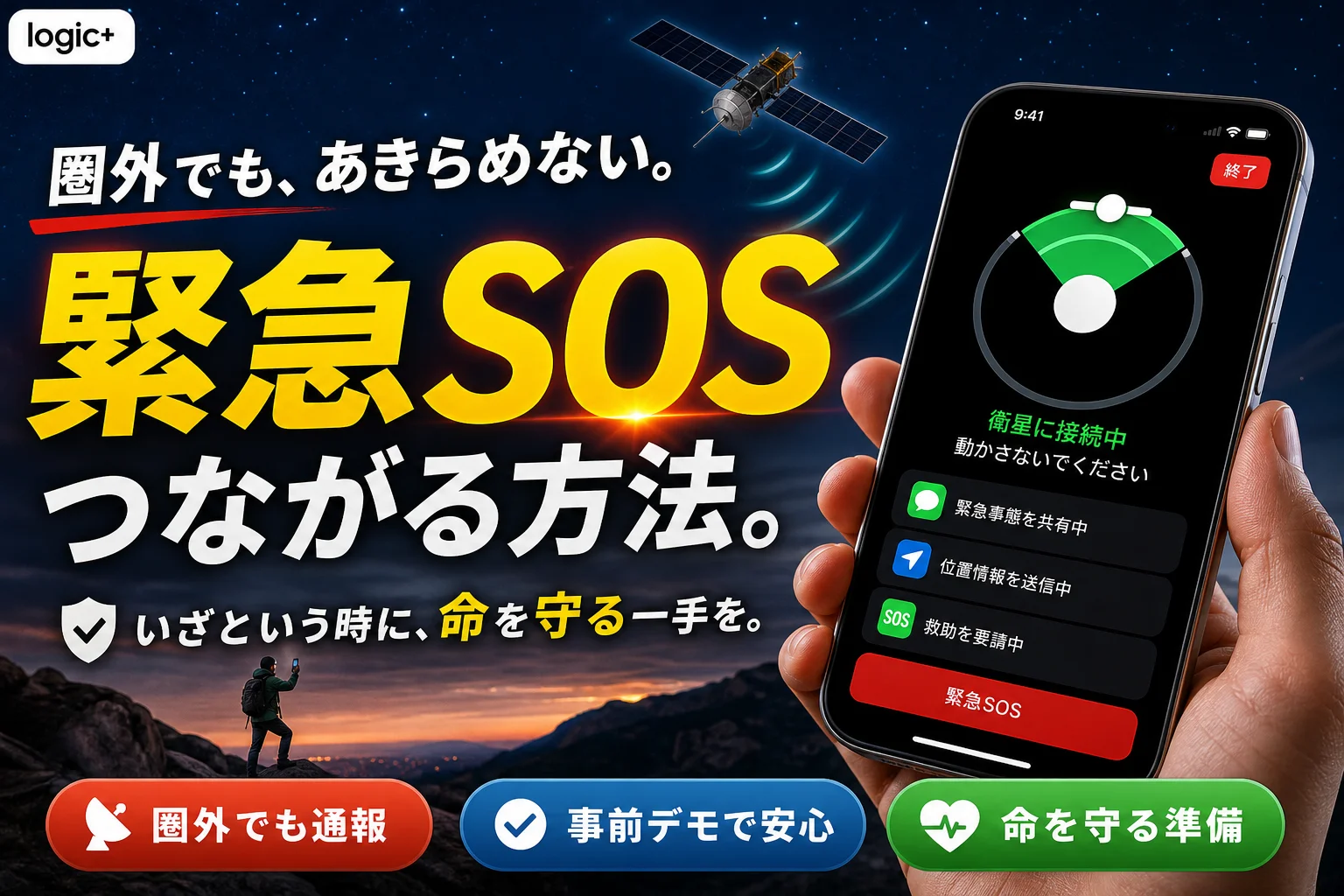
iPhoneの衛星経由の緊急SOSは、通常の緊急通報がつながらないとき、画面の案内に従って衛星からテキストで助けを求める機能です。
この記事で分かるのは、利用条件、通報の順序、出発前のデモ、表示や送信が進まないときの切り分け方です。現地で接続できるか、無償期間の終了後にどの条件で利用できるかは、事前の確認だけでは判断できません。
使う前に知っておきたい条件
Appleサポート「iPhoneで衛星通信に接続する」によると、Appleの衛星通信機能はiPhone 14以降の全モデルに対応します。対応するバージョンのiOSが必要で、出発前には利用可能な最新バージョンへ更新するようAppleが勧めています。「最新版への更新推奨」と「対応OSの条件」は別の項目です。(出典: Appleサポート「iPhoneで衛星通信に接続する」、2026年9月参照)
| 項目 | 出発前に確認すること |
|---|---|
| 対応機種 | iPhone 14以降の全モデルか。購入地域による制限も確認する |
| 対応OS | 衛星通信機能に対応するiOSを搭載しているか。機能ごとに必要なOSは異なる |
| 最新版への更新推奨 | 電波の届かない場所へ行く前に、利用可能なiOSの更新を確認する |
| 利用地域 | 滞在先で衛星経由の緊急SOSが提供されているかを確認する |
| 料金 | Appleの衛星通信機能は、対象のiPhoneのアクティベーション後、案内されている無償期間内かを確認する |
| 通信状態 | 携帯電話回線やWi-Fiで連絡できないときに使う機能。通常の通信が使える場合は、そちらを優先する |
Appleサポートは、対象iPhoneのアクティベーション後2年間はAppleの衛星通信機能を無償で利用できると案内しています。また、アルメニア、ベラルーシ、中国本土、キルギス、カザフスタン、ロシアで購入したモデルはAppleの衛星通信機能の対象外で、香港・マカオで購入したモデルには別の機種条件があります。渡航先での提供状況とあわせ、リンク先の購入地域に関する記載を確認してください。(出典: Appleサポート「iPhoneで衛星通信に接続する」、2026年9月参照)
見落としやすい点:対応機種を持っていても、その場所で衛星につながるとは限りません。購入地域や提供地域の条件と、現地で空が見えるかどうかは分けて確認します。
日本で緊急通報するときの進め方
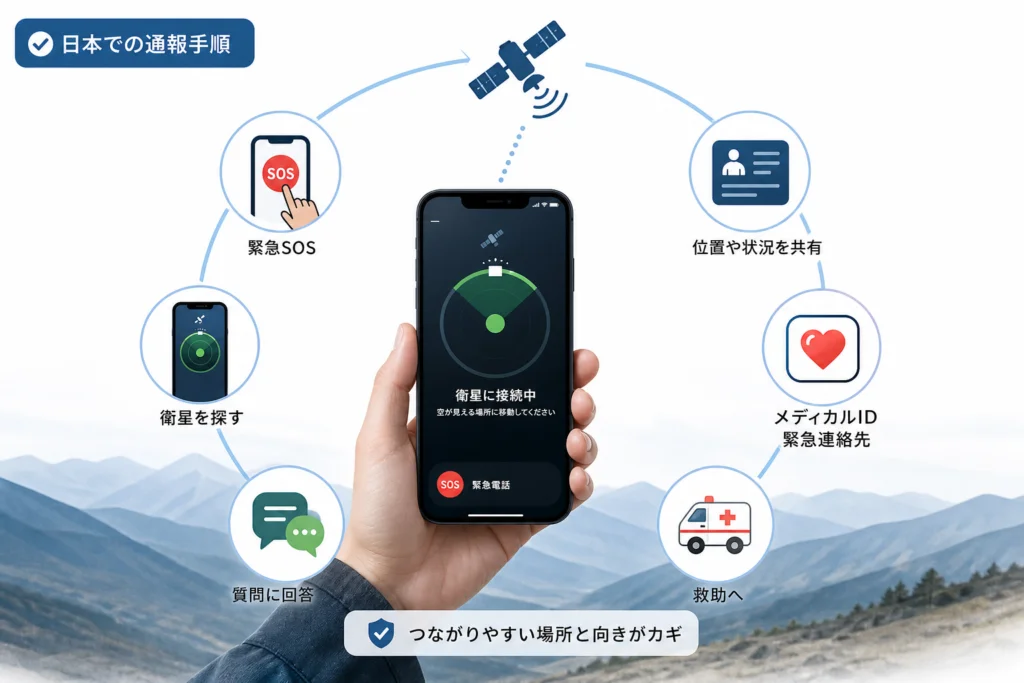
緊急時は、状況に合う番号へ通常どおり発信します。通話がつながった場合は、そのまま状況と居場所を伝えてください。通話できず、iPhoneに衛星経由の緊急テキストの案内が出た場合は、画面の指示に進みます。(出典: Appleサポート「iPhoneで衛星経由の緊急SOSを使用する」、2026年9月参照)
| 番号 | 主な用途 | 案内する公的機関 |
|---|---|---|
| 110 | 事件・事故など、警察への緊急通報 | 警察庁 |
| 119 | 火災・救急の緊急通報 | 総務省消防庁 |
| 118 | 海上事故など、海上保安庁への緊急通報 | 海上保安庁 |
総務省消防庁は「消防救急無線・119番緊急通報」で119番緊急通報を案内しています。110番と118番はそれぞれ警察庁、海上保安庁が案内する番号です。番号の用途を混同せず、発生した事態に合う通報先を選んでください。(出典: 総務省消防庁「消防救急無線・119番緊急通報」、2026年9月参照)
通話できなかった後の操作
- 画面に衛星経由の緊急テキストの案内が出たら選び、緊急事態についての質問に分かる範囲で答える。
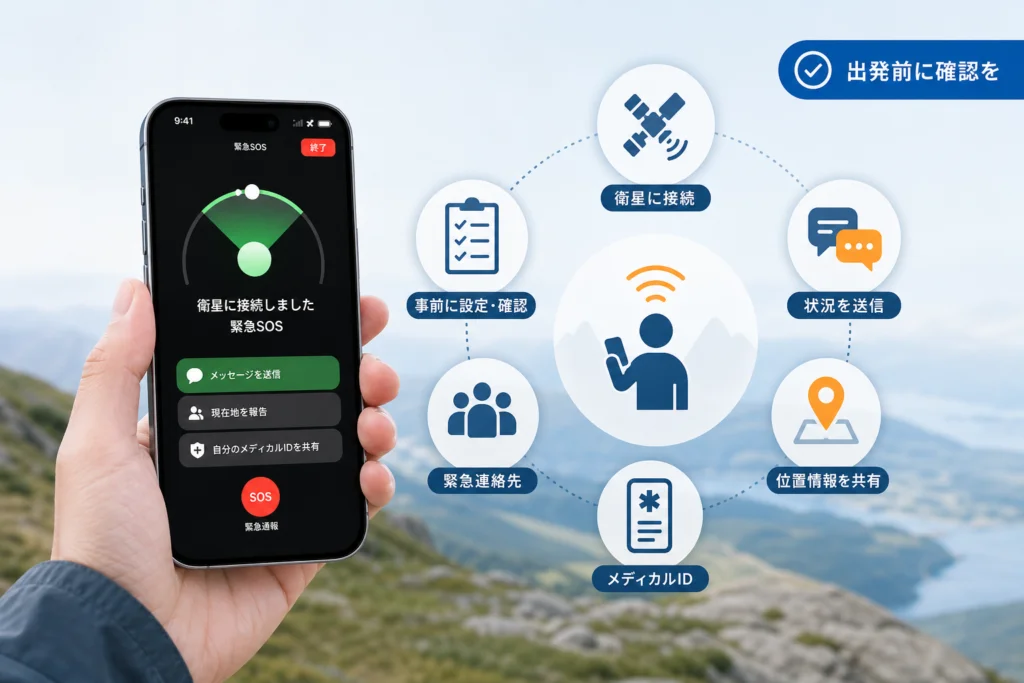
- 接続画面の方向ガイドに従ってiPhoneの向きを調整する。接続後は、メッセージの送信状態と相手からの返信を確認する。
- 返信が届いたら、求められた情報に答える。画面の文言や配置が手元のiPhoneで異なる場合は、表示中の案内に従う。
これらはAppleサポートが案内する、通常の通報がつながらない場合の操作に沿った順序です。衛星への接続と、通報内容の送信完了は別なので、接続画面が出ただけで操作を終えないでください。(出典: Appleサポート「iPhoneで衛星経由の緊急SOSを使用する」、2026年9月参照)
テキストの相手:緊急通報サービスが直接受け取る場合と、緊急通報リレーセンターを介する場合があります。どちらの場合も、画面に届く質問や返信を確認してやり取りを続けます。(出典: Appleサポート「iPhoneで衛星経由の緊急SOSを使用する」、2026年9月参照)
案内が出ない・接続できない・送信が終わらない場合
同じ「使えない」状態でも、どの画面まで進んだかで確認先が変わります。Appleサポートは、衛星通信を携帯電話回線やWi-Fiの電波が届かないときの手段として案内し、接続には空の見通しが影響すると説明しています。(出典: Appleサポート「iPhoneで衛星通信に接続する」、2026年9月参照)
| 起きている状態 | 切り分ける点 | 次の行動 |
|---|---|---|
| 通常発信後、衛星の案内が出ない | 通常の通話が利用できるか、機種・対応OS・利用地域・購入地域の条件を満たすか | 通話が使えるなら通話を続ける。使えない場合は条件を確認し、緊急時には周囲への救助要請など別の手段も探す |
| 案内は出たが衛星につながらない | 空や地平線が見えるか、建物や木が遮っていないか | 危険な場所へ移動せず、安全な範囲で画面の方向ガイドに従う |
| 接続後、送信が終わらない | 画面に送信完了が表示されたか、接続が維持されているか | 端末の向きと送信状態を確認し、完了後も返信を待つ |
Appleサポートによると、空と地平線が見える理想的な条件ではメッセージの送信に約30秒かかり、木の下では1分以上かかる場合があります。障害物に囲まれた場所では接続できないこともあります。これは送信時間の保証ではなく、接続後も送信完了を画面で見届ける理由です。(出典: Appleサポート「iPhoneで衛星通信に接続する」、2026年9月参照)
危険な失敗例:電波を求めて崖際や急斜面へ移ること。負傷している場合も含め、安全を優先し、動ける範囲で空の見通しと端末の向きを確認してください。送信途中で画面を閉じず、表示を確認します。
位置情報と緊急連絡先は、出発前にどう備える?
位置情報の設定を通報直前に探すより、平時に確認しておくほうが落ち着いて操作できます。Appleサポートは、緊急連絡先との位置情報共有に備える設定として、「設定」→「プライバシーとセキュリティ」→「位置情報サービス」→「システムサービス」で「緊急電話とSOS」がオンか確認する手順を案内しています。これは位置情報を緊急連絡先と共有するための確認であり、衛星接続そのものの可否を判定する操作ではありません。(出典: Appleサポート「iPhoneやApple Watchの衝突事故検出を使う」、2026年9月参照)
| 備える情報 | 確認する場所・見方 |
|---|---|
| 位置情報 | 平時に「緊急電話とSOS」の設定を確認する。通報中は、画面に示される位置情報と共有の案内を読む |
| メディカルID | 「ヘルスケア」で自分のプロフィールから「メディカルID」を開き、登録内容を見直す |
| 緊急連絡先 | 同じ画面の「緊急連絡先」で、連絡可能な相手が登録されているか確認する |
| 電源 | 出発前に充電する。通信中は残量と画面の案内を確認し、不要な操作を増やさない |
Appleの「iPhoneまたはApple Watchで緊急電話をかける/緊急テキストを送信する」には、ヘルスケアアプリでプロフィール写真から「メディカルID」を開き、緊急連絡先を編集する経路が示されています。一方、同資料で説明される医療情報の緊急通報サービスへの自動送信は米国のみという条件があります。日本でメディカルIDを登録すれば医療情報が自動送信される、と読み替えないでください。(出典: Apple「iPhoneまたはApple Watchで緊急電話をかける/緊急テキストを送信する」、2026年9月参照)
衛星経由の緊急SOSで連絡先に何が共有されるかは、通報時の表示を確認してください。Appleサポートは衛星経由のメッセージについて、緊急SOSを利用した場合の緊急連絡先との情報共有も案内しています。ただし、家族との通常の衛星メッセージと緊急SOSは別の機能です。(出典: Appleサポート「衛星経由のメッセージを使う」、2026年9月参照)
誤って通報したら:相手につながった場合は、救助が不要であることを相手に伝え、画面や通話先の案内に従ってください。Appleも、不要な緊急電話がつながった際は無言で切らず、間違いだったと伝えるよう案内しています。(出典: Appleサポート「iPhoneやApple Watchの衝突事故検出を使う」、2026年9月参照)
出発前にデモを試す
衛星接続デモは操作の練習であり、緊急通報ではありません。Appleサポートの衛星経由の緊急SOSに関する案内でデモの入口を確認し、手元のiPhoneに表示される指示に沿って、安全に空が見える場所で試してください。デモを探すために緊急通報を発信しないでください。(出典: Appleサポート「iPhoneで衛星経由の緊急SOSを使用する」、2026年9月参照)
- 緊急SOSの練習:「設定」→「緊急SOS」を開き、衛星経由の緊急SOSのデモに関する項目を確認する。表示されれば画面の案内に従う。(出典: Appleサポート「iPhoneで衛星経由の緊急SOSを使用する」、2026年9月参照)
- 別機能と混同しない:Appleサポートが「設定」→「アプリ」→「メッセージ」→「衛星通信接続デモ」と案内しているのは、衛星経由のメッセージに関する準備です。緊急SOSのデモを探す経路として混同しないでください。(出典: Appleサポート「衛星経由のメッセージを使う」、2026年9月参照)
- OSの準備:出発前に「設定」→「一般」→「ソフトウェアアップデート」で利用可能な更新を確認する。対応OSの条件を満たすことと、更新を済ませることは分けて考える。(出典: Appleサポート「iPhoneで衛星通信に接続する」、2026年9月参照)
デモの項目が見つからないとき
次の順に、Appleサポートの対応条件と購入地域の記載、緊急SOSのデモの案内、手元の画面を照らし合わせてください。(出典: Appleサポート「iPhoneで衛星通信に接続する」「iPhoneで衛星経由の緊急SOSを使用する」、2026年9月参照)
- 機種が対象か、購入地域による制限に該当しないかを確認する。
- 対応するiOSを搭載しているか確認し、出発前なら利用可能な更新を確認する。
- 滞在している国・地域が対象か確認する。
- 「設定」の「緊急SOS」にあるデモの案内を探す。メッセージ用のデモとは入口を分けて見る。
デモができた後も:試した場所と出発先では、空の見通しや障害物が異なります。デモの成功を現地での接続の保証と考えず、通常の通信手段や行程の共有も備えてください。
衛星の案内が出ないとき、契約やSIMは関係する?
AppleサポートはAppleの衛星通信機能について、対象iPhoneのアクティベーション後の提供条件を案内する一方、通信事業者が提供する衛星通信機能もあり得ると区別しています。そのため、通信事業者独自のサービス条件をAppleの緊急SOSへそのまま当てはめないでください。SIM・eSIMの個別の状態だけでAppleの緊急SOSの利用可否を断定することも避けます。(出典: Appleサポート「iPhoneで衛星通信に接続する」、2026年9月参照)
| 疑問・画面の状態 | 確認すること |
|---|---|
| 携帯電話回線やWi-Fiが使える | 衛星の入口を探す前に、通常の緊急通報がつながるか確認する。衛星通信は通常の電波が届かない場合の手段として案内されている |
| 圏外で、衛星の案内も出ない | 前節の順に、機種、対応OS、利用地域、購入地域を確認する。緊急時は確認だけを続けず、ほかの救助要請手段も探す |
| キャリア契約やSIM・eSIMが気になる | Appleの衛星通信と、契約先が独自に提供する衛星サービスを区別する。画面に出ているサービス名に応じて条件を見る |
| 海外で購入したiPhoneを使う | Appleサポートの購入地域による対象外条件を確認する。滞在先が提供地域でも、購入地域の条件は別に見る |
Appleサポート「iPhoneで衛星通信に接続する」には、購入地域による制限と、携帯電話回線・Wi-Fiが届かない場合の接続方法がまとまっています。契約の有無だけを原因と決めず、表示されない段階と、表示後につながらない段階を分けると確認箇所を絞れます。(出典: Appleサポート「iPhoneで衛星通信に接続する」、2026年9月参照)
FAQ:デモの代わりに緊急通報を発信してもよい?発信しないでください。デモは通報ではありません。練習には前節のデモを使い、緊急通報は助けが必要なときに利用します。
出発前の確認を済ませる
対応条件を確かめ、iOSの更新、デモ、緊急連絡先の見直しを出発前に済ませてください。緊急時は通常の通報を試し、つながらず衛星の案内が出た場合に画面の指示へ進みます。(出典: Appleサポート「iPhoneで衛星通信に接続する」「iPhoneで衛星経由の緊急SOSを使用する」、2026年9月参照)
- 機種、購入地域、滞在先の提供状況を確認した
- 対応OSを確認し、出発前に利用可能なiOSの更新を確認した
- 緊急SOSのデモを、通常の通報と区別して試した
- メディカルIDと緊急連絡先を見直し、出発前に充電した
- 衛星への接続後も、メッセージの送信完了と返信を確認する順序を把握した
接続時の見通しや送信時間はAppleサポート「iPhoneで衛星通信に接続する」で確認できます。無償期間後の提供条件など、変わり得る内容も出発前に同ページの案内を読み直してください。(出典: Appleサポート「iPhoneで衛星通信に接続する」、2026年9月参照)
参照した公式情報
本文の利用条件、操作、情報共有、119番通報に用いた公開情報です。衛星通信機能の提供条件や画面表示は変更される場合があります。
- Appleサポート「iPhoneで衛星経由の緊急SOSを使用する」
- Appleサポート「iPhoneで衛星通信に接続する」
- Appleサポート「衛星経由のメッセージを使う」
- Appleサポート「iPhoneやApple Watchの衝突事故検出を使う」
- Apple「iPhoneまたはApple Watchで緊急電話をかける/緊急テキストを送信する」
- 総務省消防庁「消防救急無線・119番緊急通報」
Appleは「iPhoneで衛星通信に接続する」で、機種、購入地域、接続環境をそれぞれ案内しています。編集部は公的機関とサービス提供元の公開情報を基に、通報できない段階ごとの確認順として中立的に整理しました。(出典: Appleサポート「iPhoneで衛星通信に接続する」、2026年9月参照)
参考・出典
- Appleサポート「iPhoneで衛星経由の緊急SOSを使用する」
- Appleサポート「iPhoneで衛星通信に接続する」
- Appleサポート「衛星経由のメッセージを使う」
- Appleサポート「iPhoneやApple Watchの衝突事故検出を使う」
- Apple「iPhoneまたはApple Watchで緊急電話をかける/緊急テキストを送信する」
- 総務省消防庁「消防救急無線・119番緊急通報」
公的機関とサービス提供元の公開情報を基に、編集部が中立的に整理しました(参照日: 2026年9月29日)。
🧰 お困りごとの解決に



🛒 【PR】部品交換・買い替えを検討する方へ
部品や消耗品の交換で直るケースがあります。型番に合うものを確認してください。修理見積もりが本体価格の半分を超える場合は後継機の検討が目安です。
- u5bfeu5fdciPhoneuff08iPhone 14u4ee5u964duff09 (「iPhone 14 u4ee5u964d u885bu661f u7dcau6025SOS」で楽天市場を検索)
- u30e2u30d0u30a4u30ebu30d0u30c3u30c6u30eau30fc (「iPhone u5bfeu5fdc u30e2u30d0u30a4u30ebu30d0u30c3u30c6u30eau30fc u9632u707d」で楽天市場を検索)
※リンク先は楽天市場の検索結果です(アフィリエイト広告)。適合は必ず型番でご確認ください。
最近更新した記事
 アプリ購入の返金申請手順|iPhoneとAndroidのやり方・審査基準💡 結論(要点まとめ)アプリや課金アイテムを誤って購入した際の返金申請手順を整理。iPhone(Apple)とAndro…
 Apple Watchのバッテリー確認方法と最大容量(劣化度)の調べ方💡 結論(要点まとめ)Apple Watchのバッテリー残量(%)と最大容量(寿命・劣化度)の確認手順を解説。watch…
 ドコモのAPN設定手順と入力値一覧|繋がらない時の確認方法💡 結論(要点まとめ)ドコモ・ahamo向けのAPN設定値(spmode.ne.jp)とAndroidでの手動登録手順を…
 ドコモのネットワーク利用制限とは?判定の確認手順と記号の意味💡 結論(要点まとめ)ドコモのネットワーク利用制限の確認手順と、判定結果(○・△・×・ー)の意味をわかりやすく解説。IM…
 楽天モバイルのMNP予約番号の発行手順とワンストップの確認方法💡 結論(要点まとめ)楽天モバイルのMNP予約番号の発行手順を画面項目に沿って整理。my 楽天モバイルでの申請・認証後の…