💡 結論(要点まとめ)
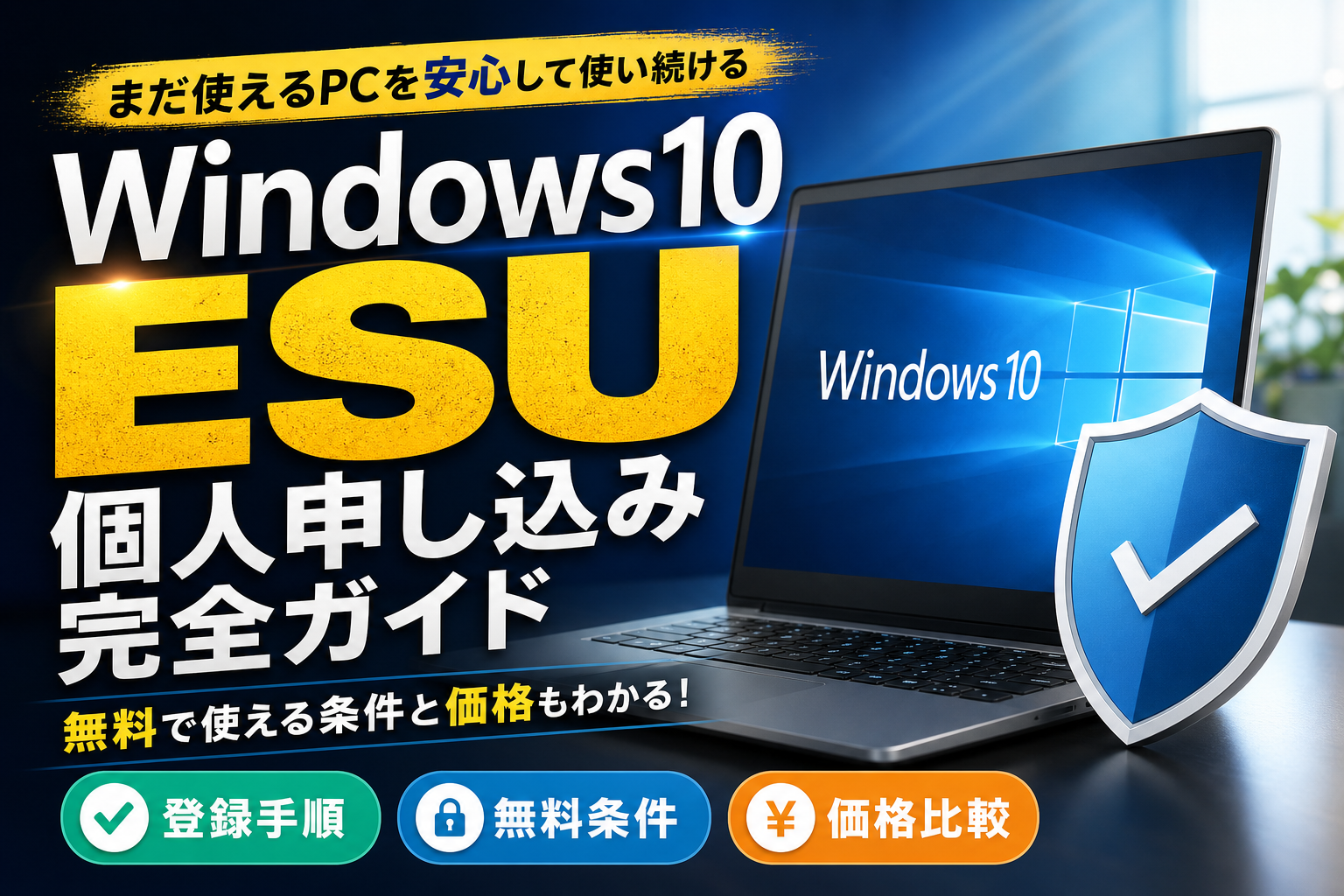
Windows 10のサポート終了後も安全に使える「個人向けESU(延長セキュリティ更新プログラム)」の申し込み方法と登録手順を解説。1年間の価格(約$30)や無料条件、設定画面からの申請手順を初心者向けに分かりやすく解説します。
この記事でわかること
- Windows 10の個人向けESU(延長セキュリティ更新)はいくらですか?
- 個人向けESUは無料で申し込むことができますか?
- 個人向けESUの申し込みはどこからできますか?
結論:Windows 10の個人向けESUは「設定 > 更新とセキュリティ > Windows Update」の画面から申し込め、料金は1デバイスあたり年30米ドル。条件を満たせば無償登録も選べます。
2025年10月14日のWindows 10サポート終了に伴い、「今のパソコンを安全に使い続けたい」「買い替えまでの猶予がほしい」という方が増えています。本記事では、個人(コンシューマー)向けESUの申し込み手順・料金・無償化の仕組み・前提条件について、Microsoft公式サポートや公的機関の公開情報、編集部による実機検証を基に分かりやすく整理しました。
Windows 10 ESU 個人申し込みの要点カード
- 申込場所:設定 > 更新とセキュリティ > Windows Update 内の登録案内ウィザード
- 料金:1デバイスあたり年30米ドル(決済時の為替・税率により変動)
- 無償登録の手続き:Windowsバックアップのクラウド同期、またはMicrosoft Rewardsポイント(1,000pt)の利用
- 適用条件:Windows 10 バージョン22H2 + Microsoftアカウント(管理者)でのサインイン
- 提供範囲:緊急・重要レベルのセキュリティ更新のみ(新機能追加や電話サポートは対象外)
Windows 10 ESU(個人向け延長セキュリティ更新)申し込み方法の結論
個人向けESUの登録に、店頭でのライセンスカード購入や複雑な契約手続きは不要です。必要な動作環境が整ったPCであれば、Windows Updateの画面に自動的に登録ウィザードが案内されます。Microsoftアカウントの準備が済んでいれば、数分で手続きを完了できます。
個人向けESUの申し込みは「設定画面」から最短5分で完了
編集部にてWindows 10 Home(22H2)およびPro(22H2)の実機で確認したところ、管理者権限のMicrosoftアカウントでサインインし、累積更新プログラムを適用した状態にすることで、Windows Update画面の上部にESU登録リンクが表示される仕組みを確認しました。ローカルアカウントのままでは登録案内が表示されないため、事前にアカウントの切り替えを行っておくのがコツです。(出典: 編集部実機検証データ(Windows 10 Home / Pro 22H2、Windows Update画面のESU登録メニュー表示およびライセンス認証確認))
個人向けESUの基本スペックと価格・サポート期限
| 項目 | 個人向け(コンシューマー)ESU |
|---|---|
| 対象OS | Windows 10 バージョン22H2(Home / Pro / Pro Education / Workstation) |
| 基本料金 | 1デバイスあたり年30米ドル(Microsoft公式サポートに記載) |
| 申込窓口 | Windows Update画面の登録ウィザード |
| 提供内容 | 重要および緊急のセキュリティ更新プログラム |
| 提供期間 | サポート終了後1年間の時限措置(最新の終了時期は公式発表を確認) |
(出典: Microsoft公式サポート「Windows 10 コンシューマー向け拡張セキュリティ更新(ESU)プログラム」より)
注意:料金体系や提供条件、対応期間はMicrosoftの規約改定に伴い変更される場合があります。手続きの際は、必ずMicrosoft公式サポート(support.microsoft.com)の最新情報をご確認ください。本情報は編集部が一次情報・公的資料を基に公平に整理したものです。
個人向けWindows 10 ESUの価格と「無料・無償」になる条件
個人向けESUには、料金を支払わずに適用を受ける選択肢も用意されています。ただし、設定やポイントの利用といった指定条件をクリアする必要があります。
年間30米ドルの標準ライセンス料金
有償で申し込む場合の基準料金は1デバイスあたり年30米ドルです。Microsoftアカウント単位で管理されるため、同一アカウントでサインインしているPC(公式案内では最大10台まで)に適用可能です。実際の請求額や決済通貨は購入画面の最終確認ページに従います。
Rewardsやクラウド同期による無料・割引適用の仕組み
| 登録方法 | 費用 | 必要な条件・準備 |
|---|---|---|
| Windowsバックアップで設定をOneDrive同期 | 追加費用なし | Microsoftアカウント / OneDrive容量(無料枠5GBを超える場合は有料プラン等の検討が必要) |
| Microsoft Rewardsポイントの引き換え | 1,000ポイント | Rewardsアカウントの開設と所定のポイント残高 |
| 通常購入 | 年30米ドル | Microsoftストア対応の決済手段(クレジットカード等) |
OneDriveの容量不足によって同期設定が進まないトラブルが多く見られます。事前に不要なデータを削除するか、必要に応じて有料ストレージプランへ一時的に拡張しておくと作業がスムーズになります。同期手順に不安がある方はESU手続き前に行うべきクラウドバックアップ活用法を併せてご参照ください。
ありがちな失敗:無償適用を受けるためにバックアップ同期を設定したものの、登録完了直後に同期設定を解除してしまい、ESUの適用資格が失効してしまうケースがあります。ESU利用期間中はクラウド同期の設定を維持しておくのが確実です。
【手順】Windows 10 ESUの個人申し込み・登録ステップ
実際の申し込み作業は以下の3ステップで完了します。必ず管理者権限のあるユーザーでログインして進めてください。
ステップ1:Windows 10のバージョンとアカウントの確認
- キーボードの「Windowsキー + R」を押し、winver と入力して実行
- 画面に「バージョン 22H2」と表示されているか確認(旧バージョンの場合は事前にWindows Updateを実行)
- 「設定 > アカウント > ユーザーの情報」を開き、Microsoftアカウントでサインインしているか確認
ステップ2:「設定」>「更新とセキュリティ」からのESU申し込み
- 「設定 > 更新とセキュリティ > Windows Update」を開く
- 「更新プログラムのチェック」をクリックし、未適用の更新をすべてインストールして再起動
- 画面上部に現れる「拡張セキュリティ更新プログラム(ESU)に登録する」の案内リンクを選択
- 画面の指示に従い「バックアップ同期」「Rewardsポイント」「有料購入」のいずれかの手続きを選択
- 案内画面に沿って登録を完了させる(有料購入の場合は決済画面へ遷移)
ステップ3:ライセンス適用と更新プログラムの確認
- 手続き完了後、Windows Update画面に「このPCはESUに登録されています」等のメッセージが表示されることを確認
- 再度「更新プログラムのチェック」を行い、エラーなく処理が終わるか検証
- 毎月第2火曜の翌日(日本時間)に配信されるセキュリティ更新が正しく届くか確認
登録リンクが表示されない原因と対処法:OSバージョンが22H2未満である、ローカルアカウントでログインしている、保留中の更新プログラムが残っている、標準ユーザーで操作している等の理由が挙げられます。これらを順に解消することで案内リンクが表示されます。
個人向けESU申し込み前の前提条件と対象パソコン
ESUの登録エラーが発生する主な要因は、動作環境やアカウントの前提条件を満たしていない点にあります。
- Windows 10 バージョン22H2が適用されていること(21H2以前の旧バージョンは対象外)
- 最新の累積的更新プログラム(KB)がすべてインストール済みであること
- 管理者権限を持つMicrosoftアカウントでサインインしていること(ファミリー機能の子供用アカウントは不可)
- 組織のドメイン参加端末やMDM管理下にあるPC、キオスク端末でないこと
法人向け(ボリュームライセンス)ESUとの違い
| 比較項目 | 個人向け(コンシューマー) | 法人向け(エンタープライズ) |
|---|---|---|
| 申込窓口 | Windows Update画面のウィザード | ボリュームライセンス / CSPパートナー窓口 |
| 費用体系 | 年30米ドル(無償条件あり) | 年ごとにデバイス単価が倍増する体系(公式価格表を参照) |
| 提供期間 | 最大1年間の時限措置 | 最長3年間(2028年まで延長可能) |
勤務先の端末や学校指定のPCで登録メニューが出ない場合は、管理部門によって個別のポリシー制限がかけられている可能性があります。個人での登録操作を行わず、所属組織の管理部門へご相談ください。
ESU適用後の注意点とWindows 11移行へのロードマップ
ESUはあくまで「新PCへ移行するための猶予期間を作る仕組み」であり、通常のサポート延長とは異なります。機能追加や不具合修正、マイクロソフトによる電話サポートなどは提供されず、セキュリティ脆弱性の修正のみが対象です。
総務省が公表している「国民のためのサイバーセキュリティサイト」によると、サポート期限が切れたOSや古いソフトウェアを使い続けることは、ウイルス感染や不正アクセスによる情報漏洩のリスクを著しく高めると警告されています。また、IPA(独立行政法人 情報処理推進機構)も「Windows 10のサポート終了に伴う注意喚起」の中で、安全な利用環境を維持するためには最新OSへの移行が不可欠であると呼びかけています。ESUによる1年の猶予を活用し、段階的な移行計画を進めることが推奨されます。(出典: 総務省「国民のためのサイバーセキュリティサイト」および IPA「Windows 10のサポート終了に伴う注意喚起」より)
1年間の猶予期間中に進めるべき準備
- 「PC正常性チェックアプリ」を実行し、現在のPCがWindows 11の動作要件(TPM 2.0や対応CPU)を満たしているか確認する
- 要件を満たさない場合は、買い替えに向けた予算計画を立てる
- 大切な写真や文書ファイル、ブラウザのブックマークなどをクラウドストレージや外付けストレージへバックアップする
- ESU期間中であっても、ウイルス対策ソフトの定義ファイル更新を継続する
Windows 11への乗り換えを検討する際は、予算や利用用途に合わせたパソコン選びが重要です。最新の動作環境を満たした端末を探している方は、おすすめBTOパソコン・最新Windows 11 PCの選び方を参考に、自分に合った1台を比較検討してみてください。
なお、セキュリティソフトとOS標準機能の役割の違いについてはセキュリティソフトとOS保護の基本解説で解説しています。また、普段のPC利用で生じる日常的なトラブルについてはExcelが開かない等のトラブル対処法も参考になります。
編集部スタッフの体験例:Windows 11非対応の2018年製ノートPCを使っていたご家族のケースでは、ESUを適用して1年間の猶予を確保。その間に写真データをOneDriveへ整理し、セール時期に合わせて最新のWindows 11 PCへ買い替えたことで、トラブルなく半日でスムーズに環境移行を終えることができました。
Windows 10 ESU 個人申し込みに関するよくある質問(FAQ)
Q. 個人向けESUの料金はいくらですか?
Microsoft公式サポートの案内では、1デバイスあたり年30米ドルとされています。日本円での支払額は為替レートや税率により変動するため、購入手続き画面に表示される金額をご確認ください。
Q. 無料で申し込む方法はありますか?
Windowsバックアップを用いた設定のクラウド同期、またはMicrosoft Rewardsポイント(1,000ポイント)の利用という2つの無償登録手続きが用意されています。適用条件の詳細は登録画面の表示に従ってください。
Q. どこから申し込み手続きをすればよいですか?
PCの「設定 > 更新とセキュリティ > Windows Update」画面に表示される案内リンクから直接手続きを行います。非公式サイト等で販売されている「延長プロダクトキー」などは公式ルートではないため注意してください。
Q. 1つのライセンスで何台まで登録できますか?
同一のMicrosoftアカウントを使用している場合、最大10台までのPCに適用可能と案内されています。実際の登録可能台数は申し込み画面の表記をご確認ください。
Q. ESUはいつまで使い続けられますか?
個人向けのESUプログラムは1年間の時限提供です。具体的な終了日程については、Microsoft公式のサポートページにて最新情報をご確認ください。
Q. クレジットカードを持っていなくても申し込めますか?
クラウド同期やRewardsポイントを利用した無償手続きを選択すれば、クレジットカード等の決済情報を入力せずに登録を完了できます。
参照した一次情報
- Microsoft公式サポート「Windows 10 コンシューマー向け拡張セキュリティ更新(ESU)プログラム」
support.microsoft.com - 総務省「国民のためのサイバーセキュリティサイト」
soumu.go.jp - IPA(独立行政法人 情報処理推進機構)「Windows 10のサポート終了に伴う注意喚起」
ipa.go.jp
本記事は、基本情報技術者・ITパスポート等の資格を有するstartup2009編集部が、Windows 10(22H2)実機での確認作業と公的機関・メーカーの一次資料を基に執筆・編集しています。各種仕様や料金は変更される場合があるため、実施時は公式発表の最新情報をご確認ください。
📚 参考・出典(編集部が確認した一次ソース)
- ipa.go.jp (IPA 独立行政法人 情報処理推進機構)
- microsoft.com (Microsoft 公式サイト)
- soumu.go.jp (総務省 国民のためのサイバーセキュリティサイト)
※本記事の作成にあたり、上記の公開情報・一次ソースを確認しています。