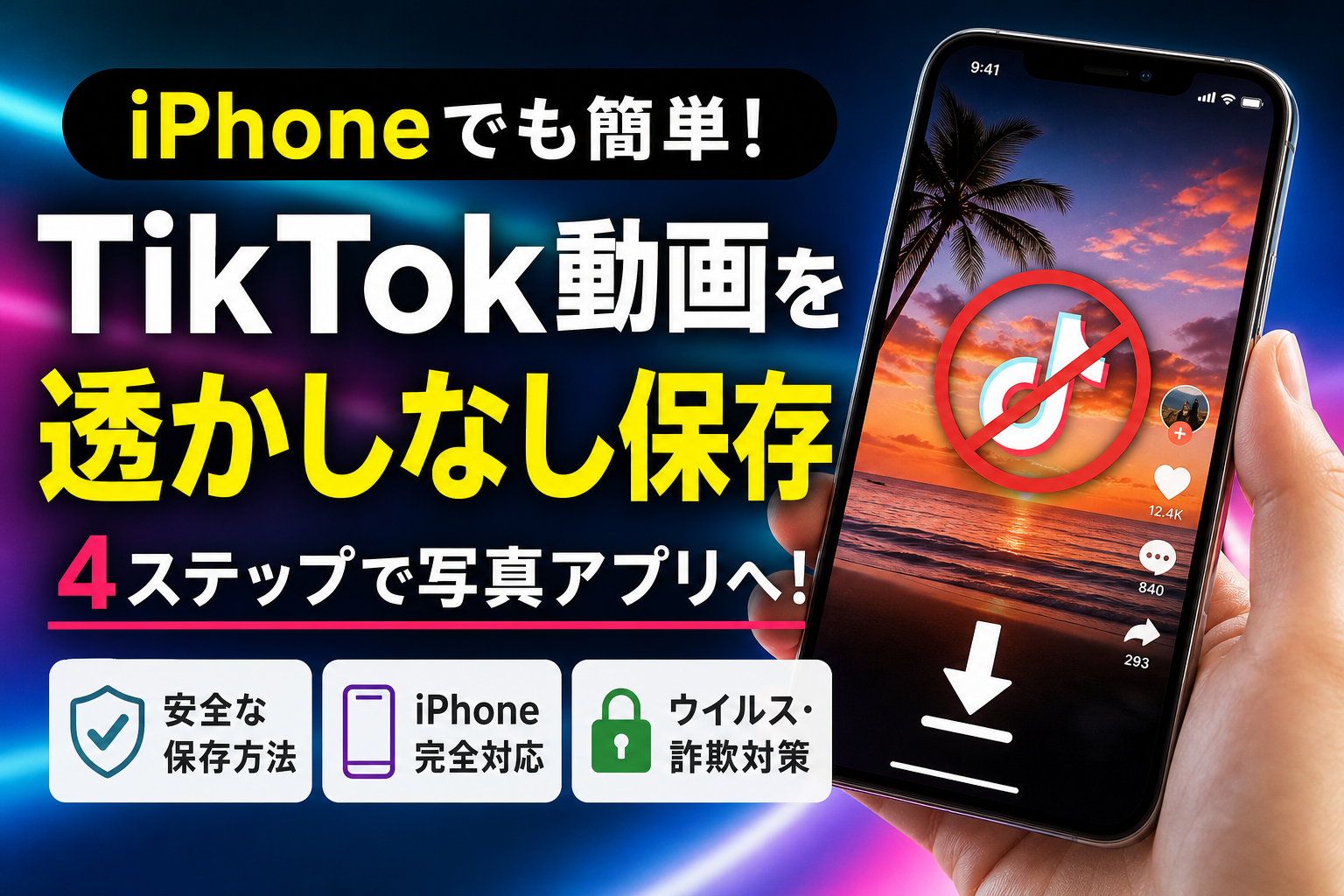
TikTokのお気に入り動画を保存しようとして、画面を動き回るアカウント名や透かしロゴが邪魔だと感じた経験を持つ人は少なくありません。多くのユーザーが「tiktok video downloader」などの無料サイトを利用してロゴなし保存を試みますが、そこには思わぬリスクや操作の落とし穴が潜んでいます。
お目当てのツールで動画を処理しても、iPhoneの写真アプリをいくら探しても保存されていないトラブルや、画面に突然現れる「ウイルス感染」の詐欺警告に不安を感じる声が寄せられています。これらの不具合やトラブルは、iOS特有のダウンロード処理の仕様や、海外の広告ネットワークが仕掛けるフェイク警告の仕組みを正しく理解していないために発生します。また、他人の動画をオフラインで私的に楽しむ範囲を超えて無断転載することは、著作権保護の観点や利用規約の観点から法的なリスクを伴う点にも十分な注意が必要です。
主要なダウンローダーの仕組みから、iPhoneのファイルアプリを経由したカメラロールへの確実な移行ステップ、さらにはダウンロード禁止動画を綺麗な画質で収録する裏ワザまで具体的に解説します。安全対策と正しい手順を身につけ、お気に入りの動画をデバイスへ快適に保存しましょう。
- なぜTikTok動画を保存すると動くロゴが入る?ウォーターマークの秘密とロゴなし保存サイトの裏側
- プロが厳選した安全なtiktokのvideoのdownloaderでwithoutのwatermarkのonlineツール比較
- iPhone版お気に入りのTikTok動画をロゴなしで写真アプリへ確実に保存する4ステップ
- Android・PC版デバイスを選ばずtiktokのvideoのdownloaderのwithoutのwatermarkのapkやブラウザを使いこなすコツ
- 「ウイルスに感染しました」に騙されない!動画保存サイトの詐欺広告をスルーする徹底防衛マニュアル
- ダウンロード許可オフの動画でも諦めない!画面のアイコンを全部消して最高画質で残す裏ワザ
- TikTok動画保存で知っておくべき著作権と安全利用の注意点
なぜTikTok動画を保存すると動くロゴが入る?ウォーターマークの秘密とロゴなし保存サイトの裏側
TikTokでお気に入りのクリエイターを見つけて動画をスマホに保存したものの、画面のあちこちを動き回るロゴやアカウント名が邪魔だと感じたことはありませんか。オフラインで静かにループ再生を楽しみたいときや、動画編集の勉強用素材としてストックしたいとき、あの「動く透かし」は視覚的にどうしても気になってしまうものです。
公式の保存機能を使うと原則としてあのロゴが入る理由、そして巷にあふれる無料の保存ツールがそれらを消し去ることができる仕組みについて、開発者たちの攻防戦を含めて順番に紐解いていきます。
画面のあちこちを動き回るアカウント名と透かしロゴの仕組み
TikTok動画をアプリ内から直接ダウンロードすると、動画の四隅をワープするように移動するユーザーIDと音符のようなロゴマークが表示されます。これは「ウォーターマーク」と呼ばれるもので、主な目的は著作権の保護とアプリ外部への拡散時に元動画のクレジットを保証することです。
TikTokのサーバーにアップロードされた元の生データには、この動くロゴは一切刻印されていません。ユーザーがアプリの「共有」ボタンから「ダウンロード」を選択した瞬間に、システム側でリアルタイムにアカウント名とロゴのレイヤーを重ね合わせ、1つのmp4動画ファイルとして合成・出力するプログラムが働いています。
四隅を不規則に動き回る理由は、静止しているロゴよりもトリミングや動画編集ソフトでの塗りつぶしによる消去を難しくするためであり、他プラットフォームへの無断転載を防ぐためのセキュリティデザインとなっています。
無料のtiktokのvideoのdownloaderのonlineがロゴなしで動画を引っこ抜ける理由
ネット上で公開されている無料のサービスは、動画のURLが入力されるとTikTokのサーバーに直接アクセスし、ロゴが合成される前の「プレーンな生動画データ(mp4ファイル)」を探し出して直接ダウンロードリンクを生成しています。
ツールが処理を行う際、裏側で以下のようなデータの選別が瞬時に実行されています。
| 処理のステップ | 公式ダウンロード機能 | 外部オンライン保存ツール |
|---|---|---|
| 1. データへのアクセス | TikTokサーバーから動画を読み込む | 共有リンク(URL)から生データの置き場所を特定 |
| 2. ロゴ(透かし)の処理 | システムがIDロゴを動的に合成する | 合成処理をバイパス(回避)する |
| 3. ファイルの出力 | ロゴ入りmp4ファイルを生成して端末へ | サーバー上に存在するロゴ無しのオリジナルmp4を抽出 |
このように、動画そのものを後から加工してロゴを削っているのではなく、ロゴが合成される前のデータを直接取得しているため、元の画質を保ったまま動画を保存できるわけです。
TikTok運営と海外エンジニアによるソースコードのいたちごっこ
外部保存サイトが、数ヶ月ほどで突然使えなくなったり、名前やドメインを頻繁に変えたりする背景には、TikTokの開発チームと海外の個人エンジニアたちによるソースコードを巡る攻防戦があります。
TikTok側は、公式アプリ以外からの不審な自動データ収集(スクレイピング)を防ぐため、動画データが保存されているサーバーのディレクトリ構造や、動画URLの暗号化キーを頻繁に変更しています。定期的に行われるセキュリティアップデートにより、昨日まで使えていたツールが「動画URLを認識できません」というエラーを返すようになるケースは少なくありません。
これに対し、海外のエンジニアたちも仕様変更を検知し、新しい暗号化コードを解読するアップデートを繰り返しています。
外部保存ツールの多くは海外のサードパーティによって運営されています。TikTok公式の利用規約では自動化された手段によるデータ取得が制限されている場合があるため、利用の際は個人利用の範囲にとどめ、ウイルス対策ソフトやブラウザの安全機能を併用してください。
プロが厳選した安全なtiktokのvideoのdownloaderでwithoutのwatermarkのonlineツール比較
お気に入りの動画をスマホやパソコンに保存して、通信量を気にせずオフラインで楽しみたい瞬間はあります。しかし、保存した動画にアカウント名やロゴが動き回る透かしが入っていると、画面が見づらく感じられることもあります。
そこで多くの人が、外部のブラウザで使えるオンライン保存サイトを活用しています。現在、インターネット上で広く使われている代表的なツールの特徴や、公式機能との違いを比較表にまとめました。
| ツール名 | 処理スピード | 音声のみ保存(mp3) | 広告の傾向 | 総合的な使いやすさ |
|---|---|---|---|---|
| SnapTik | スピーディー | 非対応 | 多め(誘導広告に注意) | 手軽だが広告のスクリーニングが必要 |
| SSSTik | スピーディー | 対応(高音質) | 標準的 | 音声抽出や音楽保存に向いている |
| tmate | 標準的 | 対応 | 比較的落ち着いている | 高画質での保存を重視する人向け |
| TikTok公式 | 即時 | 非対応(動画のみ) | なし | 最も安全だがロゴが確実に挿入される |
それぞれのツールには独自の強みと利用上の注意点があります。個別の特徴を詳しく確認していきましょう。
SnapTikが定番とされる理由と初心者が惑わされやすい広告の罠
数ある外部保存サイトの中でも、広く知られているのがSnapTikです。特別なアプリをスマートフォンにインストールすることなく、ブラウザ上で動画のリンクを貼り付けるだけで、素早くロゴのないmp4データを生成してくれる手軽さが特徴です。
しかし、利用時に注意したい点も存在します。
サイトにアクセスして変換ボタンを押した際、画面全体へ「ウイルスに感染しました」「システムが破損しています」といった偽の警告ポップアップが表示される場合があります。
これはサイト運営者が直接配信しているのではなく、利用している外部広告ネットワークが不審なバナーを表示させているケースが大半です。こうした仕組みをあらかじめ知っておけば、焦ることなく広告を無視し、本物のダウンロードボタンだけを選択できます。
SSSTikの処理スピードと動画から音声を抽出するmp3変換機能
動画データから音声だけを抜き出して、音楽ファイルとして手元に残したい場合に適しているのがSSSTikです。このツールの特徴は、動画の解析処理が素早い点と、mp4形式だけでなくmp3形式での保存選択肢が用意されている点にあります。
ダンス動画のBGMやASMR動画など、画面を見ずに音声を中心に楽しみたいコンテンツを保存する際に役立ちます。
手順もシンプルで、リンクを入力してからファイルが生成されるまでの待ち時間が短い傾向にあります。動作が軽快なため、スペックを抑えたスマートフォンや外出先の回線環境でも扱いやすいツールです。
tmateの使いやすさと高画質なHD保存の実力
映像の細かなディテールを保ったまま保存したいユーザーから選ばれているのがtmateです。
一部の無料変換サイトでは、サーバーの負荷を抑えるために動画の解像度を自動的に圧縮して画質が低下することがあります。一方でtmateは、投稿者がアップロードした元の品質に近いHD画質でファイルを抽出する処理能力を持っています。
パソコンの大画面で動画を観賞したい場合や、クリエイターの編集技術を細部まで観察して学びたい場面で役立ちます。
TikTok公式のダウンロード保存機能で透かしが入ったまま動画を共有するメリット
外部のオンラインサイトはロゴのない動画を取得できる反面、TikTok側の仕様変更によって一時的に利用できなくなったり、不要な広告が表示されたりする面があります。
そうした懸念を避け、もっとも安全かつ確実に動画を保存できるのは、アプリ内の公式ダウンロード機能です。
公式機能で保存するとウォーターマークロゴが配置されますが、これには「作成者の権利を守る」という重要な役割があります。お気に入りの動画をSNSやメッセージアプリで知人に共有する際、ロゴが入っていれば制作者が一目で識別でき、転載トラブルの予防につながります。
個人で観賞する場合は外部ツール、誰かに紹介するために送る場合は公式機能といった形で、目的に合わせて使い分ける方法が合理的です。
iPhone版お気に入りのTikTok動画をロゴなしで写真アプリへ確実に保存する4ステップ
必要なのはSafariだけ!TikTokの動画リンクを正しくコピーする方法
iPhoneユーザーが保存作業を行うにあたり、有料のアプリや特殊なソフトを購入する必要はありません。標準ブラウザのSafariとTikTokアプリがあれば保存手順を実行できます。
最初のステップは、保存したい動画の共有用URL(動画リンク)を正確にコピーすることです。
- TikTokアプリを開き、目的の動画再生画面を表示します
- 画面右下付近にある矢印マークの「共有」ボタンをタップします
- 共有メニュー内から「リンクをコピー」を選択します
- 画面上部に「コピー済み」と表示されればリンクの取得は完了です
コピーしたURLには動画の識別IDが含まれており、ダウンローダーが対象ファイルを特定するための鍵となります。
検索画面から安全に動画を生成する手順
続いて、コピーしたURLを使って保存ツールで動画を生成します。
- Safariを起動し、信頼できるオンライン保存ツール(SnapTikやSSSTikなど)にアクセスします。
- サイト内のURL入力欄を長押しし、ペーストを選択してリンクを貼り付けます。
- 「ダウンロード」または「Get Video」と書かれた実行ボタンをタップします。
- 解析完了後、表示された「Without Watermark(ロゴなし)」のダウンロード用リンクをタップします。
ダウンロードボタンの上下に配置されている「Download Now」などの大きなバナーは広告であるケースが多いです。ドメインや周囲のテキストを確認し、ツール本来のボタンをタップしてください。
最大の罠:ダウンロードボタンを押してもカメラロールに直接入らない謎
「ダウンロードを押したのに写真アプリ(カメラロール)に入っていない」という問い合わせは頻繁に見られます。
これはツールのエラーではなく、iOSのセキュリティ設計に基づいた標準動作です。
iPhoneでは、Safariを通じてダウンロードした動画ファイル(mp4など)は、写真アプリへ直接入らず、内部の「ファイル」アプリ内のダウンロードフォルダへ格納される仕組みになっています。
iPhoneの「ファイル」から「ビデオを保存」でカメラロールへ書き出す完璧な手順
一時保存された動画を写真アプリへ移動させて、いつでも自由に閲覧できるように仕上げます。
- Safariでダウンロードボタンをタップした際に出てくる「“〜.mp4”をダウンロードしますか?」のダイアログで「ダウンロード」を選択します。
- Safariのアドレスバー左側(または右側)にある「小アイコン(ダウンロード進捗)」から「ダウンロード」リストを開きます。
- 保存された動画をタップして再生確認画面を開きます。
- 画面左下の「共有ボタン(四角と上矢印)」をタップし、表示されたメニューから「ビデオを保存」を選択します。
この手順により、動画データが写真アプリのカメラロールへと正式に書き出されます。
Android・PC版デバイスを選ばずtiktokのvideoのdownloaderのwithoutのwatermarkのapkやブラウザを使いこなすコツ
端末の種類に応じて適切な手順を選択することで、不必要なアプリを入れることなく安全に保存が行えます。
Androidスマホで余計なapkをインストールせずにChromeブラウザで保存する方法
Androidユーザーの場合、専用の保存用アプリ(apkファイル)をWeb上から直接ダウンロードしてインストールしようとするケースがあります。しかし、公式ストア以外で配布されているapkの中にはセキュリティ上のリスクが潜んでいる場合があるため注意が必要です。
安全性を高めるには、標準で搭載されているChromeブラウザを使ってWeb上で処理を完結させる方法が推奨されます。
| 比較項目 | 野良apkファイルを導入する場合 | Chromeブラウザ経由で保存する場合 |
|---|---|---|
| 安全性・リスク | 不適切な権限要求やセキュリティリスクの懸念 | ブラウザの保護機能が働くため比較的安全 |
| 容量への影響 | アプリ本体がストレージ容量を消費する | キャッシュ以外の余計な容量を使わない |
| 更新の手間 | 手動でのファイル再インストールが必要な場合あり | Webサイト側で自動更新されるため不要 |
Chromeでダウンロードした動画ファイルは「ファイル」や「Files by Google」アプリの「ダウンロード」フォルダ内に保存され、そのままオフライン再生が可能です。
PCの大画面で動画編集用素材として1080pのmp4ファイルを快適にローカル保存する手順
パソコンのブラウザで作業を行う場合、スマートフォンの画面に比べて誤操作のリスクが減り、ファイルの管理もスムーズに行えます。
- ブラウザでTikTok(WEB版)を開き、対象動画の共有リンクを取得します。
- 保存ツールの入力欄にURLを貼り付け、解析を実行します。
- 解像度選択(1080pやHDなど)がある場合は希望の画質を選択します。
- 指定した保存先フォルダ(デスクトップや素材フォルダ)にmp4形式でダウンロードします。
withのusernameを使った特定アカウントの動画リサーチ術
特定のクリエイターの公開動画を研究・分析する際、アカウント名(ユーザーID)を検索条件として利用できるツールが存在します。
- クリエイターのプロフィール画面から「@」で始まるユーザーIDを確認します。
- ユーザーID入力に対応したWeb解析ツールにIDを打ち込みます。
- 一覧表示された動画の中から、目的のコンテンツを選んで保存手順を進めます。
なお、非公開に設定されているアカウント(鍵アカウント)や、投稿者によって制限がかけられているコンテンツは外部ツールでの読み込みが制限されます。
「ウイルスに感染しました」に騙されない!動画保存サイトの詐欺広告をスルーする徹底防衛マニュアル
画面が突然赤くなる警告や「システム破損」のアラートの嘘を暴く
無料の保存ツールを利用中に突然「ウイルスが検出されました」「バッテリーが劣化しています」といった警告が表示されても、決して慌てる必要はありません。これらは「フェイクアラート」と呼ばれる広告手法です。
| 表示される画面の特徴 | 典型的なメッセージ例 | 実際の目的と対策 |
|---|---|---|
| ロゴを模したブランド風画面 | 「システムが破損しています」 | 不要な有料セキュリティアプリへの誘導。無視して閉じる |
| 赤い警告背景画面 | 「ウイルスに感染しました」 | 不安を煽り不審なソフトウェアを入れさせる。タブを削除する |
| タイマー付きの警告 | 「〇秒以内にクリーンアップしてください」 | 焦らせて定期購読(サブスク)を契約させる。タップせずブラウザを閉じる |
ブラウザでWebサイトを閲覧しているだけの状態で、端末内部のウイルス感染状況をWebサイト側が正確にチェックすることは不可能です。
万が一怪しいバナーをタップしてしまった時の正しいブラウザタブの閉じ方
誤ってバナーをタップし、不審なサイトへ転送されてしまった場合は以下の手順で対処してください。
- 画面上の「OK」や「更新」ボタンを押さないように注意します。
- ブラウザのタブ一覧画面(四角が重なったアイコン)を開きます。
- 該当する警告ページのタブの「×」マークをタップして完全に閉じます。
- 念のためブラウザアプリ自体をタスク終了(スイープアウト)させます。
読者から寄せられた「セキュリティアプリの購入を迫られた」トラブルの解決事例
「動画保存時に出た警告に従って進めたら、いつの間にか知らないカレンダー通知が届くようになり、有料アプリの登録画面が表示された」という事例がありました。
【対処方法】
1. iPhoneの「設定」>「カレンダー」>「アカウント」から、身に覚えのない照会カレンダーを削除。
2. 「設定」>「Apple IDアカウント名」>「サブスクリプション」を開き、意図せず登録された定期購読がないか確認して解約。
3. 導入された不要アプリをアンインストール。
ダウンロード許可オフの動画でも諦めない!画面のアイコンを全部消して最高画質で残す裏ワザ
tiktokのvideoのdownloaderのlinkを入力しても取得エラーになる動画の共通点
保存ツールの入力欄にURLを貼り付けてもエラーが表示される場合、動画自体に制限が施されている可能性が高いです。
| 動画の設定状態 | 保存ツールの反応 | 主な理由 |
|---|---|---|
| ダウンロード許可がOFF | 「エラー」または「解析失敗」 | 投稿者が公式機能でのダウンロードを無効化している |
| 非公開アカウント(鍵垢) | 「URLが見つかりません」 | 外部アクセス権限がないためデータ抽出不可 |
| 楽曲の権利制限あり | 保存できても無音になる | 音源のライセンス契約に基づく制限 |
iPhoneとAndroidの「画面収録」機能を使った最も安全なアナログ保存ルート
ダウンロード機能が制限されている動画でも、端末自体の「画面収録(スクリーンレコード)」機能を使うことで、表示されている映像をキャプチャ保存できます。
【iPhoneでの準備】
「設定」>「コントロールセンター」を開き、「画面収録」を追加しておきます。
【Androidでの準備】
画面上部からのスワイプでクイック設定を開き、「スクリーンレコード」パネルを配置します。録音設定は「デバイスの音声」を選択します。
画面長押しでコメントもいいねも全部消し去る「クリアディスプレイ」の合わせ技
画面収録時に画面上のいいねボタンやアカウント名などのアイコン群を消すには、TikTok公式の「クリアディスプレイ」機能を利用します。
- TikTokアプリで目的の動画を再生します。
- 画面上のアイコンが無い余白部分を長押しします。
- 表示されたメニューから「クリアディスプレイ」を選択します。
- 画面上の文字やボタンが非表示になり、すっきりした映像のみが表示されます。
- この状態で画面収録を開始し、再生終了後に録画を停止します。
- 写真アプリ等の標準編集機能で、録画前後の不要な操作部分をトリミングでカットします。
この手順を踏むことで、ダウンロード不可に設定された動画であっても、画面上の見栄えを損ねずに綺麗な形で手元に記録しておくことが可能になります。
TikTok動画保存で知っておくべき著作権と安全利用の注意点
TikTokの動画を保存して楽しむ際は、技術的な手順だけでなく、法的なルールや安全面での配慮を正しく理解しておくことが重要です。
- 私的使用の範囲で楽しむ:個人的にスマホ内で観賞する行為は著作権法上の「私的使用のための複製」として認められていますが、保存した動画を許可なく他のSNSへ再投稿したり、二次配布したりする行為は著作権侵害に該当するリスクがあります。
- 無断転載・商業利用の禁止:他人の著作物を自身のコンテンツとして再配布したり、営利目的で使用したりすることは利用規約および法律で禁止されています。
- 不審なサイトでの個人情報入力回避:保存ツールを利用する過程で、クレジットカード情報やSNSのログインID・パスワードを求められた場合は、絶対に修正・入力せず、直ちにページを閉じてください。
適切なツール選びと端末設定を行い、ルールを守ってお気に入りの動画コンテンツを安全に活用しましょう。