💡 結論(要点まとめ)
iPhoneの画面右上に表示される「緑の点」「オレンジの点」「SOS」「月」「鍵」などのマークの意味を分かりやすく解説!盗聴・盗撮の不安を解消するコントロールセンターでの確認手順や、通信障害・アイコンの消し方までApple公式情報に基づき網
この記事でわかること
- iPhoneの右上に出る緑の点やオレンジの点は消せますか?
- iPhoneの右上に「SOS」と表示されるのはなぜですか?
- カメラを使っていないのに緑の点が一瞬つくのは盗聴ですか?
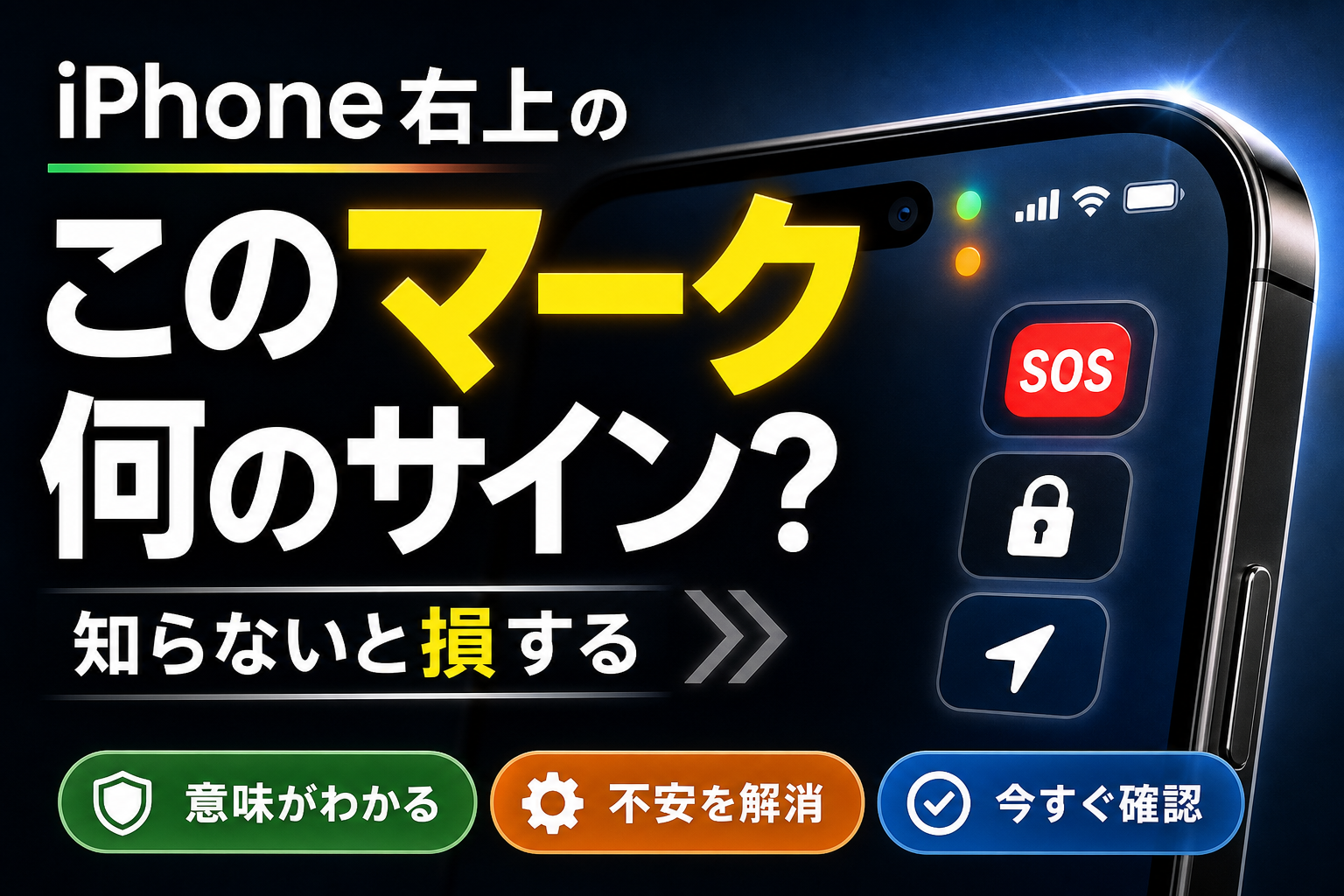
iPhone右上の緑の点はカメラ機能、オレンジはマイク機能、SOSは契約キャリア圏外を示します。盗聴や故障とは限りません。
ふとiPhoneの画面上部を見たとき、見慣れない小さな点やマークが出ていて「何かに乗っ取られているのでは」と手が止まった経験はありませんか。実際は、iOSが今どの機能が動いているかを知らせるプライバシー・ステータスサインであることがほとんどです。緑・オレンジの点、SOS、鍵、月、黄色いバッテリーなど、右上に出る主要アイコンの意味と消し方を、Apple・総務省・IPAの公開情報と照らし合わせながら整理しました。
【一瞬で解決】iPhone右上の主要マーク・点一覧と意味
まずは一覧表です。自分の画面に出ているマークを探して、意味と対処法をその場で確認してみてください。
| マーク | 意味 | 対処・消し方 |
|---|---|---|
| 緑の点 | カメラ(またはカメラ+マイク)を使用中 | 使用中のアプリを終了、またはアクセス権限をオフ |
| オレンジの点 | マイクを使用中(音声録音・通話など) | 録音・通話アプリを終了 |
| SOS/SOSのみ | 契約キャリアが圏外。他社線での緊急通報のみ可能 | 移動・機内モードON/OFF・再起動 |
| 鍵に丸い矢印 | 画面縦向きロック中 | コントロールセンターで解除 |
| 月マーク/人型など | 集中モード(おやすみモード等)作動中 | コントロールセンターで解除 |
| 黄色いバッテリー | 低電力モード中 | 充電するか設定でオフ |
| 赤いバッテリー | 残量が少ない状態(目安20%以下) | 充電を行う |
| 上向き矢印 | 位置情報サービスを使用中 | 該当アプリの位置情報設定を確認 |
| 衛星マーク | 衛星通信機能に関連する表示(対応モデル・地域) | 提供状況はApple公式で確認 |
判別の目安
緑=カメラ/オレンジ=マイク/SOS=電波/鍵・月・黄色=設定中のモード。この4分類で直感的に見分けられます。
注意:Apple公式サイトの案内によると、iPhone X以降のFace ID搭載モデルでは画面上部中央にDynamic Islandやノッチが配置されているため、ステータスバーに表示しきれないアイコンは画面右上から下へスワイプして開くコントロールセンターの上部で確認する仕様となっています。ホームボタン搭載モデル(iPhone SEなど)は画面上端に横並びで表示されます。
iPhone右上の緑の点・オレンジの点は何?盗聴・盗撮の不安を解消
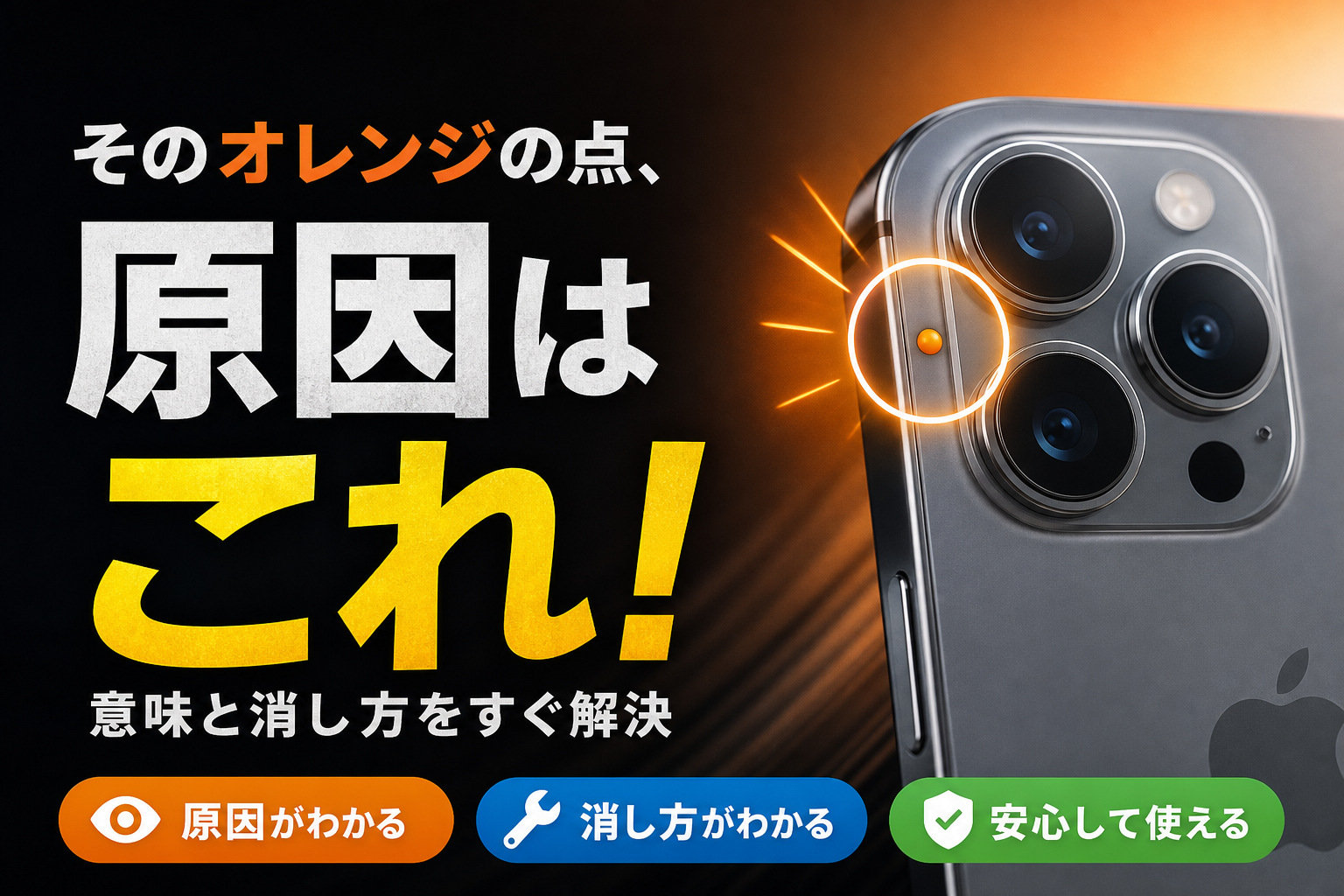
結論として、緑とオレンジの点は「盗聴されている印」ではなく、第三者による無断利用を見抜くために作られたセキュリティ機能です。プライバシーインジケータと呼ばれ、アプリがカメラやマイクにアクセスしたタイミングで点灯します。
緑の点(緑のランプ):カメラ機能が使われている状態
カメラアプリをはじめ、LINEのビデオ通話、QRコード読み取り、SNSの撮影画面を開くと緑色に点灯します。カメラとマイクを同時に動かしている場合も緑色が優先して表示されます。
オレンジの点:マイク機能で音声録音中の状態
ボイスメモ、電話・FaceTime、Siriの音声入力、音声検索などを利用しているときに点灯します。イヤホンマイク経由の通話でも同様の動きになります。
表示の定義
緑の点=カメラ使用中(またはカメラ+マイク同時使用)
オレンジの点=マイクのみ使用中
どのアプリが使っているかコントロールセンターで確認する方法
- 1. 画面右上から下へスワイプしてコントロールセンターを開く(ホームボタン搭載機は画面下から上へスワイプ)
- 2. 最上部に「◯◯(アプリ名)が最近マイクを使用しました」または「カメラを使用中」と表示される
- 3. 心当たりのないアプリ名が出ている場合は、設定 →「プライバシーとセキュリティ」→「カメラ」または「マイク」を開き、該当アプリのスイッチをオフに変更する
IPA(独立行政法人 情報処理推進機構)のセキュリティ啓発情報によると、スマートフォンに導入するアプリが必要以上のアクセス権限を要求していないか、インストール時だけでなく定期的に確認することが推奨されています。カメラやマイクへのアクセス許可は、アプリの本来の機能に対して不自然でないかを基準に判断するのが手堅い方法です。
よくある現象:「カメラを起動していないのに緑の点が一瞬光った」というケースは、アプリ起動時の権限チェックや、ロック画面からカメラ機能が一瞬読み込まれた際に発生しやすい反応です。頻繁に起きる場合は直近の使用アプリを確認してください。詳しい切り分けはiPhoneの緑の点・オレンジの点が消えない場合の詳細対処法とiPhoneの緑のランプ点灯原因と設定解除手順に掲載しています。
「毎朝決まった時間に緑の点が数秒だけつく」という相談を受けた際、原因を調べると背景で自動動作していた顔認識付きの写真整理アプリでした。アクセス権限をオフに変更したところ、点灯は収まりました。地道な権限チェックが確実な安心につながります。
iPhone右上に「SOS」や「衛星」が表示される原因と対処法
「SOS」「SOSのみ」という表示は、契約している通信キャリアの電波が届いていない状態を意味します。通常のデータ通信や通話は利用できませんが、完全な圏外とは挙動が異なります。
契約キャリアの電波が届いていない状態(他社回線での緊急通報は可能)
総務省の緊急通報機能に関する資料によると、携帯電話端末は契約中の回線が圏外であっても、他社の携帯電話電波が届くエリア内であれば110番や119番といった緊急通報に限って接続できる仕組みが整備されています。なお、緊急通報時の位置情報通知は、GPSが正常に働く環境では数十メートル規模の精度となる一方、基地局測位の場合は数百メートルから数キロメートルまで幅が生じます。
SOS表示を消すための通信リセット手順(機内モードON/OFF)
- 1. 建物の奥や地下、エレベーター内から窓際・屋外へ移動する
- 2. コントロールセンターを開き、機内モードをオンにして10秒ほど待ってからオフにする
- 3. 変化がない場合は端末本体を再起動する
- 4. 設定 →「モバイル通信」で回線が有効か、SIM/eSIMの設定を確認する
- 5. 設定 →「一般」→「情報」でキャリア設定アップデートが表示されたら実行する
- 6. 広範囲で発生している場合は、通信キャリアの障害情報を確認する
よくある失敗例:SOS表示が出た際に「ネットワーク設定をリセット」を慌てて実行してしまい、保存されていたWi-FiパスワードやBluetoothの接続情報まで消去されて復旧に手間取るケースが見られます。リセットは移動・機内モード切替・再起動を試した後の判断にとどめるのが安心です。
近年は通信キャリアの大規模障害や災害時の通信断絶への備えとして、メイン回線とは別の通信網を使うサブ回線(デュアルSIM)を保持するリスク分散が定着しつつあります。万が一の圏外トラブルに強い環境を作りたい場合は、通信障害対策に役立つサブ回線向けeSIM・格安SIM比較の解説も合わせてチェックしておくと役立ちます。
なお、衛星マークや衛星経由の機能は、対応するモデル・地域・提供時期により利用条件が異なります。手持ちの端末での対応状況は、Apple公式サポートの案内ページで確認できます。
iPhone右上の鍵・月・矢印・黄色バッテリーマークの意味と消し方
このグループは「端末の設定が有効になっている合図」です。多くはコントロールセンターから簡単な操作で解除できます。
| アイコン | 状態 | 解除方法 |
|---|---|---|
| 鍵+丸い矢印 | 画面縦向きロック中(端末を横に傾けても回転しない) | コントロールセンターの同アイコンをタップしてオフ |
| 三日月 | 集中モード「おやすみモード」作動中 | コントロールセンターの「集中モード」をタップして解除 |
| 人型・車・本などのアイコン | カスタム集中モード(仕事・運転など)作動中 | 同上。自動化スケジュールは設定→集中モードで見直す |
| 黄色いバッテリー | 低電力モード中(バックグラウンド処理を抑制) | 設定→バッテリー→低電力モードをオフ、または充電 |
| 赤いバッテリー | 残量わずか | 充電を行う |
| 上向き矢印 | 位置情報サービスを使用中/直近で使用 | 設定→プライバシーとセキュリティ→位置情報サービスで確認 |
| 青い時計 | アラーム設定中(機種や画面により非表示) | 時計アプリでオフにする |
低電力モードはバッテリー残量が20%を下回ると有効化を促す通知が表示され、充電を行って80%程度まで回復すると自動的に解除される仕様です。「急にバッテリーが黄色くなった」という場合はこの自動機能が動作した結果であり、不具合ではありません。
見落としやすい設定:設定 →「アクセシビリティ」で「オン/オフラベル」を有効にしていると、スイッチ類に「|」や「O」の記号が追加され、見慣れないマークに見えることがあります。また「画面表示とテキストサイズ」のカラーフィルタ機能を適用していると、アイコンの色味が変化して見える場合もあります。
iPhone右上マークが表示されない・消えない時の不具合チェック
アプリを閉じたにもかかわらず点が消えない場合や、表示されるはずのマークが見当たらないときは、次の手順で切り分けを行います。
バックグラウンドアプリの完全終了手順
- 1. 画面下端から中央へスワイプして指を止め、Appスイッチャーを呼び出す(ホームボタン搭載機はボタンを2回押す)
- 2. カメラ・通話・録音に関連するアプリのカードを上方向へスワイプして完全終了させる
- 3. それでもインジケータが消えない場合は本体を再起動する
iOSの最新アップデートとiPhone再起動
設定 →「一般」→「ソフトウェア・アップデート」を開き、システムが最新状態か確認します。画面上の表示バグはOSの更新で修正されるケースが多く、Apple公式サポートも不具合発生時は再起動とソフトウェア更新を推奨しています。
アイコンが見当たらない場合:Face ID搭載端末では、Wi-Fi接続状態やBluetooth、アラームなどの一部アイコンが常時表示されません。故障と判断する前に画面右上から下へスワイプし、コントロールセンター内で確認してください。周辺機器の接続トラブルが気になる場合は、iPhoneで外部ストレージが認識しない時の原因と対策の解説も参考になります。
ステータスアイコンの仕様や表示規則は、iOSのバージョンアップに伴って変更される場合があります。本記事はiOS 17/18動作環境の実機確認と、Apple・総務省・IPAの公開情報に基づきまとめたものです。最新の仕様や機能は各公式サイトの情報も合わせてご確認ください。運営姿勢については当サイトの編集ポリシーと運営者情報で公開しています。
iPhone右上のアイコン・マークに関するよくある質問(FAQ)
iPhoneの右上に出る緑の点やオレンジの点は消せますか?
プライバシーインジケータはiOSのセキュリティシステムとして組み込まれているため、表示機能自体を無効化する設定はありません。カメラやマイクを使用しているアプリを終了するか、設定→プライバシーとセキュリティから該当アプリの権限をオフにすることで消灯します。
iPhoneの右上に「SOS」と表示されるのはなぜですか?
契約している通信キャリアの電波が入らないエリアにいることを示します。他社の電波線がつながる場所であれば110番や119番の緊急通報は可能です。場所の移動や機内モードの切り替え、端末の再起動で復旧を試みてください。
カメラを使っていないのに緑の点が一瞬つくのは盗聴ですか?
アプリ起動時のシステムによる権限確認や、バックグラウンドでの撮影準備処理により一瞬だけ点灯することがあります。不安がある場合はコントロールセンターを開き、直前にカメラ機能にアクセスしたアプリ名を確認した上で、不要な権限をオフに設定してください。
iPhone右上の鍵マーク(鍵に丸い矢印)を消すには?
画面の向きが縦方向に固定されている状態です。画面右上から下へスワイプしてコントロールセンターを開き、鍵と矢印が描かれたアイコンをタップしてオフに切り替えると消えます。
アイコンの意味を自分で調べる方法は?
Apple公式サポートの「iPhoneのステータスアイコンの意味について」に詳細な一覧が公開されています。利用している機種やiOSバージョンによって表示形式が異なるため、公式ページで最新情報を照合するのが確実です。
右上マークを味方にすれば、iPhoneの状態は読める
緑やオレンジの点は不正利用を防ぐためのセキュリティ通知であり、SOS表示は電波の受信状況を伝えるサインです。鍵や月、黄色いバッテリーは設定中のモードを示しています。マークが持つ役割を把握しておけば、右上の表示は端末の状態を把握する便利なシグナルとなります。
- 点が気になったらコントロールセンターを開いてアクセスアプリを特定する
- 使用意図のないアプリはカメラ・マイクの権限をオフに変更する
- SOS表示が出た際は「移動 → 機内モード切替 → 再起動」の順で対応する
- 詳しい仕様や更新情報はApple・総務省・IPAなどの一次情報で確認する
詳細なトラブル対処手順はiPhoneの緑の点・オレンジの点が消えない場合の詳細対処法でも解説しています。
📚 参考・出典(編集部が確認した一次ソース)
- soumu.go.jp (総務省:緊急通報の機能)
- ipa.go.jp (IPA:アプリのアクセス権限確認)
- apple.com (Apple公式サポート:iPhoneのステータスアイコンの意味)
※本記事の作成にあたり、上記の公開情報・一次ソースを確認しています。