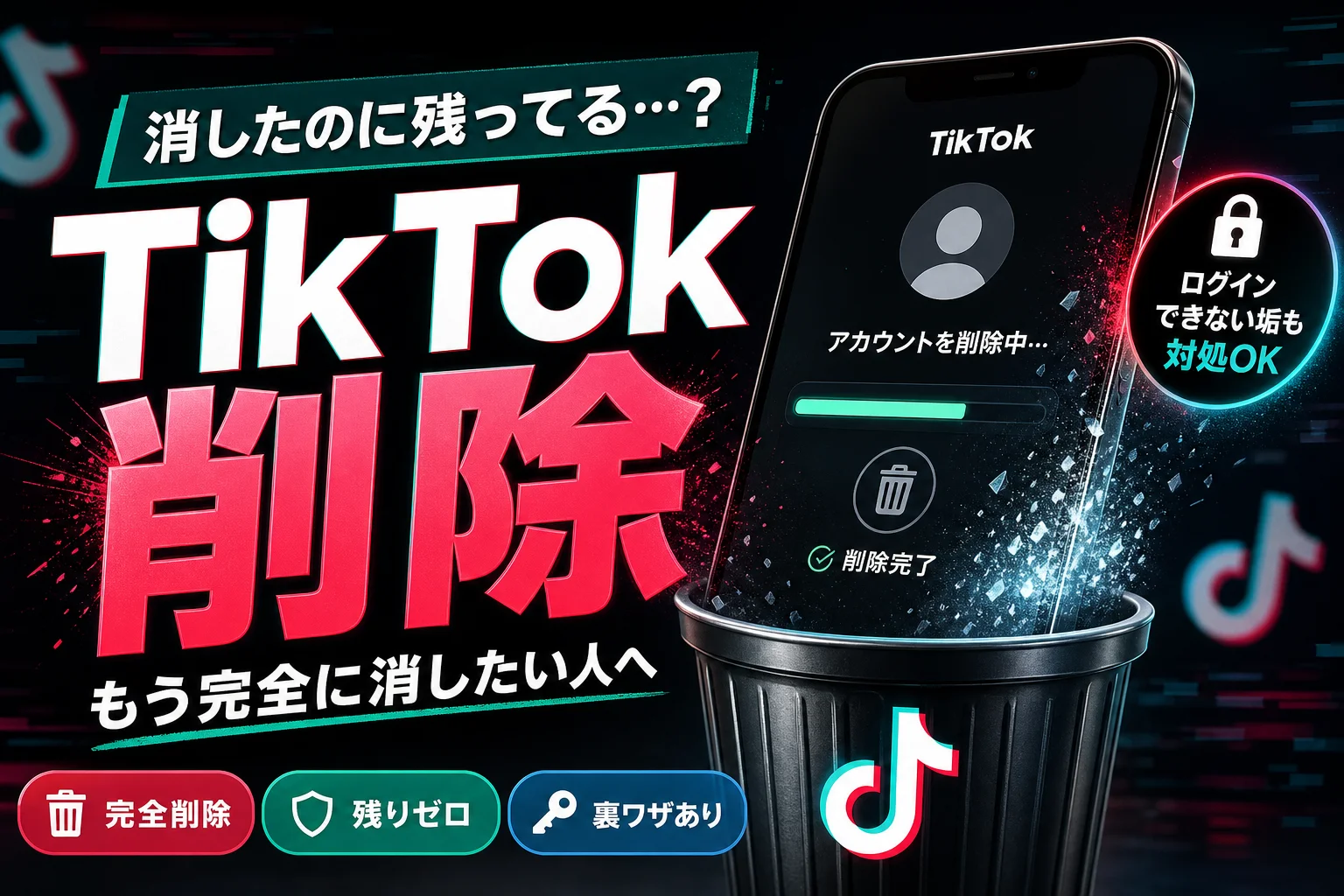
TikTokのアカウント削除はアプリの「設定とプライバシー」から数分で申請可能です。申請後30日間は無効化され、再ログインしなければ自動的に削除が完了します。
TikTokアカウントの削除申請手順と消えたように見えない時の対処法
TikTokはアプリの更新頻度が高く、画面構成やメニューの名称が変更されるケースが見られます。
削除メニューの位置が分からず途中で迷ってしまう場合は、公式アプリの最新画面から正しいルートをたどることが近道です。
ここでは、スマートフォンアプリおよびウェブブラウザから削除申請を行う手順を詳しく整理しました。
スマートフォンアプリから手続きを進める手順
iPhoneやAndroidのTikTokアプリからアカウントの削除申請を行う基本手順は以下の通りです。
プロフィール画面から設定項目へ進み、画面の案内に沿って操作を行います。
- アプリを起動し、画面右下の「プロフィール」をタップします
- 画面右上にある「三本線のアイコン(メニューボタン)」をタップします
- 表示されたメニューから「設定とプライバシー」を選びます
- 「アカウント」をタップします
- 「アカウントを退会または一時停止」を選択します
- 「アカウントを永久に削除」を選び、画面の指示に従って本人確認の手続き(コード入力やSNS連携認証など)を行います
手続き時の画面遷移とポイントは以下の通りです。
| 手順 | 選択する項目 | 確認事項・注意点 |
|---|---|---|
| 1 | プロフィール右上の三本線 | 設定メニューを開くためのボタンです |
| 2 | 設定とプライバシー | アカウント全般の管理画面へ遷移します |
| 3 | アカウント | 「プライバシー」とは別の項目です |
| 4 | アカウントを退会または一時停止 | 「永久に削除」を選択して進めます |
注記:本人確認の方法はアカウントの登録状態(電話番号・メールアドレス・外部SNS連携)によって異なります。画面に表示される案内に合わせて認証を完了させてください。
パソコンやウェブブラウザから退会申請を行う方法
スマートフォンの動作が不安定な場合やアプリが利用できない環境では、ウェブブラウザからTikTok公式Webサイトにアクセスして削除手続きを行うことが可能です。
- ブラウザでTikTok公式Webサイト(https://www.tiktok.com/)にアクセスしログインします
- 画面右上にあるご自身のプロフィールアイコンを選択します
- 「設定」を選択します
- アカウント管理内にある「削除」のリンクを選択します
- 画面の指示に従いセキュリティ認証を完了させ、申請を確定します
ブラウザ版で削除項目が表示されない場合は、アプリからの操作を試すか、公式ヘルプセンターの案内をご確認ください。また、外部サービス連携でログインしている場合は、事前にメールアドレスやパスワードを設定しておくと手続きがスムーズに行えます。
アカウント削除時の「30日ルール」とデータの状態
削除申請ボタンを押した直後に、すべてのデータがシステムから即座に抹消されるわけではありません。TikTokには申請後30日間の猶予期間が設けられています。
申請完了後、アカウントは「無効化」状態へ移行し、一般のユーザーからはアクセスできなくなりますが、一定期間内に再ログインすると申請がキャンセルされる仕様です。
申請後に移行する「無効化」ステータスと変化
削除申請を行ってから30日間はアカウントが無効化されます。この期間中のデータや表示状態は以下の通りです。
| 項目 | 無効化期間中(申請から30日間) | 完全削除完了後(30日経過後) |
|---|---|---|
| 投稿動画・プロフィール | 他ユーザーからは非表示(閲覧不可) | 一般利用から完全に遮断・順次消去 |
| 送信済みDM | 相手の画面に残る(送信者は匿名表記) | 相手の画面に残り続ける |
| 再ログインによる復元 | ログインすると申請がキャンセルされ復活 | いかなる方法でも復元不可 |
無効化期間中は、他のユーザーから検索されてもアカウントや動画は表示されなくなりますが、運営側のバックエンド上には一定期間データが保持されます。公式のプライバシーポリシーに従い、必要な法的義務やセキュリティ対応が完了した後に全システムから順次削除される仕組みです。
30日間の猶予期間に関する注意点
削除申請後に「本当に消えているか確認したい」といった理由でアプリやWebから再度ログインしてしまうと、再有効化の確認画面が表示され、申請が取り消される場合があります。
失敗例:削除申請を行った数日後にアプリを開いてログインしてしまい、アカウントが無効化から通常状態へ戻ってしまうケースが多く見られます。確実に削除を完了させたい場合は、申請後30日間はアプリへのアクセスを避けてください。
連絡先(電話番号・メールアドレス)の再利用について
TikTokでは、1つの電話番号やメールアドレスを複数のアカウントに同時登録することはできません。削除申請を行っても、30日間の無効化期間中は旧アカウントとの紐付けが維持されている場合があります。
旧アカウントを削除してすぐに同じ電話番号やメールアドレスで新規アカウントを作成しようとすると、登録エラーが発生することがあります。
- 対応策1:削除完了(30日経過)まで待ってから、同じ連絡先で新規登録を行う
- 対応策2:削除申請を行う前に、自身で継続管理できる別のメールアドレスへ変更してから削除手続きを実行する
- 対応策3:新しいアカウントには未登録の別の連絡先を使用する
削除手続きが途中で進まない場合の確認事項
削除ボタンを押してもエラーが発生したり、認証コードが届かなかったりして手続きを進められない場合があります。主な要因とチェックすべきポイントを解説します。
外部SNS連携を利用している場合の注意点
LINE、Google、Apple ID、X(旧Twitter)などの外部連携を利用している場合、通信や認証の不具合でエラーが発生することがあります。
連携を解除する際は順番に注意してください。先に外部連携を解除してしまうとTikTokへのログイン手段を失う恐れがあります。
- まずTikTokアカウントにパスワードやメールアドレスが設定されているか確認する
- ログイン手段を確保した上で、アプリ内の「設定とプライバシー」>「セキュリティ」等から連携状況を確認する
- 必要に応じて連携先サービス側の管理画面(Googleアカウント設定やApple IDの「Appleでサインイン」等)で連携状態を確認する
認証用6桁コードが届かない場合のチェックリスト
本人確認用のSMSやメール認証コードが届かない場合は、以下の項目を順に確認してください。
- 入力した電話番号やメールアドレスに誤りがないか
- 携帯電話のSMS受信拒否設定(海外差出人拒否や登録外着信拒否)が有効になっていないか
- メールの迷惑メールフォルダやプロモーションフォルダに分類されていないか
- 短時間に何度もコード送信を要求し、送信上限の制限がかかっていないか
- 通信環境を安定させるため、Wi-Fiとモバイル通信(4G/5G)を切り替えて再試行する
ログイン試行制限(ロックアウト)への対処
パスワードや認証コードを連続して何度も間違えると、セキュリティ機能により一時的な試行制限がかかることがあります。
注意点:制限がかかった状態で連続して入力を試みると、制限時間が延びる原因になります。一度操作を止め、表示された待機時間に従うか、時間を空けてからパスワード再設定を行ってください。
ログインできないアカウントの対処法と公式サポート申請
機種変更前の古い端末で使っていたアカウントや、登録した電話番号・メールアドレスを解約してしまいログインできない場合、通常のアプリ内メニューからは削除申請を行えません。
この場合は、公式サポート窓口へアクセス回復やアカウント削除に関する問い合わせを行います。
公式フィードバック・サポート窓口からの申請
ログイン不能なアカウントについて対応を依頼する場合、TikTokの公式Webフォーム(フィードバック送信画面)またはアプリのログインヘルプから問い合わせを行います。
- TikTok公式のフィードバック窓口(https://www.tiktok.com/legal/report/feedback またはアプリ内のヘルプセンター)を開きます
- 問い合わせ内容のカテゴリで「アカウントの回収」や「アカウントに関する問題」を選択します
- 対象アカウントのユーザー名(@から始まるID)を明記します
- 登録時の連絡先が利用不能である状況と、アカウント削除を希望する旨を記載して送信します
申請後は、公式サポートから本人確認の案内が届く場合があります。審査結果によってはご要望に沿えないケースもある点をご留意ください。
本人確認資料を提出する際の注意点
公式サポートから本人確認資料の提出を求められた場合は、適切な個人情報保護の対応を行った上で送信する必要があります。
- 送信先のURLがTikTok公式ドメイン(tiktok.com)であることを必ず確認してください
- マイナンバーカードの裏面や通知カードは送信しないでください
- 氏名や生年月日など確認に必要な項目以外(免許証の番号や保険証の記号・番号など)は、必要に応じてマスキングを施してください
退会に伴う投稿・DM・購入アイテムの扱い
アカウント削除によって消去されるデータと、相手の画面に残るデータには違いがあります。手続き前に影響範囲を把握しておきましょう。
| 項目 | 削除後の状態 |
|---|---|
| 自身の投稿動画 | 非表示となり、削除完了後は一般閲覧ができなくなります。 |
| 他者の動画に書いたコメント | アカウント消去に伴い、非表示または匿名化されます。 |
| 送信済みのDM(ダイレクトメッセージ) | 相手のチャット画面には残り続けます(差出人名は変更されます)。 |
| 保有コイン・購入アイテム | 削除完了時点で失効し、返金・引き継ぎはできません。 |
送信済みダイレクトメッセージ(DM)の注意点
他者とやり取りしたダイレクトメッセージは、自身のアカウントを削除しても相手の受信箱からは消去されません。表示される名前は匿名表記に変更されますが、本文や共有した画像・動画は残る仕様です。
特定のメッセージを消したい場合は、削除手続きを行う前にチャット画面から個別メッセージの送信取消操作を行う必要があります。
コインや特典ポイントの精算
チャージしたコインやプレゼント用ギフトの残高は、アカウント削除と同時に利用権利が失われます。事前に残高を確認し、必要に応じて利用を完了させてから削除申請を行ってください。
TikTok Liteアカウント削除における注意点
ポイ活などで利用される「TikTok Lite」は、通常のTikTokアプリとアカウントデータベースを共有しているケースが多く見られます。
通常版TikTokとのデータ連動
通常版TikTokと同じログイン情報(電話番号・メール・SNSアカウント)でTikTok Liteを利用している場合、一方のアプリでアカウント削除手続きを行うと、両方のアプリでアカウントが無効化されます。
注意:「TikTok Liteのデータだけを消そうとしたら通常版のアカウントも消えてしまった」というトラブルを防ぐため、事前に共通のログイン情報を使っていないか確認してください。
獲得ポイントの取り扱い
TikTok Lite内で獲得した未交換ポイントは、アカウントの削除申請を行った時点で無効化されます。ポイント交換申請中のステータスがある場合は、交換処理が完全に完了し外部ギフト等への着金を確認してから削除手続きを開始してください。
当メディア(logica)の検証方針と情報提供について
当メディア「logica」は、株式会社スタートアップ(会社概要)が運営しています。
読者の皆様へ正確な情報をお届けするため、TikTok公式ヘルプセンターの情報や、実際の検証端末(確認日:2024年6月時点、iOS/Android版TikTok公式アプリ)における操作手順に基づき、編集方針(編集方針)に沿ってコンテンツを作成・更新しています。
アプリの仕様変更やOSのバージョンにより、一部の画面表示が異なる場合があります。最新の正確な仕様については、必ずTikTok公式ヘルプセンターの記載も合わせてご確認ください。
🧰 お困りごとの解決に



最近更新した記事
 アプリ購入の返金申請手順|iPhoneとAndroidのやり方・審査基準💡 結論(要点まとめ)アプリや課金アイテムを誤って購入した際の返金申請手順を整理。iPhone(Apple)とAndro…
 Apple Watchのバッテリー確認方法と最大容量(劣化度)の調べ方💡 結論(要点まとめ)Apple Watchのバッテリー残量(%)と最大容量(寿命・劣化度)の確認手順を解説。watch…
 ドコモのAPN設定手順と入力値一覧|繋がらない時の確認方法💡 結論(要点まとめ)ドコモ・ahamo向けのAPN設定値(spmode.ne.jp)とAndroidでの手動登録手順を…
 ドコモのネットワーク利用制限とは?判定の確認手順と記号の意味💡 結論(要点まとめ)ドコモのネットワーク利用制限の確認手順と、判定結果(○・△・×・ー)の意味をわかりやすく解説。IM…
 楽天モバイルのMNP予約番号の発行手順とワンストップの確認方法💡 結論(要点まとめ)楽天モバイルのMNP予約番号の発行手順を画面項目に沿って整理。my 楽天モバイルでの申請・認証後の…