💡 結論(要点まとめ)
スマホ画面上に表示される「緑のアイコン」や「緑の点」の意味をわかりやすく解説!iPhoneやAndroidでカメラ・マイク機能が動作中に点灯するプライバシーインジケータの仕組みや、勝手に点灯した際のセキュリティ確認手順、各種アプリの緑マーク
この記事でわかること
- iPhoneの画面右上に出る緑のアイコン(緑の点)は消せますか?
- カメラを使っていないのに一瞬だけ緑の点が付くのは盗聴やハッキングですか?
- 緑の点とオレンジの点(黄色の点)の違いは何ですか?
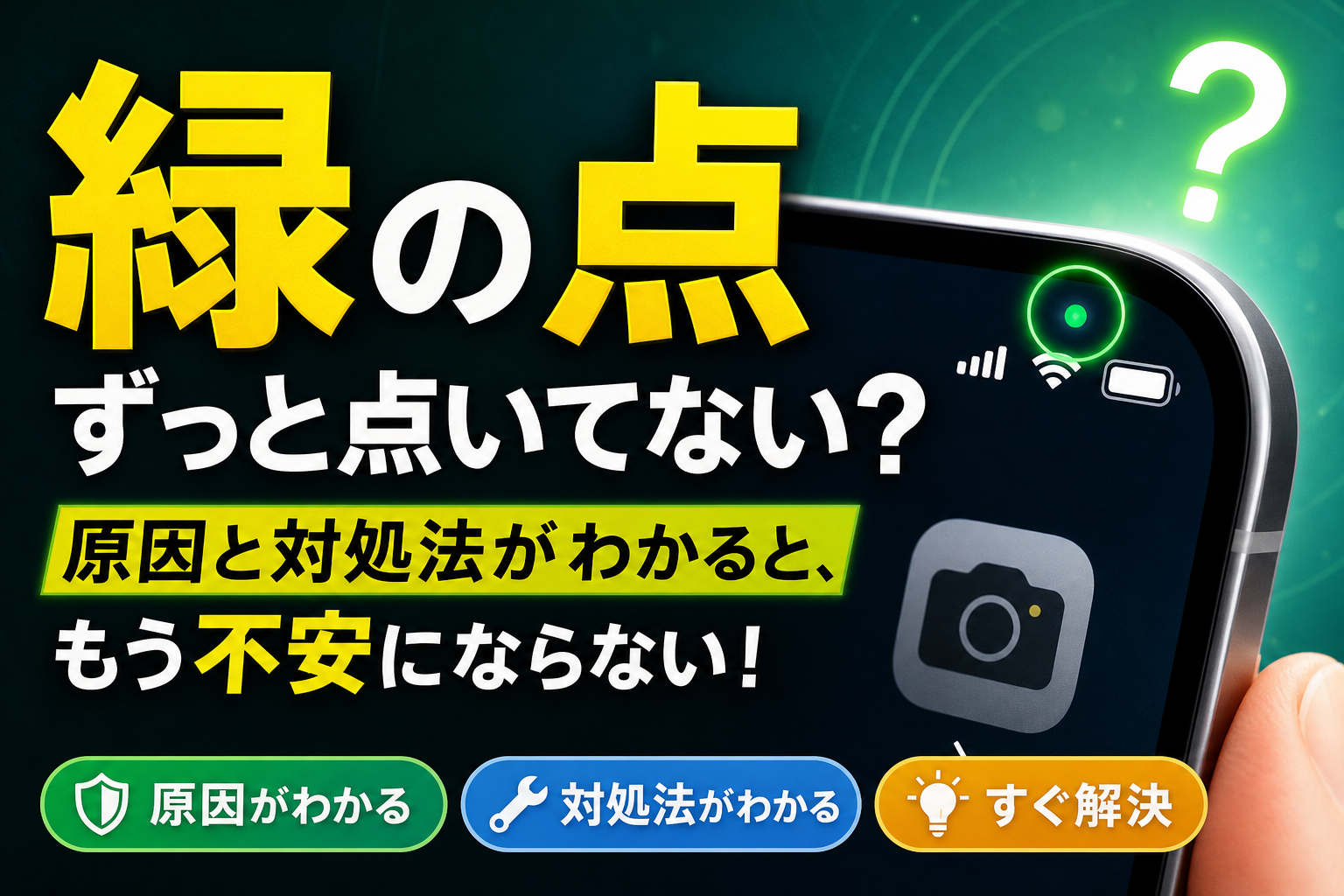
画面上の緑のアイコン(緑の点)は、カメラまたはマイクが動作中であることを通知するOSの安全機能です。iOS 14以降やAndroid 12以降に標準搭載されたプライバシーインジケータで、アプリ側で勝手に消去できません。
「カメラを使っていないのに、スマホ画面の右上に緑の点が一瞬光った」と不安になり検索した方も多いのではないでしょうか。多くはアプリ起動時の自動権限チェックによる正常動作ですが、不正なアクセスがないか10秒で特定する手順を整理しました。
なお、スマホのプライバシー通知以外にも「SNS(InstagramやLINE)の緑マーク」「環境マーク」「UIデザインの色覚配慮」など、探している緑アイコンの種類に応じて後半の解説章へジャンプできるよう整理しています。
スマホ画面に出る「緑のアイコン・緑の点」の正体とは?
画面右上やDynamic Island付近に点滅・点灯する小さな緑の丸は、アプリがカメラにアクセスしている最中であることを示すインジケータです。Apple公式サポートの案内(support.apple.com/ja-jp/108331)によると、緑の点はカメラ単体、またはカメラとマイクの両方が使用中であることを明示するために表示されます。
緑の点(プライバシーインジケータ)はカメラ動作を通知する仕組み
この通知システムはアプリの制御下ではなく、OS層(システムカーネル)で直接制御されています。そのため、悪意のあるアプリが背景で動作していても表示を無効化できません。緑の点が目視できている状態自体が、OSによる監視が機能している根拠となります。
オレンジの点(マイク起動)との比較
| 表示色 | 主な意味 | 具体的な発生シーン |
|---|---|---|
| 緑の点 | カメラ(またはカメラ+マイク)動作中 | 標準カメラ、ビデオ通話、QRコード決済、AR表示 |
| オレンジ(黄色)の点 | マイクのみ動作中 | ボイスメモ、音声入力、電話通話、音声アシスタント |
- Android 12以降の端末でも同様のセキュリティドット機能が標準搭載
- 表示位置は機種設計に依存(Face ID搭載機は画面右上、ホームボタン機はステータスバー)
- システムレベルのインジケータのため、通常のスクリーンショット撮影画像には映り込まない仕様
勘違いしやすいポイント:「緑の点が出る=即座に盗撮されている」という意味ではありません。カメラ機能が呼び出された事実をユーザーへ透明に伝えるための仕様です。
画面全体に縦や横の緑の「線」が常時表示される場合は、画面パネルの物理障害の可能性があります。詳細はiPhoneの画面に緑の線やランプが出る症状の原因比較で状況を切り分けてみてください。
カメラを使ってないのに「緑のアイコン」が一瞬点灯する原因
「撮影画面を開いていないのに一瞬だけ光る」という現象は、アプリ内部でカメラ権限の読み込みが走ったタイミングで発生します。
アプリ起動時の初期化処理(権限チェック)
コード読み取り機能を備えた決済アプリ、SNS、ECアプリなどは、アプリ起動と同時にカメラの準備処理を行います。実際に撮影操作をしなくても、背景でアクセス権限の照会が行われた瞬間にインジケータが1秒未満だけ点灯します。
バックグラウンドで動作するアプリの影響
- タスクに残ったビデオ会議ツールや通話アプリの常駐動作
- 画像加工・ARフィルターアプリのバックグラウンド処理
- ショートカット機能やウィジェットによるバックグラウンド呼び出し
本人確認(eKYC)や顔認証機能との連動
Face IDによる画面解除自体は専用センサーで行われますが、銀行アプリや行政サービスなどでインカメラを用いた本人確認処理が起動すると緑の点が表示されます。
警戒が必要なパターン:何も操作せず放置している状態で何分間も常時点灯し続ける場合や、認識のないアプリ名が使用履歴に出る場合は設定確認が必要です。
不正アクセス・盗聴の不安を解消!緑の点を使ったアプリ特定と対策
緑の点が点灯した直後であれば、コントロールセンターを開いてアクセス中のアプリを即座に特定できます。
🔍 10秒でできる!カメラ使用アプリの確認手順
- コントロールセンターを呼び出す
・Face IDモデル:画面右上隅から下へスワイプ
・ホームボタンモデル:画面下端から上へスワイプ - 画面最上部のステータス表示を確認する
緑のカメラアイコンの横に「〇〇(アプリ名)が最近カメラを使用しました」と表示されます。 - アプリの心当たりをチェックする
利用中のSNSや決済アプリなら正常です。見覚えのないアプリの場合は権限の変更へ進みます。

不要なカメラ・マイク権限を無効化する手順

- iPhoneの場合:「設定」→「プライバシーとセキュリティ」→「カメラ」を開き、不要なアプリのスイッチをオフにします。
- Androidの場合:「設定」→「セキュリティとプライバシー」→「プライバシー」→「権限マネージャー」→「カメラ」から個別設定を行います(※表示名は端末により異なるため各メーカーの公式手順をあわせてご確認ください)。
- アクセス許可は「アプリの使用中のみ許可」を選択しておくとより安心です。
「身に覚えのない動作が続く」「フリーWi-Fiでの通信や不正サイトへのアクセス対策を強化したい」という場合、総合セキュリティソフトの導入で保護レベルを高める選択肢があります。
iOSやAndroidの検証において、カメラ終了後も点が消えにくい場合でも、アプリを完全に終了(タスクキル)させることで消灯が確認できました。詳しい原因分類はiPhoneの緑の点・カメラ使用時の警告を消す具体的な対処法やiPhoneの緑のアイコン・緑の点の意味と対処法も参考になります。
人気アプリやSNSにおける「緑のアイコン・緑のマーク」の意味一覧
OSのプライバシー通知ではなく、各種アプリの画面上に表示される緑のマークの主な意味を整理しました。
| 対象アプリ | 表示マーク | 主な仕様と意味 |
|---|---|---|
| 緑の星 / 緑の枠線 | 「親しい友達」リスト限定で公開された投稿やストーリーズの識別表示 | |
| LINE | プロフィールの緑の点 | ステータス更新やアカウントの通信状態等に関する表示(仕様更新があるためアプリ内ヘルプも確認を) |
| Spotify | 緑色のブランドロゴ | 再生中の楽曲状態やアプリのブランドカラー識別 |
インスタの緑マークに関するよくある質問:「緑の星が付いたら相手に通知が届く?」と心配されることがありますが、リストへの追加・削除自体が相手へ個別通知される仕様ではありません。
環境マークや公的認証における「緑のアイコン」の識別ガイド
商品パッケージで見かける緑色のマークには、第三者機関が認証した環境ラベルと、事業者の自主表示が混在しています。
エコマーク(ISO 14024タイプI)の特徴
環境省の「環境ラベル等データベース」の記載によると、エコマークはISO 14024に準拠したタイプI環境ラベルであり、公益財団法人日本環境協会が運用を行っています。商品のライフサイクル全体にわたる環境負荷の低減効果を基準に審査・認定されます。
各種環境ラベルの分類
- 第三者認証型(タイプI):独立した第三者機関が基準を審査(例:エコマーク)
- 自己宣言型(タイプII):事業者が自社基準で環境配慮を主張(根拠情報の確認が必要)
- 確認方法:環境省の公式データベース検索等で運用主体と判定基準の開示状況を確認可能
緑色で描かれていても、認証番号や審査機関の記載がないものは独自デザインの場合があります。購入時の基準とする際は公式サイト等で最新の認定情報を確認してください。
【Web制作・UIデザイン】色覚多様性に配慮した緑のアイコン設計(ISO 24505-2)
Webサイトやアプリで「正常=緑」「エラー=赤」のように色だけで情報を識別させる設計は、アクセシビリティ上の問題が生じるケースがあります。
色弱特性(P型・D型)への配慮の重要性
色覚特性を持つ人は日本人男性の約5%(約20人に1人)、女性の約0.2%とされています。P型やD型の特性では、緑と赤、あるいは緑と灰色の組み合わせが識別しづらい傾向があります。産業技術総合研究所は色の見分けやすさに関する国際標準化を進めており、配色配慮に関する国際規格「ISO 24505-2:2025」が発行されています。また、デジタル庁デザインシステムβ版でもアクセシブルな色設計のガイドラインが公開されています。
デジタル庁ガイドラインに学ぶデザイン手法
- 形状の併用:色だけでなくアイコン形状(チェックマークや警告マーク)を組み合わせる
- テキストラベルの併記:「成功」「エラー」などの文字情報を補う
- 明度コントラストの確保:WCAG 2.2(達成基準1.4.1)に準拠し、色のみを情報伝達の手段にしない
デザインの失敗例:フォームの入力エラー箇所を「赤い枠線」だけで示し、成功箇所を「緑の枠線」だけで示した結果、一部のユーザーが修正箇所の判定に迷うケースが発生します。アイコンや注記文字を添える設計が推奨されます。
緑のアイコン・緑の点に関するよくある質問(FAQ)
iPhoneの画面右上に出る緑のアイコン(緑の点)は消せますか?
緑の点はOSの安全機能として制御されているため、設定で非表示にすることはできません。カメラを利用しているアプリを閉じることで自動的に消灯します。
カメラを使っていないのに一瞬だけ緑の点が付くのは盗聴やハッキングですか?
多くの場合、アプリ起動時のアクセス権限チェックによる正常な動作です。念のためコントロールセンターを開き、直前にアクセスしたアプリ名を確認してください。
緑の点とオレンジの点(黄色の点)の違いは何ですか?
緑の点はカメラ(またはカメラとマイクの両方)が動作中、オレンジの点はマイク機能のみが動作中であることを表します。
どのアプリがカメラを使っているか確認する方法は?
コントロールセンター(画面右上からのスワイプ等)を開くと、画面最上部に直近でカメラやマイクへアクセスしたアプリ名が表示されます。
Androidでも同じように緑の点は出ますか?
Android 12以降の端末で同様のプライバシーインジケータ機能が機能します。表示アイコンや設定の詳細はメーカーのサポート情報をご確認ください。
緑のアイコンの見方まとめと確認の優先順位
緑の点が点灯した際の確認手順のまとめです。
- 1. 色の意味を確認:緑=カメラ機能、オレンジ=マイク機能
- 2. コントロールセンターを開く:直前にカメラを使用したアプリ名を確認
- 3. 権限の見直し:見覚えのないアプリがある場合は設定から権限をオフまたは削除
- 4. システム更新:OSやアプリを最新のバージョンに保つ
OSのUI仕様はアップデートで変更されることがあるため、最新の仕様についてはApple公式サポート(support.apple.com)や各端末メーカーの公式案内でご確認ください。本記事はApple公式情報、環境省、デジタル庁、産業技術総合研究所などの一次資料をもとに整理を行っています。当サイトの編集方針は運営者情報ページをご確認ください。
📚 参考・出典(確認済みの一次情報)
- Apple公式サポート(iPhoneのステータスバーのインジケータについて)
- デジタル庁デザインシステムβ版(アクセシビリティ・カラー)
- 環境省(環境ラベル等データベース)
- 産業技術総合研究所(色覚多様性に配慮したISO規格)
- 大阪府(色覚障害のある人に配慮した色使いのガイドライン)
※本記事は上記の公式公開情報をもとに検証・制作を行っています。