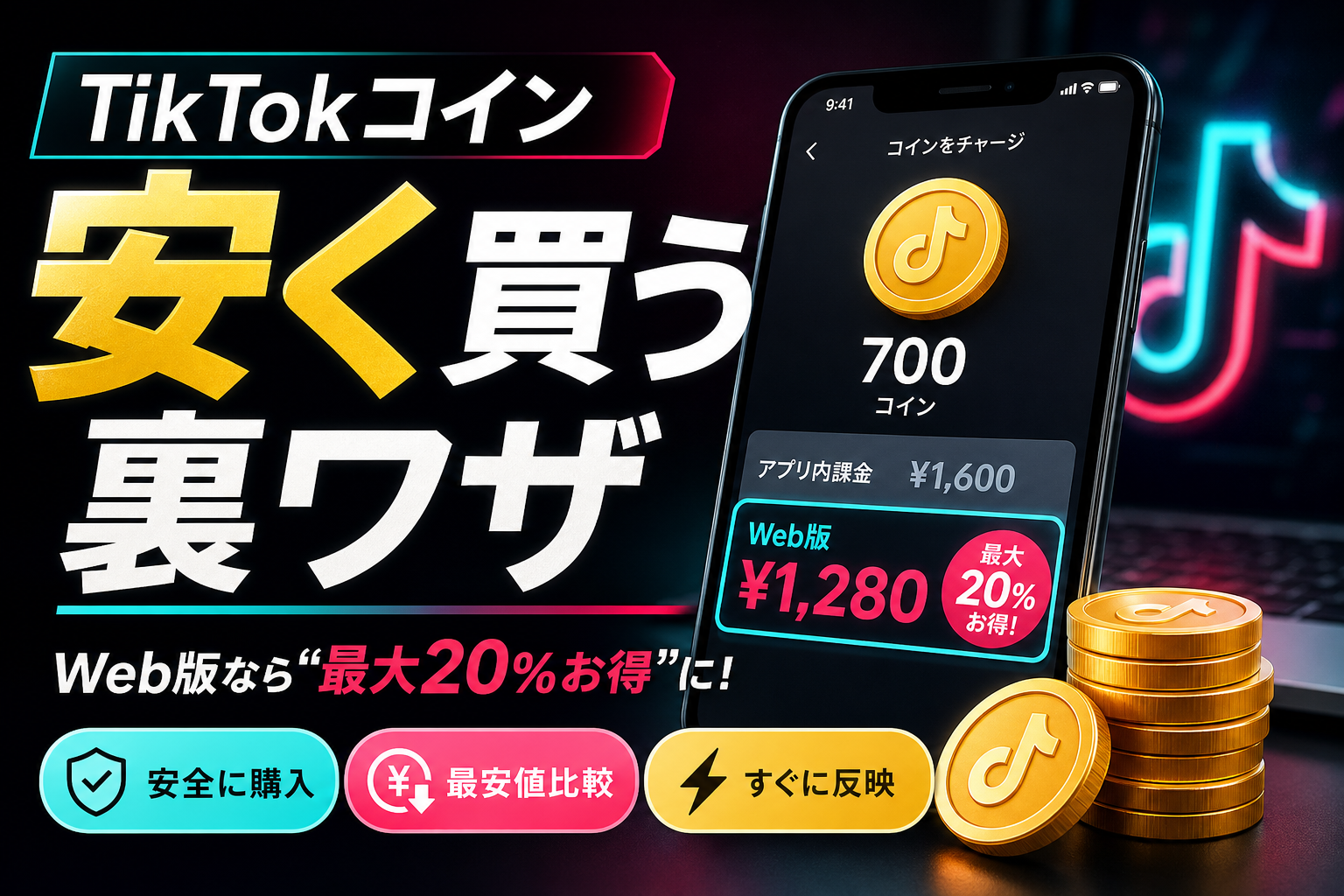
TikTokコインはWebブラウザ決済での購入がアプリ決済より単価が安くなる傾向があり、まとめ買いやカスタムチャージに最適です。
アプリ決済とWeb決済の価格構造の違いや、表示画面内でのカスタムチャージ手順、PayPayやクレジットカードでの支払時の注意点、さらに「Webで開いたはずがアプリへ勝手に移動する」トラブルの回避策まで、編集部の実測検証に基づきわかりやすく整理しました。
TikTokコインの購入方法まとめ【Web決済とアプリ内決済の仕組み】
TikTokコインを手に入れる主な経路は、Web決済とアプリ内決済の2通りに分かれます。
- Webブラウザ経由(TikTok Webチャージ)…スマホやPCのブラウザからTikTok公式の決済システムで直接支払う手段。
- アプリ内決済(iOS / Android)…App StoreやGoogle Playの決済システムを通じてチャージする手段。
アプリ決済とWeb決済の仕組みの違い
スマホアプリ内でコインを買う際、取引はAppleやGoogleのプラットフォームを経由します。アプリ内課金の価格設定にはプラットフォーム側の規約や決済手数料方針が反映されているため、Web決済とは提示価格やパッケージ内容が異なっています。
一方、WebチャージはブラウザからTikTokの公式決済画面へ直接アクセスして手続きを行うため、ストア手数料の影響を受けにくく、別個の価格体系が適用されています。
Webチャージの単価傾向と編集部の検証データ
編集部が実施した検証(検証日:2024年3月/日本国内向けアカウント/iOS・Android・PCブラウザ環境)において、同日時に同一アカウントで比較したところ、1コインあたりの購入単価(支払額÷コイン数)はWeb決済のほうが低く抑えられる傾向を確認できました。
| 決済経路 | 決済プラットフォーム | 主な特徴 | 単価の傾向 |
|---|---|---|---|
| Webブラウザ決済 | TikTok直営決済 | カスタム枚数指定が可能、まとめ買いに便利 | 低い傾向(お得になりやすい) |
| アプリ内決済(iOS) | App Store | Face ID等の生体認証で即時購入、少額対応 | プラットフォーム手数料が含まれ高め |
| アプリ内決済(Android) | Google Play | Google Play残高や定期購入と一括管理 | プラットフォーム手数料が含まれ高め |
リアルタイムチャージ時の注意点:LIVE配信の視聴中に残高が切れ、配信画面上の「コインが足りません→チャージ」からそのまま購入するとアプリ内決済が適用されます。出費を抑えたい場合は、事前にブラウザからWebチャージを済ませておくのが賢い手順です。
詳しい工夫やチャージの流れはTikTokコインをWebで安くチャージする方法で詳しく紹介しています。
TikTokコインの値段・価格体系と選び方
TikTokコインのパッケージ設定や販売価格は、アクセス元の国・アカウント・時期によって変動します。購入時は画面上のコイン数と支払額を必ず確かめてください。
iOS/Androidアプリでの購入特徴
アプリ内決済は少額からの細かなチャージに対応しており、手軽さが魅力です。Apple IDやGoogle Playのギフトカード残高が余っている場合や、指紋認証・顔認証で素早く決済を終わらせたい場面に向いています。
TikTok Web(ブラウザ)での購入特徴とカスタムチャージ
Web決済には、決められたパック販売だけでなくカスタムチャージ機能が備わっています。画面上の入力範囲内であれば、必要な枚数を指定してぴったり購入できます。「贈りたいギフトの必要枚数分だけ過不足なく購入したい」という時に無駄がありません。
実際に試してわかったポイント:Webのカスタムチャージを使えば、固定パックの端数でコインが手元に余る状態を防げます。必要な分だけ支払えるため、予算管理がとても楽になりました。
価格設定の細かい考え方はTikTokコイン購入ガイドにも掲載しています。
TikTokコインをWebブラウザで購入する手順
スマホ(SafariやChrome)またはPCのブラウザを使って、数分でチャージを完了させる手順を整理しました。
手順1:ブラウザでTikTok公式チャージページを開く
- SafariやChromeなどのブラウザを起動し、TikTok公式Webチャージページ(https://www.tiktok.com/coin)へアクセスします。
- チャージしたいアカウントでログインします(アプリでログイン中のアカウントと一致しているか確認を忘れないでください)。
- プロフィールメニュー等から「コインを取得」または「チャージ」を選択します。
勝手にアプリが起動するときの回避法:スマホでリンクをタップすると、OSの仕様でTikTokアプリが自動で開いてしまう現象が起きます。
iOS(Safari)やAndroid(Chrome)での検証では、「リンク長押しから『新しいタブで開く』を選ぶ」「シークレットモード(プライベートブラウズ)で開く」「アドレスバーに直接URLを入力する」といった方法で回避可能です。
対処手順の詳細はWebチャージ時にアプリが勝手に開く問題の対策で画像つきで解説しています。
手順2:コイン数またはカスタム枚数を入力
用意されたパックから選択するか、入力欄へ希望の枚数を直接打ち込みます。このとき、画面上に表示されているアカウント名が間違いなく自分のものであるか目視で確認しましょう。
手順3:支払い方法を選んで決済実行
クレジットカード、PayPay、キャリア決済などの一覧から希望の手段を選び、画面の指示に沿って決済を完了させます。手続きが成功すると、数秒から数分でアプリ側のコイン残高に反映されます。
反映が遅い場合の対処法:二重決済のリスクを避けるため、すぐに連続で購入操作を行わないようにしてください。注文履歴やカードの利用明細、完了メールを確認した上でアプリをタスクキルして再起動し、しばらく様子を見ます。解消されない場合は決済番号を準備し、公式サポートへ問い合わせてください。
編集部でのポイント活用体験:キャンペーン等で貯まったPayPayポイントは、利用条件を満たしていればTikTokコインのPayPay決済時に充当可能です。ポイント交換の基本フローはTikTokポイントをPayPayに交換する手順にまとめています。
TikTokコインの購入手順【アプリ版】
アプリ内決済は、操作の速さと認証の手軽さを重視する方に向いています。
プロフィール画面からの購入手順
- TikTokアプリの画面右下にある「プロフィール」をタップします。
- 右上にあるメニューアイコン(三本線)から「設定とプライバシー」を開きます。
- 「残高」をタップし、「チャージ」ボタンから希望の枚数を選びます。
- App StoreまたはGoogle Playの支払画面で生体認証等を行い、決済を完了します。
LIVE配信画面からの購入手順
- LIVE視聴画面の右下にある「ギフト」アイコンをタップします。
- コインが不足していると「チャージ」ボタンが表示されるため、そこをタップします。
- 購入したいパックを選び決済を済ませたら、そのまま視聴画面へ戻ります。
誤操作を防ぐチェックポイント:スマホの指紋認証や顔認証がオンになっていると、タップひとつで高額購入が確定してしまうケースがあります。決定ボタンを押す前に、選択した枚数と請求金額をもう一度確認しておくと安心です。
TikTokコイン購入で使える支払い方法一覧
購入ルートによって選択できる決済手段が異なります。用途に合わせて使い分けてください。
| 決済方法 | Webチャージでの利用 | アプリ内決済での利用 | 補足事項 |
|---|---|---|---|
| クレジットカード / デビットカード | 利用可能 | OS経由で利用可能 | Visa, Mastercard, JCB等に対応。カード会社のポイント還元対象となる場合があります。 |
| PayPay | 利用可能 | OS経由で利用可能 | PayPay残高およびポイントの利用が可能。キャンペーン等の還元条件はPayPay側に準拠します。 |
| キャリア決済 | 一部対応 | 利用可能 | 携帯キャリアの月々のお支払いに合算。利用限度額の設定に注意してください。 |
| ギフトカード残高 | 不可 | 利用可能 | Apple Gift CardやGoogle Playカードの残高をそのまま適用できます。 |
※決済方法や手数料、ポイント還元に関する詳細は、ご利用の決済事業者やカード会社の最新規約をご確認ください。
TikTokコインが購入できない・エラーが出るときの原因と対処法
Webチャージ時にアプリへ移動してしまう場合
- リンクを長押しして「新しいタブで開く」を選択する
- ブラウザのシークレットモード(プライベートブラウズ)を利用する
- アドレスバーに直接「https://www.tiktok.com/coin」と入力する
- バックグラウンドで起動中のTikTokアプリを完全終了(タスクキル)させる
決済手続きでエラーが表示される場合
決済がエラーで止まる場合、ブラウザのセキュリティ設定やカード側の不正利用検知システムが影響していることがあります。
設定変更時の注意点:
エラー回避のためにCookieの許可やポップアップブロック解除、広告ブロックの停止を試す際は、アクセス先のアドレスがTikTok公式ドメイン(tiktok.com)であることを必ず確認してください。
決済完了後は、プライバシーとセキュリティを守るために変更した設定を元の状態へ戻す習慣をつけましょう。また、エラー時にボタンを連打すると二重決済に繋がるため、まずカード利用明細や注文履歴を確認するのが鉄則です。
- クレジットカードの本人認証サービス(3Dセキュア2.0)が完了しているか確かめる
- PayPay残高やクレジットカードの利用枠に空きがあるか確認する
- Wi-Fiとモバイル通信を切り替えてネットワーク状態を改善する
状況別の具体的な解決策はTikTok決済エラーのトラブル対処法や、TikTokチャージでPayPayエラーが出たときの対処法にまとめてあります。
年齢制限やアカウント状態によるエラー
TikTokの利用規約に基づき、ギフティングおよびコイン購入には年齢制限が設けられています。規定を満たしていないアカウントではチャージを行えません。また、短時間に高額な決済を繰り返すと、セキュリティ制限が働き一時的に購入がロックされることがあります。時間を置いてやり直すか、改善しない場合は公式サポートへ連絡してください。
TikTokコインの使い道と注意点
LIVE配信者へのギフティング(投げ銭)
手に入れたコインは、LIVE配信中にバーチャルギフトを贈る際に使用できます。ギフトを贈ると画面上に演出が表示され、配信を賑やかに盛り上げることができます。ただし、配信者からの反応や認知が保証されるわけではないため、無理のない予算内で楽しみましょう。
投稿動画のプロモート機能
自身の投稿動画をより多くのユーザーへ届ける「プロモート」機能の支払いにコインを割り当てられるケースがあります。なお、プロモート機能の決済条件(コイン払いまたは現地通貨決済)は利用環境やアカウント設定によって異なります。運用の目的に合わせてチェックしてください。収益化に関する情報はTikTok収益化の条件で解説しています。
購入後の返金・キャンセル規定
TikTokの「バーチャルアイテムポリシー」や各ストアの規定により、チャージしたコインはユーザー都合による返金・キャンセル・他アカウントへの移動が原則できません。
法令に基づく例外を除き、一度確定した決済を取り消すことは不可能です。別のアカウントにログインしたまま購入してしまう間違いを防ぐため、決済ボタンを押す前の最終確認を徹底してください。
アプリの活用法やポイントの集め方はTikTokとTikTok Liteの違い・ポイ活活用術も参考にしてみてください。
TikTokコイン購入に関するFAQ(よくある質問)
TikTokコインはどこで購入するのがお得ですか?
編集部の実測データでは、Webブラウザ(Webチャージ)からの購入がアプリ内決済に比べて1コインあたりの購入単価が低くなる傾向がありました。まとめてチャージしたい時や、端数を調整したい時にWeb決済が向いています。
Webチャージではどんな支払い方法が使えますか?
各種クレジットカード、デビットカード、PayPay、一部のキャリア決済などが選択可能です。画面上に提示される利用可能な支払い方法から選択してください。
Webでチャージしようとするとアプリが自動起動してしまいます
リンクを長押しして「新しいタブで開く」を選ぶか、ブラウザのシークレットモードを利用する、アドレスバーへ直接URLを入力することでアプリの立ち上がりを回避できます。
間違えて購入したコインは返金してもらえますか?
原則として購入者都合の返金やキャンセル、別のアカウントへの返還は認められていません。ログイン中のアカウントに間違いがないか事前にしっかり確かめてください。
カスタムチャージ機能とは何ですか?
Web決済限定で提供されている機能で、指定範囲内であれば必要なコイン数を手入力して購入できる仕組みです。固定パックでコインを余らせたくない場面で役立ちます。
まとめ:目的に合わせた購入経路の選び方
- 1コインあたりの費用を抑えたい・枚数を細かく指定したい場合はWebブラウザからの購入を優先する
- 購入確定の直前には、ログイン中のアカウント名と請求額を必ず目視で確認する
- Webチャージ時にアプリへ飛んでしまう時はリンク長押しやシークレットモードで対策する
- 決済エラーが起きたら二重購入を防ぐために注文履歴やカード明細をまずチェックする
- 購入完了後の返金は原則不可能なため、予算を決めて計画的に利用する
さらに詳しい手順や検証時の気づきについては、TikTokコイン購入手順ガイドも参考にしてください。
※本記事に掲載している価格傾向、決済手段、仕様、画面表示に関する情報は検証時点のものです。TikTok側の仕様変更やアップデートに伴い更新される場合があります。実際に手続きされる際は、必ずTikTok公式の決済画面に示された最新の条件をご確認ください。当サイトの運用体制については運営者情報ページに記載しています。