💡 結論(要点まとめ)
今日スマホでTeamsがつながらないとお困りの方へ。Microsoft 365の広域障害か自分端末の不具合かを1分で見分ける判定チャートを公開。iPhone/Android別のキャッシュ削除やアプリ再起動の手順、スマホブラウザ非対応の注意点
この記事でわかること
Teamsがスマホで「組織への再接続」から進まない場合の対処法は?
スマホのSafariやChromeからTeamsのWeb版にログインできますか?
TeamsアプリのキャッシュをiPhoneで削除するにはどうすればいいですか?
スマホでTeamsがつながらない時は、まず「他アプリが通信できるか」でMicrosoft側の障害か端末・回線問題かを切り分けます。
出先でスマホを開いたらTeamsが「接続中」のまま止まる、チャットが更新されない、会議のリンクを踏んでも入れない——。焦る場面ですが、原因は大きく①Microsoft側の広域障害 、②スマホの通信環境 、③アプリ・アカウント側の不具合 の3つに絞れます。2026年9月14日時点で公開されているMicrosoft公式ドキュメントや公的機関の案内をもとに、スマホ(iPhone/Android)で今すぐ試せる切り分けと復旧手順を整理しました。
この記事でわかること
今の不調が広域障害か自分の端末かを1分で見分ける判定表
Microsoft 365のサービス正常性・公式Xでの障害確認手順
iPhone/Android別のキャッシュ削除・再インストール手順
「組織への再接続」が終わらない時の考え方(MFA・条件付きアクセス)
スマホのSafari/ChromeでTeams Web版が使えない公式仕様
🔎 編集部リアルタイム確認(当サイトによる実測)
2026年9月14日 06:00 JST時点で Microsoft Teams へ実際に接続を試みたところ、サーバーは正常に応答しました (応答 181ms)。これは当サイトの1地点からトップページへの接続応答を確認したもので、ログイン・投稿・再生など各機能や地域ごとの障害の有無までは判定できません。障害の確定は公式ステータスページをご確認ください。
※この確認は当サイトからの接続応答(サーバーが応答したか)を調べたもので、ログインや請求書の表示など個々の機能が正常に動作しているかまでは判断できません。最終的な状況は公式ステータスページをご確認ください。
【今日発生?】スマホでTeamsがつながらない時の1分判定チャート 最初に確認したいのが「Teams以外のアプリで通信できるか」 という点です。ブラウザでニュースサイトが開く、LINEメッセージが届く状態なら、スマホの回線自体は正常に動いています。その場合、Teamsアプリ特有の問題かMicrosoft側のサーバー障害に絞り込めます。
広域障害と端末トラブルを見分ける3つのチェック項目
チェック
広域障害の可能性が高い
自分の端末・回線が原因の可能性が高い
他アプリの通信
問題なく使える
ブラウザやLINEも重い・つながらない
同僚・チームの状況
周囲でも同時刻に同じ症状
自分だけ症状が出ている
Wi-Fi⇄モバイル回線の切替
どちらに切り替えても変化なし
片方に切り替えると復旧する
3項目のうち2つ以上が左側に当てはまるなら、端末を無理にいじるより公式の障害情報を確認するほうがスムーズ です。逆に右側が多いなら、後述のiPhone/Android別手順に進みます。
外回り中や移動先で頻繁に通信が切れてTeamsが重くなる場合は、スマホ単体の通信能力やキャリア回線の混雑が原因の場合もあります。社外でのWeb会議を安定させたい時は、テザリング用ルーターの準備やビジネス用回線の見直しも役立ちます。詳しくは無制限・格安モバイルルーターのおすすめ比較 やテレワークに強い法人・ビジネス向け光回線の選び方 で解説しています。
会議開始5分前の緊急レスキュー手順
①機内モードを10秒ON→OFF :基地局への再接続が走り、電波を掴み直すことであっさり復旧することがあります②Wi-Fiを切ってモバイルデータのみにする :社内Wi-Fiや街頭フリーWi-Fiの認証切れが原因になっているケースが多めです③Teamsアプリを完全終了して再起動 (マルチタスク画面から上スワイプで一度アプリを閉じます)④電話で会議参加を試す :会議招待メールに「ダイヤルイン番号」があれば音声だけ先に参加できます(組織の設定により電話番号の有無は異なります)⑤主催者に連絡を入れる :チャット以外の手段(メールや電話・SMS)で遅れそうな旨をすぐに連絡します
注意:会議直前にアプリを削除するのは危険
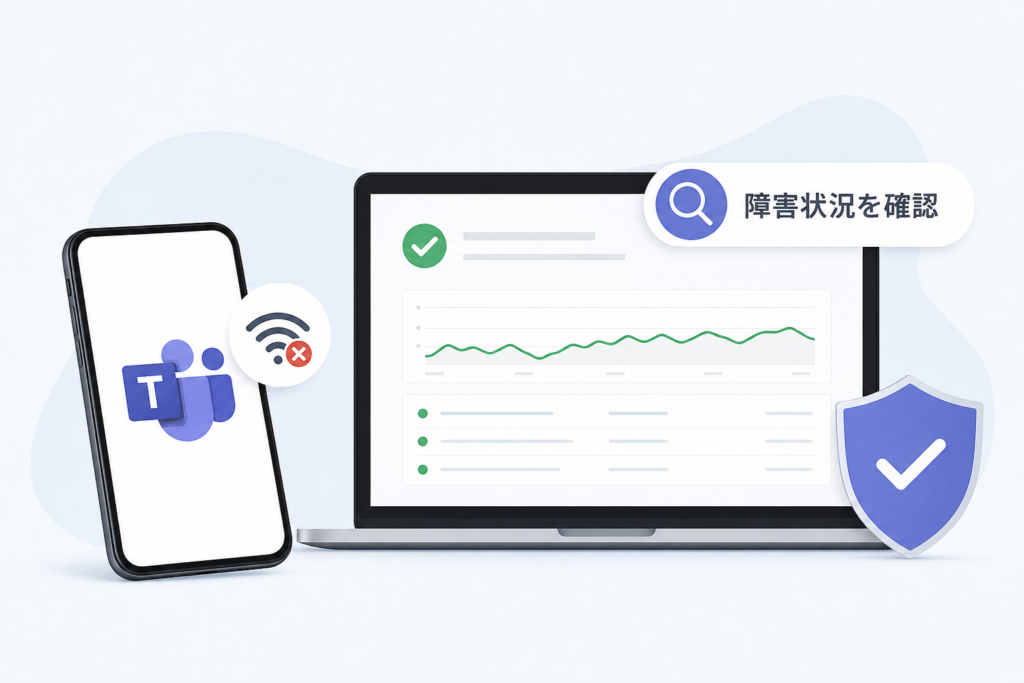
Microsoft Teamsの今日・現在の障害発生状況を確認する方法 広域障害かどうかを確かめるには、Microsoft公式の発信を直接見に行くのが確実 です。一般ユーザー向けと管理者向けで確認窓口が分かれています。
Microsoft 365 Status(公式X)でのアナウンス確認 個人のスマホから即座に確認できるのが、Microsoft公式X(旧Twitter)アカウント @MSFT365Status です。大規模な通信不具合やサーバー障害が起きている際は、事象の発生日時・影響範囲・復旧に向けた調査進捗が随時投稿されます。投稿のタイムスタンプを見ることで、今起きている障害かどうかが一目で判別できます。
Microsoft 365 管理センター「サービス正常性」での公式確認 公式ドキュメントのMicrosoft Learn「サービス正常性を表示する」 によると、組織全体の障害状況はMicrosoft 365 管理センターの[正常性]>[サービス正常性]ダッシュボード でリアルタイムに管理されていると説明されています(閲覧権限は管理者アカウントのみ)。
また、Microsoftの広域稼働ステータスを案内するMicrosoft 365 Service Status でも各サービスの正常性が公開されています。社内のIT管理者に「サービス正常性にインシデントIDが出ていますか?」と問い合わせると、障害の有無がすぐに分かります。障害の継続性や復旧ポリシーについてはMicrosoft Service Health and Continuity の規定にも詳しく明示されています。
Downdetectorなど第三者サイトの活用 Downdetectorなどの障害報告サイトでは、ユーザーからの不具合報告がグラフ化されるため、障害の初動を察知しやすいメリットがあります。ただしユーザーの投稿に基づくデータであるため、確定情報ではありません。最終確認は公式発信で行うのが基本です。
携帯キャリア側の通信障害を疑う場合の確認窓口
iPhone・Android別:Teamsがつながらない・開かない時の復旧手順 公式の障害情報が出ていない場合、原因は端末設定やアプリのローカルデータにあると考えられます。通信の切り替え → キャッシュ削除 → アプリ・OS更新 の順番で試していきましょう。
ステップ1:モバイルデータ通信・Wi-Fi切り替えと機内モードON/OFF
Wi-Fi接続中なら一度オフにし、4G/5Gのモバイル回線だけでTeamsを開いてみる
電波が弱い場所にいるなら、安定したWi-Fi環境に切り替える
機内モードを10秒ほどONにしてからOFFにし、電波を拾い直す
iPhoneの場合は「設定」>「Teams」で「モバイルデータ通信」がトグルONになっているか確認する
社内VPNアプリを常時接続している場合、一時的にVPNをオフにして接続を試す
ステップ2:iPhone・Androidそれぞれのキャッシュ削除とリセット手順 チャットが更新されない、サインイン画面で止まるといった不具合に対し、公式サポートでもキャッシュ消去が推奨されています。Microsoft Q&A「Teams app not working on Android」 の公式フォーラムのやり取りにおいても、Android端末でチャットが読み込めない障害に対してストレージやキャッシュの削除が有効な解決手段として案内されています。
iPhone(iOS)
Android
手順
「設定」>「Teams」>「アプリのデータをリセット」をオン → アプリを再起動
「設定」>「アプリ」>「Teams」>「ストレージとキャッシュ」>「キャッシュを消去」
改善しない時
アプリを長押しして削除 → App Storeから再インストール
同じ画面で「ストレージを消去」を選択して再サインイン
注意点
端末設定内に専用のキャッシュ削除ボタンは無い
ストレージ消去を行うとログイン情報が初期化される
キャッシュクリア時の注意
ステップ3:アプリ強制終了・再起動とOSバージョン要件確認 公式のMicrosoft Teams クライアントのシステム要件 によると、モバイルアプリが正常動作するOSのサポート範囲はiOS/iPadOSが最新の2メジャーバージョン、Androidが最新の4メジャーバージョン までと定められています。古いOSのまま放置していると、アプリのアップデートに伴って動作が不安定になる場合があります。
App Store/Google Playストアを開き、Teamsに更新プログラム(アップデート)が来ていないか確かめる
iPhoneは「設定」>「一般」>「ソフトウェア・アップデート」、Androidは「設定」>「システムアップデート」でOSを最新に更新する
スマホ本体を一度再起動する(メモリ解放により動作が安定するケースが多々あります)
端末のストレージ空き容量が数百MBを切っているとアプリが異常終了しやすくなります。不要な写真を整理するのも有効です
アプリが起動した瞬間に落ちる、画面が真っ白のままフリーズするといった現象は、Teams以外のビジネスアプリでも共通の原因が見られます。必要に応じてスマホやPCでアプリが開かない・強制終了する時の解消手順 も併せて参考にしてください。
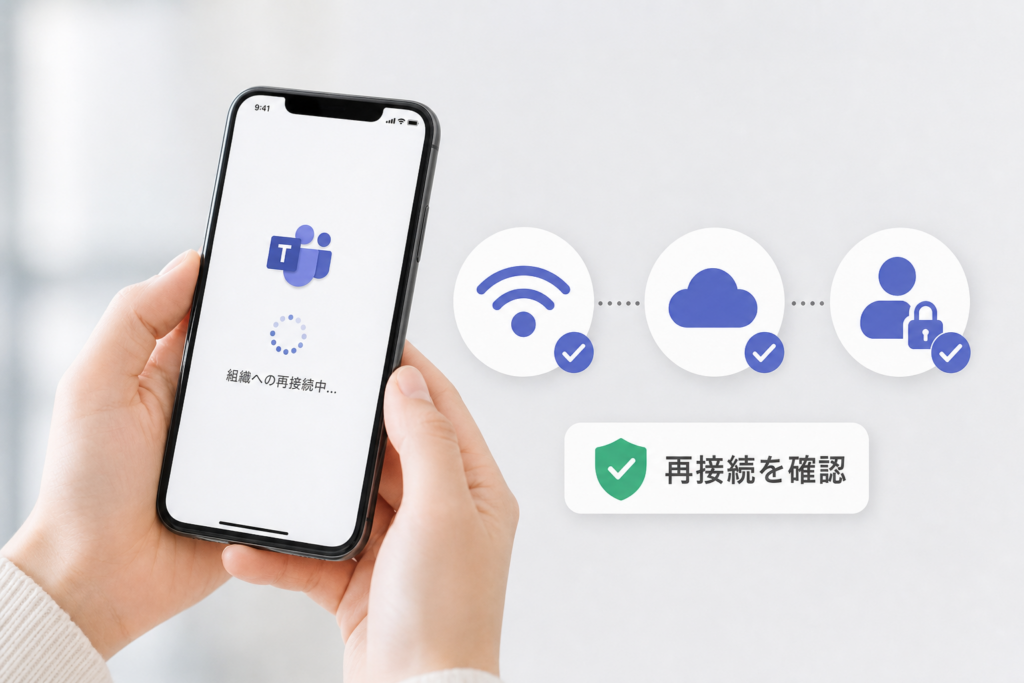
「組織への再接続」が終わらない・サインインできない原因と対策 画面に「組織への再接続」や「アカウントの読み込み中」と表示されたまま画面が固まるケースは、通信環境というよりもアカウント認証やセキュリティ設定のバッティング が主な原因です。
職場アカウントとゲスト・個人アカウントの切り替えエラー Teamsは複数の組織アカウントやゲストアカウントを切り替えて利用できますが、切り替え時の認証保持に失敗してループに陥ることがあります。Microsoft Q&A「Teams status not available」 での事例でも、組織切り替え時の認証情報の競合によりステータス更新が停止する事象が報告されています。
アプリ右上のユーザーアイコンをタップし、アクセス中の組織が正しいか確認する
外部のゲスト組織にアクセスしている場合、いったん自社テナントを選択し直す
アプリ内で一度サインアウトし、スマホを再起動してから再ログインする
直近で会社のパスワードを変更した場合、古いパスワードの記憶が残って弾かれることがあります
会社の多要素認証(MFA)と条件付きアクセス(Intune)の制限 会社のMicrosoft Entra ID(旧Azure AD)で「条件付きアクセス」や端末管理システム(Microsoft Intune)が導入されている場合、未登録の端末や指定外のネットワークからのアクセスが自動的に遮断されます。「アクセス権がありません」「準拠したデバイスが必要です」といったエラーが出た際は、個人側の設定変更で回避することはできません。
セキュリティエラーは管理者にスクショを送るのが最短
会議の招待リンクをタップしてもアプリが反応しないケースでは、アカウントではなくリンク側のパラメーター問題も考えられます。症状に応じてTeamsの招待リンクが開けない・参加できない場合の対処法 も確認してみてください。
スマホのブラウザ(Safari/Chrome)でTeamsは使える?注意点と仕様 アプリがどうしても動かない場合、「SafariやChromeからWeb版Teamsにログインすればいいのでは」と考えがちですが、スマホのブラウザからWeb版Teamsを利用することは公式にサポートされていません 。
Teams for Webはモバイルブラウザ非対応という公式仕様 Microsoft Q&A「iPhone 14 Web Teams」 で示されている技術解説によると、iPhoneやAndroidの標準ブラウザでWeb版Teamsにアクセスした場合、自動的にTeamsアプリの起動画面へリダイレクトされる仕様になっています。スマホのブラウザ上での会議参加やチャット操作は動作保証の対象外です。
PC版サイト表示(デスクトップモード)の限界 ブラウザの機能で「デスクトップ用サイトを表示」に切り替えることでログイン画面が表示される場合もありますが、マイク・カメラの制御が働かない、音声が途切れる、画面共有が見られない といったトラブルが非常に高確率で発生します。
スマホで利用する際は、原則として公式のTeamsモバイルアプリを使用する
アプリが復旧しない急ぎの会議は、招待状のダイヤルイン電話番号 から音声参加する
手元にパソコンがあるなら、PC側のブラウザ(EdgeやChrome)でTeams Web版を開く
チャット連絡だけであれば、Outlookアプリ内の会議スレッドやメールで代用する
スマホでTeamsがつながらないトラブルに関するよくある質問(FAQ) Q. Teamsがスマホで「組織への再接続」から進まない場合の対処法は? A. アプリから一度サインアウトし、iPhoneは「設定」>「Teams」>「アプリのデータをリセット」、Androidは「ストレージとキャッシュ」の消去を行ってから再ログインを試します。それでも改善しない場合は、会社のIT管理者にIntuneなどのアクセス制限ポリシーにかかっていないか確認を依頼してください。
Q. スマホのSafariやChromeからTeamsのWeb版にログインできますか? A. Microsoftの公式仕様として、スマホのモバイルブラウザでのWeb版Teamsの動作はサポートされていません。アクセスするとアプリ起動へ誘導される仕組みになっているため、専用アプリを利用する必要があります。
Q. TeamsアプリのキャッシュをiPhoneで削除するにはどうすればいいですか? A. iPhone本体の「設定」>「Teams」を開き、「アプリのデータをリセット」をオンにした状態でTeamsアプリを立ち上げ直します。設定項目が表示されない場合は、アプリをアンインストールしてApp Storeから再導入するのが最も確実です。
Q. 自分だけの不具合か大規模障害かを見極めるコツは? A. 公式X(@MSFT365Status)や管理センターのサービス正常性を確認するのが一番です。また、Wi-Fiとモバイル通信を切り替えてみて片方で正常に動くなら、自身の通信環境やルーターに原因があると判断できます。
Q. チャットの通知だけが届かないのですが障害ですか? A. 通知不具合はアプリ障害ではなく、スマホ側の「設定」>「通知」でTeamsが許可されていない、または「おやすみモード」「バッテリーセーバー」がONになっているケースが大半です。アプリ内の通知設定で「会議中はミュート」が入っていないかもチェックしてください。
Q. スマホの時刻がずれているとサインインできませんか? A. 認証サーバーとの通信では端末の時刻情報が使われるため、スマホの日時が数分ずれているだけでサインインに失敗することがあります。「設定」>「一般」>「日付と時刻」で「自動設定」をオンにしておくと安心です。
まとめ:Teamsがスマホで繋がらない時は手順に沿って冷静に対処しよう 会議前や出先でTeamsが動かなくなっても、焦ってアプリを削除するのではなく、「他アプリの通信チェック」→「障害情報の確認」→「回線切替」→「キャッシュ削除」 の順で切り分けていくのが復旧への近道です。
スマホ用トラブル対処チェックリスト
□ 他のアプリやブラウザは通信できるか?(できない場合は回線・キャリア側の不具合)
□ @MSFT365Statusや管理センターに障害情報が出ていないか?
□ Wi-Fiとモバイル回線を切り替えたか? 機内モードのON/OFFは試したか?
□ TeamsアプリおよびスマホのOSはサポート対象のバージョンか?
□ キャッシュの削除・アプリの再サインインを試したか?(認証端末が手元にある状態で)
□ セキュリティエラーが出た場合は画面をスクショしてIT管理者へ連絡したか?
□ スマホのブラウザ版は非対応のため、アプリか電話ダイヤルインで代替しているか?
なお、Microsoft製品の動作要件や管理画面の仕様は随時更新されます。正確な仕様については必ずMicrosoft Learn公式ドキュメント をご確認ください。本記事は編集部が公式発表資料および一次情報をもとに中立的な視点でまとめた解説コンテンツです。
📚 参考・出典(編集部が確認した一次ソース一覧)
※本記事の作成にあたり、上記の公開情報・一次ソースを確認しています。
✍️ この記事を書いた人:startup2009.jp 編集部
startup2009.jp 編集部は、公的情報・公式発表・実際の検証結果や一次データに基づいて記事を編集・更新している編集チームです。内容は定期的に見直し、最新の状況に合わせて改訂しています。
編集方針・検証方法・運営者情報