💡 結論(要点まとめ)
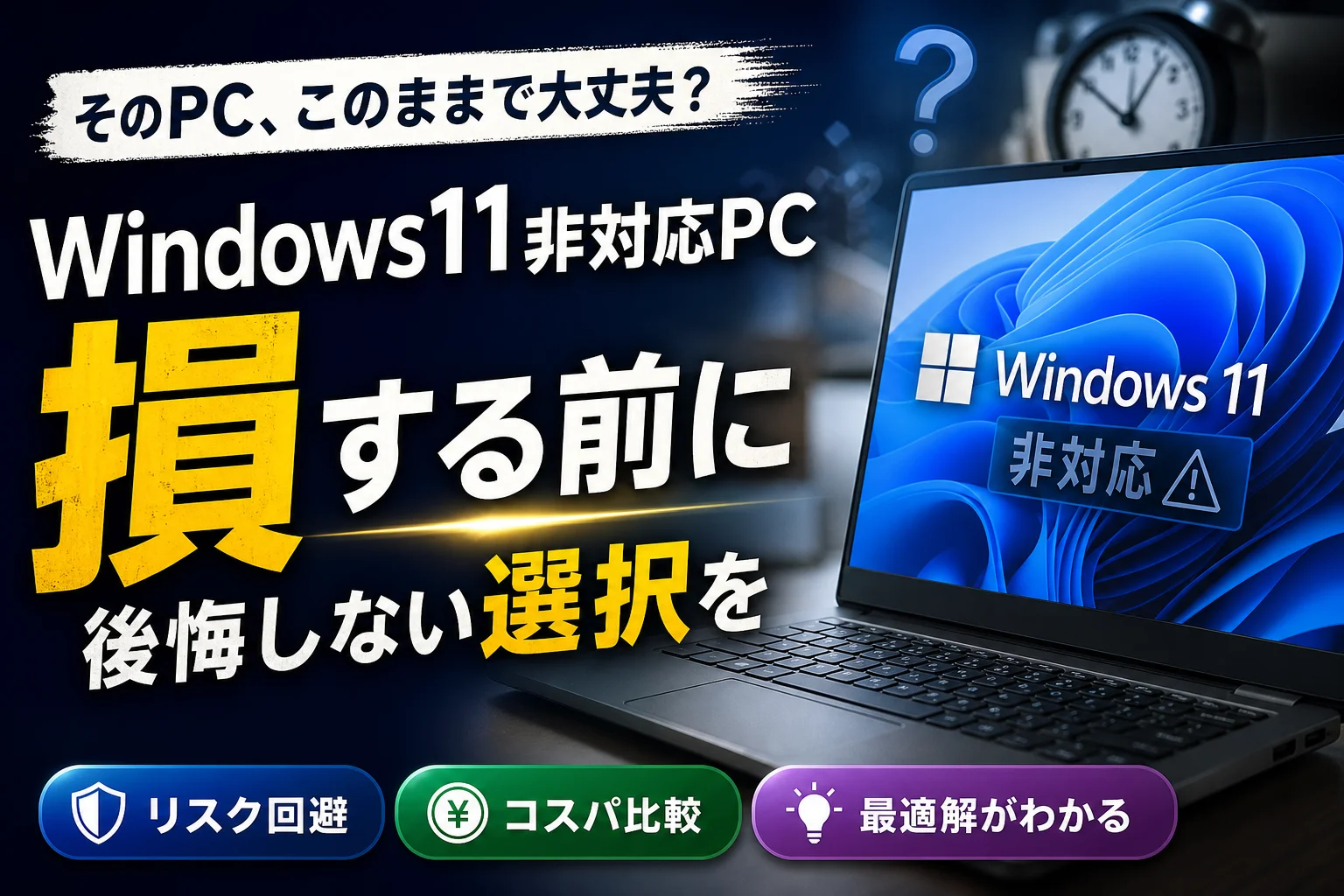
Windows 11非対応PCをお持ちの方へ。そのまま使い続けるリスクや有料延長プログラム(ESU)、買い替えか使い続けるかの判断基準を分かりやすく解説。おすすめの買い替えスペックや処分手順まで完全網羅しています。
この記事でわかること
- Windows 11非対応PCは、Windows 10のサポート終了後も使えますか?
- 裏技で非対応PCをWindows 11にアップグレードしても問題ありませんか?
- 個人向けのESU(拡張セキュリティ更新プログラム)はいくらですか?
結論:Windows 11非対応PCは「新品買い替え」が最も安全です。予算都合で今すぐ買えない場合は個人向けESU(有料延長サポート)で2027年10月12日まで凌ぐのが現実的な二択となります。
- Windows 11非対応PCはどうする?結論と4つの選択肢
- 自分のPCは対応している?「PC正常性チェックアプリ」での確認ステップ
- 買い替えか使い続けるか?Windows 11非対応PCの判断基準フローチャート
- Windows 10サポート終了後にそのまま使い続ける3大セキュリティリスク
- 買い替えで失敗しないWindows 11対応PCの推奨スペック基準
- おすすめのBTOパソコンメーカー・PCブランド比較
- Windows 11 PCへの買い替え手順とデータ移行のコツ
- 古いWindows 10非対応PCの正しい処分・買取サービス利用法
- Windows 11非対応PCに関するよくある質問(FAQ)
- 非対応PCの判断はこの順番で決める
Windows 11非対応PCはどうする?結論と4つの選択肢
Microsoft公式が提供する「PC正常性チェックアプリ」を動かした際、「このPCは現在Windows 11のシステム要件を満たしていません」と表示されて頭を抱える方が増えています。40代・50代で日常業務や家庭のメイン機としてPCを使っている場合、「あと何年使えるのか」「今すぐ買い替えるべきなのか」の判断に迷うところです。
Microsoft公式サイトの案内では、Windows 10(Version 22H2)のサポート終了日が2025年10月14日と明確に定められており、それ以降はセキュリティ更新プログラムやテクニカルサポートの配信が停止します。非対応PCが突然動かなくなるわけではありませんが、防犯鍵が壊れたまま街中に放置されるような状態に陥ります。
2025年10月以降の安全運用は買い替えが最善
ネット接続、メール送受信、ネットバンキング、仕事の書類作成などを行うPCであれば、買い替えが長期的にみて最もコストパフォーマンスに優れます。延長サポート(ESU)はOS根幹の保護に留まり、サードパーティ製アプリや周辺機器ドライバの互換性まではカバーしてくれません。「半年〜1年だけ延命できれば良い」という明確な期間設定がない限り、買い替えを優先するのが無難です。
非対応PCで取れる4つの現実的な選択肢
- ①Windows 11搭載PCに買い替える…最も安全。初期設定とデータ移行の手間はあるが、向こう5年間は安心して利用可能
- ②個人向けESU(拡張セキュリティ更新)に申し込む…年30ドル〜(Microsoft発表値)の費用で最長2027年10月12日まで更新を受け取る
- ③ChromeOS FlexやLinuxなど他OSへ変更する…費用はかからないが、Windows専用ソフトや周辺機器が使えなくなる点に注意
- ④オフライン専用機にする、または処分・リサイクル…ネット接続を遮断して年賀状作成や写真保管に絞るか、完全に処分する
| 選択肢 | 費用の目安 | 安全性 | 向いている人 |
|---|---|---|---|
| 買い替え | 約8万〜15万円(構成による) | ◎ | 仕事・ネットショッピング・金銭取引で使う人 |
| ESU利用 | 年30ドル〜(公式発表値) | ○(更新のみ延命) | 1〜2年だけ現状の環境を維持したい人 |
| 他OSへ移行 | 0円+作業時間 | ○ | Web閲覧や動画視聴が中心の人 |
| オフライン運用/処分 | 0円 | △〜◎ | サブ機として残すか不要機を片付けたい人 |
| 非公式にWin11導入 | 0円 | ×(非推奨) | おすすめできません |
セキュリティ対策の誤解:「市販のセキュリティソフトを入れているから大丈夫」と思い込むのは危険です。総務省の「国民のためのサイバーセキュリティサイト」では、OSやソフトウェアの更新が停止するとセキュリティ上の脆弱性が修正されず、サイバー攻撃の標的になる懸念があるとして、早期の移行・更新を呼びかけています。OS本体の穴を外部ソフトだけで塞ぐことは不可能です。
自分のPCは対応している?「PC正常性チェックアプリ」での確認ステップ
手元のPCが本当にWindows 11へアップデートできないのか、正確に把握するにはMicrosoft公式の検証ツールを利用するのが近道です。
- Microsoft公式サイトから「PC正常性チェックアプリ(PC Health Check app)」をダウンロードしてインストール
- アプリを起動し、画面上部に表示される「今すぐチェック」ボタンをクリック
- 「このPCはWindows 11の要件を満たしています」または「満たしていません」の判定結果を確認
非対応と判定された場合、多くのケースで「TPM 2.0の有効化」「対応CPU(プロセッサ)の世代」が引っかかっています。TPMはBIOS(UEFI)設定で変更できる場合もありますが、第7世代以前のIntel Coreプロセッサなどはハードウェア自体の仕様上、要件を満たせません。
買い替えか使い続けるか?Windows 11非対応PCの判断基準フローチャート
迷った時は「購入からの年数」「ネット接続の用途」「Windows専用ソフトの要否」の3点から順を追って整理できます。
- Q1. 購入から5年以上経っているか?
→ YES:パーツの寿命も近づいているため買い替え/NO:次へ - Q2. ネットバンキング、オンライン決済、仕事のデータを扱うか?
→ YES:安全確保のため買い替え(困難ならESU)/NO:次へ - Q3. 会計・年賀状・業務専用などのWindowsソフトが必須か?
→ YES:ESUで一時延命/NO:ChromeOS Flex移行や処分を検討
購入後5年以上経過しているなら買い替え一択
ノートPCの場合、5年が経過するとバッテリーの著しい劣化や冷却ファンの異音・不具合が発生しやすくなります。老朽化したハードウェアにESUの費用やバッテリー交換代を支払うより、エントリー〜ミドルクラスの新品へ予算を回すほうが結果的に安上がりです。「延命・修理費用が新品価格の3割を超えるなら買い替え」を基準にすることをおすすめします。
1〜2年の延命なら個人向けESU(拡張セキュリティ更新プログラム)
Microsoftは個人ユーザー向けにもESUを提供し、最長2027年10月12日までセキュリティ更新を延長可能としています。価格は年間30ドル〜と発表されていますが、日本円での決済金額や申込手続きの手順は変更される場合があるため、申し込み直前に必ずMicrosoft公式サポートページで最新情報を確認してください。(出典: Microsoft Support「Windows 10 サポートは 2025年10月14日に終了しました」/IPA「Windows 10 のサポート終了に伴う注意喚起」)
非公式なWindows 11手動アップグレードをおすすめしない理由
レジストリ設定を変更してTPM 2.0やCPUチェックを回避する手法が一部で紹介されていますが、Microsoftのサポート対象外となります。導入時に動いたとしても、その後の大型機能更新(23H2や24H2など)が自動適用されず、エラーで止まるトラブルが多発しています。
検証で分かったリスク:第7世代Intel Core i7搭載のノートPCにレジストリ回避でWindows 11を導入したところ、数ヶ月後の大型アップデート適用時に画面が真っ暗になり動作停止しました。手動でクリーンインストールし直す手間とデータ損失リスクを考慮すると、業務機や普段使いのメイン機での実施は現実的ではありません。
Windows 10サポート終了後にそのまま使い続ける3大セキュリティリスク
セキュリティ更新が止まったOSを放置すると、未修正の穴(脆弱性)が公表されたままになり、外部からの攻撃に晒され続けます。
OSの脆弱性が放置されウイルスやランサムウェアの標的に
IPA(情報処理推進機構)の注意喚起によると、サポート終了OSでは新たに発見された欠陥が修正されないため、悪意ある攻撃者にとって最も狙いやすいターゲットとなります。セキュリティ対策の基本知識でも解説している通り、土台となるOSのセキュリティが破られると、どれだけ強力な対策ソフトを導入していても防ぎきれません。
主要ブラウザや各種アプリのサポートが順次終了
- Google ChromeやMicrosoft EdgeなどWebブラウザの更新停止(最新の通信暗号化に対応できなくなる)
- 確定申告ソフトや会計ソフト、年賀状ソフトが動作対象外OSとして指定される
- プリンターやスキャナーなど周辺機器の新機種ドライバが提供されなくなる
テレワークや個人事業主は情報漏えいによる損害賠償リスクも
取引先や顧客の情報を扱う個人事業主・テレワーク利用者の場合、サポート切れOSからの情報漏えいが発生すると「管理義務違反」を問われるおそれがあります。会社から支給されたPCでない場合も、業務利用の際は必ず最新環境を整える必要があります。
買い替えで失敗しないWindows 11対応PCの推奨スペック基準
今後5年間にわたって快適に動作させるためのスペック目安を整理しました。
| 項目 | 最低ライン | 推奨(5年快適に使う基準) |
|---|---|---|
| CPU | Core i3(第12世代以降)/ Ryzen 3 | Core i5(第12世代以降)/ Ryzen 5以上 |
| メモリ | 8GB | 16GB以上 |
| ストレージ | 256GB SSD | 512GB NVMe SSD以上 |
| ディスプレイ | フルHD(1920×1080) | フルHD以上・ノングレア(非光沢) |
| セキュリティ機能 | TPM 2.0対応(新品Win11機は標準装備) | 指紋認証・顔認証対応モデルも便利 |
CPU:Intel Core i5(第12世代以降)またはRyzen 5以上
「Core i5」という名称だけで選ばず、世代の確認が必要です。例えば「Core i5-1235U」ならハイフン直後の数字が「12」なので第12世代を指します。第10世代以前の型落ち在庫品は避けましょう。
メモリ:快適性を保つなら16GB以上が必須
Webブラウザで多数のタブを開きつつ、ExcelやWord、Zoomを同時に立ち上げる作業スタイルでは、8GBメモリだと動作が重くなります。処理が遅いと感じている方は、Windows 11非対応PCの買い替え判断基準と合わせてソフト側の最適化手法も併せて確認しておくとスムーズです。
ストレージ:512GB NVMe SSDを選んで長期間快適に
OSのシステム領域や更新プログラムだけで数十GBを消費します。写真やドキュメントを溜め込むと256GBはすぐに圧迫されるため、購入時点で512GB以上のNVMe SSDを選択するのが安心です。
購入時の失敗談:格安で販売されていた極小ストレージモデル(eMMC 64GB/メモリ4GB)を購入したところ、Windows Updateの大型更新を実行するための空き容量すら確保できず、数ヶ月で使い物にならなくなった事例があります。安さだけに囚われないスペック選択が求められます。
おすすめのBTOパソコンメーカー・PCブランド比較
買い替え時に検討したい信頼性の高いPCメーカーおよびBTO(受注生産)ブランドの特性をまとめました。用途や予算に合わせて選んでみてください。
| メーカー/ブランド名 | 特徴・強み | 保証・サポート体系 | こんな人におすすめ |
|---|---|---|---|
| Mouse Computer(マウスコンピューター) | 国内生産で品質が高く、コストパフォーマンスに優れる。標準で仕様変更の自由度が高い | 24時間365日の電話サポート対応。国内拠点で安心 | サポート重視の人・好みの構成にカスタマイズしたい人 |
| Dell(デル) | 世界的なシェアを誇り、InspironやVostroなど価格帯別の選択肢が豊富 | 標準で1年間の出張修理・引き取り修理プランを選べる | 予算を抑えて信頼できる標準的なノートPCが欲しい人 |
| Lenovo(レノボ) | ThinkPadシリーズのキーボード打ちやすさに定評があり、割引セールも頻繁に開催 | 引き取り修理やオンサイト保守サービスが充実 | ビジネス用途・長文入力や書類作成が多い人 |
| HP(ヒューレット・パッカード) | PavilionやENVYなどデザイン性に優れたモデルが多く、筐体の質感が良い | 標準1年保証+Webチャットでのサポート窓口あり | 見た目のデザインや液晶の綺麗さにこだわりたい人 |
実用重視であれば、メモリ16GB・Core i5搭載のミドルクラスノートPCが各社から8万〜12万円前後で展開されています。セール時期やキャンペーンを利用することで、上位スペックモデルも予算内で入手しやすくなります。
Windows 11 PCへの買い替え手順とデータ移行のコツ
順序を守って作業することで、移行トラブルやデータ消失を防ぐことができます。
1. クラウドストレージや外付けストレージへバックアップ
- OneDriveやGoogleドライブを活用し、「ドキュメント」「ピクチャ」フォルダをクラウド同期
- 容量の大きい画像・動画データは外付けSSDやポータブルHDDへ手動コピー
- ブラウザのブックマーク(お気に入り)、各種WebサービスのログインID・パスワードをメモ
データの保存方法やクラウドサービスの選び方は、クラウドストレージおすすめ比較を参考に運用コストを比較してみるのも手です。
2. 新しいWindows 11 PCの初期設定とMicrosoftアカウント連携
新PCのセットアップ時に、旧PCで利用していたMicrosoftアカウントでサインインを行います。これにより、OneDrive経由でのファイル自動同期や一部の設定引き継ぎがスムーズに完了します。
3. データ移行の確認と旧PCの初期化・処分
新PC側で主要なファイルが問題なく開けるか確認した後、旧PCの初期化を行います。Windows 10の「このPCを初期状態に戻す」機能から「ドライブを完全にクリーンアップする」を選択し、第三者にデータを復元されないよう対処しましょう。
古いWindows 10非対応PCの正しい処分・買取サービス利用法
不要になった古いPCの処分・リサイクルは、法的なルールや個人情報保護の観点から適切な手順を踏む必要があります。
一般社団法人パソコン3R推進協会(PC3R)の公表データによると、回収された使用済みパソコンのリサイクル(資源再利用率)はデスクトップ型で約79%、ノートブック型で約58〜59%に達しています。一般のごみとして捨てるのではなく、正規のリサイクルルートを活用しましょう。(出典: 一般社団法人パソコン3R推進協会/経済産業省 PCリサイクル関連ページ)
PCリサイクルマークがあればメーカーで無料回収
2003年10月以降に販売された家庭用PCには「PCリサイクルマーク」が貼付されています。各メーカーの回収窓口へ申し込むことで、郵送費・回収費無料でリサイクルに出すことが可能です。
国認定の宅配回収サービス・買取専門サービスの活用
メーカー回収の手間を省きたい場合や、PCリサイクルマークが無い古い機器を処分したい場合は、環境省・経済産業省から認定を受けた宅配回収事業者(リネットジャパンなど)の利用が便利です。ダンボールに詰めて送るだけで回収が完了し、有料でデータ消去証明書を発行してくれるサービスも整っています。
また、年式が極端に古くない製品や動作するパーツがある場合は、パソコン買取専門ショップやネット査定を利用して売却・引き取りを依頼する選択肢もあります。
処分前のデータ消去注意点:単に「ごみ箱を空にする」だけでは、データ復元ソフトで容易にファイルを読み取られてしまいます。OSの完全初期化機能を利用するか、専用のデータ上書き消去ソフトを実行してから処分業者へ引き渡してください。
Windows 11非対応PCに関するよくある質問(FAQ)
Windows 11非対応PCは、Windows 10のサポート終了後も使えますか?
PC自体の起動やオフラインでの作業は可能です。ただしセキュリティ更新プログラムが一切届かなくなるため、インターネットに接続した状態での継続利用はウイルス感染や情報漏えいのリスクが跳ね上がります。
非公式なやり方でWindows 11へアップグレードしても安全ですか?
動作保証対象外となり、不具合が発生してもサポートを受けられません。将来の大型機能アップデートが正常に配信されなくなる可能性が高いため、日常的に使うメイン機での実施は推奨されません。
個人向けESU(拡張セキュリティ更新プログラム)の価格はいくらですか?
Microsoftの公式発表では個人向けに年間30ドル〜の価格設定が提示されています。申し込み受付期間や正確な日本円価格、決済手順については申込時にMicrosoft公式サポートページで最新の情報を確認してください。
市販のセキュリティソフトを入れておけばサポート終了後も安心ですか?
OS内部に存在する構造上の欠陥(脆弱性)は外部ソフトで補強できません。IPAなどの公的機関も「セキュリティソフトだけではOSのサポート終了に伴うリスクを回避できない」と注意喚起しています。
買い替える際のおすすめスペックの最小構成は?
CPUはIntel Core i5(第12世代以降)またはAMD Ryzen 5、メモリ16GB、ストレージ512GB SSD以上の構成を選んでおくと、向こう5年間ストレスなく使用できます。
非対応PCの判断はこの順番で決める
「5年以上使っているPCでネット利用がメインなら買い替え」「1〜2年だけ現状維持したいなら個人向けESU」「Web閲覧程度なら他OS移行や処分」という方針で整理すれば間違いありません。
- Windows 10 サポート終了日:2025年10月14日(Microsoft公式)
- 個人向けESU延命期間:最長2027年10月12日まで(年30ドル〜・要公式確認)
- 失敗しない推奨買い替えスペック:Core i5第12世代以降/16GBメモリ/512GB SSD
- 処分方法:PCリサイクルマーク対応、またはリネットジャパン等認定回収・買取サービスの活用
本記事は、Microsoft公式サポート情報、IPA(情報処理推進機構)、総務省、一般社団法人パソコン3R推進協会などの公的・公式情報に基づき、編集部が中立的な立場から整理・作成しています。製品価格、サービス内容、延長サポートの申込条件等は変更される場合があるため、ご利用・ご購入の際は各公式サイトにて最新情報をご確認ください。
📚 参考・出典(編集部が確認した一次ソース)
- ipa.go.jp (ipa.go.jp)
- meti.go.jp (meti.go.jp)
- tokyo.lg.jp (cybersecurity-taisaku.metro.tokyo.lg.jp)
- microsoft.com (support.microsoft.com)
- jeita.or.jp (home.jeita.or.jp)
- microsoft.com (learn.microsoft.com)
※本記事の作成にあたり、上記の公開情報・一次ソースを確認しています。
🧰 お困りごとの解決に



最近更新した記事
 アプリ購入の返金申請手順|iPhoneとAndroidのやり方・審査基準💡 結論(要点まとめ)アプリや課金アイテムを誤って購入した際の返金申請手順を整理。iPhone(Apple)とAndro…
 Apple Watchのバッテリー確認方法と最大容量(劣化度)の調べ方💡 結論(要点まとめ)Apple Watchのバッテリー残量(%)と最大容量(寿命・劣化度)の確認手順を解説。watch…
 ドコモのAPN設定手順と入力値一覧|繋がらない時の確認方法💡 結論(要点まとめ)ドコモ・ahamo向けのAPN設定値(spmode.ne.jp)とAndroidでの手動登録手順を…
 ドコモのネットワーク利用制限とは?判定の確認手順と記号の意味💡 結論(要点まとめ)ドコモのネットワーク利用制限の確認手順と、判定結果(○・△・×・ー)の意味をわかりやすく解説。IM…
 楽天モバイルのMNP予約番号の発行手順とワンストップの確認方法💡 結論(要点まとめ)楽天モバイルのMNP予約番号の発行手順を画面項目に沿って整理。my 楽天モバイルでの申請・認証後の…