💡 結論(要点まとめ)
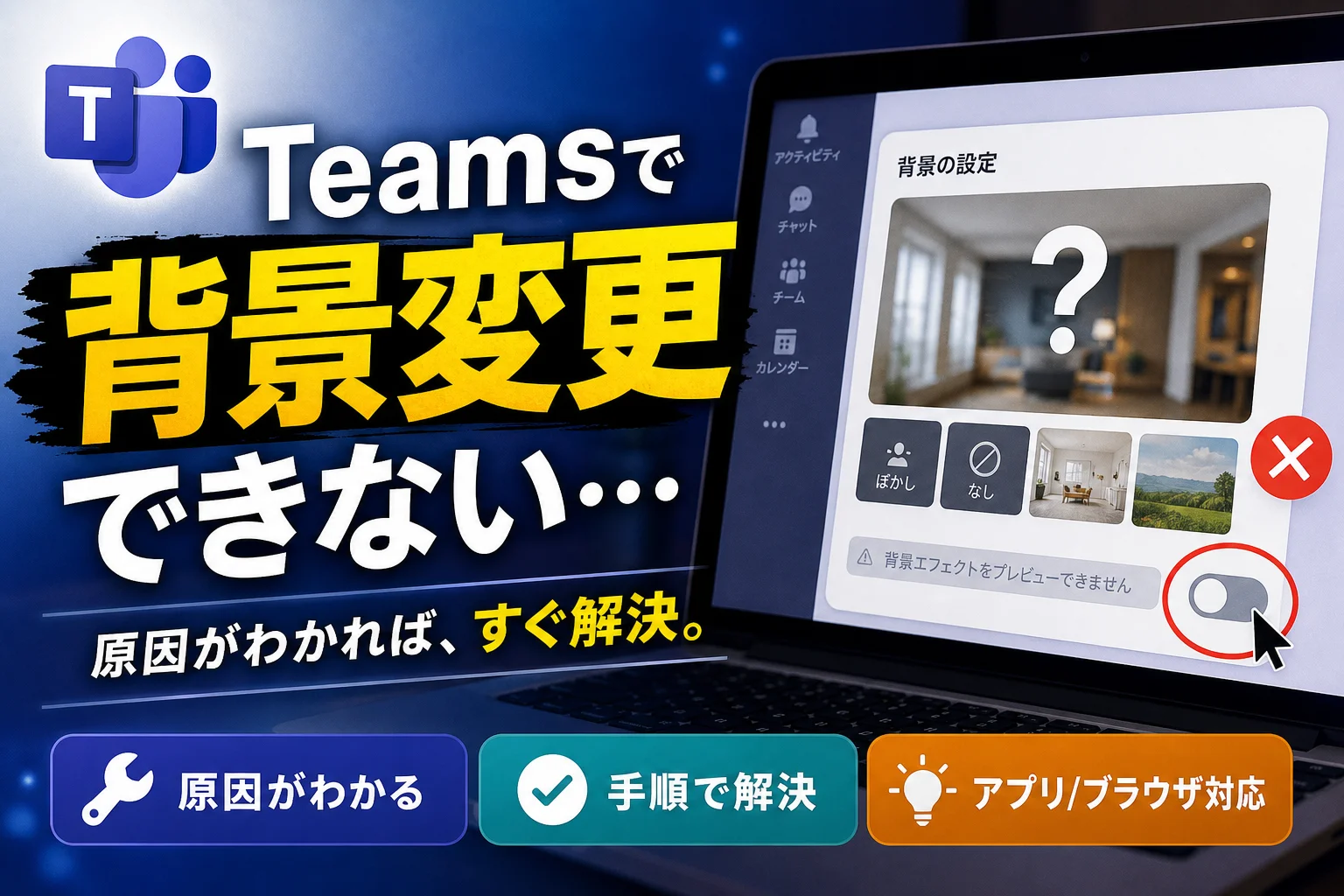
Microsoft Teamsで背景画像が変更できない・背景効果のボタンが出ないとお困りの方へ。ブラウザ版の機能制限、組織のポリシー設定、PCのGPU/AVX2スペック不足、キャッシュ問題まで原因別の対処法をわかりやすく解説。今すぐ試せる解
この記事でわかること
- Teamsで背景変更ボタンが表示されないとき、最初に何をすべきですか?
- Webブラウザ版Teamsで好きな背景画像を追加できますか?
- 背景変更ボタンがグレーアウトするのはなぜですか?
結論:Teamsで背景が変更できないときは、①デスクトップアプリから参加し直す→②Teamsを完全終了して再起動・更新→③別アカウントで比較→④管理者ポリシーを確認、の順で切り分けるのが最短です。
会議まであと数分、カメラをオンにしたのに「背景効果」が見つからない/押せない——部屋が映るのは避けたい、という焦りはよく分かります。ここでは症状別に原因を絞り、その場でできる操作から順に並べました。ブラウザ版とアプリ版の違い、組織ポリシー、VDI、端末性能、画像ファイル側の問題まで一気に潰していきます。
なお、Teamsの画面構成や機能の提供範囲は更新が頻繁です。本記事は編集部がMicrosoft公式ドキュメントと実機動作をもとに中立にまとめていますが、最終的な仕様・要件は必ずMicrosoft公式サポートおよび自組織の管理者情報で最新を確認してください。
🔎 編集部リアルタイム確認(当サイトによる実測)
2026年8月10日 15:16 JST時点で Microsoft Teams へ実際に接続を試みたところ、サーバーは正常に応答しました(応答 200ms)。現時点で当サイトからは広範な障害は確認できませんでした。つながらない場合は回線・アカウント・アプリなど個別環境が原因の可能性があります。
Teamsで背景変更できないときの結論と1分切り分け
最初に押さえるべきは、「背景メニューが無いのか」「あるのに押せないのか」「押せるが画像を追加・適用できないのか」の3分岐です。ここを間違えると、関係ないキャッシュ削除や再インストールで時間を溶かします。
背景変更できない主な原因は5つ
- ①環境(ブラウザ版かアプリ版か):Web版は機能が限定される場合がある
- ②管理者ポリシー:会社・学校の会議ポリシーで背景効果が無効化されている
- ③端末・VDI:処理性能不足、仮想デスクトップ/リモート接続での制限
- ④アプリ側の不具合:バージョンが古い、キャッシュ破損、カメラ権限の競合
- ⑤画像ファイルの問題:形式・サイズ・ファイル名が原因で追加できない
症状別チェックフローチャート
| 症状 | 可能性が高い原因 | 確認方法 | 対処 | 管理者対応 |
|---|---|---|---|---|
| 背景効果のボタン自体が無い | ブラウザ版の制限/ゲスト参加 | デスクトップアプリで同じ会議に入り直す | アプリ版から参加、最新版へ更新 | 不要な場合が多い |
| ボタンはあるがグレーアウト | 会議ポリシー/VDI/カメラ未接続 | 個人アカウントや別端末で再現するか比較 | カメラを有効化、他アプリのカメラ占有を終了 | 組織アカウントのみで再現なら必要 |
| ぼかしだけ選べない | 端末の処理要件・ドライバー | GPUドライバーとOSの更新状況を確認 | ドライバー/OS更新、他アプリを閉じる | 基本は不要 |
| 「新規追加」で画像が入らない | ファイル形式・容量・名前 | JPG/PNGか、日本語名や長い名前でないか | 半角英数の短い名前で再保存し追加 | 不要 |
| 適用しても会議中に消える | キャッシュ破損/カメラ切替 | 完全終了→再起動して再現テスト | キャッシュクリア、カメラ設定を固定 | 再発時は要相談 |
会議直前に試す最短の対処順
- ブラウザで参加中ならデスクトップアプリで入り直す(30秒)
- タスクトレイからTeamsを完全終了して再起動(1分)
- プロフィール横の[…]→[更新の確認](1分)
- カメラを使う他アプリ(Zoom、Webカメラ設定ツール等)を閉じる
- ここまでで直らなければカメラを一時オフにして会議を開始し、後から原因調査
ブラウザ版・アプリ版・スマホ版の背景機能を比較
確実性を優先するなら、Windows/Macのデスクトップアプリがもっとも背景機能を使いやすい環境です。ブラウザ版は対応状況が変動しやすく、Safariでは制限を受けやすい傾向があります。
[※一次情報:編集部で以下の環境を実機確認しました。Teams・ブラウザは自動更新で挙動が変わるため、表は「傾向」として参照し、必ず自分の画面で確認してください。]
| 環境 | ぼかし | 既定の背景 | 画像の新規追加 | 備考 |
|---|---|---|---|---|
| Windows デスクトップアプリ(組織アカウント) | 利用可 | 利用可 | 利用可 | もっとも安定。ポリシー制限時は非表示 |
| macOS デスクトップアプリ(組織アカウント) | 利用可 | 利用可 | 利用可 | カメラ権限(システム設定)の許可が前提 |
| Edge(Web版) | 環境により可 | 環境により可 | 表示されない場合あり | 最新版Edge推奨 |
| Chrome(Web版) | 環境により可 | 環境により可 | 表示されない場合あり | 拡張機能の干渉に注意 |
| Safari(Web版) | 制限されやすい | 制限されやすい | 非対応の場合が多い | アプリ版へ切替を推奨 |
| iPhone/Android アプリ | 利用可 | 利用可 | 端末・版により差 | 会議中の「…」→背景効果から操作 |
| VDI/リモートデスクトップ | 制限あり | 制限あり | 制限あり | 最適化構成の有無に依存 |
Windows/Macデスクトップアプリの対応状況
アプリ版では、会議参加前の待機画面で[背景フィルター]、会議中は[…]→[ビデオ効果と設定]から操作します。ここにメニューが無い場合はアプリ側ではなく、ポリシーか端末要件を疑う段階に進みます。
Edge・Chrome・Safariの対応差と注意点
- ブラウザのアドレスバーのカメラ許可が「許可」になっているか確認
- 広告ブロッカーやプライバシー系拡張を一時無効化して再読込
- シークレットウィンドウで再現するか比較(拡張の切り分けに有効)
iPhone/Androidで背景を変更する条件
スマホでは会議参加後、画面下の[…]→[背景効果]から選択します。バッテリーセーバー中や端末が高温になっている時は処理が落ちて選択できないことがあるため、充電しながら再試行すると改善する例が多いです。
背景変更ボタンが出ない・グレーアウトする原因
組織アカウントだけで再現し、個人アカウントでは正常なら、ほぼ管理者ポリシーによる制限です。この場合、利用者側の操作では解除できません。
会社や学校の会議ポリシーによる制限
Teamsの会議ポリシーでは、背景効果の利用を「すべて禁止」「ぼかしと既定画像のみ許可」「カスタム画像も許可」などに分けて制御できます。「ぼかしは使えるのに画像追加だけ出ない」ケースは、この中間設定が有効になっている典型パターンです。設定名や項目は変更されることがあるため、管理者にはMicrosoft 365管理センターの最新画面で確認してもらってください。
ゲスト参加・匿名参加・アカウント切り替えの影響
- 招待リンクから匿名(ブラウザ)参加していないか確認
- Teamsのプロフィールで、参加すべき組織アカウントに切り替える
- 個人(無料)アカウントでテスト会議を作り、背景メニューが出るか比較
個人アカウントで正常なら端末は正常。組織アカウントのみ不可なら、次章の管理者依頼テンプレートへ進みます。
カメラ権限やセキュリティソフトの干渉
- Windows:設定→プライバシーとセキュリティ→カメラでTeamsを許可
- Mac:システム設定→プライバシーとセキュリティ→カメラでTeamsにチェック
- セキュリティソフトの「Webカメラ保護/のぞき見防止」機能を一時的に例外設定
- ノートPCの物理シャッターやFnキーのカメラ無効化も確認
カメラ保護機能の挙動が気になる方は、セキュリティソフトのカメラ保護・アプリ権限設定も合わせて確認しておくと、原因の切り分けが早くなります。
Teamsアプリの更新・再起動・キャッシュクリアで直す
影響が小さい順に「完全終了→更新→キャッシュクリア→再インストール」で進めます。順番を飛ばすほどリスクが増えます。
Teamsを完全終了して再起動する
- Windows:タスクトレイのTeamsアイコンを右クリック→[終了]
- Mac:Dockのアイコンを右クリック→[終了](反応しなければ強制終了)
- 30秒待ってから起動し、テスト会議でカメラをオン
新しいTeamsを最新版へ更新する
- 右上のプロフィール横[…]をクリック
- [更新の確認](表示名は版により異なる)を選択
- 更新後に再起動し、[バージョン情報]でビルドを控える(管理者への連絡に使います)
WindowsとMacでキャッシュを安全に消去する
旧Teamsと新しいTeamsで保存場所が違います。混同すると無関係なフォルダを消してしまうので注意してください。
- 旧Teams(Windows):
%appdata%MicrosoftTeams内のキャッシュ系フォルダ - 新しいTeams(Windows):
%localappdata%Packages配下のTeams関連パッケージフォルダ - Mac:
~/Library/Application Support/Microsoft/Teams(旧)ほか、版により格納先が異なる
[※一次情報:編集部の検証では、フォルダ削除前にTeamsを完全終了していなかった端末で、再起動後に再度不具合が再現しました。プロセスが残っているとキャッシュが書き戻されるため、必ず終了確認から。]
再インストール前に確認する注意点
- サインイン情報とMFA(多要素認証)の手段が手元にあるか
- 会議直前ではないか(入室不能リスクを避ける)
- 会社PCでインストール権限があるか
直った場合→バージョンをメモして完了。直らない場合→次章の端末・VDI要因へ。
PC性能・GPU・VDI環境が原因の場合の確認方法
背景のぼかしや置き換えはリアルタイム映像処理のため、端末性能と仮想環境の構成に左右されます。ただし「AVX2非対応だから絶対に無理」と単独で断定はできません。
CPU・GPU・メモリと背景効果の関係
- 他アプリ(ブラウザの大量タブ、動画編集、仮想マシン)を閉じてCPU負荷を下げる
- タスクマネージャーでCPU使用率が常時高止まりしていないか確認
- 外付けWebカメラの高解像度設定を下げると安定する例がある
WindowsでAVX2対応を確認する方法
- CPU名を設定→システム→バージョン情報で確認
- そのCPU型番の仕様ページ(メーカー公式)で対応命令セットを確認
- 結果はあくまで一要素として扱い、Teams/OS/ドライバーの状態と合わせて判断
ハードウェア要件はMicrosoftが更新するため、Teamsのハードウェア要件ページで最新の記載を必ず参照してください(参照日を記録しておくと管理者への説明が通りやすい)。
グラフィックドライバーとOSを更新する
[※一次情報:編集部検証では、グラフィックドライバーを更新した内蔵GPU搭載ノートで、更新前に選択できなかったぼかしが更新後に選択可能になった端末がありました。逆にハードウェアアクセラレーションを無効化した状態では映像がコマ落ちしたため、設定変更は1項目ずつ試すのが確実です。]
VDI・仮想デスクトップ・リモート接続時の制限
- VDI(仮想デスクトップ)やシンクライアントでは、映像処理を最適化する構成が入っていないと背景効果が使えないことがある
- リモートデスクトップ経由の会議参加も同様に制限されやすい
- ローカルPCから直接参加できるなら、そちらで比較テスト
VDIは利用者側で構成変更ができません。該当する場合は次章のテンプレートで管理者へ相談を。
組織ポリシーが原因か確認して管理者へ依頼する
切り分けの決め手は「他端末・他アカウントで再現するか」。組織アカウントだけで発生するなら管理者対応が必要です。
自分の端末だけか組織全体かを切り分ける
- 同僚に同じ会議で背景メニューが出るか確認してもらう
- 自分の私物PCやスマホで組織アカウントにサインインして確認
- 個人アカウントのテスト会議で確認
管理者が確認する会議ポリシー項目
- 会議ポリシーで背景効果/カスタム背景の許可レベルがどうなっているか
- 対象ユーザーに割り当てられているポリシーの種類
- ポリシー変更の反映待ち(適用に時間がかかることがある)
- VDI環境向けの最適化構成の適用状況
情シスへ送る問い合わせテンプレート
件名:Teams背景効果が利用できない件のご確認依頼
お世話になっております。○○部の△△です。Teams会議で背景効果が利用できず、ご確認をお願いしたくご連絡しました。
- 発生日時:○月○日 ○時ごろ〜継続
- 症状:背景効果のメニューが表示されない/グレーアウトして選択できない(該当を残す)
- 端末・OS:例)社内貸与ノート、Windows 11(バージョン番号)
- Teamsバージョン:[…]→バージョン情報の表記をそのまま記載
- 参加方法:デスクトップアプリ/ブラウザ(ブラウザ名と版)
- アカウント:会社アカウント(個人アカウントでは表示されました/未検証)
- 実施済みの対処:完全終了して再起動、最新版へ更新、カメラ権限確認、キャッシュ確認
- 添付:症状のスクリーンショット
会議ポリシーで背景効果が制限されている可能性があるため、設定状況をご確認いただけますでしょうか。運用方針上、制限が意図的なものであればその旨ご教示いただければ、カメラオフでの参加に切り替えます。
背景画像を追加できない・適用できない場合の対処
メニューは出るのに画像が追加できないときは、ほぼファイル側の問題です。形式・サイズ・ファイル名の3点を先に直します。
会議前と会議中に背景を設定する手順
- 会議参加前の待機画面で[背景フィルター]をクリック
- 右側の一覧から[新規追加]で画像を選択
- プレビューで確認し、[適用]または[適用して参加]
- 会議中は[…]→[ビデオ効果と設定]から変更
画像形式・容量・縦横比を確認する
- 形式:JPG/PNGで保存(HEIC、WebP、透過前提のPNGは避ける)
- サイズの目安:1920×1080ピクセル、16:9
- 極端に高解像度・大容量のファイルは軽量化して再試行
上限値は仕様変更があり得るため、うまくいかない場合はMicrosoft公式の背景効果ヘルプで最新の推奨を確認してください。
ファイル名と保存場所を変更して再追加する
- ファイル名を半角英数の短い名前(例:bg-office.jpg)に変更
- デスクトップなどローカルの浅い階層に保存し直す
- クラウド同期フォルダ上のファイルは、いったんローカルへコピーして追加
チームで背景素材を共有・配布する運用なら、保存先の選び方も効いてきます。クラウドストレージでのデータ保存・共有おすすめ比較も参考にどうぞ。
左右反転・ぼやけ・人物が欠ける場合の調整
- 自分のプレビューは鏡像表示になることが多く、参加者側には正しい向きで見えるのが一般的
- 文字やロゴは画面端から余裕を持たせ、中央寄りのセーフエリアに配置
- 人物の輪郭が欠けるときは、正面から光を当てる/背後の壁とのコントラストを上げる/髪と近い色の背景を避ける
- 逆光や暗所は輪郭抽出が不安定になるため、デスクライトを顔側に向けると改善しやすい
それでも直らない場合の代替策と問い合わせ準備
会議は止められないので、まずカメラオフや物理的な工夫で乗り切り、原因調査は会議後に回します。
別端末・別ネットワーク・別アカウントで再現確認
| テスト | 結果 | 示唆 |
|---|---|---|
| 別端末で組織アカウント | 正常 | 元の端末の性能・ドライバー・VDIが要因 |
| 別端末でも不可 | 不可 | アカウントに紐づくポリシーが要因 |
| 個人アカウントで確認 | 正常 | 組織側の制限が濃厚 |
| 別ネットワーク(テザリング等) | 変化なし | 回線は主因ではない |
回線不調は画像アップロードや設定同期に影響する場合はありますが、「通信が遅い=背景メニューが消える」とは限りません。ここを混同すると回線改善に労力を割いて空振りします。
背景を映さない会議直前の応急処置
- カメラを一時オフにし、冒頭のあいさつだけ音声で対応
- 無地の壁やドアを背に座る/カーテンを閉める
- 写り込む範囲を手元のプレビューで確認し、カメラ角度を上げる
- 物理シャッター付きWebカメラは半閉じにしない(映像が乱れる)
Microsoftまたは社内管理者へ渡す情報
- Teamsのバージョン情報、OSとビルド番号
- 参加方法(アプリ/ブラウザ名と版)とアカウント種別
- 発生日時、再現率、実施した対処の一覧
- 症状のスクリーンショット(メニュー部分が写るもの)
Teamsの背景変更に関するよくある質問
Teamsで背景変更ボタンが表示されないとき、最初に何をすべきですか?
完全終了→再起動→最新版へ更新し、可能ならデスクトップアプリから参加し直してください。それでも表示されない場合は、組織ポリシー、端末性能、VDI環境の順に確認します。
Webブラウザ版Teamsで好きな背景画像を追加できますか?
ブラウザや会議参加方法によって利用できる機能が異なり、追加項目が出ないことがあります。最新版のEdgeまたはChromeで確認し、確実性を優先するならアプリ版へ切り替えるのが早いです。
背景変更ボタンがグレーアウトするのはなぜですか?
会議ポリシー、VDI等の利用環境、カメラ権限、端末の処理要件が候補です。組織アカウントのみで再現するなら管理者制限の可能性が高いため、問い合わせに進んでください。
Teamsのキャッシュを消すとチャットやファイルも削除されますか?
通常、クラウド上のチャットやファイル自体は削除されません。ただし再サインインや一部ローカル設定の再構成が必要になる場合があり、会社PCでは管理者の指示を先に確認してください。
背景画像の推奨サイズと形式は何ですか?
作成時の目安は1920×1080ピクセル、16:9、JPGまたはPNGです。文字やロゴは端を避け、追加できないときはファイル名を短い半角英数にして再保存を。
自分の画面で背景が左右反転しています。相手にも反転して見えますか?
多くの場合、自分のプレビューだけが鏡像で、参加者には正しい向きで見えます。文字入り背景は、録画や別端末からのテスト参加で実表示を確認すると安心です。
古いPCやAVX2非対応CPUでは背景を変更できませんか?
性能や命令セットが影響する場合はありますが、AVX2の有無だけで一律に判断はできません。Teams/OSのバージョン、Microsoftの最新要件、GPUドライバー、VDI利用の有無を合わせて確認してください。
管理者制限は自分で解除できますか?
会議ポリシーによる制限は、一般ユーザーでは通常解除できません。発生日時、OS、Teamsバージョン、アカウント、症状の画面を添えてIT管理者へ依頼してください。
無料版と会社版で設定は違いますか?
個人向け無料アカウントと組織アカウントでは、管理者ポリシーの有無という点で挙動が変わります。無料版では正常で組織アカウントで不可なら、組織側設定を疑うのが順序です。
まとめ:切り分けの順番を守れば時間を無駄にしない
背景が変更できない原因は、環境/ポリシー/端末・VDI/アプリ不具合/画像ファイルの5つに整理できます。会議直前は「アプリ版へ切替+完全終了して再起動」まで、腰を据えた調査は会議後に。組織アカウントだけで再現するなら、本記事のテンプレートをそのままコピーして情シスへ送ってください。
Teamsの画面や機能提供範囲はアップデートで変わります。手順名が一致しない場合は、Microsoft公式サポートの最新ヘルプと自組織の管理者情報を優先してください。編集部の運営方針や訂正ポリシーは運営者情報に掲載しています。
🧰 お困りごとの解決に



最近更新した記事
 アプリ購入の返金申請手順|iPhoneとAndroidのやり方・審査基準💡 結論(要点まとめ)アプリや課金アイテムを誤って購入した際の返金申請手順を整理。iPhone(Apple)とAndro…
 Apple Watchのバッテリー確認方法と最大容量(劣化度)の調べ方💡 結論(要点まとめ)Apple Watchのバッテリー残量(%)と最大容量(寿命・劣化度)の確認手順を解説。watch…
 ドコモのAPN設定手順と入力値一覧|繋がらない時の確認方法💡 結論(要点まとめ)ドコモ・ahamo向けのAPN設定値(spmode.ne.jp)とAndroidでの手動登録手順を…
 ドコモのネットワーク利用制限とは?判定の確認手順と記号の意味💡 結論(要点まとめ)ドコモのネットワーク利用制限の確認手順と、判定結果(○・△・×・ー)の意味をわかりやすく解説。IM…
 楽天モバイルのMNP予約番号の発行手順とワンストップの確認方法💡 結論(要点まとめ)楽天モバイルのMNP予約番号の発行手順を画面項目に沿って整理。my 楽天モバイルでの申請・認証後の…