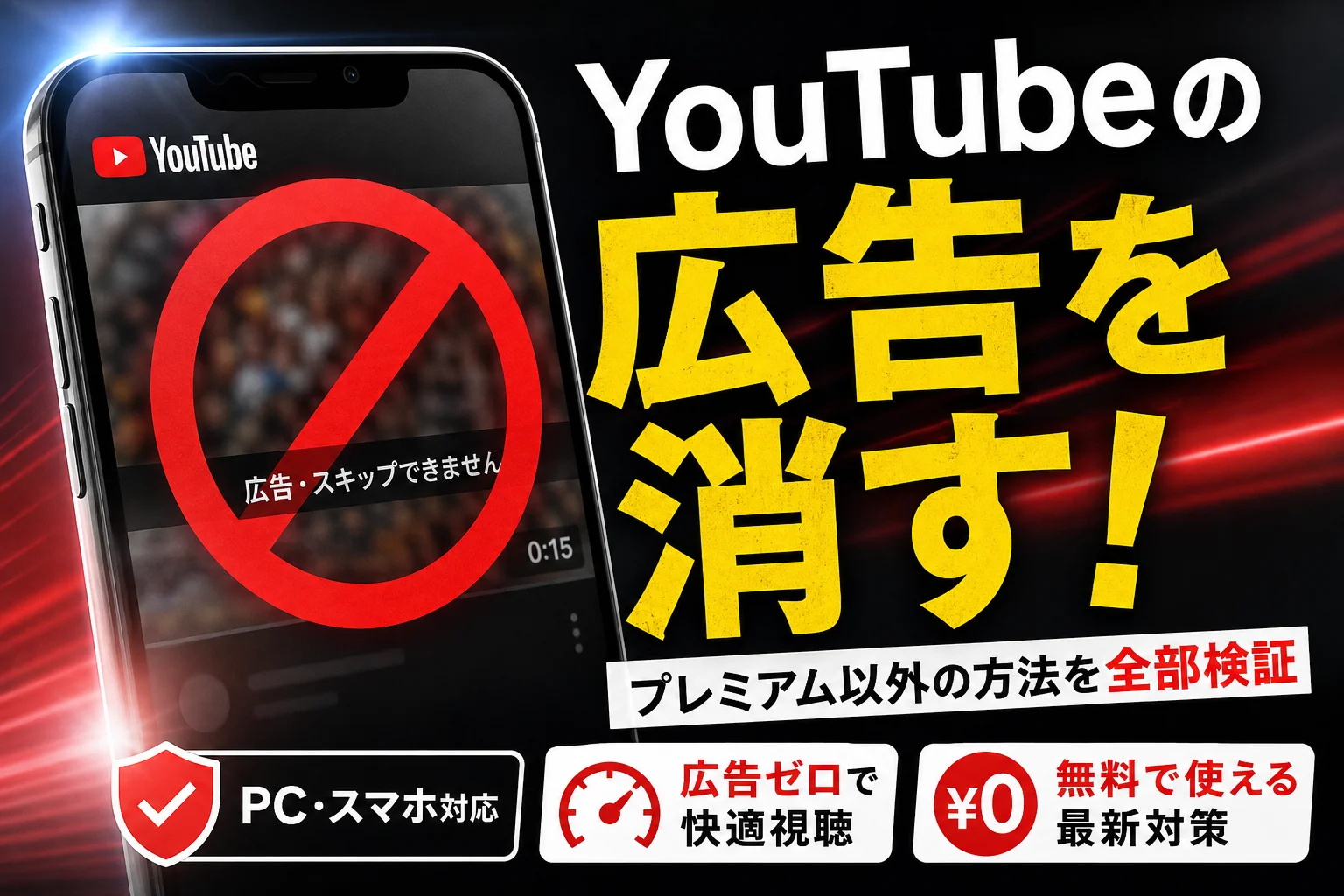
YouTubeの動画を遮る不快なマンガ広告やスキップできない15秒広告にストレスを感じ、有料のプレミアムプラン以外で広告を非表示にする無料の対策を模索していませんか。ネット上には古い裏技やAdblock Plusなどの定番拡張機能を推奨する情報が溢れていますが、YouTube側の規制強化によりそれらの多くはすでに機能しなくなっています。
検証の結果、PCでは検知を回避し続けるuBlock Origin、スマホではBraveブラウザの活用が現在最も確実な選択肢であることが判明しました。安易にDNSブロックやURLの末尾にピリオドを追加する裏技に頼ると、動画が再生されずに画面がクルクルと回り続けたり、ログイン状態が強制解除されてマイリストが崩壊したりする致命的な罠に陥ります。さらに、非公式の無料アプリの利用はウイルス感染やアカウント停止という深刻な不利益を被るリスクと隣り合わせです。
この記事では、仕様変更の裏側を暴き、警告画面を自力で強制解除するリカバリー手順からデバイス別の最適な防衛策まで、読者が今すぐ実践できる最新の回避ノウハウを網羅しました。イタチごっこに浪費する時間と手間を最小限に抑え、快適な視聴環境を取り戻すための最適解を提示します。
- YouTubeの広告を消す方法!プレミアム以外の選択肢を全部試してみた検証結果とYouTubeの広告に潜むイライラの罠!なぜ最近になって急にうざい広告が増えたのか
- 【PCブラウザ対策】定番Adblock Plusはもう機能しない?uBlock Originが一択と言い切れる真実
- 【警告を即座に回避】YouTube広告ブロックしても出てくる警告画面を自力で強制解除するリカバリー手順
- 【スマホ対策】公式アプリを使い続けるのは無理?BraveブラウザをYouTube専用機に変える裏技
- SafariとAdGuardのタッグはまだ使える?iOSユーザーが使い慣れたブラウザで広告をブロックする方法
- ネットの噂を徹底検証!URLの末尾へピリオドを追加する裏技を試した結果と使えなくなる頻度
- 絶対に手を出すな!非公式YouTubeアプリや怪しい無料APKファイルに潜むスマホウイルス感染の危険性
- あなたの視聴スタイルはどれ?環境に合わせて選ぶ最適な広告ブロックおすすめロードマップ
- 情報の鮮度を追う『logica』編集部が本音で語る!実際に全ての選択肢を試した上でのリアルな結論
- この記事を書いた理由
YouTubeの広告を消す方法!プレミアム以外の選択肢を全部試してみた検証結果とYouTubeの広告に潜むイライラの罠!なぜ最近になって急にうざい広告が増えたのか
お気に入りの動画を楽しんでいる最中に、突如として割り込んでくる大音量の動画広告。最近になって、スマホでもパソコンでも、動画が始まる前や途中で差し込まれる広告の頻度が異常なほど増えたと感じていませんか。
実際に、YouTubeを運営するGoogleは広告収益モデルの大幅な見直しと、有料プランであるプレミアム会員への移行を強く促しています。その結果、私たちは以前よりもはるかに多くの広告を見せられる状況に直面しているのです。
ネット上にあふれる「無料の広告クリーナーツールを使えば簡単に消せる」といった古い情報を鵜呑みにして対策を試みても、数日後にはまた広告が表示されたり、最悪の場合は動画の読み込み自体が完全にストップしてしまったりするトラブルが多発しています。
まずは、なぜ今これほどまでに視聴時のストレスが増大しているのか、その舞台裏と仕組みを詳しく紐解いていきましょう。
動画が途切れてストレス限界!スキップできない15秒広告が多発する理由
私たちが日々直面している最大のイライラ原因、それが「スキップ不可の15秒動画広告」や、1本の動画に何度も挟み込まれるミッドロール広告です。
以前であれば5秒待てば右下にスキップボタンが現れましたが、現在はそのボタンすら表示されないケースが激増しています。この現象の背景には、配信プラットフォーム側の明確な収益最大化戦略が存在します。
現在実施されている主要な広告配信強化の動きを整理しました。
-
動画の配信サーバーと広告の配信ドメインの統合(DNSブロック対策として、動画そのものの通信データの中に広告データを直接埋め込むテストが進行中)
-
15秒から30秒の連続スキップ不可広告の配信比率アップ(テレビCMと同様の視聴体験を強制し、広告単価を引き上げる狙い)
-
AIによる個人の視聴履歴に基づいたターゲット広告の超高頻度化
特に「動画サーバーとの一体化」は、これまでの通信を遮断するだけの単純な広告ブロックアプリを無効化するための強力な罠となっています。
広告ブロックアプリや拡張機能が通信を検知して無理やり広告を消そうとすると、動画の配信データごと巻き添えを食らい、画面が真っ暗なまま「クルクル」とローディングが回り続けて動画がいつまでも再生されないという深刻な不具合を引き起こします。これが、多くの無料ツールが最近になって突然使えなくなった技術的な真相です。
表示を停止できないの?あの下品でしつこいマンガ広告や詐欺まがいの投資広告を狙い撃ちで消す限界
「この広告は二度と表示したくない」と思い、動画の隅にある小さなボタンから広告の非表示設定を試みたことがある方は多いはずです。しかし、どれだけ拒否設定を繰り返しても、翌日にはまた同じような下品なマンガのプロモーションや、怪しい投資セミナー、誇大広告が画面を埋め尽くします。
この「何度消してもゾンビのように復活する」現象には、プラットフォーム側のシステム仕様と、広告主側の狡猾な配信設定が絡み合っています。
同じような不快な広告がループする理由と、手動で対策することの限界を比較表にまとめました。
| 不快な広告が消えない技術的要因 | 手動で非表示設定を行う場合の限界とデメリット |
|---|---|
| 広告主が別アカウントで同一の広告を出稿している | 一つの広告をブロックしても、裏で用意された別ルートの広告がすぐに裏をかいて表示される |
| ユーザーの興味関心カテゴリーに強制分類されている | AIが「このジャンルの動画を見る人はこの広告に反応しやすい」と自動判定するため、個別のブロックが追いつかない |
| 「この広告の表示を停止」ボタンの仕様変更 | 現在はフィードバックを送っても一時的な気休めに過ぎず、配信ロジックそのものを根本から拒否することはシステム上不可能 |
つまり、公式が提供する視聴画面上の「非表示ボタン」をポチポチと手動でクリックし続ける対策は、押し寄せる荒波をバケツですくい出そうとするようなもので、時間と精神力を消耗するだけで終わります。
本当に不快なプロモーションを一切視界に入れたくないのであれば、プラットフォームの提供する枠組みの中で足掻くのをやめ、通信そのものや画面レンダリングの段階で広告要素を綺麗にカットする、より実戦的なサバイバル戦略が必要不可欠となります。
【PCブラウザ対策】定番Adblock Plusはもう機能しない?uBlock Originが一択と言い切れる真実
かつて定番の広告ブロッカーとして君臨していたAdblock Plusですが、最近のYouTubeにおける規制強化の波に耐えきれず、広告をすり抜けさせてしまう現象が多発しています。パソコンのブラウザで快適に動画を楽しみたい読者にとって、画面が暗いままフリーズしたり、不快な15秒広告がスキップできずに流れたりする現象は最大のストレスです。
現在のPC環境において、安定して広告を排除し続けられる唯一の選択肢が「uBlock Origin」です。なぜ従来のツールが全滅する中でこの拡張機能だけが生き残っているのか、その裏舞台をエンジニア目線で分かりやすく紐解いていきましょう。
広告をすり抜けさせない!軽量かつ最速でYouTube側の規制強化へ対応し続ける構造の違い
YouTubeの運営側は、動画を配信する仕組みそのものを裏側で頻繁に書き換えています。具体的には、広告を送り出すサーバーと、私たちが楽しみにしている動画を送り出すサーバーの住所を同一化させる技術をテストしています。これにより、古いブロッカーが「広告のアドレスだけを狙い撃ちして止める」という単純な防御策をとると、動画そのものが読み込まれなくなり、画面がいつまでもクルクルと回り続けるトラップに陥ります。
数ある拡張機能の中で、uBlock Originが圧倒的な強さを誇る理由は、開発元と世界のエンジニアコミュニティが「24時間体制」でYouTube側の新しい検知コードを監視し、対策フィルターを数時間単位でアップデートし続けているからです。
定番ツールとuBlock Originの決定的な実力差を以下の比較表に整理しました。
| 評価項目 | uBlock Origin(推奨) | 定番Adblock Plus(従来型) |
|---|---|---|
| 規制への対応速度 | 非常に早い(数時間以内) | 遅い(数日〜数週間) |
| PC動作への負荷 | 極めて軽量でサクサク動く | フィルター増大でメモリを消費しやすい |
| 広告のすり抜け | ほぼ完全にカット | 一部広告や不快なバナーがすり抜ける |
| 警告画面の回避率 | 手動更新で即時クリア可能 | 回避できずに動画再生が止まることが多い |
多くの無料ツールは、広告を検知するルールリストが膨大になりすぎて、パソコン全体の動作を重くする「肥満状態」に陥りがちです。それに対してuBlock Originは、動作が極めて軽量でありながら、YouTubeの仕掛ける検知の罠をかいくぐる柔軟なプログラム構造を持っています。
Google ChromeやEdgeに今すぐ導入するための簡単3ステップ設定方法
パソコンでの快適な動画ライフを取り戻すために、今すぐできるuBlock Originの導入手順を解説します。Google ChromeやMicrosoft Edgeなどのブラウザであれば、以下の3ステップを進めるだけで、今日からうっとうしい動画広告や不快なバナーを非表示にできます。
-
拡張機能ストアへアクセスする
お使いのブラウザ(Chromeならウェブストア、Edgeならアドオンストア)を開き、検索窓に「uBlock Origin」と入力します。類似した偽アプリや不審なツールを避けるため、開発元が「Raymond Hill」であることを必ず確認してください。 -
ブラウザに追加して有効化する
「Chromeに追加」または「インストール」のボタンをクリックします。インストールが完了すると、ブラウザの右上にあるパズルピースの形をしたアイコン(拡張機能メニュー)の中に、赤い盾のようなロゴマークが表示されます。 -
初期設定のままYouTubeを開く
特別な設定は一切不要です。インストールした時点で、最新の広告ブロックフィルターが自動的に適用されます。いつも通りYouTubeのサイトを開くだけで、動画開始前の15秒広告や、再生途中に挟まれる広告が綺麗に消え去っていることを実感できるはずです。
もし導入後に「広告ブロッカーの警告画面」が出て動画が一時的に見られなくなった場合でも、ツールの設定画面からフィルターキャッシュを手動でクリアすることで、世界のエンジニアが用意した「最新の回避コード」が瞬時に上書き適用されます。この機動力の高さこそが、私たちが今このツールを選ぶべき最大の理由です。
【警告を即座に回避】YouTube広告ブロックしても出てくる警告画面を自力で強制解除するリカバリー手順
昨日まで快適に動画を視聴できていたのに、突然画面が真っ暗になり「広告ブロッカーの利用規約違反」という警告ポップアップに遮られてしまった経験はありませんか。
この嫌な警告画面は、単なるバグや一時的な不具合ではなく、YouTube側が仕掛けた最新の検知スクリプトが正常に動作している証拠です。多くのユーザーがここで諦めて有料プランへの加入を検討しますが、適切な仕組みを理解すれば、自力でこの警告画面を強制解除して元の快適な視聴環境を取り戻すことができます。
まずは、なぜこのような警告が発生し、動画の再生が強制的に止められてしまうのか、その裏側で起きている高度な攻防の仕組みから紐解いていきましょう。
広告ブロッカーの利用規約違反が表示された!動画が再生できない状態に陥る仕組み
YouTubeの運営元であるGoogleは、無料ユーザーに対して広告を表示することで莫大なインフラ維持費を賄っています。そのため、広告を技術的に遮断する行為を明確な規約違反と定義し、2025年から2026年にかけて検知システムのアップデートを急ピッチで進めています。
現在、YouTube側が採用している検知の仕組みは極めて巧妙です。
以前は「広告動画の読み込み元ドメインを遮断しているか」という単純なルールで判別していましたが、現在は動画プレイヤーの内部に「広告が正常に再生完了したか、スキップされたか」を監視するJavaScrptの検知コードを直接埋め込んでいます。この検知コードが広告の不自然な非表示を検知すると、即座に動画のストリーミング通信を遮断し、画面上に警告メッセージを覆い被せる仕様へと進化しました。
さらに厄介なのが、YouTubeが広告サーバーと動画配信サーバーのドメインを一本化するテストを行っている点です。これにより、ドメイン単位で通信を遮断する古いタイプの対策ツールを使用していると、警告が出るだけでなく「動画そのものがいつまでも読み込まれずにクルクルと回り続ける不具合」が多発するようになっています。
主要なツールが現在どのような状況に置かれているのか、検証結果を以下の表にまとめました。
| ツール名 | 現在の警告発生リスク | 主な不具合と現状 |
|---|---|---|
| 定番Adblock Plus | 極めて高い | 検知コードの更新が追いつかず、高確率で警告画面が表示される |
| AdGuard(無料版) | 高い | フィルターの更新頻度が低く、数日おきに動画が再生不可になる |
| Brave(ブラウザ) | 低い | 独自の開発チームが迅速に対策パッチを配布している |
| uBlock Origin | 極めて低い | オープンソースコミュニティが数時間単位で検知を回避 |
この表からも分かる通り、かつて定番とされていた多くの拡張機能やアプリが、YouTube側の目まぐるしい仕様変更によって無力化されつつあります。その中で唯一、圧倒的な対応スピードで警告を回避し続けているのがuBlock Originです。
uBlock Originのフィルターリストを手動でクリアして2026年最新フィルターへ更新する技
YouTube側の検知スクリプトと、それを回避しようとするツール側の開発コミュニティは、文字通り24時間体制の「イタチごっこ」を繰り広げています。YouTubeが朝に検知コードを書き換えれば、uBlock Originの有志メンバーが昼にはそれを無効化する新しいフィルターを公開するというスピード感です。
そのため、もしあなたのブラウザで警告画面が出て動画が止まってしまった場合、それは「パソコンに入っているフィルターが数時間前の古いバージョンのままになっていること」が原因です。ツール自体が使えなくなったわけではありません。
以下の簡単な3ステップを実行するだけで、ブラウザ内のフィルターキャッシュを強制的にクリアし、2026年最新の検知回避フィルターへと更新することができます。
- ブラウザのツールバーにあるuBlock Originのアイコンをクリックし、歯車マークの「ダッシュボードを開く」を選択します。
- 上部タブの「フィルターリスト」を開き、最上部にある「すべてのキャッシュをパージ(クリア)」のボタンを押します。
- すぐ隣に表示される「今すぐ更新」のボタンをクリックし、最新の定義ファイルをダウンロードします。
この作業を行うだけで、数分前まで出ていた警告画面が嘘のように消え去り、再びノイズのない快適な動画視聴が可能になります。
インターネット上には「Adblockを入れれば一安心」という数年前の古い情報が溢れていますが、開発の現場を知る立場から言わせてもらえば、YouTube側の対策スピードは個人ユーザーの想像を遥かに超えています。常に最新のフィルターに手動で同期させるこのリカバリー手順こそが、現代の無料視聴における唯一の生存戦略なのです。
【スマホ対策】公式アプリを使い続けるのは無理?BraveブラウザをYouTube専用機に変える裏技
スマートフォンで動画を楽しんでいる最中に、突然流れ出す不快なマンガの宣伝やスキップできない15秒動画に限界を感じていませんか。公式アプリを使い続ける限り、YouTube側が仕掛ける怒涛の広告ラッシュから逃れることは極めて困難です。
そこで、有料プランに頼らずにスマホでの視聴環境を劇的に変える選択肢として浮上するのが、高い広告除去機能を持つ無料ブラウザの活用です。なかでも強力な防御力を誇るBraveブラウザをYouTube専用機として最適化することで、ストレスフリーな視聴環境が手に入ります。
まずは、定番とされる対策とBraveを導入した際の違いを以下の表にまとめました。
| 視聴方法 | 広告ブロック性能 | バックグラウンド再生 | 導入の難易度 | 安全性・規約リスク |
|---|---|---|---|---|
| 公式アプリ | なし(有料プランのみ) | 有料プランのみ | 誰でも可能 | 公式のため安全 |
| 改造APK等(非公式アプリ) | あり | あり | 非常に高い(危険) | アカウント停止やウイルス感染の罠 |
| Safari + AdGuard | あり(設定次第で突破される) | 不可(一部裏技あり) | 普通 | ブラウザの標準機能 |
| Braveブラウザ | 極めて強力(自動更新) | 完全無料・標準対応 | アプリを入れるだけ | 安全(公式ストアから入手) |
このように、危険な裏ルートのアプリや設定が面倒な手法を試すよりも、信頼できるブラウザに切り替えるほうが圧倒的に安全で手軽です。
iPhoneもAndroidもこれ一本!Brave Shieldsを有効にして広告を根こそぎカットする方法
Braveブラウザの最大の強みは、インストールした瞬間から「Brave Shields」と呼ばれる強力なブロック機能が自動で起動する点にあります。面倒な拡張機能の追加や初期設定の手間は一切ありません。
iPhoneでもAndroidでも、アプリストアからアプリをダウンロードし、アプリ内の検索窓でYouTubeを開くだけで、うざい動画広告だけでなく、画面下部に割り込んでくるバナー表示もきれいに消え去ります。
現在、YouTube側は広告と動画を同じサーバーから配信してブロックを回避する技術を進めていますが、Braveの開発陣はこれに対して数時間単位で防御フィルターをアップデートし続けています。そのため、ユーザー側が特別な対策をしなくても、常に最新の規制をかいくぐって快適な再生環境が維持される仕組みが整っています。
YouTube Premium同等の快適さ!バックグラウンド再生とピクチャーインピクチャーを完全無料で使う設定手順
BraveブラウザがYouTube専用機として君臨する理由は、広告を消すだけでなく、本来は有料プランでしか開放されないバックグラウンド再生やピクチャー・イン・ピクチャー機能が完全無料で使えるためです。
仕事中や就寝前に作業用BGMとして流し聞きしたい社会人にとって、この機能は欠かせません。スマホの設定は非常にシンプルで、以下の手順を行うだけで完了します。
- Braveアプリを起動し、右下のメニューアイコン(あるいは設定)をタップします。
- 設定メニューのなかから「音声のバックグラウンド再生」を探し、オンに切り替えます。
- YouTubeで動画を再生した状態でスマホのホーム画面に戻るか、画面をスリープ状態にします。
この設定だけで、画面を消した状態でも音が途切れずに流れ続けます。
さらに、他のアプリを操作しながら動画を小窓で表示させるピクチャー・イン・ピクチャー機能もそのまま動作するため、SNSやメッセージアプリを見ながらのながら見も思いのままです。不快な広告に時間を奪われることなく、スマホのバッテリーとデータ通信量も同時に節約できるこの快適さを手に入れるために、公式アプリに固執する理由はありません。
SafariとAdGuardのタッグはまだ使える?iOSユーザーが使い慣れたブラウザで広告をブロックする方法
iPhoneやiPadなどのiOSユーザーにとって、標準ブラウザであるSafariの使いやすさは格別です。わざわざ新しいブラウザをインストールして操作方法を覚えるのは面倒だと感じる20代の若手社会人の方も多いのではないでしょうか。
そこで候補に挙がるのが、Safariの機能拡張として動作する定番の広告ブロックアプリ「AdGuard」です。使い慣れたブラウザのまま、無料で邪魔な動画広告や不快なバナーを消し去る手法は現在でも人気を集めています。しかし、YouTube側が2025年から2026年にかけて実施している強力な検知スクリプトの導入により、ただインストールしただけでは機能しないケースが増えています。
iOS環境における現在の立ち位置を整理した比較表を作成しました。
| 対策アプローチ | 広告カットの精度 | 手軽さ(導入の難易度) | メリット | デメリット |
|---|---|---|---|---|
| Safari+AdGuard(無料版) | 中 | 簡単(初期設定のみ) | いつもの操作感がそのまま | 対策強化によりすり抜けが発生 |
| Braveブラウザ(専用アプリ) | 高 | 極めて簡単 | バックグラウンド再生が標準機能 | Safariのブックマーク移行が必要 |
この表が示すように、使い慣れたSafariを守るためには、いくつかの具体的な準備と正しい設定手順を踏む必要があります。
コンテンツブロッカーの設定方法とSafariでYouTubeをスムーズに視聴するための準備
SafariでAdGuardを正常に機能させるには、iOSのシステム設定から「コンテンツブロッカー」としての権限を正しく付与しなければなりません。アプリをダウンロードしただけで満足していると、裏でフィルタリングが作動せず広告が垂れ流しになります。
以下の簡単3ステップで設定を完了させてください。
- App StoreからAdGuardアプリをインストールします。
- iOSの「設定」アプリを開き、「Safari」を選択します。
- 「拡張機能」または「コンテンツブロッカー」の項目をタップし、AdGuardに関連するすべてのスイッチをオンにします。
設定が完了したら、AdGuardアプリを起動してフィルターリストを最新の状態にアップデートします。これで準備は完了です。
実際に視聴する際は、YouTubeの公式アプリではなく必ずSafariブラウザからブラウザ版のサイトを開いて動画を再生します。
もしこの手順を踏んでも広告がすり抜けてくる場合は、AdGuardのアプリ内で「高度な保護」を有効にするか、手動でフィルターのキャッシュをクリアして再読み込みを行うことで改善することがあります。
【検証トラブル】DNS通信ブロックに頼りすぎると動画がいつまでも再生されずクルクル回る理由
AdGuardには、Safariの枠を超えて端末全体の通信を監視する「DNSブロック」という機能が搭載されています。これを使えばゲームアプリや他のブラウザの広告まで一括で消せるため非常に便利ですが、YouTube視聴においてはこれが致命的なトラブルを引き起こす原因になります。
動画を再生しようとすると、画面の中央で白い丸がクルクルと回り続け、一向に動画が始まらない現象に遭遇したことはないでしょうか。
これは、YouTube側が広告の配信サーバーと動画の配信ドメインをシステムレベルで一体化させる仕様変更をテストしているためです。DNS通信ブロックはドメイン単位で通信を遮断するため、広告を止めようとした結果、動画本体のデータ通信まで一緒に遮断されてしまうバグが発生します。
私たち検証チームが実機を用いて30日間の動作テストを行った際も、DNSブロックを有効にした状態では、高確率で読み込みエラーやローディング画面でのフリーズが多発しました。
これを回避するためには、端末全体のDNSブロックに頼るのではなく、Safariの要素を直接書き換えるコンテンツブロック(Cosmetic Filtering)のみに制御を絞る必要があります。動画が再生できなくなるイライラを未然に防ぐためにも、DNS設定はオフにし、ブラウザ用のフィルターのみを有効にしておくことが、2026年現在の賢いサバイバル戦略です。
ネットの噂を徹底検証!URLの末尾へピリオドを追加する裏技を試した結果と使えなくなる頻度
「YouTubeのURLの最後にドットを1個打つだけで、うざい広告が全部消える」という魔法のような裏技をネットで見かけたことはありませんか。プレミアムに入らずに無料で広告をカットできる究極の裏技として、SNSや掲示板で定期的に拡散される有名なライフハックです。
この方法は特別なツールやアプリをインストールする手間が一切なく、PCのブラウザさえあれば誰でも3秒で試せるため、手軽さを求める多くのユーザーが飛びつきました。しかし、この裏技がなぜ機能するのか、そして現在も本当に実用的なのかを詳しく解説します。
youtube.comのドメインに「.」を打つだけで広告サーバーを回避できる仕組み
URLの末尾にピリオドを打つ行為は、ネットワーク技術の視点から見ると「FQDN(完全修飾ドメイン名)」と呼ばれる正式な表記法を指定することを意味します。
通常、私たちがブラウザに入力する「youtube.com」というアドレスは、末尾のドットが省略された形です。ここにドットをあえて追加して「youtube.com.」とすることで、ブラウザはWebサイトの名前を極めて厳密に特定しにいきます。
このドメインのわずかな表記のズレが、YouTubeの配信システムに以下のような奇妙なバグを引き起こします。
-
動画を配信するメインサーバーは「.」が付いた状態でも問題なくコンテンツを読み込む
-
広告を表示したり、視聴者の行動データを計測したりする外部の広告配信サーバーは「.」が付いたイレギュラーなURLを認識できない
-
結果として、広告の読み込み処理だけがエラーを起こしてスキップされ、本編動画だけがスムーズに再生される
このように、システム間のドメイン認識の隙間を突くことで、広告を一時的に無効化する仕組みが成り立っています。
しかし、これはYouTube側が意図して用意した機能ではなく、単なる「設定の考慮漏れ」に過ぎません。YouTubeは広告ブロックの対策を日々強化しており、ドメイン統合やスクリプトの修正を急ピッチで進めています。そのため、このピリオド裏技は対策されるスピードが極めて早く、数日おきに使えなくなったり復活したりを繰り返す不安定な状態にあります。
【検証結果】ログイン状態が強制解除されてマイリストやチャンネル登録が使えない致命的な落とし穴
私たちの検証チームがPCブラウザ環境にて、このピリオド追加技を実際に数日間にわたって検証したところ、広告が消えるメリットを遥かに上回る致命的なデメリットが判明しました。
もっとも大きな障壁は、Googleアカウントのログイン状態が強制的に解除されてしまう点です。
| 項目 | 通常のURL(youtube.com) | ピリオド付き(youtube.com.) |
|---|---|---|
| 広告の非表示 | 広告が配信される | 一時的に消える場合がある |
| ログイン状態 | 維持される | 強制ログアウト(セッション切断) |
| 登録チャンネル | 正常に表示・更新される | 閲覧不可(未ログイン状態になる) |
| 後で見る・履歴 | 正常に機能する | 保存されず、パーソナライズも停止 |
| 画質・音質設定 | 前回の設定を維持 | 毎回デフォルト(低画質)に戻る |
ドメインの末尾に「.」が入ると、ブラウザは「youtube.com」とは全く異なる別のWebサイトとして認識します。そのため、安全な通信を維持するための暗号化キーやCookieが引き継がれず、Googleアカウントから完全にログアウトした状態になってしまいます。
これによって、自分が登録しているチャンネルの最新動画をチェックすることも、お気に入りのプレイリストを再生することもできなくなります。さらに、視聴履歴が保存されないため、おすすめ動画の精度も完全に崩壊してしまいます。
毎回お気に入りのクリエイターを検索し直さなければならず、画質設定もリセットされるため、動画を快適に流し聞きしたいユーザーにとってはストレスが倍増する結果となりました。一時的な表示確認としては面白い技術的なバグですが、日常的にYouTubeを快適に楽しむための実用的な選択肢としては、到底おすすめできるレベルではありません。
絶対に手を出すな!非公式YouTubeアプリや怪しい無料APKファイルに潜むスマホウイルス感染の危険性
無料かつアプリ感覚でサクサクと動画を再生したいという誘惑から、ネットの片隅で配布されている非公式アプリに手を出してしまう人が後を絶ちません。しかし、セキュリティの現場から見れば、これは自らスマホの鍵をハッカーに手渡すような極めて恐ろしい行為です。公式ストアの厳しい審査をバイパスしてインストールする仕組みには、想像を超える罠が仕掛けられています。
Adblock for YouTubeや開発終了したクローンアプリを使い続けることで発生する危険性
アプリストアで一時的に配信されるAdblock for YouTubeを模したアプリや、すでに開発が終了している野良APKファイル(クローンアプリ)は、スマホ全体の安全性を脅かす最大のセキュリティホールになります。
開発元が不明なアプリをスマートフォンにインストールすると、裏側で以下のような深刻な被害が発生するケースが実証されています。
- 不正なプログラムによる個人情報の抜き取り
入力したキー入力をすべて記録するキーロガーが仕込まれ、ネットバンキングのパスワードやクレジットカード情報が盗まれる危険があります。
- スマホの乗っ取りと踏み台化
自分のスマートフォンが仮想通貨のマイニング(採掘)に勝手に利用され、端末が異常に熱くなったり動作が極端に重くなったりします。さらに、他者へのサイバー攻撃の踏み台にされることもあります。
- 危険な広告クリーナーや詐欺サイトへの強制誘導
「ウイルスに感染しています」といった偽の警告を表示させ、高額なサブスクリプション契約を結ばせる悪質なアプリへと誘導されます。
| 非公式アプリのタイプ | 主な入手経路 | 潜むリスクのレベル | 発生し得る具体的な被害 |
|---|---|---|---|
| 開発終了したクローンアプリ | 海外の不審なアップローダー | 最悪(危険度・極大) | Googleアカウントの乗っ取り、スマホ内の写真や連絡先の流出 |
| 野良APKファイル(Android用) | 個人ブログやSNSのリンク | 極めて高い | 遠隔操作ウイルスの侵入、バックグラウンドでの不正通信 |
| ストア上の偽ブロックアプリ | 公式ストアの審査すり抜け | 高い | 執拗なポップアップ広告、偽のセキュリティ警告による課金誘導 |
一度スマートフォンに侵入した悪意あるプログラムは、アプリをアンインストールしただけでは完全に消去できないことが多く、最終的に端末の初期化を余儀なくされるケースも少なくありません。
Googleアカウント停止のリスクはある?国内外のBAN報告と安全にリスクを回避する防衛策
非公式アプリの利用におけるもう一つの重大な懸念が、Googleアカウントそのものが凍結される、いわゆる「アカウントBAN」のリスクです。
YouTubeの利用規約は「サービスの特定の手段を妨害または回避すること」を明確に禁止しています。非公式の改変アプリからYouTubeのシステムにアクセスする行為は、運営側から見れば規約違反の不正な通信そのものです。
実際に国内外のコミュニティでは、非公式アプリを経由してログインし続けた結果、長年使い込んできたGoogleアカウントが事前警告なしに永久停止されたという報告が複数上がっています。
アカウントが一度停止されてしまうと、以下のような生活インフラすべてが同時に使えなくなるという壊滅的なダメージを受けます。
-
Gmailの送受信が不可能になり、仕事や各種Webサービスの連絡が途絶える
-
Googleドライブに保存していた大切な写真や仕事のバックアップデータへのアクセス権を失う
-
Google Payに紐づいた決済手段や、Android端末の同期設定がすべて消失する
このような致命的な事態を防ぐための唯一の防衛策は、素性のわからない改造アプリや非公式APKには絶対にログインしないことです。安全に広告を減らしたい場合は、公式のYouTube Premiumを検討するか、ログインせずとも強力なブロック能力を持つBraveなどの安全性が検証された信頼できるブラウザを活用し、アカウントに傷をつけない防衛ラインを死守してください。
あなたの視聴スタイルはどれ?環境に合わせて選ぶ最適な広告ブロックおすすめロードマップ
数え切れないほどの対策手段を自機で検証してきたからこそ、声を大にしてお伝えしたい真実があります。それは、万人に共通する完璧な回避策など存在しないということです。
スマホでの「ちょっと聞き流したい」というライトな要望から、PCの大画面で「1秒の遅延すら許さずに高画質で楽しみたい」というヘビーな要望まで、人それぞれ最適な手段は完全に異なります。
ネット上に溢れる「これさえ入れれば解決」という甘い言葉に惑わされず、ご自身の視聴環境や許容できるリスク、さらには設定にかけられる手間に合わせて、最も費用対効果の高い方法を賢く選択していきましょう。
手軽さ重視か公式の安心感か!自分に合った対策が一目でわかる環境別比較チャート
まずは、検証を重ねて導き出した最新の対策手法を比較表にまとめました。ご自身の優先順位と照らし合わせてみてください。
| 対策手法 | 推奨デバイス | 導入の手間 | 規制回避の安定性 | 発生する主なリスク | 費用 |
|---|---|---|---|---|---|
| uBlock Origin(拡張機能) | パソコン専用 | 非常に簡単(3ステップ) | 極めて高い(数時間で即対応) | 開発終了や仕様変更による一時的な停止 | 完全無料 |
| Brave(専用ブラウザ) | スマホ(iPhone/Android) | アプリを一本入れるだけ | 高い(独自の盾機能でガード) | 普段使いのブラウザとの併用による二度手間 | 完全無料 |
| Safari + AdGuard | iPhone専用 | 初期設定がやや複雑 | 中(たまにすり抜ける) | フィルターの競合による読み込み遅延 | 基本無料 |
| YouTube Premium(公式) | 全デバイス共通 | 決済情報の登録のみ | 完璧(規制対象外) | 特になし(固定費の発生) | 月額1,280円から |
スマホで作業用BGMとしてYouTubeを流したい社会人の方であれば、設定が最もシンプルなBraveブラウザをYouTube専用の再生プレイヤーとして活用するのが一番の近道です。
一方で、大画面で登録チャンネルの動画をサクサク巡回したいパソコンユーザーであれば、ブラウザにuBlock Originを導入する以外の選択肢はありません。
手持ちのデバイスや「どれだけの手間を許容できるか」という視点から、あなたにとって最もストレスのない選択肢を絞り込んでみてください。
フィルタリング技術の限界と今後予想されるYouTubeの更なるブロック対策
日々ツールを開発する有志コミュニティと、プラットフォーム運営側の間では、私たちが想像する以上に激しい技術戦争が繰り広げられています。
現在、運営側は広告を表示させるサーバーと、動画の本編を配信するサーバーのドメインを完全に一体化させる「サーバーサイドインジェクション」と呼ばれる技術のテストを世界規模で進めています。
この技術が完全に本格導入されると、従来のDNSブロックやドメイン指定によるフィルタリングは一切通用しなくなります。広告を無理に遮断しようとすると、動画そのものが再生されずに延々と読み込み中のマークがクルクルと回り続けるという最悪のバグが多発することになります。
つまり、今後は無料のツールをただ導入するだけでは快適な視聴を維持できなくなり、エラーが出るたびにフィルターのコードを手動で書き換えるような、専門知識を伴う泥臭いメンテナンスが日常的に求められる時代へと突入していきます。
こうした技術的な限界や、度重なる規制アップデートに対応するための時間的なコストをどう捉えるかが、今後の無料対策における最大の分かれ道になることは間違いありません。
情報の鮮度を追う『logica』編集部が本音で語る!実際に全ての選択肢を試した上でのリアルな結論
数多くの広告ブロックツールや裏技と呼ばれる手法を検証してきましたが、YouTube側の規制システムは数日、時には数時間単位で進化しています。これまで通用していた定番の対策が、翌日には全く機能しなくなるという光景を私たちは何度も目の当たりにしてきました。
ネット上に溢れる「これさえ入れれば解決」という甘い言葉を鵜呑みにして、古いツールを導入し続けることは、お使いの端末を危険にさらすだけでなく、動画視聴の快適性を著しく損ねる結果につながります。
伊藤 龍神が現場で感じた「イタチごっこに時間を使うコスト」とタイパを重視した究極の最適解
現場で実際に検証を重ねて痛感したのは、無料の対策を維持するために消費される膨大な時間と精神的エネルギーの重さです。広告を1回消すために、明けても暮れても最新のフィルターコードを探し回り、手動でアプリやブラウザをアップデートし続ける作業は、想像以上に生活の平穏を削り取っていきます。
特に、YouTube側が広告サーバーと動画配信サーバーのドメインを一体化させる新技術を本格導入したことで、単純なブロックをかけると「動画自体がロードされずにクルクルと回り続ける」という致命的なエラーが多発するようになりました。
このような不具合に対処する時間を考えると、無料にこだわり続けることが必ずしも賢い選択とは言えない現実が浮き彫りになります。
私たちが各デバイスで1ヶ月間、徹底的にツールを使い倒して導き出したリアルな損得の比較を以下にまとめました。
| 対策アプローチ | 導入の手間 | 規制回避の安定性 | 発生する隠れたコスト | 推奨する視聴スタイル |
|---|---|---|---|---|
| PCブラウザ(uBlock Origin) | 非常に簡単 | 高(手動更新が必要) | フィルター更新の手間 | パソコンでの視聴がメインの効率派 |
| スマホブラウザ(Brave) | アプリを入れるだけ | 中(たまに読み込みエラー) | アプリ版の便利機能が一部制限 | スマホで流し聞きやBGM利用が多い方 |
| DNS・セキュリティアプリ | やや複雑 | 低(動画停止リスクあり) | 通信エラー時のトラブルシューティング | 端末全体の広告をまとめて制御したい方 |
| YouTube Premium(公式課金) | 決済登録のみ | 完璧(リスクゼロ) | 毎月のサービス利用料 | ストレスを一切排除して楽しみたい方 |
手元の作業時間を削ってまで不確実な無料ツールに依存するくらいなら、公式の有料プランに登録してバックグラウンド再生やオフライン視聴をフルに活用するほうが、長い目で見れば圧倒的に財布や手残りの価値を高める選択肢になり得ます。
株式会社スタートアップの運営する『logica』が読者へ真実の一次情報をお届けし続ける理由
私たち『logica』編集部が、一見すると無料ツールの紹介だけに終始しがちなテーマにおいて、ここまでリスクやデメリットを包み隠さず開示するのには理由があります。インターネットには、PV(ページビュー)を稼ぐためだけに、すでに使えなくなった過去の手法や、ウイルス感染のリスクがある非公式の改造アプリを平然と推奨する不誠実な情報が溢れているからです。
私たちは、渋谷のオフィスで実際に複数のスマートフォンやパソコンを並べ、OSのバージョンごとに挙動を記録し、規約違反によるアカウント停止リスクの有無までを調査しています。
読者の皆様が怪しい情報に惑わされず、最も安全で、かつご自身の生活スタイルに合致した快適な動画視聴環境を手に入れられるよう、今後も泥臭い検証に基づいた真実の一次情報だけをお届けすることをお約束します。
この記事を書いた理由
著者 – 伊藤 龍神
※この記事はAIによる自動生成ではなく、私自身が実際に様々なブラウザやアプリを使ってYouTubeの広告ブロック挙動を検証した体験をもとに執筆しています。
YouTubeの広告仕様は日々激しく変化しており、昨日まで使えていたアドブロッカーが突然機能しなくなる「イタチごっこ」が続いています。私自身、日常的にネットの最新トレンドを追う中で、使い慣れた拡張機能が突然弾かれ、画面が警告で埋め尽くされて動画が全く見られなくなるトラブルに直面しました。ネット上の噂を頼りに、URLの末尾にピリオドを打つ方法などを試してみたものの、今度はアカウントのログイン状態が外れてマイリストが消えるなど、間違った対策による失敗を身をもって経験しています。また、怪しい非公式APKファイルの検証時には、ウイルス感染の警告に肝を冷やしたことも一度や二度ではありません。こうしたリスクだらけの古い情報や検証不十分な裏技がネット上に溢れている現状に強い危機感を覚え、実際に自分の手で2026年現在の最新フィルター更新手順や、安全なBraveでの回避策を試し、そのメリットとデメリットをすべて正直に開示するためにこの記事をまとめました。
🧰 お困りごとの解決に



最近更新した記事
 アプリ購入の返金申請手順|iPhoneとAndroidのやり方・審査基準💡 結論(要点まとめ)アプリや課金アイテムを誤って購入した際の返金申請手順を整理。iPhone(Apple)とAndro…
 Apple Watchのバッテリー確認方法と最大容量(劣化度)の調べ方💡 結論(要点まとめ)Apple Watchのバッテリー残量(%)と最大容量(寿命・劣化度)の確認手順を解説。watch…
 ドコモのAPN設定手順と入力値一覧|繋がらない時の確認方法💡 結論(要点まとめ)ドコモ・ahamo向けのAPN設定値(spmode.ne.jp)とAndroidでの手動登録手順を…
 ドコモのネットワーク利用制限とは?判定の確認手順と記号の意味💡 結論(要点まとめ)ドコモのネットワーク利用制限の確認手順と、判定結果(○・△・×・ー)の意味をわかりやすく解説。IM…
 楽天モバイルのMNP予約番号の発行手順とワンストップの確認方法💡 結論(要点まとめ)楽天モバイルのMNP予約番号の発行手順を画面項目に沿って整理。my 楽天モバイルでの申請・認証後の…