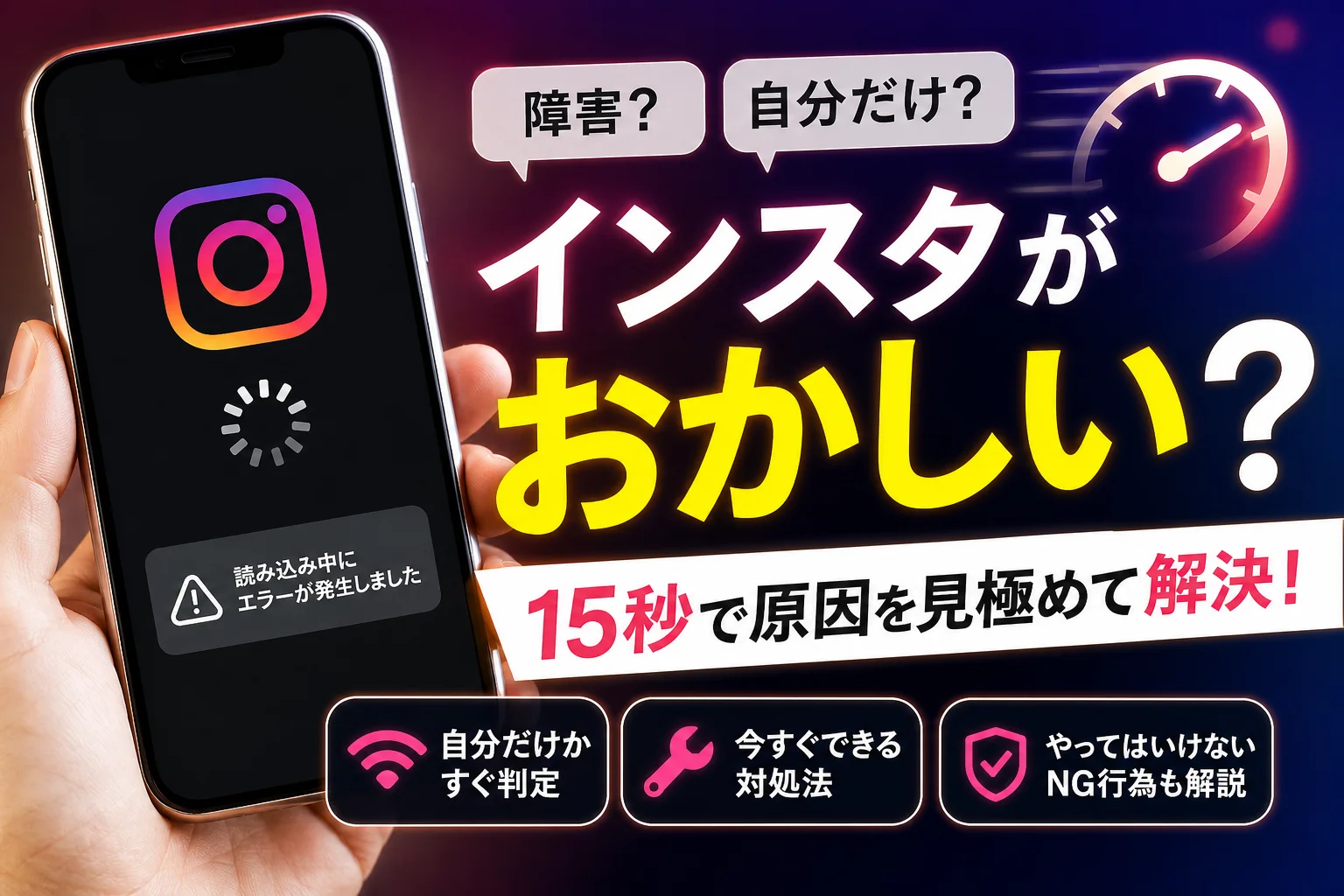
「インスタが今日おかしい、繋がらない」と感じたとき、多くの人がやってしまうアプリの再起動やアンインストールには、実は作成途中のストーリー下書きデータが完全に消滅するという致命的な罠が潜んでいます。
今この瞬間に発生しているエラーが「インスタ全体の障害」なのか「自分だけの通信環境の不具合」なのかは、X(旧Twitter)でのリアルタイム検索やDowndetectorのグラフを確認することで、わずか15秒で正確に判定できます。もし全体障害であれば復旧を待つしかありませんが、自分だけの問題であれば、フリーWi-Fiのサイレント接続をオフにする、あるいはVPN接続や機内モードを一時的に切り替えるといった正しい手順を踏むことで即座に解決可能です。
本記事ではトレンド情報メディア「logica」の伊藤龍神が、インスタの不具合の確認方法と対処時の注意点を紹介します。
- インスタが今日おかしい?不具合か自分だけかを確かめる方法と全体障害の確認
- ストーリーが読み込まない不具合やDMが送れない症状が自分だけかを判定する基準
- 自分だけがおかしい場合の対策と通信ネットワークの切り替え手順
- AndroidとiPhoneで異なるアプリ動作不良の正しい直し方
- ネットのデマに注意したい絶対にやってはいけない間違ったトラブルシューティング
- 端末も通信も正常なのにインスタが動かない時のアカウント機能制限という盲点
- Instagramのアプリバージョン更新とOSアップデートに伴うサイレント仕様変更
- SNSの急な不具合に慌てないための最新トレンドメディアlogicaの賢い使い方
- この記事を書いた理由
インスタが今日おかしい?不具合か自分だけかを確かめる方法と全体障害の確認
毎日使っているInstagramの画面が突然真っ白になったり、投稿がどうしても進まなくなったりすると頭が真っ白になりますよね。そんなときは、今発生しているトラブルが「インスタ全体のシステム障害」なのか、それとも「自分のスマートフォンや通信回線だけの問題」なのかを確認しましょう。
原因を勘違いしたままアプリを削除したり、スマートフォンを何度も初期化したりすると、大切な下書きデータが消えてしまう二次被害に繋がります。まずは手元の操作をストップして、次の2つのステップで現状を正しく把握しましょう。
Xの検索バーにキーワードを打ち込んでリアルタイムの悲鳴を検知する手順
今この瞬間に何が起きているかを最も早く察知できる場所は、リアルタイム性の高いSNSであるX(旧Twitter)です。公式のサポートページやニュースサイトが不具合の情報を掲載するまでには数時間以上のタイムラグがありますが、一般ユーザーのリアルタイムな反応は1秒ごとに更新されています。
具体的なチェック手順は以下の通りです。
- X(旧Twitter)のアプリまたはブラウザを開きます。
- 検索バーに「インスタ 不具合」や「インスタ おかしい」といったワードを入力します。
- 検索結果画面が表示されたら、必ず「最新」タブに切り替えます。
最新タブに切り替えた際、1分以内に同じようなエラーを訴えるポストが数十件以上も連続して投稿されている場合は、十中八九インスタ側のサーバーで全体障害が発生しています。この場合は、自分の端末でどれだけ対策を試しても復旧しないため、運営側のサーバー復旧作業を静かに待つのが正解です。
Downdetectorのグラフ変動からサーバー障害の可能性を客観的に見極める方法
SNSの投稿だけでは「デマかもしれない」「本当に大規模な障害なのか確信が持てない」と不安に感じる場合は、世界中のWebサービスの稼働状況を監視している専門サイト「Downdetector(ダウンディテクター)」を確認するのが最も確実です。
このサイトでは、ユーザーからの不具合報告がリアルタイムで集計され、視覚的なグラフとして表示されます。
| グラフの状態 | 障害の発生状況 | ユーザーが取るべきアクション |
|---|---|---|
| グラフが平坦(平常時と同様) | 全体障害の可能性は極めて低い | 自分の端末や通信環境の設定を見直す |
| グラフが垂直に跳ね上がっている | 大規模なサーバー障害が発生中 | 端末の操作を止め、公式の復旧を待つ |
赤いエラー報告グラフが異常な高さまで垂直に跳ね上がっている時は、Instagramのデータセンターやネットワークシステムに深刻なエラーが発生している証拠です。客観的な数値データとして状況を把握できるため、無駄なトラブルシューティングに時間や労力を費やす必要がなくなります。
公式アナウンスの遅さに騙されないための最新トレンド情報の掴み方
Instagramを運営するMeta社は、小規模なシステムエラーや一時的なバグに対して、リアルタイムで個別に公式発表を行うことはほとんどありません。公式のヘルプセンターに障害情報が掲載される頃には、すでに不具合が解決に向かっているケースが多々あります。
そのため、公式からの発信を待つのは得策ではありません。通信環境のトラブルなのか、それともアプリのバグなのかを正確に見極めるためには、常に現場の生きた情報にアンテナを張っておく必要があります。
特に、ストーリーズだけが投稿できない、DMの送信だけが詰まるといった部分的な不具合は、サーバーの負荷が局所的に高まっているシグナルです。公式発表の遅さに惑わされず、ネット上のアクティブユーザーの動きや専門のトレンドメディアが発信する検証速報を頼りに、状況を冷静に分析する視点を持ちましょう。
ストーリーが読み込まない不具合やDMが送れない症状が自分だけかを判定する基準
インスタグラムを楽しんでいる最中、フィードの投稿は問題なくスクロールできるのに、なぜかストーリーズの読み込みだけが極端に遅かったり、DMの送信ボタンを押しても矢印マークがぐるぐる回ったまま進まなかったりすることはありませんか。このような「一部の機能だけが制限される現象」に直面すると、アプリ全体の障害なのか、それとも自分のスマートフォン端末の調子が悪いだけなのか判断に迷うものです。
実は、アプリのシステム自体が完全にストップしていなくても、特定の機能を提供するデータサーバー群だけに高負荷がかかり、部分的な通信エラーが引き起こされるケースが多々あります。まずは、自分のアカウントに起きている症状が「全体的な障害」なのか「個人の通信環境や端末によるもの」なのか、以下の比較表を参考に切り分けを行ってみましょう。
| 発生している症状 | 全体的な障害の可能性 | 自分だけのトラブル(個別環境)の可能性 |
|---|---|---|
| 特定の友達のストーリーだけが真っ暗で進まない | 低い(相手の投稿削除やブロックの可能性) | 高い(キャッシュ詰まりや通信の瞬断) |
| DMが送信できず全員に対して同じエラーが出る | 高い(メッセージ中継サーバーのダウン) | 中程度(電波状況やアプリの未アップデート) |
| フィードは動くのにストーリーズのみ全員分消えた | 症状だけでは判断できない | 低い(メモリ不足による一時的な処理落ち) |
このように、特定の機能だけが動かない場合でも、原因を整理することが対処の第一歩となります。
タイムラインやフィードは更新できるのに特定の機能だけがバグる理由
全体が真っ白になるわけではなく、特定の機能だけがバグる背景には、インスタグラムの精巧なシステム構造が関係しています。現代の大規模なSNSアプリは、すべてのデータを一箇所で処理しているわけではありません。フィード投稿を表示するための仕組み、ストーリーズの短い動画を配信する仕組み、そしてリアルタイム性が求められるDMのメッセージ送受信など、それぞれの機能ごとに独立した処理プログラムやサーバーが割り当てられています。
そのため、ストーリーズの映像データを保管しているサーバーに世界中からアクセスが集中してパンク状態に陥っても、テキスト主体のフィードサーバーが正常であれば「タイムラインはスラスラ動くのに、ストーリーだけが一切再生されない」というチグハグなバグが発生します。
また、アプリ内の表示データを一時的に保管するスマートフォンのキャッシュ領域が、特定の画像データや動画ファイルの読み込み時に破損してしまうこともあります。これが原因で、アプリ自体は元気なのに、特定の画面に遷移した瞬間に動作が極端に重くなる、あるいはアプリが強制終了する現象を引き起こします。
インスタのサーバー負荷による一時的なエラーと端末固有の処理落ちの境界
今日おかしいと感じたとき、それが運営側のサーバー負荷による一時的なエラーなのか、それともあなたのスマートフォン本体の処理能力が限界を迎えている「処理落ち」なのかを見極めるには、アプリが発するノイズに注目してください。
運営側のサーバーに問題がある場合、画面に「接続状況が改善された際にもう一度実行されます」といったエラーメッセージや、英語表記のポップアップが繰り返し表示されることが多く、ネットワーク通信の応答が完全に途絶えているシグナルをアプリ自体が検知しています。
一方で、エラーメッセージすら表示されず、画面が固まったまま指先の操作に全く反応しなくなったり、スマートフォンの背面が急激に熱くなったりする場合は、端末固有の処理落ちである確率が跳ね上がります。特にバックグラウンドで何十個ものアプリを起動したままにしていると、メモリと呼ばれるスマートフォンの作業机が限界に達し、インスタグラムを動かすためのスペースが残されていない状態に陥ります。
友達や同僚のスマートフォンに同じ症状が発生しているかを確認する盲点
最も手っ取り早く、かつ確実性の高い検証方法が、身近にいる友人や同僚の端末と比較することです。同じ室内にいるメンバー同士で同時に不具合が発生している場合、検証の進め方には一つだけ大きな落とし穴が存在します。それは「同じ室内の同じWi-Fiに全員が接続していないか」という点です。
もしオフィスやカフェの同一のインターネット回線に全員が繋がっている状態で「みんなインスタがおかしい」と言っている場合、インスタグラムの不具合ではなく、その場所のルーターのフリーズやプロバイダの通信障害が真の原因であるケースがほとんどです。
身近な人と挙動を比較する際は、以下のステップに沿って条件を切り分けて確認を行ってみてください。
-
相手のスマートフォンもインスタグラムの特定の機能が動かない状態になっているかを聞く
-
相手が接続している回線がモバイルデータ通信(4Gや5G)なのかWi-Fiなのかを揃えてテストする
-
格安SIM事業者や大手キャリアなど、使用している通信回線の系統をあえて異なる状態にしてリトライする
この切り分けを行うだけで、目の前で起きているトラブルが地球規模の通信エラーなのか、それとも自分のポケットの中にあるスマートフォンと電波のご機嫌によるものなのかを、一瞬で判定できるようになります。
自分だけがおかしい場合の対策と通信ネットワークの切り替え手順
大規模なシステム障害が起きていないにもかかわらず、自分のスマートフォンだけでアプリの挙動が怪しいときは、通信環境に問題がある可能性があります。
まずは、現在の通信状態を素早くリフレッシュして、正常なデータ読み込みができる状態へと整えるステップを踏みましょう。
| 接続環境のタイプ | 発生しやすいトラブル | 対処の選択肢 |
|---|---|---|
| 自宅や職場のWi-Fi | ルーターの一時的な処理落ち | Wi-Fiをオフにしてモバイルデータ通信に切り替え |
| 街中のフリーWi-Fi | 暗号化なし・電波微弱による接続拒否 | 自動接続設定の解除、端末のネットワーク設定見直し |
| VPN接続(セキュリティ) | 海外サーバー経由によるアクセス制限 | VPNアプリの一時的な停止、接続プロトコルの変更 |
Wi-Fiの接続を完全にオフにして4Gや5Gのキャリア回線でリトライする意義
画面上部にWi-Fiのアイコンが表示されていても、実際にはインターネットに繋がっていない「パケ詰まり」という現象がよく起こります。
コントロールセンターや設定画面からWi-Fiを完全にオフにして、モバイルデータ通信(4Gや5G)へ切り替えてみてください。
これだけで、滞っていたタイムラインの更新やストーリーズの読み込みが嘘のようにスムーズになるケースが多々あります。
電波のバグを一度リセットするためには、コントロールパネル上の簡易ボタンではなく、端末のシステム設定から完全に接続を遮断することが確実な回復への近道です。
フリーWi-Fiのサイレント自動接続が引き起こす読み込みエラーの落とし穴
街中を歩いているときやカフェにいるときに、スマートフォンが微弱なフリーWi-Fiへ勝手に接続してしまうことがあります。
このサイレント接続が行われると、認証画面を通るまでインターネット通信が完全に遮断され、アプリが読み込みエラーを起こし続けます。
特にストーリーの投稿時にこの現象が重なると、アップロードが途中で止まってデータが破損する原因にもなりかねません。
外出先でアプリの動作が重いと感じたら、まずは端末が意図しない無料のアクセスポイントを掴んでいないかを確認し、自動接続の設定を解除しておきましょう。
VPN接続のセキュリティ検知を解除してInstagramへのアクセス制限を防ぐ方法
個人情報保護やセキュリティ強化のために日常的にVPNを利用している場合、これがアプリの動作を妨げる原因になることがあります。
Instagramの運営システムはスパムや不正アクセスを防ぐために、海外の不審なIPアドレスや同一IPからの大量アクセスを常に監視しています。
VPNを経由したアクセスがこの検知フィルターに引っかかると、一時的にアカウントへの接続がブロックされ、フィードが表示されなくなったり機能が制限されたりします。
セキュリティアプリの設定を一時的にオフにするか、日本の信頼できるサーバーへ接続先を変更することで、不具合が即座に解消されるケースは非常に多いです。
AndroidとiPhoneで異なるアプリ動作不良の正しい直し方
インスタグラムの動きが今日どうもおかしいと感じたとき、全体的なサーバー障害でなければ原因はあなたのスマートフォン内部にあります。ただし、iPhoneとAndroidではアプリが動作する仕組み(OS)が根本的に異なるため、不具合へのアプローチを間違えるとデータ消失などの余計なトラブルを招きかねません。
それぞれの機種に合わせた最適な手順を踏むことで、大切なデータを守りながら安全かつスムーズに元の快適なタイムラインを取り戻すことができます。
スマホ本体の再起動とバックグラウンドで起動しているアプリの完全終了手順
アプリの挙動が重くなったり画面が固まったりした際、最も手軽で効果的なのが「タスクキル(アプリの完全終了)」と「端末の再起動」です。
スマホの頭脳にあたるメモリ領域に一時的なゴミデータが蓄積すると、アプリ同士が干渉して処理落ちを引き起こします。以下の手順でメモリを完全にリフレッシュしましょう。
-
iPhoneでのタスクキル手順
画面下部から上方向へスワイプして止め(ホームボタンがある機種はダブルクリック)、起動中のアプリ履歴一覧からインスタグラムの画面を上へスワイプして完全に消し去ります。
-
Androidでのタスクキル手順
画面右下の「マルチタスクボタン(ナビゲーションバーのIIIマーク)」をタップし、アプリ一覧からインスタグラムを横または上へスワイプして終了させます。
これらを行った後、スマホの電源ボタンを長押しして本体を再起動します。これだけで、溜まっていたシステム上のエラーが一掃され、驚くほどあっさりと元通りに動くようになるケースが多々あります。
Android端末でストレージを壊さずに安全にキャッシュをクリアするやり方
Androidユーザーが絶対に知っておくべきなのが「キャッシュの削除」です。キャッシュとは、一度読み込んだ画像や動画のデータを一時的に保存しておくことで、2回目以降の表示速度を速める仕組みです。
しかし、このデータが蓄積しすぎたり破損したりすると、逆に「ストーリーが再生されない」「DMが送れない」といったバグの原因になります。
ここで絶対にやってはいけないのが「データの消去」を選択することです。
| 項目 | キャッシュを消去 | データを消去 |
|---|---|---|
| 影響を受けるデータ | 一時的な画像・読み込み用データのみ | アカウント情報、設定、ログイン状態 |
| 実行後の状態 | ログインしたまま安全に起動 | アプリをインストールした初期状態に戻る |
| 安全度 | 極めて安全(推奨) | ログイン情報の再入力が必要(注意) |
Androidの「設定」アプリから「アプリと通知」を開き、「Instagram」を選択します。「ストレージとキャッシュ」をタップし、必ずキャッシュを消去のボタンだけをタップしてください。これにより、アカウントのログイン状態やアプリ内の大切な設定を一切壊すことなく、不具合の原因となる不要なデータだけを安全にゴミ箱へ捨てることができます。
iOSで機内モードをONからOFFへ切り替えるときの通信リフレッシュ効果
iPhone(iOS)を使っていて「通信は繋がっているはずなのにフィードが更新されない」というときは、物理的な回線の切り替えよりも「機内モードの瞬時オン・オフ」が非常に強力な特効薬になります。
街中の不安定なフリーWi-Fiや、キャリア回線(4Gや5G)の基地局の切り替えのタイミングで、iPhoneの通信経路が迷子になる「パケ詰まり」という現象が多発します。
- 画面の右上から下へスワイプしてコントロールセンターを引き出します。
- 飛行機のアイコン(機内モード)をタップしてオレンジ色(ON)にします。
- そのまま5秒から10秒ほど待ち、スマートフォンの通信を完全に遮断します。
- 再び飛行機アイコンをタップして灰色(OFF)に戻します。
このシンプルな動作により、iPhoneは最も電波状況の良い基地局やWi-Fiへ瞬時に接続をやり直します。電波の「掴み直し」が発生することで、滞っていたインスタグラムの通信処理が一気に流れ出し、読み込みエラーが劇的に解決します。
ネットのデマに注意したい絶対にやってはいけない間違ったトラブルシューティング
インスタグラムの動作が重かったり画面が真っ白になったりすると、焦ってネット上の古い解決策や個人のSNS投稿を頼りにしてしまいがちです。しかし、中には良かれと思って試した操作が原因で、元に戻せない致命的なエラーを引き起こすケースが多発しています。
焦っているときこそ、リスクを伴う危険な操作を避ける冷静さが必要です。ここでは、復旧を急ぐあまりにやってしまいがちな、絶対に避けるべき3大NG行為を詳しく解説します。
まず、不具合発生時に避けるべき操作とその影響を整理しました。
| やってはいけない操作 | 発生する致命的なリスク | 正しい初期対応 |
|---|---|---|
| アプリのアンインストール | 作成中の下書きデータ(ストーリー・リール)の完全消失 | キャッシュの削除や端末の再起動 |
| パスワード不明のままログアウト | アカウントへの再ログイン不可、ロックアウト | 事前の登録連絡先の確認とメモ化 |
| 端末やアカウントの初期化 | 全データ消失、セキュリティAIによるスパム判定の誘発 | 公式の障害復旧アナウンスを待つ |
アプリのアンインストールが引き起こす作成途中のストーリー下書きデータ完全消失の悲劇
インスタがおかしいと感じたときに、多くのネット記事が最初に推奨するのがアプリの削除と再インストールです。ただし、アプリを削除する前には、下書きデータへの影響に注意が必要です。
アプリをスマートフォンから削除すると、端末のローカルストレージ(内部保存領域)に保存されていたデータも同時に消去されます。
具体的には、時間をかけて編集したストーリーやリールの下書き、編集途中で一時保存していた写真や動画がすべて永久に消えてしまいます。これらはInstagramのサーバー上ではなく、あなたのスマホ内部にのみ一時保管されているデータだからです。
一度アンインストールして消えた下書きは、公式ヘルプセンターに問い合わせても絶対に復旧できません。アプリの再起動や通信環境の切り替えを先に試し、アンインストールは最終手段として残しておきましょう。
パスワードを忘れた状態でログアウトを実行して二度とログインできなくなる罠
アプリが正常に動かない際、一度ログアウトして入り直すという手順もよく見かけます。これも、ログイン情報を完璧に把握していない状態で行うと大惨事を招きます。
普段、自動ログインや生体認証に頼っていると、登録したメールアドレスや電話番号、設定したパスワードを忘れているケースが非常に多いのです。
さらに、Instagramのサーバー自体に不具合が発生している最中にログアウトをすると、正しい情報を入力してもエラーで弾かれ、二度とログインできなくなるセキュリティロックの罠に陥ることがあります。
多要素認証を設定している場合、連携している認証アプリやSMSの通知がサーバーの遅延で届かず、アカウントから完全に締め出されてしまう二次災害も報告されています。ログイン状態はそのまま維持し、ブラウザ版からのアクセス確認にとどめるのが賢明です。
システムの問題なのにアカウント削除や初期化にまで踏み込んでしまう二次被害の防止
画面が進まない、ボタンが反応しないというストレスから、最終的にアカウントそのものを削除しようとしたり、スマートフォンの初期化(工場出荷状態に戻すこと)に踏み切ってしまったりするユーザーもいます。
これは、自分の端末の問題ではなくInstagram全体のシステム障害が原因である場合、まったく無意味どころか取り返しのつかない大損害を被る選択です。
急に画面が固まるのは、多くの場合サーバー負荷による一時的な処理落ちにすぎません。時間が解決する不具合に対して端末やアカウントをいじりすぎると、Instagramの不正検知AIから不審な連続操作と判定され、今度はアカウント制限をかけられてしまう泥沼にはまります。
焦って危険なボタンを押す前に、まずは15秒ほど冷静に状況を見極め、システム側の復旧を待つ心の余裕を持ちましょう。
端末も通信も正常なのにインスタが動かない時のアカウント機能制限という盲点
スマホの通信環境はサクサク動いており、他のアプリは問題なく使えるのに、なぜかインスタだけがアップデートも読み込みもできない状態に陥ることがあります。今日おかしいと感じてアプリの不具合を疑う前に、立ち止まって確認したいのがアカウント自体にかけられた「機能制限」の存在です。
インスタグラムの運営システムは、スパム行為や不正な自動化ツールを排除するため、AIによる監視の目を光らせています。このAI判定の基準は非常に厳しく、普通にアプリを使っているつもりの一般ユーザーであっても、突然警告なしに特定の操作を封じられるケースが多発しています。
以下に、システム障害ではない「アカウント側で発生する制限」の主なパターンを整理しました。
| 制限の種類 | 主な原因 | 発生する具体的な症状 |
|---|---|---|
| アクション一時制限 | 短時間での過剰な操作 | いいねやフォローボタンを押してもリセットされる |
| ポリシー警告ブロック | ガイドライン抵触の疑い | 画面に「ブロックされています」等のポップアップが出る |
| セキュリティロック | 不審なアクセス検知 | 複数端末からの同時ログインや外部アプリ連携での凍結 |
これらは端末の再起動やアプリの再インストールを行っても一切解決しません。まずはご自身のアクション履歴に心当たりがないか振り返ってみましょう。
短時間でのいいねやフォローの繰り返しがスパム判定される事例
インスタでお気に入りのクリエイターを見つけたり、ファンとの交流を深めようとしたりする際に、勢いよく「いいね」や「フォロー」を連打した経験はありませんか。実はこの熱心なアクションこそが、AIに「ロボット(自動ツール)によるスパム行為」と誤認される最大の引き金になります。
明確な制限基準値は公表されていませんが、一般的に1時間あたり、あるいは1日あたりに実行できるアクション数には上限が設けられています。特に作成したばかりの新しいアカウントや、普段は稼働率が低いアカウントが急に大量のいいねを繰り返すと、瞬時にスパム判定を受けて機能がストップします。
この制限がかかると、投稿を見ること自体はできても、こちらからのアクションが数時間から数日間にわたって一切反映されなくなります。
Instagramのアクション制限やポリシー警告を受けて一時的にブロックされたときの挙動
AIによる判定が行われると、アプリの画面上に「不具合が発生しているようです」といったエラー文ではなく、「コミュニティを守るため、特定のアクションが制限されています」といった警告メッセージが表示されるようになります。
このようなポリシー警告に伴う一時ブロックが発生した場合の主な挙動は以下の通りです。
-
フィードの閲覧やストーリーズの視聴は問題なく行える
-
コメントを書こうとするとエラーになり送信できない
-
プロフィール文の編集やリンクの書き換えが保存できない
この状態のときに「アプリがおかしい」と勘違いして、ログアウトや再インストールを繰り返すのは避けるべきです。アカウントの不審な挙動としてさらにAIの警戒レベルが上がり、制限期間が延長されるリスクがあるからです。警告が出たら無理に操作せず、最低でも24時間はアカウントを静置するのが最も安全な解決策です。
複数アカウントを切り替えて運用しているビジネスアカウント特有のセキュリティロック
個人用のアカウントに加えて、仕事用のビジネスアカウントや趣味のサブ垢など、複数のプロフィールを1つのアプリ内で切り替えて運用している方は特に注意が必要です。
インスタグラムはマルチアカウントでの利用を認めていますが、短時間のうちに何度もアカウントを切り替えて連続で投稿やDM送信を行うと、システムのセキュリティ検知に引っかかりやすくなります。特に別々の端末や、異なるIPアドレス(Wi-Fiとモバイル回線など)からほぼ同時に同一アカウントへアクセスが発生した場合、乗っ取りを防ぐためのセキュリティロックが強制発動します。
一度ロックがかかると、登録しているメールアドレスや電話番号宛てに送られる2段階認証のコードを入力するまで、アプリの操作が完全に制限されます。今日自分だけがログインできない、画面が真っ白のまま進まないといった症状が起きた際は、連携している連絡先に認証要求の通知が届いていないか必ず確認してください。
Instagramのアプリバージョン更新とOSアップデートに伴うサイレント仕様変更
インスタグラムを使っていて突然ボタンが消えたり、画面のレイアウトが変わったりした経験はありませんか。昨日まで使えていた機能が「今日おかしい」と感じる場合、それは不具合ではなく、事前告知なしで行われる「サイレントアップデート」が原因かもしれません。
Instagramはアプリの最新バージョンを順次ユーザーに適用していくため、アカウントや端末によって新機能や新デザインの反映タイミングに時差が生じます。このタイミングで、ユーザーの画面に一時的な表示エラーが発生しやすくなるのです。
単なるエラーではなくアップデートによって操作ボタンの配置が変わったケース
多くの人が直面する「送信ボタンが消えた」「ストーリーの投稿メニューが見当たらない」といった症状は、バグではなくボタン位置の変更によるものです。開発元であるMeta社は、アプリ全体の利便性を向上させる目的で、頻繁に画面構成のマイナーチェンジを実施しています。
特にビジネスアカウントと個人アカウントではメニューの配置が異なることが多く、仕様変更直後は画面が固まったように見える「処理落ち」に似た挙動を見せるケースがあります。
以下に、よくある仕様変更と勘違いしやすいエラー表示の比較をまとめました。
| ユーザーが感じる異常 | 実際の変更理由と背景 |
|---|---|
| DMの送信アイコンが消えた | メニュー上部や下部への配置移動 |
| 投稿ボタン(+マーク)がない | プロフィール画面やナビゲーションバーへの統合 |
| キャプション(本文)が入力できない | キーボード起動の権限バグ、またはフォント更新に伴う表示の遅延 |
| 下書き保存したリールが見つからない | 編集・投稿画面からプロフィール内の専用タブへの移動 |
サイレント変更が加わると、一時的に古いデータ(キャッシュ)が邪魔をして動作が不安定になります。こうした表示のズレを防ぐためにも、画面が普段と違うときは焦ってアプリを消すのではなく、配置の変更を疑うのが解決への近道です。
古いOSバージョンを使い続けることで発生するアプリの強制終了トラブル
スマートフォン本体のシステム(OS)が古い状態のまま、Instagramアプリだけを最新にアップデートすると、システム間の噛み合わせが悪くなり強制終了を繰り返すようになります。いわゆる「起動直後に落ちる」現象の多くは、このOSとアプリバージョンの不一致が原因です。
古いOSを使い続けると、以下のような悪循環が発生します。
-
アプリが最新の通信プログラムを呼び出そうとするが、古いOSが処理に対応できずにアプリが突然閉じる
-
カメラや写真フォルダへのアクセス権限の設定がリセットされ、ストーリーを開いた瞬間に画面が真っ暗になる
-
端末内のメモリ処理が限界を迎え、文字入力をするたびにアプリの動作が著しく重くなる
お使いの端末がiPhoneであればiOS、AndroidであればAndroid OSの更新状況を確認してください。設定メニューから最新のシステムアップデートを実行することで、嘘のようにアプリが軽快に動くようになるケースが多々あります。
公式ヘルプセンターの不具合報告フォームからバグを直接送信する手順
通信環境も正常で、アプリやスマホのOSも最新なのに、なぜか自分だけ特定の機能が使えないという場合は、インスタグラムのプログラム自体に個別のアカウントレベルのバグが生じている可能性があります。こうしたときは、公式サポートへ直接不具合を報告することが最も有効な解決策です。
Instagramアプリには、スマートフォンの本体を物理的にシェイク(振る)だけでバグ報告画面を起動できる便利な機能が備わっています。
具体的な報告手順は以下の通りです。
- 問題が発生している画面(例:DMが送れない画面、ストーリーが真っ白な画面)を開く
- スマートフォン本体を2、3回軽く手元で振る(シェイクする)
- 画面に表示される「問題を報告」というポップアップをタップする
- 発生している症状を簡単な日本語で入力し、自動添付されたスクリーンショットと一緒に送信する
このシェイク機能は初期設定で有効になっていますが、もし起動しない場合は、プロフィール画面のメニュー(三本線マーク)から「設定とプライバシー」を選び、「ヘルプ」内にある「問題を報告」から送信が可能です。公式にエラーデータを直接届けることで、アカウントに紐づくバグが修正されやすくなります。
SNSの急な不具合に慌てないための最新トレンドメディアlogicaの賢い使い方
お気に入りのカフェで美味しそうなパンケーキの写真をストーリーに投稿しようとした瞬間、画面がぐるぐると回り続けて一向にアップロードが終わらない。そんなイライラするトラブルに直面したとき、多くのユーザーは慌ててアプリを何度も開き直したり、最悪の場合はアプリ自体を削除してしまったりします。
しかし、SNSの不具合が発生したときに最も大切なのは、焦ってスマートフォンの設定をいじくり回すことではなく、今何が起きているのかという正しいロードマップを手に入れることです。トレンド情報メディア「logica」は、SNSの不具合の確認方法や対処時の注意点を紹介しています。
まずは、ネット上に溢れ返る「不具合に関する噂」の真偽を見極めるためのlogicaの判断基準を一覧表で整理しました。
| 情報の確認ルート | 情報のスピード | 信頼性とリスク | 推奨するアクション |
|---|---|---|---|
| 個人ブログやまとめサイト | 遅い(数時間〜数日) | デマや古い情報のコピペが多く、アプリ削除などの危険な操作を促されるリスクあり | 参考にせず静観する |
| Instagram公式発表 | 非常に遅い(数日後) | 100%正確だが、今この瞬間の解決には役に立たない | 障害が完全に復旧した後の答え合わせに使う |
| トレンドメディアlogica | 記事の更新日時を確認 | 不具合の確認方法と対処時の注意点を紹介 | 記事のステップ通りに通信切り替えやキャッシュクリアを試す |
怪しい情報に振り回されて大切なアカウントや作成途中の下書きデータを失う前に、信頼できる情報源をブックマークしておくことが、現代のSNSライフにおける最強の防御策になります。
ネットのデマや古いまとめ記事に惑わされないための一次情報検証ポリシー
SNSがおかしいと感じて検索エンジンで対策を調べると、検索結果には「一度ログアウトして再ログインしましょう」「アプリを再インストールしてください」といった解決策がテンプレのように並んでいます。しかし、これらの多くは過去の古い仕様に基づいたまとめ記事や、他サイトの記述をただ書き写しただけのコピペ情報に過ぎません。
例えば、パスワードをうろ覚えのままログアウトしたことで二度とアカウントに入れなくなったり、アプリを削除したことで端末内にのみ保存されていたストーリーの貴重な下書きデータが完全に消滅したりする二次被害が、現場では多発しています。
logicaでは、こうした安易なトラブルシューティングの推奨を徹底的に排除しています。デマによる混乱を防ぎ、ユーザーの大切なデータとアカウントの安全を第一に守ることが、私たちの存在意義です。
logica編集部の伊藤 龍神が紹介するSNSの対処法
この記事を執筆したのは、ライターの伊藤 龍神です。
対処時の確認項目は以下の通りです。
-
通信環境の完全なリフレッシュ(Wi-Fiのオフと機内モードのオンオフ連動)
-
アプリのタスクキル(バックグラウンドでの完全終了と再起動)
-
キャッシュデータの安全なクリア(データそのものを破壊しない手順の遵守)
-
アカウント側のアクション制限(スパム判定の有無)のセルフ確認
障害がいつ治るか不安なときに役立つトレンドニュースとお得な便利機能の探し方
Instagram全体のサーバー障害が発生している場合、ユーザー側にできることは「大人しく復旧を待つ」ことだけです。しかし、「いつ治るのかわからない」という状態のまま待ち続けるのは精神的に非常に疲れるものです。
logicaでは、不具合や大規模障害のリアルタイムな推移だけでなく、運営元であるMeta社のシステム復旧動向や、世界中で報告されているバグの収束見込み時間などを分かりやすくトレンドニュースとして発信しています。
さらに、不具合の復旧を待つ退屈な時間をクリエイティブな時間に変えるために、意外と知られていない最新の隠れた便利機能や、加工トレンド、ビジネス運用の効率化ハックといった「一歩先を行くSNSの楽しみ方」も同時にお届けしています。トラブルというピンチを、新しいトレンドをインプットするためのチャンスに変えて、もっとスマートにSNSと付き合ってみませんか。
この記事を書いた理由
著者 – 伊藤 龍神
SNSの不具合が発生した際、それが全体障害なのか、あるいは自身の通信環境(フリーWi-Fiのサイレント接続やVPNの干渉など)によるものなのかを正しく切り分けられないと、取り返しのつかない二次被害を招きます。対処に伴うデータ消失や再ログイン時のトラブルを避けるため、不具合の確認方法と対処時の注意点をこの記事に整理しました。
🔗 あわせて読みたい関連記事
 インスタの送信取り消しは相手側にどう見える?表示と手順・注意点を解説💡 結論(要点まとめ)インスタでDMの送信取り消しをすると相手側はどうなる?対象メッセージはチャット参加者から見えなくな…
 インスタで送ったメッセージが消える原因は?送信取り消しやモードの違いを解説💡 結論(要点まとめ)インスタで送ったDMメッセージや写真が突然消える主な原因を整理。送信取り消しと消えるメッセージモー…
 インスタストーリーの既読はどこでわかる?足跡の確認手順と仕組み💡 結論(要点まとめ)インスタストーリーの既読(足跡)の仕組みを解説。投稿者が閲覧者リストを確認する手順、投稿から24時…
 インスタDMの送信取り消しと削除の違い|相手側も消えるか・通知されるかを解説💡 結論(要点まとめ)インスタDM削除で相手の画面からも消える?「送信取り消す」と「受信箱から削除」の違いを実機検証付き…
 インスタのハイライトは足跡つく?48時間の罠とバレない閲覧方法を検証💡 結論(要点まとめ)インスタのハイライトを見たら足跡(閲覧履歴)はつく?投稿から24時間・48時間の仕様の違いや、虹色…
 インスタの親しい友達は追加・削除でバレる?通知仕様と確認方法を解説💡 結論(要点まとめ)インスタの「親しい友達(したとも)」に追加・削除すると相手にバレる?通知の最新仕様や緑枠・星マーク…
🧰 お困りごとの解決に



最近更新した記事
 アプリ購入の返金申請手順|iPhoneとAndroidのやり方・審査基準💡 結論(要点まとめ)アプリや課金アイテムを誤って購入した際の返金申請手順を整理。iPhone(Apple)とAndro…
 Apple Watchのバッテリー確認方法と最大容量(劣化度)の調べ方💡 結論(要点まとめ)Apple Watchのバッテリー残量(%)と最大容量(寿命・劣化度)の確認手順を解説。watch…
 ドコモのAPN設定手順と入力値一覧|繋がらない時の確認方法💡 結論(要点まとめ)ドコモ・ahamo向けのAPN設定値(spmode.ne.jp)とAndroidでの手動登録手順を…
 ドコモのネットワーク利用制限とは?判定の確認手順と記号の意味💡 結論(要点まとめ)ドコモのネットワーク利用制限の確認手順と、判定結果(○・△・×・ー)の意味をわかりやすく解説。IM…
 楽天モバイルのMNP予約番号の発行手順とワンストップの確認方法💡 結論(要点まとめ)楽天モバイルのMNP予約番号の発行手順を画面項目に沿って整理。my 楽天モバイルでの申請・認証後の…