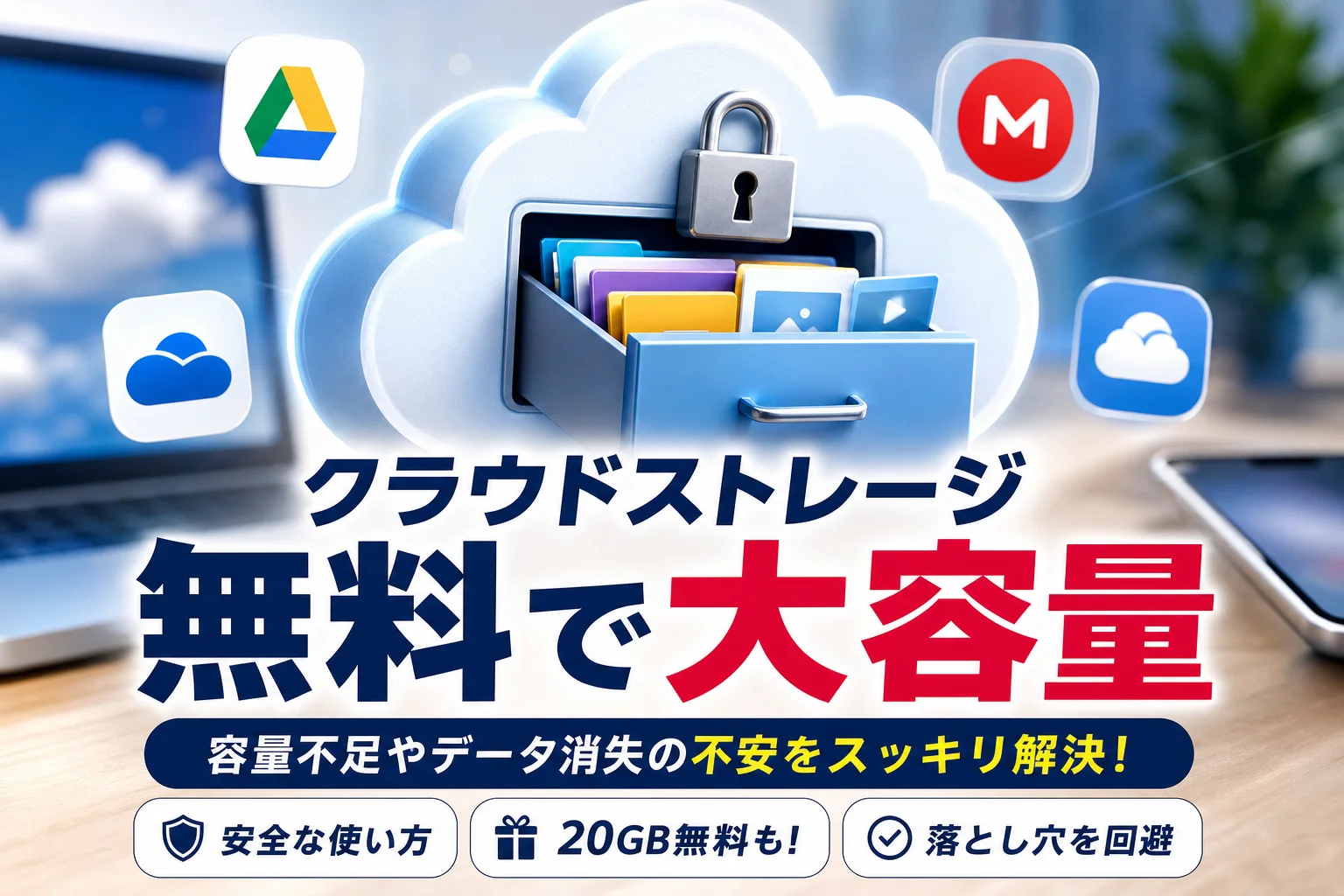
スマホやパソコンの容量不足を解決するために、無料で使える大容量クラウドストレージを探している方は多いのではないでしょうか。結論からお伝えすると、現在はGoogleドライブの15GBやMEGAの20GB、pCloudの10GBをはじめ、OneDriveやiCloudの5GB、Dropboxの2GBといった無料プランを賢く組み合わせることで、課金せずとも安全で快適なデータ保存環境を構築できます。
しかし、単に無料の保存容量の多さだけでサービスを選ぶと、思わぬ落とし穴に直面します。よくある「複数の無料ストレージを乱立させて大容量化する」という方法は、データの管理が破綻して重要な書類や写真を見失う原因になりかねません。さらに、数ヶ月間ログインがないだけでデータが強制削除される規約や、容量合算によってGmailが突然受信できなくなるトラブルなど、無料ゆえのリスクが潜んでいます。
本記事では、主要サービスのスペック比較はもちろん、同期ミスによるデータ消失を防ぐ設定や、PC本体のストレージを消費しない仮想ドライブの活用法まで徹底解説します。安全性と実用性を両立させ、あなたのデバイスを今日から劇的に軽くするための最適な運用ルールを導き出します。
無料で使えるクラウドストレージの容量と特徴を徹底比較
スマートフォンやパソコンの容量不足を解決するために、料金をかけずにデータをバックアップできる仕組みは非常に魅力的です。しかし、各サービスがアピールする「無料枠のギガ数」をそのまま信じて使い始めると、後から思わぬ壁にぶつかることになります。
まずは、本当に自分が自由に使えるスペースを見極める視点と、主要サービスの基本スペック、そしてお手持ちのデバイスとの相性を整理していきましょう。
無料の容量に騙されないための実質スペースの見極め方
多くのサービスが「無料プランで〇〇GBプレゼント」と宣伝していますが、この数字をそのまま「自分が自由に保存できる容量」と受け止めてはいけません。ここに、無料プランならではの落とし穴が存在します。
例えば、最も身近な存在であるGoogleドライブの場合、無料枠として15GBが提供されています。一見すると十分な広さに思えますが、この15GBにはGmailの受信データやGoogleフォトにアップロードした写真、スプレッドシートやドキュメントといったすべてのデータが合算されてカウントされます。
日常的に仕事の連絡で大容量のPDFや画像ファイルを添付したメールを受信していると、本人が気づかないうちに容量の制限上限に達してしまいます。その結果、ある日突然メールの送受信が完全にストップし、ビジネスやプライベートに深刻な支障をきたすケースが多発しています。
さらに、アカウントを一定期間使わずに放置していると、サービス運営側の規約によってデータが自動的にすべて消去される不活性アカウントのルールを設けているところもあります。表記されている容量の数字だけに踊らされず、システム維持のために消費される見えない容量や、アカウントの維持条件まで先回りして確認することが不可欠です。
主要な無料サービスが提供する保存容量と基本スペック一覧
現在、多くのユーザーに選ばれている代表的な無料ストレージサービスの基本スペックをまとめました。単なる容量の比較だけでなく、維持するための条件や特徴にも注目してください。
| サービス名 | 無料プランの容量 | 特筆すべき制限や仕様 | 主な強み |
|---|---|---|---|
| MEGA | 20GB | 3ヶ月以上ログインがないとデータ削除 | 圧倒的な初期容量と強固な暗号化 |
| Googleドライブ | 15GB | GmailやGoogleフォトと容量を共有 | 共同編集やドキュメント管理が優秀 |
| pCloud | 10GB | パソコンの仮想ドライブとして動作可能 | ローカルのストレージを消費しない |
| InfiniCLOUD | 10GB | 国内企業運営による高い安定性と高速転送 | WebDAV接続に対応し外部連携が容易 |
| OneDrive | 5GB | Windowsに標準組み込み | Microsoft製品との連携がスムーズ |
| iCloud Drive | 5GB | Appleデバイス間で自動同期 | iPhoneのバックアップに最適 |
| Dropbox | 2GB | 無料枠ではリンク可能な端末台数制限あり | 抜群の同期スピードと共有の手軽さ |
この一覧から分かる通り、容量の大きさだけで選ぶならMEGAやGoogleドライブが優位ですが、それぞれに「定期的なアクセスの義務」や「他サービスとの容量共有」といった、運用上のルールが設定されています。自分のライフスタイルで無理なく維持できる仕様かどうかが、長期的にデータを守るための鍵となります。
各サービスが得意とするデバイスとOSの相性チェック
クラウドにデータを保存するシステムは、お使いのスマートフォンやパソコンのOSと深く結びついています。相性が悪い組み合わせで導入してしまうと、同期が遅れたり、バックアップ設定の手間が増えたりしてストレスの原因になります。
iPhoneやMacをメインに活用している方であれば、Apple純正のiCloudが最もスムーズに動作します。設定画面からワンタップで写真やアプリのバックアップが完了し、システムに余計な負荷をかけません。
一方で、Windowsのパソコンを中心に仕事や作業を行う場合は、Microsoftが提供するOneDriveが最初からシステムに組み込まれているため設定が非常に簡単です。ScanSnapなどのドキュメントスキャナーで読み取った請求書や名刺などの書類データを、そのまま指定フォルダへ自動転送して一元管理するような業務の効率化も、OS標準の機能として違和感なく行えます。
どのデバイスからも均等に、かつブラウザ経由でも快適にファイルを扱いたい場合は、Googleドライブや、パソコンの本体ストレージを一切消費せずに仮想的な外付けドライブとして振る舞うpCloudなどが有力な選択肢となります。お使いの端末環境を整理し、最も相性の良いサービスを主軸に据えることが、快適なデジタルライフへの第一歩です。
容量重視で選ぶ際におすすめの無料大容量クラウドストレージ
スマホの画面に突然表示されるストレージの空き容量が残りわずかですという警告に、ため息をついた経験はありませんか。デバイスの物理的な容量不足を今すぐ、しかも1円も払わずに解決したいときに頼りになるのが、インターネット上にデータを退避できる無料の保存スペースです。
しかし、世の中に数多く存在するサービスの中から、ただ容量が大きいという理由だけで選ぶと、大切なファイルが突然消えたり、予期せぬトラブルに巻き込まれたりするリスクがあります。ここでは、圧倒的な無料枠の大きさを誇る3つの実力派サービスを厳選し、それぞれの強みと、現場のプロだからこそ知っている運用のコツを分かりやすく紹介します。
20GBが完全無料で使えるMEGAの強力なゼロ知識暗号化と運用のコツ
数ある無料プランの中でも、最初から20GBという破格のスペースを使えるのがニュージーランド発のMEGAです。このサービス最大の武器は、ゼロ知識暗号化と呼ばれる強力なセキュリティシステムにあります。
これは、アップロードしたデータを暗号化するための鍵を、サービスの運営会社すら持たない仕組みのことです。つまり、あなた以外の誰も中身を絶対に覗き見ることができません。
プライベートな写真や極秘のビジネス書類を保管するには最適ですが、実はMEGAには見落としがちな運用の罠が存在します。
無料アカウントの場合、最後にログインしてから3ヶ月以上アクセスがないと、不活性アカウントとみなされて保存データがすべて自動で消去される規約になっているのです。これを防ぐためには、スマートフォンのアプリを入れて定期的に同期を走らせるか、カレンダーにリマインダーを登録して最低でも2ヶ月に1回はログインする運用ルールを作りましょう。
| サービス名 | 初期無料容量 | 暗号化の強み | 注意すべき落とし穴 |
|---|---|---|---|
| MEGA | 20GB | 運営すら中身を見られない強固な暗号 | 3ヶ月間未ログインでデータが消滅 |
大容量に甘えて放置せず、常に動きを止めないことがMEGAを安全に使い倒す最大の秘訣です。
Googleドライブの15GBを最大限に活用するファイル整理術
おそらく最も多くの人が使っているのが、初期状態で15GBの容量が付いてくるGoogleドライブです。普段使いのしやすさは抜群ですが、ここに非常に厄介な合算トラップが潜んでいます。
この15GBという容量は、Googleドライブだけでなく、Gmailの受信トレイやGoogleフォトのバックアップと共有されているのです。
知らず知らずのうちにスマホの写真を自動同期していたり、高画質な動画をそのままアップロードしていたりすると、あっという間に15GBの制限上限に達してしまいます。
ストレージが満杯になると、Googleドライブに新しく保存できなくなるだけでなく、普段の業務やプライベートで使っているGmailの送受信が突然完全にストップするという致命的なトラブルに発展します。
これを防ぐための実践的なファイル整理術をまとめました。
-
定期的に「has:attachment larger:10M」とGmailで検索し、古い大容量の添付ファイルを削除する
-
Googleフォトの画質設定を「保存容量の節約画質」に変更し、容量の消費を抑える
-
Googleドライブ内で、容量を消費しないWeb版のスプレッドシートやドキュメント形式にファイルを変換して管理する
これらの簡単なルールを実践するだけで、実質的な空きスペースを劇的に増やすことができます。
国産の安心感があるInfiniCLOUDで無料で容量を増やす仕組み
海外製サービスの設定画面や英語のサポートに不安を感じる方におすすめなのが、日本の企業が運営しているInfiniCLOUDです。初期容量こそ10GBからスタートしますが、国産ならではの日本語による手厚いサポートと、データの転送速度が極めて安定している点が大きなメリットです。
InfiniCLOUDには、無料プランのまま保存容量をさらに増やせる独自の紹介プログラムが用意されています。
紹介コードをマイページに入力するだけで、数GBの追加スペースが手に入り、友人や他のデバイスを連携させることで無料の限界を超えた大容量スペースを構築できます。
また、WebDAVという接続規格に標準対応しているため、パソコンのネットワークドライブとして直接登録し、ローカルフォルダーと同じ感覚でファイル操作ができる点も業務の効率化に役立ちます。海外サーバーへのデータ保管に抵抗がある場合は、まずこの国産サービスから試してみるのが最も手堅い選択肢です。
実用性と使いやすさで選ぶスマートフォン連携に優れたサービス
スマートフォンやパソコンの容量不足を解決するために、クラウドを使ったデータ保存サービスを無料で賢く使いたいという要望は非常に増えています。特に、毎日手元で使うスマートフォンとの連携は、日々の作業効率を大きく左右する重要なポイントです。
ここでは、多くのユーザーが利用している代表的なモバイルOSやパソコン環境に焦点を当て、実用性と使いやすさを極限まで高める具体的な運用アプローチをご紹介します。
iPhoneユーザーに最適なiCloudの5GB制限を賢くやりくりする方法
iPhoneを手にすると自動的に付いてくるiCloudですが、無料で使える上限はわずか5GBとなっています。写真や動画を少し撮影するだけで一瞬にしてパンクし、画面に容量不足の警告が毎日のように表示されてストレスを抱えている方も少なくありません。
この極小のスペースを限界まで長持ちさせるためには、すべてのデータを同期対象にするのをやめて、バックアップの対象を厳選する必要があります。
具体的には、設定アプリからiCloudの項目を開き、データ容量を最も圧迫しやすい写真の同期設定をオフにします。代わりに、日常の連絡に使う最低限のアプリデータや連絡先、メモ帳といったテキスト主体の軽いデータのみを保存する場所として特化させます。
バックアップ対象を絞り込むことで、無料の5GBだけでも端末の移行や不測の事態に備えた最低限の防衛ラインを維持することが十分に可能になります。
Windowsと抜群の親和性を誇るOneDriveを同期トラブルなく使う設定
Windowsのパソコンに標準搭載されているOneDriveは、初期状態で5GBのスペースが提供されています。Microsoftの各種システムやOfficeアプリと深く連携しているため使い勝手が良い反面、初期設定のまま使い始めるとデスクトップやドキュメントフォルダーが勝手に自動同期され、パソコンの動作が重くなったり、意図しないファイル共有が発生したりするトラブルが後を絶ちません。
こうしたトラブルを防ぎ、快適な作業環境を維持するための最適な設定方法を整理しました。
-
自動同期の対象を限定する
デスクトップや写真フォルダーの自動バックアップ機能をオフに切り替え、OneDriveフォルダー内に手動で配置した特定の書類ファイルだけを同期するように変更します。
-
「ファイルオンデマンド」機能を有効化する
クラウド上にのみ実体を置き、パソコン本体の記憶容量を一切消費せずにファイルを扱う設定を適用します。必要なときだけクリックしてダウンロードするため、デバイスのローカルストレージを節約できます。
-
自動起動の制御
パソコン起動時の余計なメモリ消費を抑えるため、スタートアップアプリの設定を見直し、必要な作業時のみアプリを立ち上げる運用に変えることでマシンの処理速度低下を防ぎます。
同期スピードが極めて高速なpCloudの仮想ドライブ機能
海外の先進的なデジタルユーザーから絶大な支持を集めているpCloudは、初期の無料登録で最大10GBの容量を確保できる実力派のサービスです。このツールの最大の特徴は、独自の仮想ドライブ技術にあります。
多くの類似サービスでは、クラウドに保存したデータと同じ容量のファイルがパソコン本体にも複製されるため、結果的にパソコン側の空き容量が減ってしまいます。しかし、pCloudが提供するデスクトップアプリを導入すると、パソコン内に新しいハードディスクが追加されたかのような状態でシステムに認識されます。
| 機能項目 | 一般的な同期サービス | pCloudの仮想ドライブ |
|---|---|---|
| パソコン本体の容量消費 | クラウドと同容量を消費する | ほぼゼロ(キャッシュのみ) |
| 同期処理にかかる負荷 | 常にバックグラウンドで同期が発生 | アクセス時のみ瞬時に読み込み |
| オフラインでの利用 | ローカルに保存されているため可能 | 事前にお気に入り登録したファイルのみ可能 |
この仕組みを利用することで、手元のパソコンのハードディスクを一切圧迫することなく、大容量の動画や書類データをまるでローカルフォルダーにあるかのように高速で開いて編集することが可能になります。通信データの暗号化にも優れており、安全性と速度を両立したいデジタルネイティブ世代にとって非常に強力な選択肢となります。
データの共有や受け渡しを完全無料かつ安全に行うテクニック
仕事やプライベートで大きなファイルを受け渡す際、ただ容量が大きいだけのサービスを適当に選ぶのはトラブルの元です。特に、アカウントを持っていない相手にデータを送る場面や、スマートフォンの写真や動画をそのままの画質で共有したい場面では、セキュリティや使い勝手の最適化が欠かせません。料金を一切かけずに、スマートかつ安全にデータを届けるためのプロの技術を分かりやすく紐解いていきましょう。
相手がアカウントを持っていなくても送れるスマートなファイル共有方法
データを共有する相手が同じサービスに登録しているとは限りません。相手にわざわざ新規登録の手間(アカウント作成)を強いることなく、ブラウザ上でURLをクリックするだけで安全にダウンロードしてもらう方法が実務において最もスマートです。
このような場合に威力を発揮するのが、共有リンクにパスワードや有効期限を設定できる機能です。
| サービス名 | アカウント不要での受け取り | 無料プランでのリンク保護機能 | 推奨される用途 |
|---|---|---|---|
| pCloud | 可能 | 期限設定やパスワードは一部制限あり | 大容量の動画や音楽ファイルの受け渡し |
| Dropbox | 可能 | 基本リンク共有のみ(閲覧のみ設定可) | 一時的なドキュメントやPDFの共有 |
| MEGA | 可能 | 復号キー(パスワード)の個別送付が可能 | 高度な機密情報を含む業務データの受け渡し |
多くの人がやってしまいがちな失敗が、アクセス権限を「リンクを知っている全員」にしたまま放置することです。インターネット上に一度生成された共有URLは、予期せぬ経路で流出するリスクを常に孕んでいます。アカウント不要で送れる手軽さの裏には、データの回収(共有停止)を確実に行うという管理ルールが不可欠であることを覚えておきましょう。
Dropboxの無料枠2GBをあえて「一時的なデータ受け渡し専用」にする理由
多くのユーザーが「わずか2GBしか使えない」と敬遠しがちなDropboxの無料プランですが、日々のコンテンツ制作業務に携わる私の視点から見ると、この2GBという制限こそが最強のセキュリティフィルターになります。
結論として、Dropboxは「データの永続保管庫」ではなく、「使い捨ての超高速配送ルート」として限定運用するのが最も安全です。
-
自動的な整理整頓の強制
容量上限が2GBと極めて小さいため、古い共有データをそのまま放置するとすぐに容量がいっぱいになります。これにより、定期的に中身を空にする習慣が自然と身につき、過去の共有リンクがいつまでも有効なまま放置される情報漏洩リスクを未然に防げます。
-
圧倒的な同期速度と信頼性
MicrosoftのOneDriveやGoogleのシステムと比較しても、Dropboxの同期エンジンはブロックレベル(ファイルの修正された部分だけを差分同期する技術)で動作するため、アップロードとダウンロードの体感速度が劇的に高速です。
-
相手側のプレビュー表示の優秀さ
Officeファイルやデザインデータ、PDFなどを、相手が専用アプリをインストールしていなくてもブラウザ上で極めて正確に再現・表示できます。
このように、容量の少なさをデメリットと捉えるのではなく、一時的な作業スペースとして回転率を高めることで、無料でありながら一線級の業務効率化ツールへと変貌します。
大切なプライベート写真や動画を画質を落とさずに共有するコツ
スマホで撮影した高画質な写真や4K動画を家族や友人に送る際、チャットツールやSNSをそのまま使うと、システム側で自動的に強力な圧縮処理が走り、画質が目に見えて劣化してしまいます。かといって、元データをそのままクラウドに放り込むと、一瞬で無料枠の上限に達してしまいます。
そこで実践したいのが、一時的な保管場所の選定とアップロード時の設定変更です。
画質を劣化させずに受け渡すためには、GoogleフォトやiCloudの「同期機能」を使うのではなく、独立したクラウドの「ファイル保存領域」にそのままアップロードします。例えば、MEGAの20GBという巨大な無料スペースに、スマートフォンのカメラロールから「ファイル形式(RAWやMP4など原寸データのまま)」でアップロードし、そのリンクを相手に送る方法です。
この方法であれば、スマホ本体のストレージを消費することなく、撮影時の美しさをそのまま相手の端末に届けることができます。受け渡しが終わったら速やかにクラウドから削除し、常に無料の空きスペースをクリーンな状態に維持しておくことが、課金を回避して長く快適に運用するための黄金ルールです。
無料クラウドストレージの利用で絶対に避けるべきセキュリティの落とし穴
完全無料で手軽に使えるオンラインの保存スペースは非常に魅力的ですが、コストがかからない裏にはユーザー自身が身を守るべき特有のリスクが潜んでいます。セキュリティ対策を怠ると、悪意ある第三者への情報漏洩だけでなく、ある日突然大切なデータがすべて消え去るという最悪の事態を招きかねません。
特に容量不足を今すぐ解決したいときほど、安全性への配慮が疎かになりがちです。無料プランの仕組みを正しく理解し、データ消失やアカウントのトラブルを未然に防ぐための具体的な防衛策を徹底的に解説します。
アカウントの不活性化によるデータ強制削除を回避する防衛策
無料プランを提供している運営会社は、利用されていない無駄なアカウントの維持コストを削減するため、独自の利用規約を設けています。長期間アクセスがないアカウントは不活性とみなされ、事前警告が届かないままデータを強制的に削除される仕組みが一般的です。
特に大容量の20GBが無料で使えることで人気のMEGAでは、3ヶ月間ログインがないとアカウント内の全データが自動的に完全消去される規約が存在します。長期間の保管庫として放置することは極めて危険であり、定期的なアクセスが不可欠です。
各サービスの保存上限とログイン維持期限のルールを以下の表にまとめました。
| サービス名 | 無料枠の容量 | データの保存維持ルール | 対策アクション |
|---|---|---|---|
| MEGA | 20GB | 3ヶ月以上ログインがないと完全削除 | 定期ログインまたはアプリ常駐 |
| Googleドライブ | 15GB | 2年以上のアクティビティなしで削除対象 | Gmailやファイル編集の日常利用 |
| OneDrive | 5GB | 1年以上アクセスがないと凍結・削除 | 年に数回のブラウザアクセス |
| iCloud | 5GB | アカウント廃止時を除き維持されるが容量制限が厳しい | バックアップ対象の厳選 |
データ強制削除を回避するためには、スマホアプリを導入して自動同期を有効にするか、カレンダーアプリに3ヶ月に1度のリマインダーを登録して強制的にアクセスを発生させる仕組み作りが最も確実な防衛策となります。
スマホの写真が消える同期とバックアップの決定的な違い
スマホの容量警告を消したい一心で無料のストレージを導入した際に、最も発生しやすい悲劇が「スマホ内の写真を削除したら、クラウド上の写真も一緒に消えてしまった」というトラブルです。この原因は、同期とバックアップの仕組みの違いを正しく理解していないことにあります。
多くのクラウドアプリは、初期設定でスマホとクラウドのデータを常に同じ状態に保つ同期機能が働いています。これは手元の端末で写真を消すと、クラウド側のデータも連動して消去される仕組みです。
-
同期機能の特徴
- スマホとクラウドの状態を常に一致させる
- スマホで編集や削除を行うと、即座にクラウド側にも反映される
- デバイスの容量を直接空ける目的での手動削除には向かない
-
バックアップ機能の特徴
- スマホ内のデータを一方通行でクラウドへコピーして退避させる
- コピー完了後は、スマホ側の元データを削除してもクラウド側には残る
- 本体のストレージ消費を抑え、空き容量を劇的に増やすことができる
手元のスマホを軽くしたい場合は、アプリの設定画面で自動同期をオフにし、手動アップロードによるバックアップ運用を徹底する必要があります。
Gmailが突然受信できなくなるGoogleストレージ合算トラップの回避方法
Googleドライブは15GBという大容量を無料で提供していますが、ここには見落としがちな落とし穴が存在します。この15GBの無料スペースは、Googleドライブだけでなく、Gmailのメールデータや添付ファイル、さらにはGoogleフォトのバックアップ画像すべてで共有する合算システムとなっています。
日常的にスマホで撮影した高画質な写真や動画を自動でバックアップしていると、15GBの容量は一瞬で埋まってしまいます。この合算スペースが上限に達した瞬間、クラウド機能が停止するだけでなく、Gmailの送受信が完全にストップするという深刻な業務上のトラブルへと直結します。
メールが届かないことに数日間気づかず、重要な連絡や取引先からの書類を見落としてしまうリスクを回避するためには、以下の設定と管理方法をすぐに実践してください。
-
Googleフォトの画質設定を節約画質に変更する
- 写真の画質を適切に圧縮し、消費容量を数分の一に抑えます
-
Gmailの検索窓で大容量の添付ファイルを抽出して削除する
- 「has:attachment larger:10M」と検索し、古い不要な大容量メールを削除します
-
バックアップ対象をGoogleドライブから他のサービスへ分散する
- 写真や一時的な共有ファイルは、Googleとは別の独立した無料ストレージへ移行させて、Gmailの通信経路を常に確保します
複数の無料ストレージを乱立させる裏技に潜む管理破綻のリスク
スマホやパソコンの容量不足を解決するために、料金がかからない複数のオンライン保存サービスを組み合わせて合計のギガ数を増やそうと考える人は少なくありません。例えば、Googleが提供する容量に、他社の20GBや5GBのプランを組み合わせれば、見かけ上は課金なしで30GB以上の巨大な保存スペースが手に入ったように思えます。
しかし、この一見お得に思える「無料プランの掛け持ち」には、毎日の作業効率を劇的に低下させ、最終的に大切なデータを紛失するという致命的な罠が潜んでいます。
複数のアカウントを使い分ける生活は、部屋ごとに異なる鍵を何本も持ち歩き、どの引き出しに何を仕舞ったのか分からなくなる状態と同じです。特に、容量の制限を気にするあまりデータを細かく分散させると、いざ必要なときに「あの書類はどこのサービスに保存しただろうか」と探し回る無駄な時間が発生します。
なぜ複数の無料枠を組み合わせると重要データを見失いやすくなるのか
保存先を分散させる最大のデメリットは、各サービスが持つ独自の自動削除ルールや同期の仕組みを把握しきれなくなる点にあります。
多くのサービスでは、一定期間アクセスがないアカウントを不活性とみなし、警告なしにデータをすべて消去する利用規約を設けています。例えば、大容量が魅力的な海外のサービスでは、3ヶ月以上ログインがないと保管していたファイルがすべて消滅する仕様が存在します。
日常的に使っていないお宝用の保管庫として放置していると、ある日突然、思い出の写真や仕事の書類が跡形もなく消え去ってしまうのです。
さらに、スマートフォンやPCのアプリ設定を誤ると、同期ミスによってローカル側のファイルまで巻き添えで削除されるトラブルも多発しています。複数の管理画面を行き来するストレスは、デジタルライフを身軽にするどころか、逆に管理の負担という重荷を増やす結果になります。
用途に合わせて厳選する「最大3つのサービス組み合わせ」黄金ルール
容量不足を賢く、かつ安全に解決するための現実的な防衛策は、組み合わせるサービスを「最大3つ」に厳選し、それぞれの役割を完全に分けることです。
管理が破綻しない黄金の組み合わせプランを整理しました。
| 役割 | おすすめのサービス特徴 | 具体的な割り当てデータ |
|---|---|---|
| メイン保管 | スマホやPCと密連携する15GB枠 | 日常的な写真、Gmail、重要書類 |
| 一時共有 | 共有リンクが作りやすい小容量枠 | 友人への動画受け渡し、一時作業ファイル |
| 仮想ドライブ | 本体の容量を消費しない外部接続枠 | 滅多に見ない過去のバックアップ、大容量データ |
このように役割を3つにカチッと絞り込むことで、迷子になるデータをゼロにできます。
例えば、普段のスマホ写真のバックアップは自動で行われるメインの場所に任せ、友人への大きな動画共有は割り切って別の場所に一時アップロードする、というルールを徹底します。これにより、どのアカウントに何が入っているかが直感的に整理され、ログイン忘れによる強制削除のリスクも最小限に抑えられます。
パソコンやスマホのバックアップを効率化するファイルの一元管理方法
厳選したサービスを導入したら、次はデバイス本体のストレージを1ギガバイトも無駄にしないためのスマートな設定を行いましょう。
特に効果的なのが、一部の高性能サービスが提供している「仮想ドライブ」として機能させるシステムです。これは、パソコンのハードディスクの中にファイルを保存するのではなく、インターネット上のスペースを「外付けハードディスク」のようにPCに直接認識させる技術です。
この設定を済ませておけば、パソコン本体の容量は完全にゼロのまま、まるで本体に保存してあるかのようにフォルダを開いて編集や閲覧ができるようになります。
スマホの場合は、アプリごとに自動アップロードの対象を「Wi-Fi接続時のみ」に制限し、バックアップが終わった元の写真はスマホ本体からこまめに削除する習慣をつけましょう。
手元のデバイスを物理的に軽くしながら、クラウド上のデータを迷子にさせない一元管理こそが、ストレスフリーなデジタル環境を作る唯一の近道です。
安全性と信頼性を最優先したクラウドストレージを無料で賢く選ぶ方法
スマートフォンの容量不足を解消するために、追加料金を支払うことなく安全にデータを保管したいと考える方は非常に増えています。しかし、ただ単に保存できる容量の大きさだけでサービスを選んでしまうと、大切な思い出のデータや重要な書類を予期せぬトラブルで失うリスクを抱えることになります。
無料でありながらも、大切な資産であるデータを安全に守り抜くために、私たちが事前に知っておくべき実務目線の選定基準と防衛策を丁寧に紐解いていきましょう。
セキュリティ対策が強固な暗号化システムを搭載したサービスの見分け方
セキュリティの安全性を測る上で、最も信頼できる指標となるのがゼロ知識暗号化(クライアントサイド暗号化)と呼ばれる仕組みの有無です。これは、データが手元のスマートフォンやパソコンから送信される前に手元で暗号化され、サービスの運営企業であっても中身を一切覗き見ることができない高度なセキュリティ技術を指します。
一般的なクラウドサービスと、強固な暗号化システムを持つサービスには以下のような構造の違いがあります。
| 暗号化の方式 | データの安全度 | 運営会社による復号 | 特徴と注意点 |
|---|---|---|---|
| 一般的な暗号化 | 中〜高 | 技術的に可能 | 運営の管理体制や法的な開示要請に依存する |
| ゼロ知識暗号化 | 極めて高い | 不可(鍵はユーザーのみ保持) | パスワードを紛失するとデータ復旧が一切不可能 |
大容量をアピールするサービスの中には、通信経路やサーバー内の暗号化が不十分なものも存在します。大切なプライベート写真や個人情報が含まれる書類を預ける場合は、サービス紹介ページや利用規約にゼロ知識暗号化やエンドツーエンド暗号化の記述があるかを必ず確認する習慣をつけましょう。
ビジネス利用やテレワークでの書類管理で失敗しないための選定基準
ビジネスの書類やテレワークのファイルを扱う場合、個人のプライベート利用とは異なる厳格な管理基準が求められます。単にファイルを保存できるだけでなく、他者への共有時におけるアクセス権限の設定がどこまで細かく制御できるかが重要な鍵となります。
無料プランであっても仕事用として破綻せずに運用するためには、以下の3つの基準をクリアしているか確認してください。
-
共有リンクにパスワードや有効期限を設定できるか
-
誤って上書き保存した際に過去の状態に戻せるバージョン履歴機能があるか
-
複数人での同時編集や閲覧のみといった権限の切り分けが直感的に行えるか
たとえば、一時的なプロジェクト資料の受け渡しには共有機能が優れるサービスを利用し、自身の重要なバックアップには同期の安定性が高いシステムを選ぶなど、明確な目的意識を持って使い分けることがビジネスシーンでの致命的なミスを防ぐ最善策となります。
無料プランから有料プランへの強引な自動課金を防ぐ設定テクニック
無料でお得に使い続けたいと考えている利用者にとって、最も避けたいのが予期せぬ自動課金への移行です。多くのサービスでは、無料プランの利用を開始する段階、あるいは容量が不足してきたタイミングで、非常にスムーズな導線で有料プランへのアップグレードを促してきます。
意図しない決済やトラブルを防ぐために、以下の実践的な防衛策を導入時に必ず実行しておきましょう。
- 登録時にクレジットカード情報を登録しない
無料枠の利用登録時、決済情報の入力が任意である場合は絶対に登録をスキップしてください。 - スマートフォンのアプリ内決済の自動更新を定期チェックする
iPhoneやAndroidのアプリ経由で登録した場合、OSのアカウント管理画面からサブスクリプションの自動更新設定がオンになっていないかを定期的に確認します。 - 容量不足の通知設定を有効化しておく
ストレージの空き容量が残り少なくなった際に、メールやプッシュ通知が届くように設定しておき、突然のサービス制限やアップグレード要求に慌てない準備を整えておきます。
無料という手軽さの裏にある仕組みを正しく理解し、主導権を常に自分が握った状態で賢くツールを飼い慣らすことこそが、デジタルライフをより豊かで安全なものにするための第一歩です。
ネットの最新トレンドとデジタルツールの実機検証から見えた結論
無料枠だけで賢くデータを管理する方法を模索するため、実際にさまざまなツールを限界まで使い倒してきました。巷にあふれるスペック比較表を眺めるだけでは見えてこない、実務の現場だからこそ判明した生々しい検証結果をお届けします。
logica編集部が実際に複数サービスを日常的に使い倒して分かった本音
インターネット上には「無料のサービスを5つも6つも組み合わせて大容量化する」というライフハックが紹介されがちです。しかし、日々の業務で大量の写真や書類をマルチデバイスで扱う立場から言わせてもらうと、この運用方法は管理が破綻して重要なファイルを見失う原因になるため、まったくおすすめできません。
私たちが実際にテストを繰り返した結果、破綻せずに使いこなせる上限は「最大3つまでの組み合わせ」でした。
| 役割 | 推奨サービス | 主な用途と運用ルール |
|---|---|---|
| 保管用(大容量) | MEGA | 20GBの容量を活かした一時的な倉庫(ログイン維持に注意) |
| 作業・連携用 | Googleドライブ | 15GBの枠をフル活用し、スマホ写真やドキュメントを即時同期 |
| 共有・受渡用 | Dropbox | 2GBの制限を逆手に取り、送受信が終わったら即削除する使い捨て窓口 |
この黄金ルールを無視してアカウントを乱立させると、どのデータがどこにあるのかをスキャンして探す無駄な時間が増えるだけです。手元のスマートフォンやパソコンの容量をスッキリさせるつもりが、デジタル迷子を生み出す原因になってしまいます。
仕様変更が多いクラウド業界だからこそ知っておきたい一次情報の重要性
提供元企業の規約改定や仕様変更による「無料ゆえのリスク」は、誰もが先回りして回避しなければならない最重要事項です。ネットの古いおすすめ情報だけを頼りにしていると、ある日突然大切なデータが消えてしまう事態に陥ります。
特に注意すべき一次情報として、以下の3つのトラップは必ず頭に入れておいてください。
-
MEGAの3ヶ月ログイン未処理によるデータ完全削除規約
-
Googleドライブの容量合算によるGmail送受信停止
-
OneDriveの同期設定ミスによるPC本体のデスクトップデータ消失
特にGoogleのサービスは、メールの添付ファイルや写真のバックアップで15GBの上限に達した瞬間、ビジネスの生命線であるメールの受信が完全にストップします。また、無料だからと放置したアカウントがサービス運営側の判断で「不活性アカウント」とみなされ、事前警告なしに中身が消去されるトラブルも増えています。セキュリティ対策やパスワード管理を怠り、アカウントを乗っ取られて情報漏洩するリスクにも目を向ける必要があります。
あなたのスマホとPCを今日から劇的に軽くするための具体的な導入手順
デバイスの容量警告に悩まされる生活から今日中に脱出するための、最もシンプルで安全な導入プロセスをご提案します。
-
用途の厳選
まずはファイルを「残すもの」と「受け渡すもの」に仕分けます。保管用にはGoogleドライブやMEGA、仮想ドライブとしてPCの本体容量を圧迫せずに使えるpCloudなどを1から2つに絞って導入してください。 -
アプリのインストールと同期設定のカスタマイズ
スマートフォンやPCにアプリを導入します。このとき、初期設定のまま「全自動バックアップ」を有効にするのは避けてください。気がつかないうちに無料枠の上限を使い果たし、データが同期されなくなる原因になります。 -
定期メンテナンスのルール化
月に1回、数分程度で構わないので各サービスへのアクセスと不要なファイルの整理を行います。これにより、アカウントの自動削除を防ぐと同時に、無料枠の範囲内だけで一生快適に動き続けるスリムなデジタル環境が完成します。
この記事を書いた理由
著者 – 伊藤 龍神
※この記事はAIによる自動生成ではなく、私がスマートフォンやPCの実機を用いて複数のクラウドストレージを検証し、蓄積した知見に基づいて執筆しています。
日常的にSNSの最新トレンドやネットの便利技を追いかける中で、私自身が複数のクラウドストレージの無料枠を併用し、同期設定のミスから手元のスマートフォン内にある大切な取材用写真データを一瞬で消失させてしまうという痛いトラブルを経験しました。ネット上には「無料プランを組み合わせれば大容量化できる」という手軽な裏技があふれていますが、実際に自分で使って試してみると、サービスごとの仕様変更やログイン放置によるデータ削除リスク、GmailとGoogleストレージの容量合算によるメール受信停止など、落とし穴が非常に多いことに気づかされます。
こうした噂やスペック表の数値だけでは見えてこない一次情報や運用の注意点を、同じようにデバイスの容量不足に悩む読者の方へ包み隠さず伝えたいと考え、実機検証で得られた手応えをもとにこの記事を執筆しました。
🔗 あわせて読みたい関連記事
 クラウドストレージで個人におすすめな無料15GBの罠とサブスク回避の選択肢スマホやPCの容量不足を解決しようと、無料プランの容量や月額料金の安さだけで個人向けのクラウドストレージを選ぶと、大切な…
 クラウドストレージ買い切りおすすめ比較!月額なしで元が取れる年数と注意点💡 結論(要点まとめ)クラウドストレージの買い切り(ライフタイム)プランを徹底比較!pCloudをはじめとする主要サービ…
 【2026年】クラウドストレージ買い切りおすすめ比較!3年で元が取れる最強サービス💡 結論(要点まとめ)【2026年最新】買い切り型クラウドストレージの損益分岐点とおすすめサービスを徹底解説!iClou…
 クラウドストレージ買い切りおすすめ比較!損益分岐点と注意点💡 結論(要点まとめ)【2026最新】買い切り(一括払い)クラウドストレージのおすすめを徹底比較!pCloudやIced…
 買い切りクラウドストレージおすすめ比較【2026最新】サブスクと10年コストを徹底比較💡 結論(要点まとめ)買い切り(一括払い)クラウドストレージのおすすめサービスを徹底比較!pCloudやIcedrive…
 クラウドストレージおすすめで個人が陥る罠!買い切り型と料金比較で守るデータ防衛策【要約】スマホ・PCの容量不足は「同期」と「バックアップ」の違いを理解し、主要OSと親和性の高いストレージへ一元化すれば…
🧰 お困りごとの解決に



最近更新した記事
 アプリ購入の返金申請手順|iPhoneとAndroidのやり方・審査基準💡 結論(要点まとめ)アプリや課金アイテムを誤って購入した際の返金申請手順を整理。iPhone(Apple)とAndro…
 Apple Watchのバッテリー確認方法と最大容量(劣化度)の調べ方💡 結論(要点まとめ)Apple Watchのバッテリー残量(%)と最大容量(寿命・劣化度)の確認手順を解説。watch…
 ドコモのAPN設定手順と入力値一覧|繋がらない時の確認方法💡 結論(要点まとめ)ドコモ・ahamo向けのAPN設定値(spmode.ne.jp)とAndroidでの手動登録手順を…
 ドコモのネットワーク利用制限とは?判定の確認手順と記号の意味💡 結論(要点まとめ)ドコモのネットワーク利用制限の確認手順と、判定結果(○・△・×・ー)の意味をわかりやすく解説。IM…
 楽天モバイルのMNP予約番号の発行手順とワンストップの確認方法💡 結論(要点まとめ)楽天モバイルのMNP予約番号の発行手順を画面項目に沿って整理。my 楽天モバイルでの申請・認証後の…