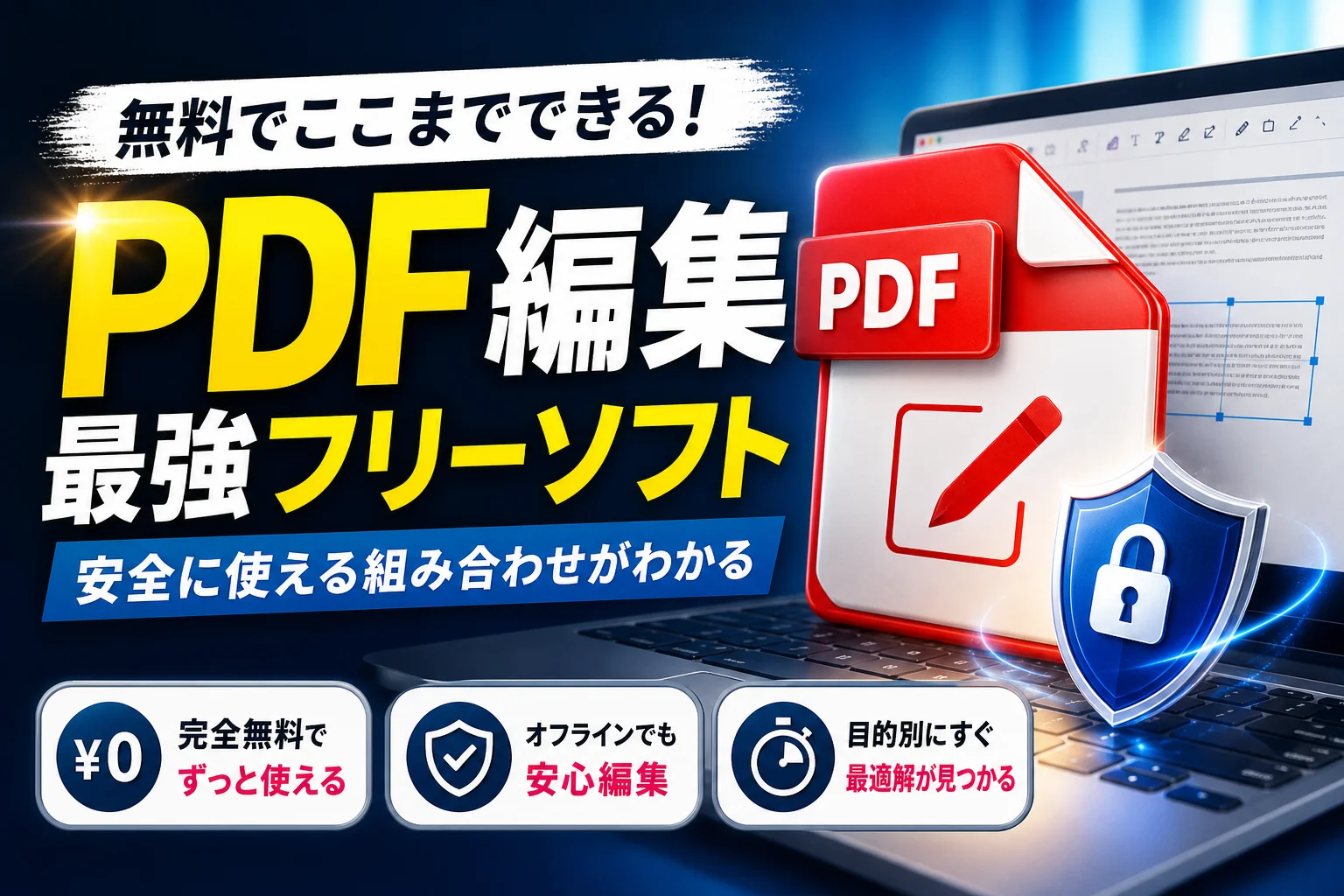
「急ぎで見積書や契約書の文字を修正したいけれど、有料ソフトを導入する予算も時間もない」と焦るあまり、ネットでおすすめされた無料の編集ソフトを安易にインストールしていませんか。実は、多くの無料ツールには保存時に巨大な透かしロゴが入って書類が台無しになる罠や、1日の回数制限で作業が突然ストップする落とし穴が潜んでいます。さらに、社外秘の電子文書を海外の無料オンラインサーバーへアップロードすることは、重大な情報漏洩リスクを伴います。
安全にPDFの文字追加や結合、変換を行うための結論は、オフラインで動く国産のCubePDF Utilityや高機能なPDF-XChange Editorなどのインストール型と、ブラウザ完結のSmallpdfやCanvaといったオンライン型を、セキュリティ基準に応じて賢く使い分けることです。さらにMacユーザーであれば、新たなアプリを導入せずとも標準のプレビュー機能だけで安全かつ完全無料でページ編集や署名の挿入が完結します。
この記事では、主要15ツールの動作検証から判明した実務的なメリットとデメリットを徹底比較し、データ破損やコンプライアンス違反を防ぎながら最短ルートで編集作業を終わらせるための具体的な防衛策を提示します。
- 無料でPDFを編集したい人が陥りがちな保存時の罠と後悔しないための防衛策
- 安全性が一番に担保されたWindows対応のインストール型でPDFの編集ができるフリーソフトでおすすめのツール
- インストール不要ですぐ使えるブラウザ対応のオンラインPDF編集ツール
- Macユーザーにおすすめしたい追加ソフトがいらない完全無料のPDF編集方法
- PDFの文字を直接書き換えたいのにテキスト編集ができない場合の解決手段
- 企業の機密情報や個人情報を扱う際に知っておくべきセキュリティ対策
- 用途や目的別に一目でわかる最適なフリーソフトの逆引き選定
- インターネットやSNSのトレンド情報発信局であるlogicaが大切にする実機検証の姿勢
- この記事を書いた理由
無料でPDFを編集したい人が陥りがちな保存時の罠と後悔しないための防衛策
「急ぎで見積書の数字を直したい」「提出期限が数分後に迫っている」といった極限状態のときほど、私たちは焦って手近な無料ツールに頼ってしまいがちです。しかし、事前の知識なしにインターネット上で見つけたツールに飛びつくと、作業を終えて保存ボタンを押した瞬間に、これまでの苦労がすべて水の泡になる恐れがあります。
無料を謳う多くのサービスには、ビジネスの実務を脅かす巧妙な落とし穴が潜んでいるため、私たちは自衛の手段を持たなければなりません。
広告クリックや透かしロゴで作業が台無しになる理由
インターネット上で手軽に使えるPDF編集の無料ツールを開くと、画面の至る所に「ダウンロードはこちら」といった紛らわしい広告ボタンが配置されています。これらを誤ってクリックすると、不要なセキュリティソフトや不審なブラウザ拡張機能が勝手に導入されるリスクがあります。
さらに悪質なのは、すべての作業を完璧に終えてファイルを書き出そうとした瞬間に、画面中央へ巨大なサービスのロゴ(透かし)が強制的に挿入される仕様です。
実機検証でも、無料枠での書き出し時に「この透かしを消すには有料プランへ移行してください」と促されるケースが多発しました。社外に提出する見積書や公的な申請書類に、他社の派手なロゴが入った状態では使い物になりません。結局、一から別の方法でやり直すことになり、貴重な時間が丸ごと失われてしまいます。
会員登録の催促や1日の回数制限で締め切り直前に作業がストップするリスク
多くのオンラインツールは、最初の1回や2回だけはスムーズに編集・保存をさせてくれます。しかし、複数ファイルの結合や連続したテキスト修正を行おうとした途端に画面がロックされ、「本日の無料枠は終了しました。残りを利用するには会員登録または有料サブスクリプションの契約が必要です」という警告文が表示されます。
実際に検証した有名ツールでも、1日の処理回数に厳しい上限が設けられており、締め切り直前の最も忙しい時間帯に突然作業がストップする現象を確認しました。
深夜や早朝の限られた時間の中で、急ぎの書類を仕上げなければならないビジネスパーソンにとって、この時間制限は致命的な精神的ダメージとなります。急場をしのぐために意図しない有料契約を迫られるという、精神的な「兵糧攻め」に遭わないための対策が必要です。
オンライン型とインストール型を使い分ける明確な基準
こうした罠を回避し、安全かつ迅速に作業を完了させるためには、目の前のファイルが「どのような性質の情報を含んでいるか」によって、ブラウザ上で動くオンライン型と、パソコンに導入するインストール型を明確に使い分ける必要があります。
以下の比較表は、業務の安全性を守るための選択基準をまとめたものです。
| 編集ツールのタイプ | 主なメリット | 主なリスクとデメリット | 最適な活用シーン |
|---|---|---|---|
| オンライン型(ブラウザ完結) | 面倒な導入手順がなく、Macやスマホからでも瞬時に作業を開始できる | ファイルを外部サーバーへ送信するため、情報漏洩や規約抵触の懸念がある | 機密情報を含まない一般的なチラシや、公開済みの資料の簡易的な統合など |
| インストール型(PC専用アプリ) | オフライン環境で処理が完結し、動作速度が安定しており回数制限もほぼない | 初回導入時に管理者の承認や設定が必要で、OSの互換性に左右される | 顧客名簿、見積書、社外秘の契約書など、一文字でも外部に漏らせない重要書類 |
私たちは、手軽さという甘い蜜に惑わされることなく、扱うデータの価値とリスクのバランスを常に天秤にかける賢明さを持つべきです。
安全性が一番に担保されたWindows対応のインストール型でPDFの編集ができるフリーソフトでおすすめのツール
機密性の高いビジネス文書や社外秘の契約書を扱う際、Webブラウザにドラッグ&ドロップして処理するオンラインツールを使うのは情報漏洩の観点から非常に大きなリスクを伴います。企業のセキュリティガイドラインを遵守し、ネットワークを介さずにローカルPCの内部だけで安全に作業を完結させたい場合は、Windowsに直接インストールして使うオフライン型のツールが確実な選択肢です。
検証端末を用いた実機テストの結果、安全性と実用性を兼ね備えた信頼性の高いツールを厳選しました。
まずは各ツールの特性をまとめた比較表をご覧ください。
| ツール名 | ライセンス形式 | テキスト追加 | ページの結合・分割 | 特徴・推奨環境 |
|---|---|---|---|---|
| CubePDF Utility | 完全無料(国産) | 不可(並べ替え特化) | 非常に得意 | 完全ローカル処理で安全、広告なし |
| PDF-XChange Editor | 無料(一部機能制限) | 可能(テキスト・スタンプ) | 制限あり | 高機能な注釈・校正、編集履歴の保持 |
| Adobe Acrobat Reader | 定番無料版 | コメント・署名のみ | 不可 | 業界標準の閲覧性、レイアウト崩れゼロ |
完全無料で機能制限も一切ない国産のCubePDF Utilityが選ばれる理由
実務の中で「複数に分かれた提案資料を一つにまとめたい」「不要な表紙ページだけを削除したい」といったページの並べ替えや結合が目的であれば、国産の完全無料ソフトであるCubePDF Utilityが最もストレスなく動作します。
多くの無料ソフトに見られる、保存時に強制的に会社のロゴや透かしが透けて入るような意地悪な仕様は一切ありません。
また、海外製のツールで懸念されるインストーラー経由の不審なマルウェア混入や不自然な日本語表記もなく、直感的な操作画面でページの回転や抽出がドラッグ操作だけで完結します。
完全なオフライン環境で動作するため、顧客の個人情報が記載された名簿や見積書を読み込ませても外部サーバーにデータが送信される心配がゼロという点が、多くの日本企業や行政機関で長く愛用されている最大の理由です。
注釈の追加やテキストのスタンプ挿入が軽快にできるPDF-XChange Editorの使い勝手
既存の文書に「修正希望」や「承認済」といった文字スタンプを捺したり、マーカー線や注釈テキストを軽快に書き加えたりしたい場合は、PDF-XChange Editorが真価を発揮します。
起動やページスクロールなどのシステム全体のパフォーマンスが非常に軽く、動作の重さに悩まされることがありません。
無料プランのままであっても、社内資料の校正作業に必要な矢印の描画やテキストボックスの追加、自由な手書き文字の書き込みといった高度な編集が自由自在に行えます。
ただし、元の文書に最初から埋め込まれているテキスト自体を直接打ち換える機能など、一部の高度なメニューを使用すると保存時に「評価版」の透かし画像がページ中央に入ってしまう点には注意が必要です。
用途を「既存データへの注釈やフィードバックの書き込み」に絞ることで、有料ツールと同等以上の作業効率を手に入れることができます。
定番中の定番であるAdobe Acrobat Readerでどこまで編集ができるのか
PDFというファイル形式の開発元であるアドビが提供する公式の閲覧ソフト、Adobe Acrobat Readerも工夫次第で実用的な校正作業に使えます。
有料版のAcrobat Proへ促す表示が各所に出てきますが、無料機能の範囲だけでも「テキストコメントの追加」や「電子署名の付与」は問題なく実行可能です。
開発元ならではの強みとして、他のソフトで作成したPDFを開いた際に発生しがちなフォントの置き換えによる文字化けや、数ミリ単位のレイアウトのズレが絶対に起きないという絶対的な安心感があります。
取引先から受け取った重要書類の内容を改ざんすることなく、正確にフィードバックを戻したい場合や、手書きのサインをデジタルで挿入したい場合に最も信頼できる定番のツールです。
インストール不要ですぐ使えるブラウザ対応のオンラインPDF編集ツール
提出期限が数分後に迫っている極限状態のビジネス現場では、専用ソフトをダウンロードしてパソコンにインストールする時間さえ惜しいものです。そのような場面で救世主となるのが、Webブラウザ上でファイルをアップロードするだけで一瞬で作業が完了するオンラインツールです。
最大のメリットは、OSの環境に依存せず、会社の共有パソコンや個人のスマホからでも即座にアクセスできる機動性にあります。ただし、ブラウザ型ツールには特有の制限や注意すべき落とし穴が存在します。実機検証の結果を踏まえ、主要ツールの真の実力と賢い付き合い方を解説します。
ドラッグ&ドロップで迷わず直感的に使えるSmallpdfの魅力と制限
Smallpdfは、洗練されたインターフェースが特徴で、直感的な操作性においては群を抜いています。編集したいファイルを画面上にドラッグ&ドロップするだけで、結合や分割、PDFからWordやExcelへの形式変換といった高度な処理が数クリックで完結します。画面の指示に従うだけで迷う余地がありません。
しかし、実務で毎日愛用するには大きなハードルが存在します。それは、完全無料プランにおける利用回数の厳格な制限です。
| 項目 | 無料プランの仕様 |
|---|---|
| 1日の利用回数 | 最大2回まで |
| 制限リセット | 24時間後に解除 |
| 処理速度 | 混雑時はアップロードに時間がかかる場合あり |
検証中、資料の修正と結合を繰り返している最中に「1日の無料枠を超えました」と表示され、突然作業がストップする事態に直面しました。締め切り直前の重要な局面にこの制限に捕まると、有料プランへの登録を迫られるか、別の手段を探すため余計な時間を失うことになります。Smallpdfは、ここぞという1回限りの緊急事態に絞って使うのが賢い戦略です。
ページの並べ替えや結合にめっぽう強いPDF24 Toolsの実力
もしあなたが、複数ページにわたる提案書の順番を入れ替えたり、一部の不要なページだけを間引いたりする作業を完全無料で終わらせたいなら、PDF24 Toolsが最も頼りになる選択肢です。
多くの海外製ツールに見られる「無料版はページ数に上限あり」といった意地悪な制限が、このツールには一切ありません。複数のファイルをまとめてアップロードすると、各ページのサムネイル画像がズラリとブラウザ上に並びます。あとはマウスでパズルのように直感的に並べ替えるだけで、綺麗に整理された1つのドキュメントが出力されます。
もちろん、保存時に企業のロゴマークが勝手に入り込むような透かし問題も発生しません。デザインやテキストの細かな打ち換えは苦手ですが、ページ自体の整理整頓に特化するならば、ストレスフリーで使い続けられる実力派ツールです。
デザインソフトのCanvaを活用してPDFの文字をきれいに打ち換える手順
従来のフリーソフトでPDFのテキストを書き換えようとすると、パソコンに内蔵された標準フォントに強制変換され、レイアウトが崩れてしまうトラブルが多発します。そんな文字化けやデザイン崩れを劇的に解決する裏技が、オンラインデザインツールであるCanvaのPDF編集機能です。
CanvaにPDFファイルをインポートすると、AIが文書内のテキストや画像を自動で認識し、編集可能なデザインパーツとして再構成してくれます。
-
文書内の文字がテキストボックス化され、打ち換えたい場所をダブルクリックするだけで簡単に修正可能
-
既存のフォントに近い代替デザインが自動で適用され、ミリ単位の文字ズレが発生しにくい
-
修正後に「PDF(印刷用)」などの形式を選択してダウンロードするだけで美しい仕上がり
注意点として、契約書のような厳密なレイアウトが求められる公的文書では、フォントの互換性によって僅かな書体の変化が起きる場合があります。ですが、社内向けのプレゼン資料や案内状の軽微な数字修正であれば、Canvaの再現性は他のどの無料オンラインツールよりも頭一つ抜けています。
Macユーザーにおすすめしたい追加ソフトがいらない完全無料のPDF編集方法
Macを使っていて、急ぎでPDFのページを入れ替えたり文字を追加したりする必要に迫られたとき、慌ててネット検索をして無料の編集ソフトを探し回る必要はありません。実は、macOSには最初から驚くほど優秀な編集機能が備わっています。
多くの人がその実力を知らずにサードパーティ製のツールをダウンロードしていますが、安全かつ完全無料で作業を完結させるための最強の選択肢は、Macに標準搭載されているプレビューアプリです。
追加のコストを一切かけず、個人情報や業務上の機密データを外部に漏らすリスクもゼロでPDFを美しく仕上げる、プロ直伝のMac活用術をご紹介します。
Mac標準アプリのプレビューが誇るページの結合や回転などの基本機能
Macのプレビューは、単なる画像やPDFの閲覧ソフトではありません。複数のPDFを1つにまとめたり、不要なページを間引いたりする作業が、ドラッグ&ドロップだけの直感的な操作で完了します。
具体的な編集手順は以下の通りです。
- プレビューでメインとなるPDFファイルを開きます。
- 表示メニューから「サムネール」を選択し、画面左側にページのミニビューを表示させます。
- 結合したい別のPDFファイルを、そのサムネール一覧の挿入したい箇所へ直接ドラッグ&ドロップします。
- 回転させたいページがある場合は、サムネールを選択した状態で上部ツールバーの回転ボタンを押すだけで向きが変わります。
- 不要なページは、サムネールを選んでキーボードの「Delete」キーを押すだけで即座に削除できます。
この方法であれば、ファイルの画質が劣化することもなく、レイアウトが崩れる心配もありません。完全オフラインで動作するため、処理速度も一瞬です。
書類に直接手書きの署名やテキストを挿入するマークアップ手順
契約書や申請書に手書きのサインを求められたり、資料に注釈やテキストを追加したりする場合も、プレビューのマークアップツールが大活躍します。
画面右上にあるペン先が丸で囲まれた「マークアップツールバーを表示」ボタンをクリックすると、高度な編集メニューが展開されます。
| 行いたい編集作業 | 使用するツールと具体的な操作手順 |
|---|---|
| テキストの追加 | 「テキスト」ツール(Aマーク)をクリックし、表示されたボックスに文字を入力して好きな位置に配置します。フォントの種類やサイズ、色の変更も自由自在です。 |
| 手書き署名の挿入 | 「署名」ツールを使用します。Macのトラックパッドに指やタッチペンで直接サインを描くか、iPhoneを連携させて画面上で署名するだけで、本物の手書きサインをデータとして一瞬で書類に貼り付けられます。 |
| 図形や矢印の書き込み | 「シェイプ」ツールから四角形や丸、矢印を選択し、注目させたい箇所を強調します。枠線の太さや背景の透過処理も細かく調整可能です。 |
わざわざ紙に印刷してペンでサインを書き、再度スキャナーで読み取るという二度手間から完全に解放されます。
サードパーティ製ソフトをインストールすることに伴うセキュリティリスクの回避
多くの人が、より多機能に見える海外製のフリーソフトや、オンライン上で素早く処理できる無料のWebサービスに魅力を感じてしまいがちです。しかし、そこには目に見えない大きな落とし穴が存在します。
機密情報が含まれた見積書や社外秘の企画書をオンラインツールにアップロードすることは、自社のセキュリティガイドラインに抵触する恐れがあります。無料を謳うWebサイトのサーバーが、どこでどのようにデータを管理・保管しているかは不透明であり、最悪の場合は情報漏洩や、データが勝手にAIの学習用ログとして利用されるリスクすら否定できません。
また、無料のインストール型ソフトの中には、不要な広告プログラムや不審なツールバーがセットでPCに入り込んでしまうケースもあります。
実務において最も大切な「安全性の確保」という観点から見ても、最初からPCに組み込まれており、外部通信を行わずにローカル環境だけで動作が自己完結するMacのプレビュー機能は、どんなサードパーティ製アプリよりも信頼性が高く、最強の防衛策と言えます。
PDFの文字を直接書き換えたいのにテキスト編集ができない場合の解決手段
なぜ無料のツールではPDFの文字を思うように打ち換えられないのか
「PDFの文字をWordのようにサクッと打ち換えたいだけなのに、なぜかエラーになる」「フォントがゴシック体から明朝体に勝手に変わってレイアウトがガタガタに崩れてしまった」というトラブルは、実務の現場で日常茶飯事のように起きています。
実は、PDFというファイル形式は「どの端末で開いても同じ見た目を維持して印刷する」ために、文字の位置情報やフォントをガチガチに固定して保存する仕組みになっています。そのため、無料のPDF編集ソフトやブラウザ用のツールで無理やり文字を書き換えようとすると、以下のような限界に直面します。
-
元のフォントデータがPC内にない場合、代替フォントに強制変換されて見た目が変わる
-
文字を打ち換えた瞬間に改行位置がズレて、全体のミリ単位のレイアウトが崩壊する
-
そもそも画像として保存されたPDF(スキャンデータなど)は文字として認識されない
無料の編集ツールで直接テキストを編集しようとするアプローチは、重要書類の見た目を大きく損ねる危険性が高いのです。
以下の表は、無料の編集方法による文字修正の限界とリスクをまとめたものです。
| 編集のアプローチ | レイアウトの維持力 | 文字化けのリスク | 実務における推奨度 |
|---|---|---|---|
| 無料ソフトでの直接書き換え | 極めて低い(ズレやすい) | 高い(代替フォント依存) | 低い(社外秘や公文書には非推奨) |
| 白図形を重ねる「目隠し」手法 | 完全に維持できる | なし(文字化けが起きない) | 極めて高い(現場の王道テクニック) |
| 無料OCR機能によるデータ変換 | 中程度(誤認識が発生する) | 中程度(認識精度による) | 中程度(修正量が多い場合に限定) |
既存の文字の上に白い図形を重ねて上書き入力するプロのテクニック
急ぎの見積書や申請書で「数字を1箇所だけ直したい」「日付だけを更新したい」という状況なら、文字を直接書き換える必要はありません。実務のプロが現場で行っているのは、既存の文字の上に白い図形を重ねて隠し、その上から新しくテキストボックスで文字を重ねる「目隠し上書き」という裏ワザです。
この方法であれば、元のレイアウトやフォント設定を一切壊すことなく、安全かつ短時間で見た目を綺麗に整えることができます。
具体的な手順は非常にシンプルです。
- PDF編集ソフト(CubePDF UtilityやPDF-XChange Editorなど)を開きます。
- 注釈機能や図形追加ツールから「長方形」を選択します。
- 枠線の色を「なし(または白)」、塗りつぶしの色を「白」に設定します。
- 修正したい既存の文字の上に、その白い長方形をドラッグして重ねて文字を隠します。
- その白い図形の上にテキストボックスを新しく配置し、お好みのフォントと文字サイズで新しいテキストを入力します。
この手法はパソコンの標準機能や無料ツールだけで完結し、保存した後に文字化けを起こして相手先で表示が崩れる心配もありません。
スキャンされたデータから文字を抽出するOCR機能の賢い活用方法
紙の書類をスキャナーで読み取って作成したPDFや、取引先から送られてきた画像化されたPDFは、そのままではテキストの選択すらできません。このような文字情報を持たないファイルを編集したいときに活躍するのが、画像をテキストデータへ変換するOCR(光学文字認識)機能です。
完全にオフラインかつ無料でOCR処理を行いたい場合は、Windows対応の「PDF-XChange Editor」を利用するか、ブラウザ完結であれば「PDF24 Tools」のOCR機能が実用的です。
ただし、無料のOCR機能は手書き文字や複雑な表組みの認識率が低く、変換後に文字が抜けてしまったり、おかしな記号に変換されたりすることが多々あります。OCRを活用する際は、一括で丸ごと変換しようとせず、以下のポイントを意識してください。
-
変換後に必ず「てにをは」や数字に誤りがないか人間の目で最終チェックを行う
-
画質が荒いデータは認識率が下がるため、可能な限り高解像度(300dpi以上)でスキャンしたPDFを使用する
-
複雑なレイアウトの文書は、編集したい段落だけを部分的にテキスト化してコピー&ペーストする
このように、OCR機能の限界をあらかじめ理解した上で賢く活用することが、実務での予期せぬミスや二度手間を防ぐための賢い防衛策となります。
企業の機密情報や個人情報を扱う際に知っておくべきセキュリティ対策
ビジネスの現場において、PDFファイルを安全に取り扱うことは最優先事項です。無料のPDF編集ソフトをインターネットで検索して手軽に導入しようとする際、利便性ばかりに目を奪われると、取り返しのつかないデータ漏洩や社内規律違反に繋がる恐れがあります。
特に総務や営業といった部門では、顧客名簿や見積書、新製品の企画書など、外部に出てはならない重要データの宝庫を扱っています。これらのファイルを処理する前に、まずはツールの裏側に潜む安全性のリスクについて正しい知識を身に付けることが不可欠です。
海外の無料オンラインサイトへPDFをアップロードするリスク
ブラウザ上でファイルをドラッグ&ドロップするだけで加工が完了するオンライン型の無料編集ツールは、一見すると非常にスマートで便利な存在です。しかし、そこには企業の存続を脅かしかねない大きな罠が潜んでいます。
インターネットを介してファイルを編集する仕組みでは、一度そのドキュメントを海外にある運営元不明のサーバーへアップロードしなければなりません。多くのサービスでは「数時間後にデータを自動削除する」と明記されていますが、それが本当に実行されているかを第三者が検証することは不可能です。
開発企業のサーバーがサイバー攻撃を受けた場合や、利用規約の細部に「アップロードされたデータはサービス向上のための学習やログとして保管する」という項目が隠されていた場合、自社の極秘情報が世界中に流出してしまう引き金になり得ます。取引先との守秘義務契約に違反し、莫大な損害賠償問題に発展したケースも業界内ではささやかれています。
社内コンプライアンスを遵守するための完全オフライン編集のすすめ
企業の機密情報や個人情報が含まれるファイルを安全に加工するならば、データがPCの外に一切出ない「完全オフライン環境」でのローカル処理を強くおすすめします。
コンプライアンスを徹底している組織では、ネットワークを介さないインストール型のプログラム以外は使用を禁止しているところがほとんどです。オフライン対応のソフトウェアであれば、万が一PCが外部のネットワークに接続されていても、ファイル自体の送信が発生しないため安心感があります。
オンライン型とインストール型の違いとセキュリティへの影響を以下の表にまとめました。
| 項目 | オンライン型ツール | インストール型(オフライン) |
|---|---|---|
| データの送信先 | 海外などの外部サーバー | 自身のパソコン内部のみ |
| 情報漏洩リスク | サーバー攻撃やログ保管による懸念あり | 原則としてゼロ |
| 動作環境 | インターネット接続が必須 | ネット回線なしでも作業可能 |
| 社内審査の難易度 | セキュリティ規定に抵触しやすい | 比較的承認が得られやすい |
どうしても無料の仕組みを使いたい場合は、完全オフラインで動作する国産のプログラムを導入するか、後述するパソコンに初期搭載されているシステムをフル活用するのが鉄則です。
官公庁や大企業で採用されている安全なPDFソフトの共通点
セキュリティ意識が極めて高い官公庁や大企業では、導入するソフトウェアの選定基準に明確な共通点があります。これらは個人のビジネスパーソンが安全な環境を構築するうえでも非常に役立つ指標です。
-
開発元や運営会社が日本国内に拠点を持ち、サポート体制や責任追及の所在が明確であること
-
インターネット通信を遮断した状態でも、ファイルのすべての編集プロセスが自己完結すること
-
プログラムに不要な広告表示や、外部の不審なサイトへの誘導リンクが含まれていないこと
-
インストール時に不審な常駐ソフトやブラウザのアドオンを抱き合わせで追加しないこと
実機での動作確認を重ねてきた私の経験から言っても、信頼に値する製品は「余計な通信を一切行わないシンプルさ」を兼ね備えています。無料という言葉の甘い響きに流されず、その裏側にある開発元の信頼性と通信の挙動を見極める目を持つことが、仕事の安全と自分自身のキャリアを守る最大の防衛策となります。
用途や目的別に一目でわかる最適なフリーソフトの逆引き選定
PDFの編集作業は、状況や目的によって最適解がまったく異なります。ネットにあふれるおすすめ情報を鵜呑みにして適当なツールをダウンロードすると、不要な機能に振り回されたり、セキュリティ上の重大なリスクを抱えたりすることになりかねません。
本当に実務で役立つツールを厳選し、目的別に整理した比較表を作成しました。あなたの目の前にある課題に合わせて、最適なアプローチを瞬時に見つけてください。
| あなたの目的 | 推奨ツール・機能 | 動作環境 | 最大のメリット | 利用時の注意点 |
|---|---|---|---|---|
| ページの並べ替え・削除 | CubePDF Utility | Windows(ローカル) | 完全無料、社外秘データも安全に処理可能 | Macでは動作しない |
| オンラインでの素早い圧縮 | Smallpdf | ブラウザ(オンライン) | ドラッグ&ドロップだけで一瞬で軽量化 | 無料版は1日2回までの制限あり |
| マーカーやメモの追加 | PDF-XChange Editor | Windows(ローカル) | 動作が非常に軽快で注釈機能が豊富 | 無料版の一部機能で透かしが入る |
| テキストの直接書き換え | Canva | ブラウザ(オンライン) | 独自AIとデザイン機能で文字ズレを防ぐ | 機密性の高い社内資料には不向き |
手軽に複数ページの順序を並べ替えたり特定のページを削除したいとき
契約書や報告書などの複数ページにおよぶ文書で、特定のページだけを削除したり、順序を入れ替えたりする作業は実務で頻繁に発生します。この作業を最も安全かつノンストレスで行うなら、Windowsユーザーであれば国産のCubePDF Utilityが最適です。
パソコンのローカル環境だけで処理が完結するため、社外秘のデータが外部のサーバーに送信される心配がありません。画面上にPDFを開き、サムネイル化されたページをマウスでドラッグするだけで、直感的に順序の並べ替えや不要なページの削除が完了します。
Macユーザーであれば、追加のソフトウェアをインストールする必要すらありません。OSに標準搭載されている「プレビュー」アプリを起動し、サイドバーにサムネイルを表示させるだけで、結合や回転、削除といったページ操作が完全無料で安全に行えます。余計なアプリを入れてPCの動作を重くする前に、まずはこの標準機能を使いこなすのが賢い選択です。
インストールなしでWeb上で素早くファイルを圧縮して軽量化したいとき
メール添付や申請フォームへのアップロード時に、PDFのファイルサイズが大きすぎて送信エラーになってしまうトラブルは後を絶ちません。出先や急ぎの場面で、ツールをインストールする時間がないときは、ブラウザ上で動作するオンライン型の圧縮ツールが便利です。
なかでもSmallpdfは、ファイルをブラウザにドラッグ&ドロップするだけで、文書の視認性を維持したままファイルサイズを最小限に抑えてくれます。専門知識がなくても、視覚的な操作だけで瞬時に作業が終わる点が魅力です。
ただし、オンライン型の無料ツールには「1日の利用回数制限」という見えない罠があります。Smallpdfの場合、無料プランでは1日に2回までしか処理ができません。締め切り直前に何度も微調整を繰り返していると、突然利用ロックがかかり、作業が完全にストップしてしまうリスクがあります。複数ファイルをまとめて処理したい場合は、時間制限のないドイツ生まれのPDF24 Toolsをブラウザで立ち上げるなど、セーフティネットを用意しておくのがプロの防衛策です。
既存の資料にマーカーを引いたりフィードバックのメモを残したいとき
他人が作成した企画書やデザイン案に対して、修正指示を出したり、重要な箇所にハイライトを入れたりする共同作業には、注釈機能に特化したビューアソフトが力を発揮します。
この用途で抜群の軽快さと使いやすさを誇るのがPDF-XChange Editorです。一般的な閲覧ソフトとは異なり、テキストへのアンダーラインやフリーハンドでの描画、吹き出し付きコメントの挿入が、まるで紙の書類にペンで書き込むような感覚で行えます。自作の「社外秘」や「承認済」といったスタンプ画像を登録して、ワンクリックで書類に配置できる機能も実務で重宝します。
定番であるAdobe Acrobat Readerでも基本的なコメント追加は可能ですが、より高度な描画や軽快な動作を求めるのであれば、専門の編集エディタを1つ手元に備えておくことで、日々のペーパーレス化と意思決定のスピードが劇的に向上します。
インターネットやSNSのトレンド情報発信局であるlogicaが大切にする実機検証の姿勢
ネット上にあふれるおすすめ情報をただ鵜呑みにしてツールをダウンロードした結果、大切な社内データに透かしロゴが入ってしまったり、1日の回数制限に引っかかって仕事が止まったりした経験はありませんか。
私たちlogicaは、渋谷の片隅から「本当に使える一次情報」を皆さまにお届けするために、日々泥臭い検証を繰り返しています。世の中の「無料」という甘い言葉の裏に隠された制限やリスクを先回りして暴き、読者の皆さまが実務で絶対に恥をかかないための道標となることを決意しています。
噂話やまとめサイトの情報をコピペせず必ず自分の端末で試すこだわり
巷にあるIT系まとめサイトの多くは、公式サイトのスペック表をきれいに書き直しただけの二次情報に過ぎません。しかし、実際に業務で使ってみると「文字化けして行政機関に提出できない」「保存した瞬間にフォントが勝手に置き換わってレイアウトがミリ単位でズレる」といった予期せぬトラブルが多発します。
logica編集部では、検証用端末としてWindows 11環境と最新のmacOS環境を常に手元に用意し、ご紹介するすべてのツールを実際にインストール、またはブラウザ上で動作検証しています。
検証時に私たちが厳しくチェックしている項目は以下の通りです。
-
編集後に保存した際、不要な「透かしロゴ」や「広告」が強制挿入されないか
-
日本語フォントが崩れずに、元の美しいレイアウトを維持できるか
-
アップロードしたファイルの即時削除など、セキュリティ上の配慮が明記されているか
-
無料で使える回数や容量の制限が、締め切り直前の作業を阻害しないか
こうした実機テストを経て、本当に実用に耐えるものだけを厳選してご紹介しています。
良い点ばかりを誇張せず実際に使って分かった不満点や限界も正直に開示する理由
便利な無料ツールであっても、必ずどこかに「デメリット」や「限界」が存在します。私たちは特定のアフィリエイト報酬や広告収入のために、ツールの悪い部分を隠して無理に推奨するようなことは一切いたしません。
例えば、直感的に操作できることで世界的人気を誇る「Smallpdf」ですが、実機検証の結果、無料プランのままでは1日に2回までしかファイルを処理できないという厳しい制限があることを確認しています。この事実を知らずに「あと1通だけ急ぎで結合したい」という場面でロックがかかれば、ビジネスの現場では致命的な機会損失(手残りの利益を失うこと)に繋がりかねません。
また、国産の完全無料ソフトとして名高い「CubePDF Utility」は非常に優秀ですが、Windows専用でありMac環境ではそもそも起動すらできないという盲点があります。こうした「実際に使ってみなければ気づけない壁」を、私たちは包み隠さずすべて事前に開示します。
読者の時間とセキュリティを最優先に守るための情報提供ポリシー
企業の機密情報や個人の顧客名簿が記載されたPDFを、安易に海外の正体不明な無料オンラインサーバーへアップロードすることは、社内コンプライアンスやセキュリティガイドラインの観点から極めて危険です。最悪の場合、データが裏でAIの学習用ログとして二次利用されたり、情報漏洩に繋がったりするリスクをはらんでいます。
私たちが提唱する情報提供の基本方針は、読者の皆さまの大切な時間と安全を最優先に守ることです。
| 編集のアプローチ | 安全性のレベル | 主なメリット | 注意すべきリスク |
|---|---|---|---|
| 完全ローカル(インストール型) | 極めて高い(漏洩リスクゼロ) | ネット接続なしでサクサク動き、社外秘データも安全に処理可能 | 初回の導入時のみ、ソフトのインストール作業が必要 |
| クラウド(オンライン型) | 中~低(運営元のポリシー依存) | インストール不要で、スマホや別PCからでもすぐに使える | アップロードした情報の管理体制や、回数制限に注意が必要 |
logicaは、単なるツールの紹介屋ではありません。あなたが抱える「今すぐ、お金をかけずに、安全に書類を仕上げて提出したい」という切実な願いに対し、リスクを最小限に抑えながら最短ルートで目的を達成するための黒衣でありたいと考えています。実機検証に基づいた本物の情報だけが持つ説得力を、ぜひこれからのツール選定に役立ててください。
この記事を書いた理由
著者 – 伊藤 龍神
※この記事は生成AIによる自動作成ではなく、著者が実際に複数のPDFツールをPCやブラウザ上で検証し、実務における機能制限やセキュリティ上の注意点を確認した体験に基づいて執筆しています。
SNSトレンドや話題のネットツールを検証するなかで、「急ぎの資料修正のために検索上位の無料PDFソフトを使ったら、保存時に巨大な透かしロゴが入って使い物にならなかった」「契約書をブラウザ型サービスにアップロードしてしまい、セキュリティ面で後から肝を冷やした」というトラブルや相談を、私自身が現場で何度も経験してきました。
ネット上には「おすすめ」と謳いながらも、会員登録の催促や回数制限といった実務を妨げる罠が潜むツールが溢れています。そこで、私自身が実際に複数の無料ソフトを端末にインストールし、さらにオンラインツールやMacの標準機能まで手元で徹底的に使い比べました。
噂や公式サイトの仕様表だけでは分からない、編集画面での使い勝手やセキュリティ面の懸念点など、実際に操作したからこそ見えてきた「メリットと注意点のリアルな一次情報」を包み隠さずお伝えすることで、皆様が安全かつ最速で作業を終わらせるお手伝いをしたいと思い、この記事を執筆しました。
🧰 お困りごとの解決に



最近更新した記事
 アプリ購入の返金申請手順|iPhoneとAndroidのやり方・審査基準💡 結論(要点まとめ)アプリや課金アイテムを誤って購入した際の返金申請手順を整理。iPhone(Apple)とAndro…
 Apple Watchのバッテリー確認方法と最大容量(劣化度)の調べ方💡 結論(要点まとめ)Apple Watchのバッテリー残量(%)と最大容量(寿命・劣化度)の確認手順を解説。watch…
 ドコモのAPN設定手順と入力値一覧|繋がらない時の確認方法💡 結論(要点まとめ)ドコモ・ahamo向けのAPN設定値(spmode.ne.jp)とAndroidでの手動登録手順を…
 ドコモのネットワーク利用制限とは?判定の確認手順と記号の意味💡 結論(要点まとめ)ドコモのネットワーク利用制限の確認手順と、判定結果(○・△・×・ー)の意味をわかりやすく解説。IM…
 楽天モバイルのMNP予約番号の発行手順とワンストップの確認方法💡 結論(要点まとめ)楽天モバイルのMNP予約番号の発行手順を画面項目に沿って整理。my 楽天モバイルでの申請・認証後の…