💡 結論(要点まとめ)
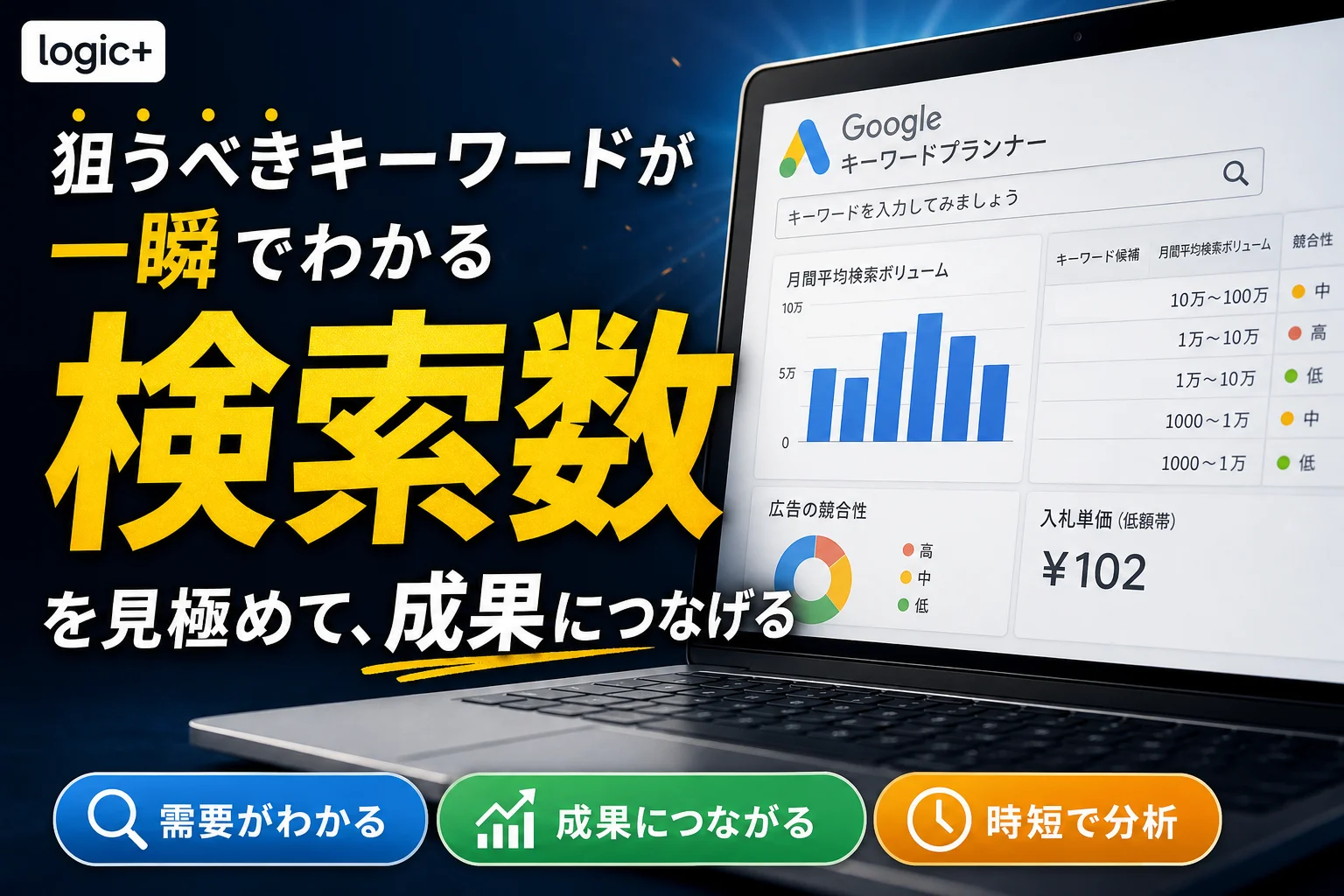
Googleキーワードプランナーの利用開始の条件、検索ボリュームの調べ方、新しいキーワード候補の取得方法まで公式仕様に沿って整理。広告の競合性とSEO難易度の違いや、数値の丸め処理など、データ確認時に見落としやすい注意点も中立に解説します。
この記事でわかること
- Googleキーワードプランナーは無料で使えますか?
- 詳細な検索ボリュームを見るにはどうすればよいですか?
- 競合性が低ければSEOでも上位表示しやすいですか?
Googleキーワードプランナーでは、入力した語句の過去の検索需要を確認できます。広告予測とは分けて記録します。
Google広告が提供するキーワード調査ツールで、SEOの記事企画にも利用できます。ただし、検索ボリュームは自サイトのアクセス数ではなく、広告の「競合性」は自然検索の上位表示難易度でもありません。
この記事で分かるのは、利用開始の条件、入力した語句の検索ボリュームの確認、関連候補の取得、記事企画への落とし込みです。個別アカウントの詳細表示条件、登録画面に共通する広告作成の回避操作、Search Console・Googleトレンドの操作や指標の詳しい定義、SEOの順位・流入数の予測は対象外です。
Google広告ヘルプ「キーワード プランナーを使う」によると、基本機能へのアクセスには、お支払い情報の入力を含むアカウント設定の完了が必要です。調査のための設定と、広告の公開・配信は別に確認してください。(出典: Google広告ヘルプ「キーワード プランナーを使う」、2026年10月参照)
Googleキーワードプランナーとは?できることと無料利用の範囲
キーワードプランナーは、検索広告に使う語句の候補、過去の検索需要、広告配信の見込みを調べるツールです。SEOに転用するときは、広告向けの指標と編集上の判断を切り分けます。
候補探し・過去の検索需要・広告予測を使い分ける
Google広告ヘルプ「キーワード プランナーを使う」では、候補の発見と、検索ボリューム・予測データの確認が案内されています。調べたい語句が決まっているなら、候補を広げる作業より、入力語句の需要確認から始めると整理しやすくなります。(出典: Google広告ヘルプ「キーワード プランナーを使う」、2026年10月参照)
| 済ませたい用事 | 使う機能・データ | SEOでの扱い |
|---|---|---|
| 手元の語句の需要を比べる | 検索のボリュームと予測のデータを確認する | 過去の指標を同じ条件で比較する |
| 関連する語句を広げる | 新しいキーワードを見つける | 記事テーマや読者の疑問の候補を探す |
| 広告のクリックや費用を見積もる | 広告予測 | 自然検索の流入予測には置き換えない |
ツール利用と広告配信の費用は別
ツール自体の利用料金と、広告配信による費用は別です。一方、利用開始にはアカウント設定が必要です。「調査ツールだから支払い設定も不要」と考えると、登録途中で迷いやすくなります。(出典: Google広告ヘルプ「キーワード プランナーを使う」、2026年10月参照)
詳細な数値を見るためだけの出稿は慎重に判断してください。希望する表示に変わる広告費や配信期間を、本記事では保証していません。範囲表示でも調査目的を満たせるなら、不要な広告費をかけずに企画を進める選択があります。
Googleキーワードプランナーの始め方
会社の広告アカウントを使う場合は、新規登録より先に、既存アカウントを利用できるか管理者へ確認してください。個人用と仕事用の取り違えにも注意します。
新規利用と既存アカウントの利用を分ける
- 既存アカウントがある:利用するGoogleアカウントと広告アカウントを確認する。
- 新規に利用する:下記の公式案内で「始める前に」を読み、必要な設定を把握する。
- 設定が途中:未完了の項目を確認し、広告を公開する操作と区別する。
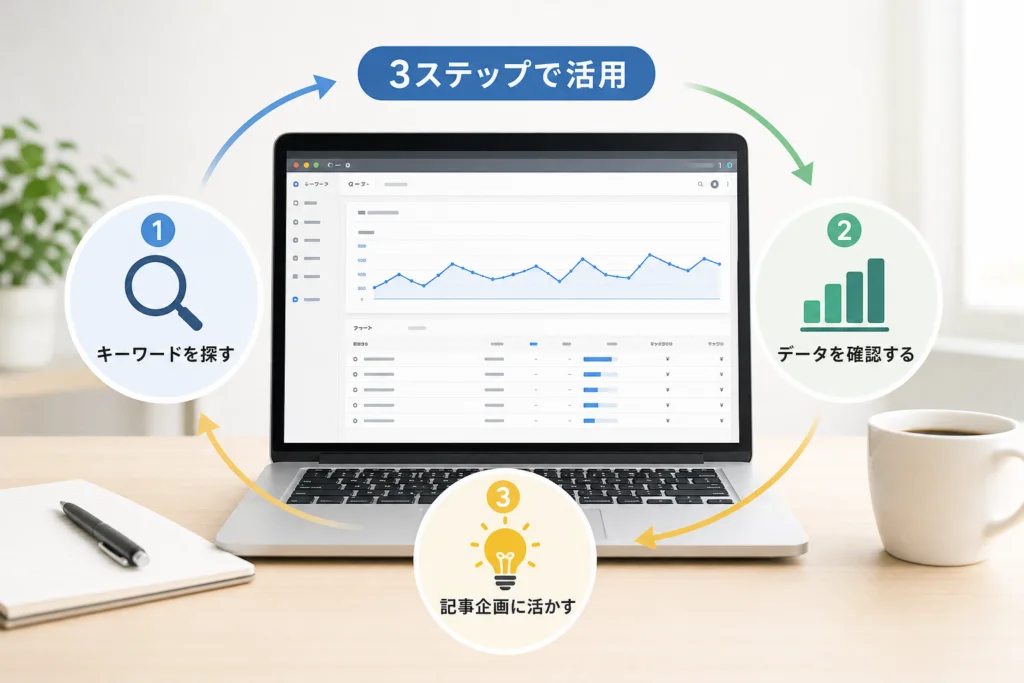
Google広告ヘルプ「キーワード プランナーを使う」を開き、「始める前に」で利用条件を確認します。続いて、ページ内のキーワードプランナーへのリンクから利用するアカウントで進みます。管理画面では「ツール」から「プランニング」、「キーワード プランナー」の順に開きます。(出典: Google広告ヘルプ「キーワード プランナーを使う」、2026年10月参照)
広告作成画面では公開を急がない
初期設定で広告作成画面に進んだ場合は、Google広告の公式お申し込み案内を開き、アカウント作成・設定についての説明と、画面上の未完了項目を照合してください。設定経路によって画面が異なるため、共通の「スキップ」ボタンがあるとは案内していません。(出典: Google広告ヘルプ「Google 広告へのお申し込み」、2026年10月参照)
調査だけが目的なら、予算・配信先・公開条件を理解しないまま広告の公開を確定しないでください。会社のアカウントで判断できない場合は、表示されている設定項目を控え、管理者へ確認します。
既存キャンペーンの状態を確認する
Google広告ヘルプ「キーワードを追加」では、キャンペーンページの上部でステータスと平均予算を確認できると案内されています。既存の広告がある場合は、調査を始める前に状態を確認してください。キーワードプランナーを開いていること自体は、広告が停止している証拠にはなりません。(出典: Google広告ヘルプ「キーワードを追加」、2026年10月参照)
既存キーワードの検索ボリュームと広告予測を確認する
調べたい語句が決まっているなら、この作業を先に済ませます。入力した語句、画面の表示値、調査条件をひと組で記録するのが基本です。
入力を確定し、過去の指標を表示する
- キーワードプランナーで「検索のボリュームと予測のデータを確認する」を選ぶ。
- 調べたい語句を入力または貼り付ける。ファイルを使う場合はアップロードを選び、画面の形式案内に沿って読み込む。
- 「開始する」を押して、入力した語句の結果画面を開く。
- 結果画面の「過去の指標」を開き、「月間平均検索ボリューム」の列を確認する。クリック数や費用の予測を見ている場合は、その値を需要として転記しない。
- 地域・期間などの調査条件を確認し、目的の語句の行に表示された概算値または範囲を記録する。
入力後の操作は、Google広告ヘルプの「検索ボリュームと予測データを確認する」に対応する説明で照合できます。管理画面の表示が異なる場合は、次の代替方法で入力語句の需要を確認してください。(出典: Google広告ヘルプ「キーワード プランナーを使う」、2026年10月参照)
過去の指標が見つからない場合の代替方法
「新しいキーワードを見つける」に戻り、「キーワードから開始」で同じ語句を入力して「結果を表示」を押します。候補表の「月間平均検索ボリューム」を確認できます。ただし、ここでは自分が入力した語句と、新しく生成された候補を分けて記録してください。(出典: Google広告ヘルプ「キーワード プランナーを使う」、2026年10月参照)
入力リストを手元に残し、結果表のキーワード欄と照合します。表に「指定したキーワード」と「キーワード候補」の区分が表示されていれば、その区分も確認します。入力した語句が見当たらない場合は、似た候補の値を元の語句の値として記録せず、「該当語句の表示なし」と残してください。
| 結果画面の状態 | 判断 | 次の作業 |
|---|---|---|
| 目的の語句と月間平均検索ボリュームが表示される | 過去の需要を確認できる | 表示値と条件を記録する |
| クリック数・費用などが表示される | 広告予測を見ている | 「過去の指標」へ切り替える |
| 過去の指標への入口が見つからない | 画面の経路を照合する必要がある | 上記の候補抽出で入力語句を照合する |
| 似た候補だけが表示される | 元の語句の数値とは区別が必要 | 候補として別行に保存する |
| 範囲表示・空欄になっている | 細かな比較に限界がある | 範囲や空欄をそのまま残す |
月別推移と広告予測を分けて読む
Google広告ヘルプでは、日付の設定を変更して、特定の時期に関連性が高まる候補を調べる方法が案内されています。季節性があるテーマは平均値だけでなく、期間を変えた傾向も確認します。(出典: Google広告ヘルプ「キーワード プランナーで新しいキーワードを絞り込む」、2026年10月参照)
一方、広告予測は広告配信の条件に基づくクリック数や費用の見込みです。自然検索のアクセス数ではありません。季節記事の企画には、需要の傾向に加え、資料確認や公開準備の予定を別欄で残します。(出典: Google広告ヘルプ「キーワード プランナーの予測について」、2026年10月参照)
「新しいキーワードを見つける」で関連キーワードを探す
入力した語句の需要を記録したら、関連候補を広げます。候補の数より、対象読者と調査条件をそろえることを優先してください。
商品・サービスを表す語句から始める
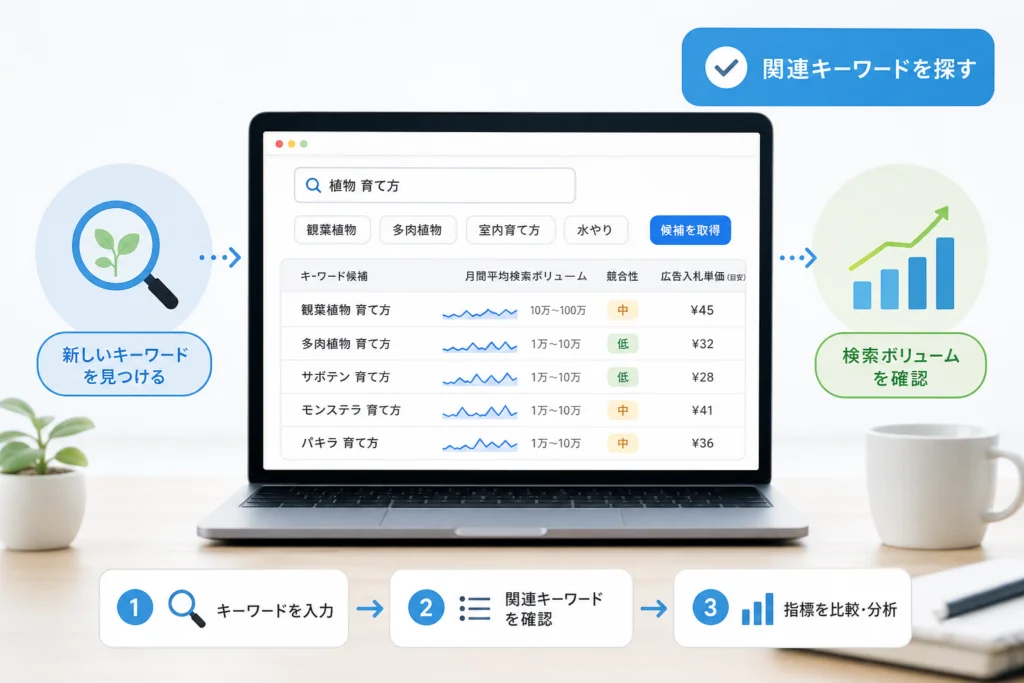
「新しいキーワードを見つける」で「キーワードから開始」を選び、関連語を入力して「結果を表示」を押します。例えば「会計ソフト」「経費精算」は入力方法の例です。実測した需要や取得候補を示すものではありません。(出典: Google広告ヘルプ「キーワード プランナーを使う」、2026年10月参照)
商品を選ぶ人と、操作に困っている人では必要な記事が違います。候補が事業から離れる場合は、用途や困りごとを表す語句で調べ直し、比較用と使い方用に分けて保存します。
URLから候補を抽出する
「ウェブサイトから開始」を選び、関連するURLを入力します。サイト全体と特定ページのどちらを対象にするかも確認してください。(出典: Google広告ヘルプ「キーワード プランナーを使う」、2026年10月参照)
URL調査で得られるのは関連キーワードの候補です。そのサイトの実際の流入キーワード、検索順位、アクセス数を取得した結果ではありません。参考サイトの実績として扱わないでください。
地域・言語・ネットワーク・期間をそろえる
結果画面で地域と言語を設定します。Google検索のみを調べる場合はネットワークで「Google」を選び、検索パートナーを含める場合は、その対象範囲も記録します。期間は日付の設定で調整します。(出典: Google広告ヘルプ「キーワード プランナーで新しいキーワードを絞り込む」、2026年10月参照)
- 地域:全国向けか、店舗の商圏など特定地域向けか。
- 言語:対象読者に合っているか。
- ネットワーク:Googleのみか、検索パートナーも含むか。
- 期間:比較する語句を同じ期間で取得したか。
- 取得日:後から調査時点を追えるか。
フィルタで絞り、候補を保存する
候補表のフィルタから「キーワード テキスト」「平均月間検索ボリューム」「競合」などの条件を選びます。関連カテゴリによる絞り込みでは、不要なカテゴリを除外します。(出典: Google広告ヘルプ「キーワード プランナーで新しいキーワードを絞り込む」、2026年10月参照)
必要な候補はダウンロード機能で保存します。表計算ソフトで整理するときも、入力語句と生成候補の区別、調査条件を残してください。後日の数値差を、設定の違いと需要の変化に分けて検討できます。(出典: Google広告ヘルプ「キーワード プランナーを使う」、2026年10月参照)
検索ボリューム・競合性・入札単価の正しい見方
画面の指標は、同じ「狙いやすさ」を表しているわけではありません。需要、広告主の競争、広告単価を分けて読みます。
月間平均検索ボリュームは条件付きの概算値
Google広告ヘルプ「キーワード プランナーの予測について」によると、月間平均検索ボリュームには近似パターンが含まれ、数値は丸められます。個々の語句の正確な検索回数ではありません。(出典: Google広告ヘルプ「キーワード プランナーの予測について」、2026年10月参照)
幅のある範囲で表示された場合は、その範囲を記録してください。同じ範囲の候補に、表示されていない推定値を付けて順位を決める必要はありません。検索意図、事業との関連性、自社が提供できる回答を補助判断に使います。
競合性とページ上部掲載の入札単価は広告向け
「競合性」は広告主の競争状況を示し、ページ上部掲載の入札単価は広告入札額を検討する参考値です。自然検索の難易度や記事の収益を直接示す指標ではありません。(出典: Google広告ヘルプ「キーワード プランナーの予測について」、2026年10月参照)
| 表示項目 | 本来の意味 | 避けたい読み替え | SEOで追加する確認 |
|---|---|---|---|
| 月間平均検索ボリューム | 条件付きの検索需要の概算 | 自サイトの訪問数 | 検索意図と検索結果の形式 |
| 競合性 | 広告主の競争状況 | 自然検索の上位表示難易度 | 上位ページの対象者と回答内容 |
| ページ上部掲載の入札単価 | 広告入札額の参考値 | 記事の収益や成約率 | 商品との接点と自社の成果 |
「競合性が低いから記事を作る」「入札単価が高いから収益が出る」という判断は避けます。広告指標だけでは、読者の用事に応えられるか、自社の案内が適しているかまで判断できません。
検索ボリュームを鵜呑みにしないための注意点
過去の需要は企画の材料になりますが、読者の疑問をすべて拾える一覧ではありません。ここでは集計上の限界を整理します。
類似語の表示値を単純に足さない
月間平均検索ボリュームには近似パターンが含まれるため、似た語句の値を足しても、重複のない需要の合計にならない場合があります。(出典: Google広告ヘルプ「キーワード プランナーの予測について」、2026年10月参照)
記事をまとめる基準は、需要の合計より「同じページで同じ読者の疑問に答えられるか」です。似た語句でも、導入前の比較と導入後の操作では必要な回答が異なります。
条件が異なるデータは取得し直す
地域・言語・ネットワーク・期間は変更できます。比較対象で条件が違う場合は、候補抽出の節にある設定をそろえて取得し直してください。(出典: Google広告ヘルプ「キーワード プランナーで新しいキーワードを絞り込む」、2026年10月参照)
ゼロ表示や空欄だけで記事を不要と判断しない
指標には概算や丸めが含まれます。空欄を自己判断でゼロに置き換えず、数値では判断できない状態として残してください。(出典: Google広告ヘルプ「キーワード プランナーの予測について」、2026年10月参照)
顧客から受ける質問や利用前の確認事項があるなら、掲載する理由を需要とは別に書きます。単独記事にするか、既存記事の補足にするかも検討すると、内容の薄い記事を増やさずに済みます。
新しい検索語や急な需要は別の材料で補う
Google公式ブログ「How AI powers great search results」によると、これまでにない新しい検索が日々行われています。この説明は同ブログの発表時点のもので、キーワードプランナーの欠落率や特定記事の流入を示すものではありません。(出典: Google公式ブログ「How AI powers great search results」、2026年10月参照)
新しい商品名や呼び方は、顧客の問い合わせ、実際の検索結果、自社が公開できる情報も材料にします。過去の平均値だけで着手を決めないための補完です。
キーワードプランナーをSEOの記事企画に活用する手順
需要の記録後は、検索意図、検索結果、事業との接点、独自価値を確認します。以下は編集上の提案であり、ツールが自動判定するSEO優先度ではありません。
Google広告ヘルプで案内される候補・検索需要・予測は、広告計画のための情報です。記事形式や着手判断は別欄に記録します。(出典: Google広告ヘルプ「キーワード プランナーを使う」、2026年10月参照)
検索意図ごとに候補を分類する
- 使い方を知りたい:操作手順と、進まない場合の分岐を用意する。
- 比較して選びたい:用途別の選び方と比較条件を示す。
- 料金を確認したい:対象プランと適用条件まで確認する。
- 問題を解決したい:状態の見分け方と次の行動を示す。
例えば「会計ソフト 使い方」と「会計ソフト 比較」は商品分野が同じでも用事が違います。一つの記事に入れる前に、同じ読者が同じ場面で必要とする回答かを確認してください。
検索結果でページ形式と不足する回答を調べる
候補を実際に検索し、解説記事、商品ページ、比較ページ、動画などの形式を記録します。そのうえで、対象者の条件、操作後の分岐、比較基準など、読者が判断できずに残りそうな点を探します。
追加できる根拠や具体例がない場合は保留にします。上位ページの見出しを写すより、自社が回答できる範囲を先に決めるほうが企画を具体化できます。
コピーして使える企画シート
下の表をコピーして表計算ソフトなどに貼り付け、候補ごとに行を追加してください。表示値を記録する欄と、編集上の判断欄を分けています。
| キーワード | 入力語句/生成候補 | 地域 | 言語 | ネットワーク | 期間 | 取得日 | 表示された需要 | 検索意図 | 検索結果の特徴 | 事業との接点 | 独自価値 | 次の行動 | 着手/保留・理由 |
|---|---|---|---|---|---|---|---|---|---|---|---|---|---|
| 記入 | 記入 | 記入 | 記入 | 記入 | 記入 | 記入 | 概算値・範囲・空欄をそのまま記入 | 記入 | 記入 | 記入 | 記入 | 記入 | 記入 |
仮の記入例:調査前の企画下書き
| 項目 | 記入例 |
|---|---|
| キーワード | 会計ソフト 比較 |
| 入力語句/生成候補 | 入力語句 |
| 調査条件・需要 | 調査後に画面の設定と表示を記入する |
| 検索意図の仮説 | 利用目的に合うソフトを選びたい |
| 検索結果の特徴 | 検索後にページ形式と比較項目を記入する |
| 独自価値の案 | 必要な機能と導入条件を用途別に比較する |
| 次の行動の案 | 用途を選び、対応する製品情報や料金条件へ進む |
| 優先度 | 保留。需要・検索結果・公式仕様を確認して判断する |
これは書き方の例であり、検索需要や検索結果を調査した結果ではありません。
Search ConsoleとGoogleトレンドは別の調査として扱う
両サービスの操作や指標の定義はこの記事の対象外です。別の調査結果を企画に加える場合も、キーワードプランナーの表示値を書き換えず、ツール名、確認した内容、取得日を別欄に残してください。
記事からの次の行動は、読者の用事に合わせます。比較記事なら用途別の選択肢、使い方記事なら該当機能の案内につなげ、購入を急がせる導線は避けます。
使えない・表示されないときの確認ポイント
アカウント、初期設定、メニュー、データ表示を分けて確認します。範囲表示だけを理由に不具合と判断しないでください。
状態ごとに次の確認先を変える
| 状態 | 次に確認すること | 避けたい対応 |
|---|---|---|
| 広告アカウントが見当たらない | ログイン先と、管理者が指定した利用アカウント | 同じ用途のアカウントを重複して作る |
| 初期設定から進めない | 下記の公式お申し込み案内と画面の未完了項目 | 広告公開を解決策として急ぐ |
| メニューが見つからない | 公式の開始手順と「ツール」内の「プランニング」 | 別のキャンペーンを作成する |
| 検索ボリュームが範囲表示 | その範囲で企画判断できるか | 詳細表示を期待して不要な出稿をする |
| 目的の語句の値がない | 入力語句と結果表の語句を照合する | 類似候補の値を転記する |
初期設定で止まった場合は、公式のお申し込み案内でアカウント作成の説明を確認します。管理画面に入れるのにメニューが見つからない場合は、「キーワード プランナーを使う」の開始手順を開き、入口を照合してください。(出典: Google広告ヘルプ「Google 広告へのお申し込み」、Google広告ヘルプ「キーワード プランナーを使う」、2026年10月参照)
広告が動いていないか不安な場合
キャンペーンページでステータスと平均予算を確認します。検索キャンペーンのキーワードは、「キャンペーン」メニューの「キーワード」を開き、「ステータス」列で状態を確認できます。(出典: Google広告ヘルプ「キーワードを追加」、Google広告ヘルプ「キーワード ステータスについて」、2026年10月参照)
Google広告ヘルプ「キーワード ステータスについて」では、「有効」は広告表示が可能な状態、「キャンペーン一時停止中」はそのキャンペーンのキーワードによる広告表示ができない状態として説明されています。判断できない場合は、表示を控えて管理者へ確認してください。(出典: Google広告ヘルプ「キーワード ステータスについて」、2026年10月参照)
一つのキーワードの状態だけで、アカウント全体の配信や請求の有無は判断しません。調査目的で配信する意図がないなら、「再開」「有効化」をトラブル解決のために選ばないようにします。
Googleキーワードプランナーのよくある質問
無料で使える?広告を出さずに使える?
ツールの利用料金と広告配信費用は別です。ただし、基本機能へのアクセスには、お支払い情報を含むアカウント設定の完了が必要です。利用条件と広告公開を分けて判断してください。(出典: Google広告ヘルプ「キーワード プランナーを使う」、2026年10月参照)
詳細な検索ボリュームを見るには?
本記事では、詳細表示に変わる出稿額や配信期間は案内していません。表示が細かくても丸めを含む概算です。範囲表示ならそのまま記録し、検索意図や事業との関連性で候補を絞ります。(出典: Google広告ヘルプ「キーワード プランナーの予測について」、2026年10月参照)
競合性からSEO難易度を判断できる?
競合性だけでは判断できません。広告主の競争を表す指標なので、自然検索では上位ページの形式、対象者、回答内容を別に確認します。(出典: Google広告ヘルプ「キーワード プランナーの予測について」、2026年10月参照)
検索数とアクセス数は同じ?
違います。検索ボリュームは条件付きの需要の概算です。広告予測のクリック数も、自然検索から自サイトが得られる訪問数ではありません。(出典: Google広告ヘルプ「キーワード プランナーの予測について」、2026年10月参照)
検索ボリュームがゼロなら記事は不要?
表示だけでは決められません。顧客の質問、事業との接点、自社が回答できる内容を確認し、単独記事にするか既存記事の補足にするかを検討してください。
調査作業にはどの環境がおすすめ?
大量の語句の貼り付け、横長の表の比較、CSVの整理を行うなら、PCのブラウザを作業環境に選ぶ方法があります。これは作業上の提案であり、スマートフォンでの機能対応を保証するものではありません。
記事企画へ進む前のチェックリスト
- 利用する広告アカウントと既存キャンペーンの状態を確認した。
- 地域・言語・期間・ネットワーク・取得日を記録した。
- 入力語句と生成された候補を区別した。
- 広告予測ではなく、過去の検索需要を転記した。
- 範囲や空欄を推定値で埋めていない。
- 検索意図、事業との接点、独自価値、着手・保留の理由を残した。
キーワードプランナーで需要を調べ、記事化は読者の用事と自社の提供価値で決める。この役割分担で、広告指標とSEO成果を混同せずに候補を選べます。
参考・出典
- Google広告ヘルプ「キーワード プランナーを使う」:利用条件、入口、候補取得、検索ボリューム・予測データの確認、保存。
- Google広告ヘルプ「Google 広告へのお申し込み」:アカウント作成・初期設定の案内。
- Google広告ヘルプ「キーワード プランナーの予測について」:過去の検索指標、近似パターン、丸め、広告予測、競合性、入札単価。
- Google広告ヘルプ「キーワード プランナーで新しいキーワードを絞り込む」:フィルタ、地域・言語・ネットワーク・期間の設定。
- Google広告ヘルプ「キーワードを追加」:キャンペーンページのステータスと平均予算。
- Google広告ヘルプ「キーワード ステータスについて」:ステータス列の確認と各状態の意味。
- Google公式ブログ「How AI powers great search results」:新しい検索が日々行われることの説明。
参照日:2026年10月10日。編集部は運営元の公開情報に基づき、広告向け指標とSEO企画上の提案を分けて整理しています。利用条件や画面は変わる場合があるため、操作時は本文の該当案内と管理画面を照合してください。
🧰 お困りごとの解決に



最近更新した記事
 アプリ購入の返金申請手順|iPhoneとAndroidのやり方・審査基準💡 結論(要点まとめ)アプリや課金アイテムを誤って購入した際の返金申請手順を整理。iPhone(Apple)とAndro…
 Apple Watchのバッテリー確認方法と最大容量(劣化度)の調べ方💡 結論(要点まとめ)Apple Watchのバッテリー残量(%)と最大容量(寿命・劣化度)の確認手順を解説。watch…
 ドコモのAPN設定手順と入力値一覧|繋がらない時の確認方法💡 結論(要点まとめ)ドコモ・ahamo向けのAPN設定値(spmode.ne.jp)とAndroidでの手動登録手順を…
 ドコモのネットワーク利用制限とは?判定の確認手順と記号の意味💡 結論(要点まとめ)ドコモのネットワーク利用制限の確認手順と、判定結果(○・△・×・ー)の意味をわかりやすく解説。IM…
 楽天モバイルのMNP予約番号の発行手順とワンストップの確認方法💡 結論(要点まとめ)楽天モバイルのMNP予約番号の発行手順を画面項目に沿って整理。my 楽天モバイルでの申請・認証後の…