💡 結論(要点まとめ)
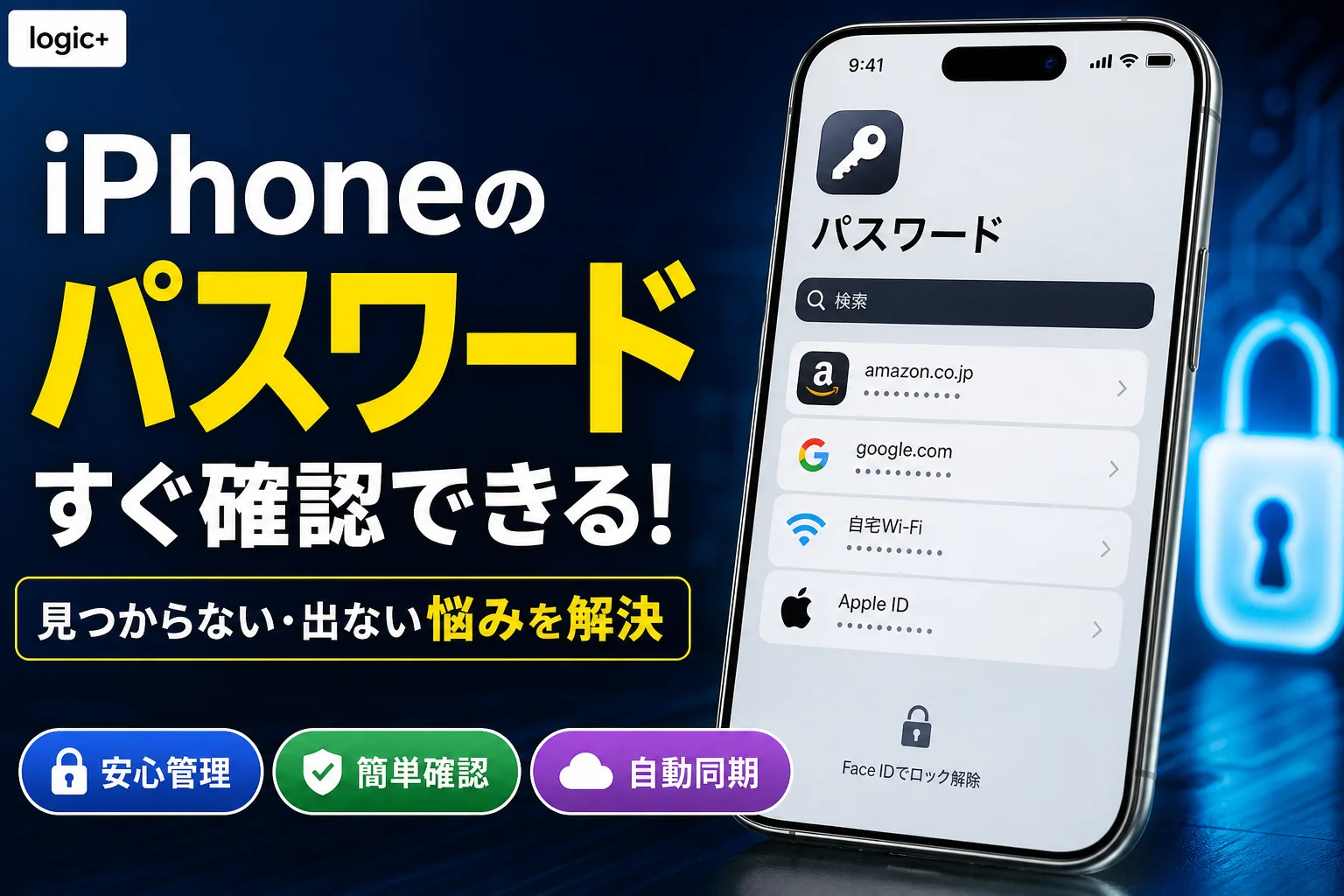
iPhoneのパスワード管理はどこにあるのか、保存されたパスワードの確認手順を解説します。専用の「パスワード」アプリの場所や設定アプリからの確認方法、アイコンが見当たらない場合の対処法、iCloudキーチェーンの同期設定まで網羅しています。
この記事でわかること
- iPhoneに保存したパスワードはどこで確認できますか?
- 「設定」にパスワードの一覧が見当たらないのはなぜですか?
- 削除したパスワードは復元できますか?
iPhoneの保存済みパスワードは、iOS 18以降は「パスワード」アプリ、iOS 17以前は「設定」で確認できます。
更新後に「設定」から一覧が消えても、保存情報が削除されたとは限りません。確認場所が専用アプリへ移っている可能性があります。
この記事では、Apple標準機能に保存した情報の確認、見つからない場合の切り分け、編集・復元・同期の違いを扱います。端末のロック解除用パスコードの照会や、各サービスのアカウント復旧は対象外です。
iPhoneのパスワード管理はどこ?iOS別の確認場所
iOS 18以降では「パスワード」アプリ、iOS 17以前では「設定」>「パスワード」を開きます。認証後、サービス名やユーザー名で目的の保存項目を探してください。
Appleサポート「iPhoneで保存済みのパスワードやパスキーを調べる」は、iOSの世代によって確認場所を分けて案内しています。(出典: Appleによる保存済みパスワードの確認場所)(出典:Apple「iPhoneで保存済みのパスワードやパスキーを調べる」、2026年10月参照)
| 使用しているiOS | 一覧を開く場所 | 間違えやすい点 |
|---|---|---|
| iOS 18以降 | 「パスワード」アプリ | 「設定」内のアプリ設定と、保存情報の一覧は別 |
| iOS 17以前 | 「設定」>「パスワード」 | サービスのログイン画面ではなく、保存情報の管理画面を開く |
iOS 18以降は「パスワード」アプリを開く
「パスワード」アプリを開き、認証してから保存項目を選びます。
- 手順①:ホーム画面またはアプリライブラリから「パスワード」を開く。
- 手順②:Face ID、Touch ID、または端末パスコードで、画面の案内に従って認証する。
- 手順③:「すべて」を開き、サービス名やユーザー名で検索する。
- 手順④:目的の項目を開き、パスワード欄をタップして内容を確認する。
認証方法は端末や保護設定によって異なります。別の端末でログインするために確認する場合は、パスワードと一緒にユーザー名も照合しましょう。(出典:Apple「iPhoneで保存済みのパスワードやパスキーを調べる」、2026年10月参照)
iOS 17以前は「設定」>「パスワード」を開く
「設定」の「パスワード」から、保存済みのログイン情報を確認します。
- 手順①:「設定」を開く。
- 手順②:「パスワード」をタップする。
- 手順③:画面の案内に従って認証する。
- 手順④:目的のWebサイトやアプリの項目を選ぶ。
一覧に目的の項目がなければ、名前を変えて検索し、それでも見つからない場合は保存先の切り分けへ進んでください。(出典:Apple「iPhoneで保存済みのパスワードやパスキーを調べる」、2026年10月参照)
iOSバージョンは「設定」>「一般」>「情報」で確認
確認場所を判断できないときは、「設定」>「一般」>「情報」でiOSのバージョンを確認します。
バージョンが分かったら、上の比較表に合う場所を開いてください。「設定」に以前の項目がないという理由だけで、パスワードが消えたと判断しないようにしましょう。
「パスワード」アプリが見つからないときの探し方
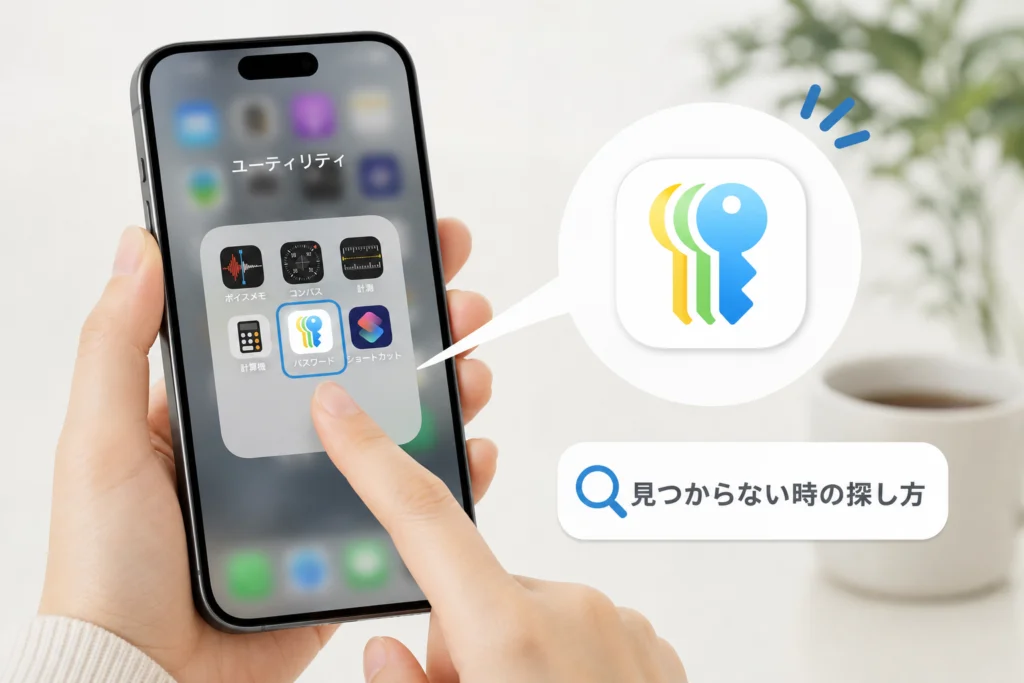
ホーム画面にアイコンがなくても、アプリが削除されたとは限りません。検索とアプリライブラリで探し、見つからなければApp StoreでApple製の「パスワード」を確認します。
AppleのiPhoneユーザガイドでは、「パスワード」アプリを認証情報の管理場所として案内しています。アイコンの色だけでなく、アプリ名を確認して開いてください。(出典:Apple「パスワードアプリでパスワードやパスキーを作成・管理し、Apple製デバイス間で共有する」、2026年10月参照)
Spotlight検索で「パスワード」を検索する
ホーム画面の中央付近を下にスワイプし、検索欄に「パスワード」と入力します。
アプリの検索結果に「パスワード」が表示されたら、その結果をタップします。Web検索結果や他社製アプリではなく、Apple標準のアプリを選んでください。
アプリライブラリから探してホーム画面に戻す
アプリライブラリに「パスワード」があれば、アプリは端末に残っています。
ホーム画面を左へスワイプして最後のページを越え、アプリライブラリの検索欄で探します。見つかったアイコンを長押しし、ホーム画面への追加が表示される場合は選択してください。
| 見つかった状態 | 次の操作 |
|---|---|
| 検索結果から開ける | そのまま認証し、保存項目を確認する |
| アプリライブラリにある | そこから開く。必要ならホーム画面へ戻す |
| どちらにも見当たらない | App Storeでアプリ名と開発元を確認する |
削除した場合はApp StoreでApple製アプリを再インストールする
アプリ自体を削除した場合は、App Storeで「パスワード」を検索し、開発元がAppleのアプリを選びます。
入手し直せる表示なら再インストールし、開いた後に保存情報を確認します。「開く」と表示される場合は、そのボタンから起動してください。
よくある失敗:名前が似ている他社製アプリを入れても、Apple標準の保存情報を確認する操作の代わりにはなりません。また、アプリを再インストールする操作と、削除した保存項目を復元する操作は別です。
保存したパスワードが出てこない・認証できない場合の対処法
一覧が空なのか、目的の項目だけないのか、認証画面を通れないのかで確認先が変わります。保存情報の削除や保護機能の解除より先に、表示範囲と保存先を切り分けましょう。
| 症状 | 先に確認すること | 次の操作 |
|---|---|---|
| 目的の項目だけない | 「すべて」、サービス名、ユーザー名 | 検索語を変え、削除済み項目も確認する |
| 別のApple端末にはある | Apple AccountとiCloudキーチェーン | 同じアカウントか、同期が有効か確認する |
| Chromeなどでは自動入力できる | 普段利用している管理アプリ | そのアプリ内の保存情報を確認する |
| 認証できず一覧を開けない | 画面に表示された認証要求や制限 | 情報が消えた問題と分けて扱う |
「すべて」と削除済み項目、サービス名・ユーザー名を確認する
一部の分類だけを見ている場合は「すべて」に戻り、サービス名とユーザー名の両方で探します。
アプリの呼び名ではなく、Webサイトのドメインやメールアドレスで見つかる場合もあります。誤って削除した可能性があれば、削除済み項目の画面も確認してください。(出典:Apple「iPhoneで保存済みのパスワードやパスキーを調べる」、2026年10月参照)
Apple AccountとiCloudの同期設定を確認する
別のApple端末にある情報が表示されない場合は、同じApple Accountを使っているか確認します。
「設定」>自分の名前>「iCloud」を開き、「パスワード」または「パスワードとキーチェーン」で、このiPhoneの同期設定を確認してください。画面名はiOSによって異なります。
Appleは、iCloudキーチェーンによって承認済みのデバイス間でパスワードなどを同期できると案内しています。(出典: AppleによるiCloudキーチェーンの設定条件)(出典:Apple「iCloudキーチェーンを設定する」、2026年10月参照)
Chromeや他社製パスワード管理アプリの保存先を確認する
Apple標準ではなく、Chromeや他社製の管理アプリに保存している情報は、そちらで確認します。
普段ログインするときに、どのアプリの自動入力候補を選んでいるかを思い出してください。Appleの一覧にないことと、どこにも保存されていないことは同じではありません。
よくある失敗:Appleの一覧に見つからないまま新しい保存項目を作り、古い情報と新しい情報が混在するケースです。先に保存先を特定し、サービス側で有効な情報を確かめてから更新しましょう。
盗難デバイスの保護・スクリーンタイム・管理端末の制限を切り分ける
認証画面を通れない場合は、保存項目の有無ではなく、表示された認証条件を確認します。
盗難デバイスの保護などの設定によって、生体認証が求められる場合があります。保存情報を閲覧するための認証と、設定変更時のセキュリティ遅延は別の仕組みです。閲覧できない原因を待ち時間だけと決めつけないでください。
スクリーンタイムや管理端末の制限も、すべて同じ表示になるわけではありません。会社・学校の端末で制限を示す表示が出た場合は、その文言を管理担当者へ伝えます。確認のためだけに保護機能を無効化する操作は避けましょう。
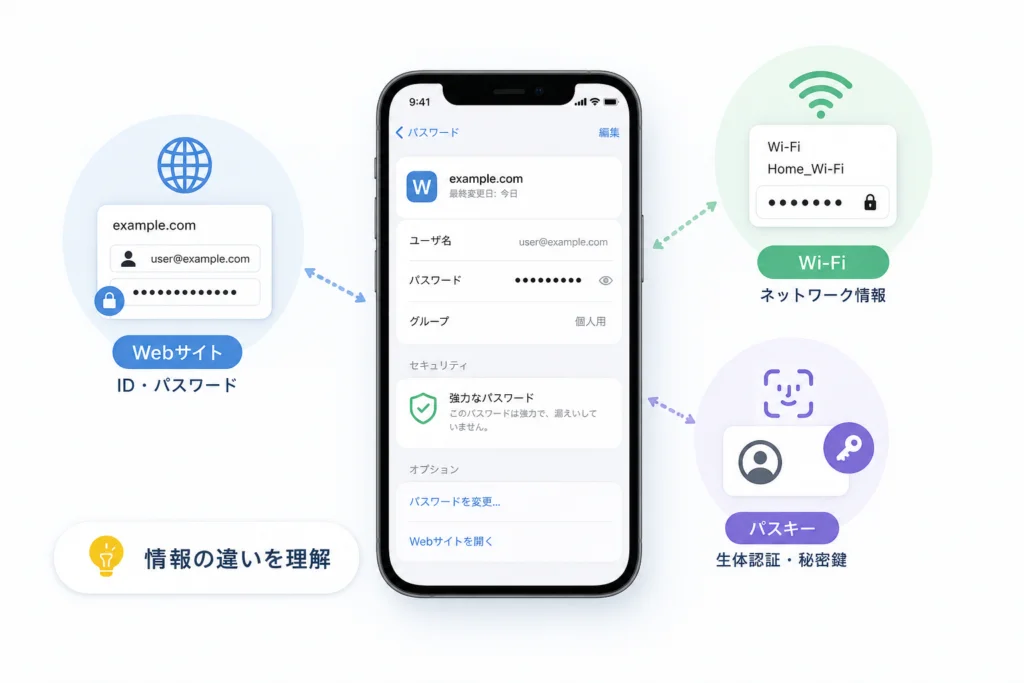
Webサイト・Wi-Fi・パスキーで確認できる情報は違う
「パスワード」アプリで扱う情報でも、すべてが文字列のパスワードとして表示されるわけではありません。Webログイン、Wi-Fi、パスキー、確認コードを分けて探してください。
AppleのiPhoneユーザガイドでは、パスワードに加えてパスキーや確認コードなどを管理する機能が案内されています。(出典:Apple「パスワードアプリでパスワードやパスキーを作成・管理し、Apple製デバイス間で共有する」、2026年10月参照)
| 情報の種類 | 確認場所・使い方 | 注意点 |
|---|---|---|
| Webサイト・アプリのパスワード | 保存したサービスの項目を開く | ユーザー名も照合する |
| Wi-Fiパスワード | 「Wi-Fi」の項目、またはWi-Fi設定 | iOSによって確認経路が異なる |
| パスキー | 保存項目を確認し、対応サービスで認証する | コピーするパスワード文字列ではない |
| 確認コード | 設定済みの対応サービスの項目 | SMSなどで受け取るコードとは別 |
| 端末パスコード | この一覧の照会対象ではない | iPhoneのロック解除に使う情報 |
Webサイトやアプリのユーザー名とパスワード
保存項目では、ログインに使うユーザー名とパスワードを確認します。
同じサービスに複数のアカウントがある場合は、メールアドレスやユーザー名で区別してください。Apple Accountのパスワードも、この一覧から一律に確認できるわけではありません。
Wi-FiパスワードはiOS 18以降とiOS 16・17で確認場所が異なる
iOS 18以降は「パスワード」アプリの「Wi-Fi」、iOS 16・17は「設定」>「Wi-Fi」から確認します。
- iOS 18以降:「パスワード」を開いて認証し、「Wi-Fi」から対象のネットワークを選ぶ。
- iOS 16・17:「設定」>「Wi-Fi」で対象ネットワークの情報ボタンを開き、「パスワード」をタップして認証する。
対象のネットワーク名を照合し、別のWi-Fiの情報を伝えないようにしてください。(出典:Apple「パスワードアプリでパスワードやパスキーを作成・管理し、Apple製デバイス間で共有する」、2026年10月参照)
パスキーは文字列のパスワードとして表示されない
パスキーは、文字列を覚えて入力する方式ではないため、コピー用のパスワードは表示されません。
対応サービスへのログインでは、Face IDやTouch IDなどを使って認証します。別の端末でログインするときも、パスワード欄へ入力する文字を探すのではなく、サービスのパスキーによるログインを選びます。(出典:Apple「パスワードアプリでパスワードやパスキーを作成・管理し、Apple製デバイス間で共有する」、2026年10月参照)
確認コードは対応サービスで設定した場合に利用できる
確認コードは、そのサービスの二要素認証を「パスワード」アプリに設定している場合に利用できます。
二要素認証とは、パスワードに加えて別の確認手段を使う仕組みです。サービスから届いたSMSやメールのコードが、自動的にすべて「コード」へ保存されるわけではありません。(出典:Apple「パスワードアプリでパスワードやパスキーを作成・管理し、Apple製デバイス間で共有する」、2026年10月参照)
保存済みパスワードを編集・削除・復元する方法
保存情報の編集は、iPhone内の記録を更新する操作です。サービス側のパスワード変更や退会とは分けて行います。
Appleサポートでは、保存項目の編集・削除と、削除済み項目の確認方法を案内しています。(出典:Apple「iPhoneで保存済みのパスワードやパスキーを調べる」、2026年10月参照)
保存情報の編集とサービス側のパスワード変更は別操作
ログインに使うパスワードを変更したい場合は、先にサービス側で変更し、その後に保存情報を更新します。
- 手順①:対象サービスの公式サイトまたは公式アプリでパスワードを変更する。
- 手順②:iPhoneの保存項目を開く。
- 手順③:「編集」から新しい情報に更新し、保存する。
- 手順④:次のログイン時に、新しい情報が使われているか確認する。
保存情報だけを書き換えても、サービス側のパスワードは変わりません。先に保存欄へ新しい文字を入力すると、サービス側の情報と食い違い、ログインできなくなる原因になります。
不要な保存項目を削除する
使わない記録は、対象の保存項目を開いて削除します。
削除する前に、サービス名とユーザー名を確認してください。保存項目を削除しても、そのサービスから退会したり、契約が終了したりするわけではありません。iCloudキーチェーンで同期している場合は、ほかの端末への影響にも注意します。(出典:Apple「iPhoneで保存済みのパスワードやパスキーを調べる」、2026年10月参照)
削除後30日以内の項目を復元する
iOS 17以降では、削除後30日以内の保存項目を削除済み項目の画面から復元できます。
iOS 18以降は「パスワード」アプリの「削除済み」、iOS 17は「設定」>「パスワード」の「最近削除した項目」を開きます。対象項目を選び、復元の操作を行ってください。完全に削除した項目や保存期間を過ぎた項目は復元できません。(出典: Appleによる削除済みパスワードの復元条件)(出典:Apple「iPhoneで保存済みのパスワードやパスキーを調べる」、2026年10月参照)
自動入力・iCloud同期・共有を安全に設定する
自動入力はログイン欄への入力補助、同期は自分の端末間での利用、共有は別の人へのアクセス提供です。目的に合う機能だけを設定しましょう。
| 目的 | 使う機能 | 確認すること |
|---|---|---|
| 入力の手間を減らす | 自動入力 | どの管理アプリの情報を使うか |
| 自分のiPadやMacでも使う | iCloudキーチェーン | 同じApple Accountと同期設定 |
| 家族などと共同で使う | 共有グループ | 参加者と共有する保存項目 |
| 別の管理環境へ移す | 対応環境での移行機能 | 移行元・移行先の対応条件 |
Appleのユーザガイドでは、パスワードの自動入力や共有を管理する機能が案内されています。(出典:Apple「パスワードアプリでパスワードやパスキーを作成・管理し、Apple製デバイス間で共有する」、2026年10月参照)
パスワードの自動入力と利用する管理アプリを確認する
自動入力では、保存情報を提供する管理アプリを確認します。
ログイン画面で候補が出たら、サービス名とユーザー名が合っているものを選んでください。Apple標準と他社製の管理アプリを併用している場合は、どちらの保存情報かを区別すると、古いパスワードを選ぶ失敗を減らせます。
同じApple Accountの端末でiCloudキーチェーンを同期する
自分のApple端末同士で使う場合は、同じApple AccountでiCloudキーチェーンを設定します。
具体的な設定場所は同期設定の確認手順を使ってください。Appleは、iCloudキーチェーンの情報をエンドツーエンドで暗号化して保護すると案内しています。(出典:Apple「iCloudキーチェーンを設定する」、2026年10月参照)
家族などとの共有は共有グループと対象項目を確認する
別の人と共同で使う場合は、共有グループの参加者と共有対象を確認します。
共有グループに追加するのは、共同利用を認めるパスワードやパスキーだけにしてください。自分の端末間で同期するために、家族を共有グループへ追加する必要はありません。(出典:Apple「パスワードアプリでパスワードやパスキーを作成・管理し、Apple製デバイス間で共有する」、2026年10月参照)
他社端末への移行では対応環境と書き出し方法を確認する
他社端末で使う方法は、移行先の環境によって異なります。iPhoneから直接書き出せると一律に考えないでください。
AppleはWindowsでの利用について、iCloud for Windowsを使う方法を案内しています。Windowsで使いたい場合は、Apple「iCloudキーチェーンを設定する」のWindows向け案内を読み、対応環境と必要な設定を確認してください。(出典:Apple「iCloudキーチェーンを設定する」、2026年10月参照)
移行で暗号化されていないCSVなどを扱う場合、そのファイルを他人が読める場所へ置かないでください。メール添付や共有フォルダーへの保存は避け、取り込み後に不要になったファイルとコピーを削除します。
漏えい・使い回しを防ぐパスワード管理の基本
保存場所を把握したら、セキュリティ警告とパスワードの使い回しを確認しましょう。変更は通知内の不審なリンクではなく、普段使う公式サイトや公式アプリから行います。
セキュリティ勧告で漏えい・使い回しの警告を確認する
「パスワード」アプリの「セキュリティ」で、対処が勧められている保存項目を確認します。
Appleの「パスワードのセキュリティに関する勧告」では、弱いパスワード、使い回し、既知の漏えい情報との一致などを検出する仕組みが説明されています。警告だけで、そのアカウントへの不正ログインが確定したと判断するものではありません。(出典: Appleによるセキュリティ勧告の仕組み)(出典:Apple「パスワードのセキュリティに関する勧告」、2026年10月参照)
- 警告されたサービス名とユーザー名を確認する。
- そのサービスの公式サイトや公式アプリから変更する。
- 同じパスワードを使っている別のサービスも、異なるものへ変更する。
- 変更後にiPhoneの保存情報を更新する。
サービスごとに異なるパスワードと二要素認証を使う
複数のサービスで同じパスワードを使わず、対応サービスでは二要素認証も設定します。
総務省の「安全なパスワードの設定・管理」では、推測されにくいパスワードの設定や、使い回しを避ける管理方法が案内されています。誕生日や名前などをそのまま使わず、サービスごとに異なる情報を保存して管理してください。(出典:総務省「安全なパスワードの設定・管理」、2026年10月参照)
端末パスコードや認証コードを他人に伝えない
端末パスコードやログイン確認コードは、相手から求められても安易に伝えないでください。
家族との共同利用が目的なら、端末のロック解除情報を教えるのではなく、必要な保存項目だけを共有する方法を検討します。パスワードを確認した画面のスクリーンショットも、他人へ送らないようにしましょう。
端末全体の保護も見直す場合は、iPhoneのセキュリティ対策と安全性の仕組みを確認できます。追加アプリを検討している方は、無料セキュリティアプリの比較と選び方も参考にしてください。
iPhoneのパスワード管理についてよくある質問
確認場所と操作の目的を分けると、探す画面を判断できます。復元期限や、保存情報とサービス側の情報の違いにも注意してください。
iPhoneに保存したパスワードはどこで確認できますか?
iOS 18以降は「パスワード」アプリ、iOS 17以前は「設定」>「パスワード」です。認証後にサービス名を検索し、保存項目を開きます。
「設定」にパスワードの一覧が見当たらないのはなぜですか?
iOS 18以降では、管理場所が専用の「パスワード」アプリへ移っています。ホーム画面にない場合は、検索やアプリライブラリで探してください。
削除したパスワードは復元できますか?
iOS 17以降では、削除後30日以内の項目を復元できます。完全に削除した項目や保存期間を過ぎた項目は復元できません。(出典:Apple「iPhoneで保存済みのパスワードやパスキーを調べる」、2026年10月参照)
保存済みパスワードを編集すればサービスのパスワードも変わりますか?
変わりません。サービス側でパスワードを変更し、その後にiPhoneの保存情報を新しい内容へ更新してください。
Wi-Fiのパスワードも確認できますか?
iOS 18以降は「パスワード」アプリの「Wi-Fi」、iOS 16・17は「設定」>「Wi-Fi」から確認できます。対象ネットワークの情報を開き、認証して表示します。
パスキーのパスワード文字列が表示されないのはなぜですか?
パスキーは文字列のパスワードを入力する方式ではないためです。対応サービスでFace IDやTouch IDなどを使って認証します。
確認後もログインできない場合は、保存情報が古い可能性があります。保存欄だけを書き換えず、対象サービスの公式サイトや公式アプリでアカウントの状態を確認してください。
次にすること:自分のiOSに合う確認場所を開き、必要なサービス名とユーザー名を検索してください。見つからなければ「すべて」・削除済み項目・同期・別の管理アプリの順で、該当する箇所を確認しましょう。
出典一覧
- Apple「iPhoneで保存済みのパスワードやパスキーを調べる」
- Apple「パスワードアプリでパスワードやパスキーを作成・管理し、Apple製デバイス間で共有する」
- Apple「iCloudキーチェーンを設定する」
- Apple「パスワードのセキュリティに関する勧告」
- 総務省「安全なパスワードの設定・管理」
画面名や対応条件はiOSの更新で変わる場合があります。リンク先で対象のiOS・端末に合う案内を選んでください。
📚 参考・出典(編集部が確認した一次ソース)
- tokyo.lg.jp (cybersecurity.metro.tokyo.lg.jp)
- ipa.go.jp (ipa.go.jp)
- apple.com (support.apple.com)
※本記事の作成にあたり、上記の公開情報・一次ソースを参照しています(参照日: 2026年10月10日)。内容は公式情報の更新により変わることがあります。
🧰 お困りごとの解決に



最近更新した記事
 アプリ購入の返金申請手順|iPhoneとAndroidのやり方・審査基準💡 結論(要点まとめ)アプリや課金アイテムを誤って購入した際の返金申請手順を整理。iPhone(Apple)とAndro…
 Apple Watchのバッテリー確認方法と最大容量(劣化度)の調べ方💡 結論(要点まとめ)Apple Watchのバッテリー残量(%)と最大容量(寿命・劣化度)の確認手順を解説。watch…
 ドコモのAPN設定手順と入力値一覧|繋がらない時の確認方法💡 結論(要点まとめ)ドコモ・ahamo向けのAPN設定値(spmode.ne.jp)とAndroidでの手動登録手順を…
 ドコモのネットワーク利用制限とは?判定の確認手順と記号の意味💡 結論(要点まとめ)ドコモのネットワーク利用制限の確認手順と、判定結果(○・△・×・ー)の意味をわかりやすく解説。IM…
 楽天モバイルのMNP予約番号の発行手順とワンストップの確認方法💡 結論(要点まとめ)楽天モバイルのMNP予約番号の発行手順を画面項目に沿って整理。my 楽天モバイルでの申請・認証後の…