💡 結論(要点まとめ)
iPhoneの「盗難デバイスの保護」を設定する手順と前提条件を整理。画面に項目が表示されないときの確認点や、「常に」と「普段いる場所以外」の違い、条件に応じた解除時の待機・再認証、修理・下取り前の確認点を解説します。
この記事でわかること
- iPhoneの盗難デバイス保護はどこで設定できますか?
- 盗難デバイス保護の設定に必要な条件は何ですか?
- 「普段いる場所以外」と「常に」はどちらを選べばよいですか?
iPhoneの盗難デバイス保護は「設定」のパスコード画面でオンにします。解除時は条件により待機と再認証が必要です。
設定したい方は、端末のパスコードを用意して「設定」を開いてください。この記事では、オンにする操作、必要な条件、場所による保護の違い、解除時につまずく点を整理します。盗難後の端末捜索や、個別の修理・下取り受付条件は対象外です。
編集部はAppleの公式サポートとiPhoneユーザガイドを根拠に、設定と解除を分けて整理しています。画面表記や対象操作はiOSによって変わるため、各節のApple公式ページと端末の表示を照合してください。
iPhoneの盗難デバイス保護を設定する方法
「設定」>「Face IDとパスコード」>「盗難デバイスの保護」でオンにします。途中で入力するのはApple Accountのパスワードではなく、そのiPhoneのロック解除に使うパスコードです。
設定>Face IDとパスコード>盗難デバイスの保護を開く
- 「設定」を開き、「Face IDとパスコード」をタップします。
- 端末のパスコードを入力します。
- 「盗難デバイスの保護」を開き、保護をオンにします。
AppleのiPhoneユーザガイドでは、パスコードの設定画面から機能を有効にする手順が案内されています。(出典:Apple「iPhoneで『盗難デバイスの保護』を使用する」、2026年10月参照)
保護をオンにし、セキュリティ遅延を要求する場所を選ぶ
オンにしたら、セキュリティ遅延を要求する条件を確認してください。「普段いる場所以外」は場所に応じて追加保護が適用され、「常に」は普段いる場所でも追加保護が適用されます。選ぶ前に、場所による違いの比較表を確認すると、修理前の解除条件まで把握できます。
Touch ID搭載機種・iOSの違いによる画面表記の注意
Touch ID搭載機種では「Touch IDとパスコード」を開きます。項目が見当たらない場合は、似た名前の別設定を変更せず、対応iOSと前提条件の確認へ進んでください。
(出典: 設定経路と有効化手順はAppleのiPhoneユーザガイドに基づきます。画面画像や実機検証結果を根拠とした記事ではありません。)
設定前に確認する対応iOSと必須条件
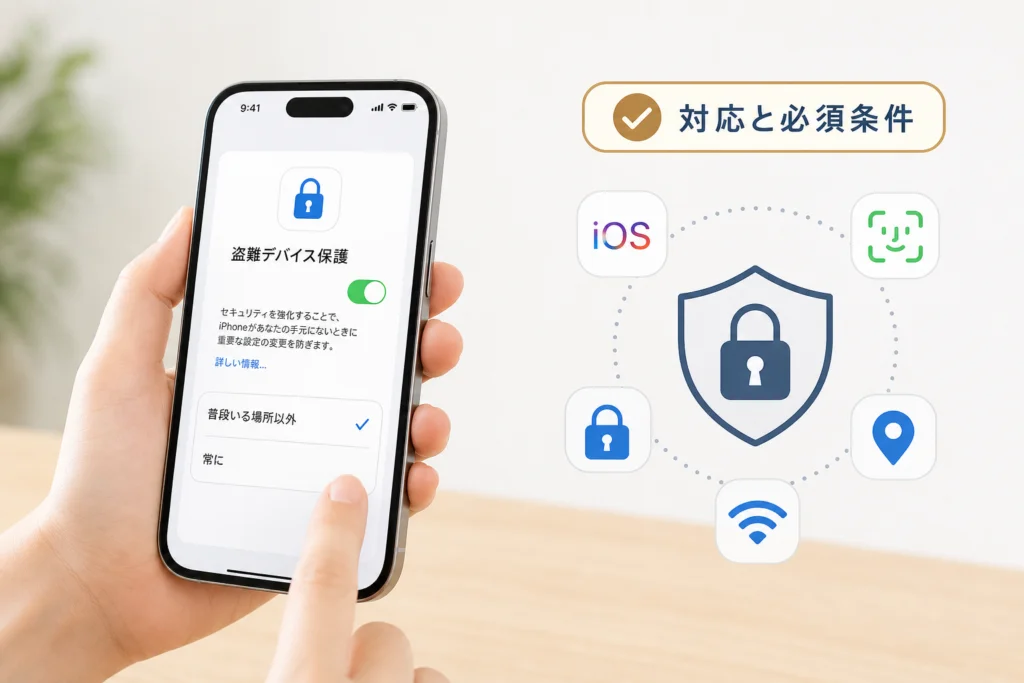
対応iOSだけでなく、二要素認証、生体認証、「探す」、場所に関する設定が必要です。パスコードだけを設定していても、前提条件を満たしているとは限りません。
iOS 17.3以降が必要:「常に」の選択はiOS 17.4以降
盗難デバイスの保護はiOS 17.3以降で利用でき、「常に」の選択はiOS 17.4以降に対応します。機能そのものが見つからない場合と、「常に」だけが見つからない場合を分けて確認してください。(出典:Apple「iPhoneの『盗難デバイスの保護』について」、2026年10月参照)
Apple Accountの二要素認証・パスコード・Face IDまたはTouch ID
二要素認証は、パスワードに加えて信頼できるデバイスなどで本人確認を行う仕組みです。Apple Accountの保護と、端末の生体認証は別の条件なので、両方を確認します。
- Apple Accountで二要素認証を使用している。
- iPhoneにパスコードを設定している。
- Face IDまたはTouch IDを設定している。
- 「探す」を有効にしている。
- 位置情報の「利用頻度の高い場所」を有効にしている。
このチェックリストはAppleが案内する利用条件に基づきます。(出典:Apple「iPhoneで『盗難デバイスの保護』を使用する」、2026年10月参照)
「探す」と「利用頻度の高い場所」を確認する
「探す」は端末の捜索に関わる機能、「利用頻度の高い場所」は普段いる場所の認識に関わる設定です。Appleの設定条件の案内で、二要素認証、「探す」、位置情報サービスの各項目を確認し、自分の端末の設定と照合してください。位置情報の名称・階層はiOSによって異なる場合があります。
盗難デバイス保護で守れること・守れないこと
盗難デバイスの保護は、盗んだ相手にパスコードを知られていても、重要な情報へのアクセスや設定変更をしにくくする予防設定です。端末そのものの盗難を防ぐ機能ではありません。
パスコードを知られた盗難への対策とは
通勤中や店内でパスコード入力を見られ、その後に端末を盗まれた場合を想定した追加の保護です。Appleは、対象操作にFace IDまたはTouch IDを要求し、一部の変更にはセキュリティ遅延を設ける仕組みを案内しています。(出典:Apple「iPhoneの『盗難デバイスの保護』について」、2026年10月参照)
生体認証だけで行う操作と、遅延が必要な操作
追加保護が適用される場面では、対象操作が次のように分かれます。すべての操作で待機が発生するわけではありません。
| 保護の種類 | 主な対象操作 | 必要な対応 |
|---|---|---|
| 生体認証 | 保存済みパスワード・パスキーの使用、Safariの保存済み支払い方法へのアクセス、すべてのコンテンツと設定の消去 | Face IDまたはTouch ID。パスコードでの代替は不可 |
| セキュリティ遅延 | Apple Accountのパスワード変更・サインアウト、復旧関連設定の変更、端末パスコード変更、生体認証の追加・削除、保護の解除 | 生体認証、待機、再度の生体認証 |
表はAppleが挙げる対象操作の一部を整理したものです。対象操作や条件が変わる場合は、リンク先の「Face IDまたはTouch IDによる生体認証」「セキュリティ遅延」の一覧を確認してください。(出典:Apple「iPhoneの『盗難デバイスの保護』について」、2026年10月参照)
端末の盗難防止やすべての不正操作を保証する機能ではない
「探す」は紛失した端末への対応、盗難デバイスの保護は重要操作への追加認証という違いがあります。保護をオンにしても、パスコードを周囲に見せない使い方は続けてください。
標準機能とセキュリティソフトの役割を整理したい方は、iPhone向けセキュリティ対策の基礎知識も参考にしてください。
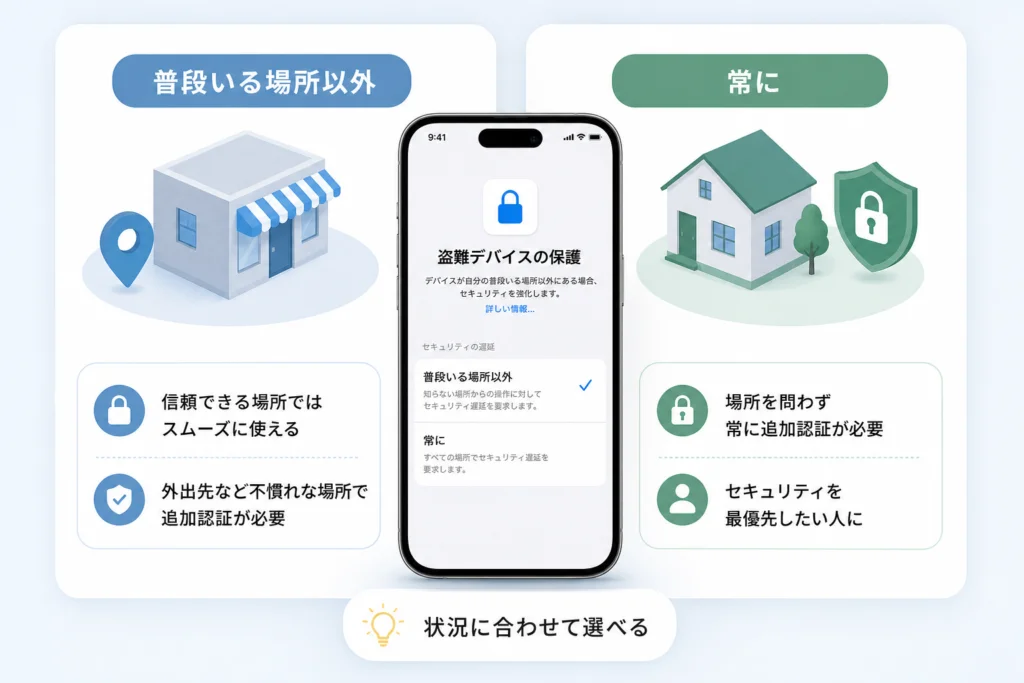
「普段いる場所以外」と「常に」の違い・選び方
場所を問わず追加保護を使うなら「常に」、普段いる場所での設定変更のしやすさも考慮するなら「普段いる場所以外」が選択肢です。違いは保護対象の操作ではなく、追加保護が適用される場所にあります。
場所による例外と、常に追加保護を要求する設定の比較
| 確認点 | 普段いる場所以外 | 常に |
|---|---|---|
| 追加保護の適用 | 端末が普段いる場所と認識していない場所 | 普段いる場所を含むすべての場所 |
| 対象操作の生体認証 | 追加保護の適用時に必要 | 場所にかかわらず必要 |
| 対象操作の遅延 | 場所の認識によって不要になる場合がある | 場所による免除はない |
| 解除前の注意 | 自宅でも端末の認識次第で待機が必要 | 自宅へ戻っても待機の免除は期待できない |
Appleは、普段いる場所でも追加のセキュリティ対策を要求する設定として「常に」を案内しています。(出典:Apple「iPhoneの『盗難デバイスの保護』について」、2026年10月参照)
自宅・職場の判定は手動指定できるのか
普段いる場所は、端末が自宅や職場などを認識する仕組みです。「ここでは保護を免除する」という任意の範囲指定として扱わないでください。場所判定の境界は公表されていないため、自宅の隣の店や職場の周辺まで例外になるとは判断できません。
安全性を優先する人と、設定変更の利便性を重視する人
自宅でも重要な変更に追加認証を求めたい方は「常に」を検討してください。一方、普段いる場所では追加保護の例外を使いたい方は「普段いる場所以外」を選べます。ただし、後者でも自分の考える「自宅」と端末の認識が一致するとは限りません。
よくある失敗:「自宅へ戻ればすぐ解除できる」と考えて、修理当日に設定を変更すること。「常に」には場所による免除がなく、「普段いる場所以外」も端末の認識によって条件が変わります。
項目が表示されない・オンにできないときの確認順
項目自体がない場合は対応iOSと設定画面を、項目はあるのに操作できない場合は前提条件と表示内容を確認します。初期化を先に試す必要はありません。
iOSバージョンと設定画面を確認する
| 困っている状態 | 確認すること | 次の操作 |
|---|---|---|
| 項目自体がない | 対応iOSか、Face ID/Touch IDとパスコードの画面を開いているか | 対応iOSと条件一覧に戻る |
| 「常に」だけがない | 「常に」に対応するiOSか | 機能全体の非対応と混同せず、対応条件を照合する |
| オンにできない | 二要素認証、生体認証、「探す」、場所に関する条件 | 不足している設定と画面の案内を確認する |
| 待機を求められる | セキュリティ遅延の対象操作か | 待機後の再認証手順を確認する |
この分岐表は、Appleが案内する対応条件と設定経路を照合するための整理です。表示されない原因を個別に確定するものではありません。(出典:Apple「iPhoneで『盗難デバイスの保護』を使用する」、2026年10月参照)
二要素認証・生体認証・探す・位置情報の設定を確認する
前提条件のチェックリストを使い、未設定の項目がないか確認してください。位置情報全体の設定と「利用頻度の高い場所」は同じ項目ではありません。Appleの利用条件の案内にある項目名と照合します。
解決しない場合は表示内容を控えてAppleへ相談する
条件を満たしても進めない場合は、iPhoneの機種、iOSバージョン、開いている設定項目、画面に出ている文言、生体認証が使えるかを控えてください。Appleへ相談する際に、単に「設定できない」と伝えるより状況を整理できます。
表示の問題を直す目的で、初期化や位置情報のリセットを安易に行わないでください。まず、項目がないのか、認証できないのか、待機中なのかを分けます。
盗難デバイス保護を解除する方法と1時間のセキュリティ遅延
解除はオンにした設定画面から行います。追加保護が適用される場合は、生体認証後に1時間待ち、再度生体認証して変更を完了します。待機時間が過ぎただけでは、解除が完了したことにはなりません。(出典:Apple「iPhoneの『盗難デバイスの保護』について」、2026年10月参照)
設定画面からオフにする操作手順
- 「設定」>「Face IDとパスコード」、または「Touch IDとパスコード」を開きます。
- 端末のパスコードを入力し、「盗難デバイスの保護」を開きます。
- 保護をオフにする操作を行い、画面の認証・待機の案内に従います。
- 手続きの終了後、設定画面でオフになっていることを確認します。
Appleは、保護の無効化をセキュリティ遅延の対象操作として案内しています。(出典:Apple「iPhoneの『盗難デバイスの保護』について」、2026年10月参照)
生体認証→1時間待機→再度の生体認証という流れ
セキュリティ遅延は、重要な変更の前に待機を挟む仕組みです。最初の生体認証だけで変更を予約・完了できるわけではなく、待機後にも本人確認が必要です。通常の端末利用すべてを停止する機能ではありません。
「普段いる場所以外」と「常に」で解除条件が違う
「普段いる場所以外」では、端末が普段いる場所に到着したと認識すると、遅延が早期に終了する場合があります。「常に」では場所による免除はありません。自宅への移動を、解除までの待機を省く方法として予定に組み込まないでください。(出典:Apple「iPhoneの『盗難デバイスの保護』について」、2026年10月参照)
修理・下取り前とFace ID/Touch ID故障時の注意点
修理・下取りを控えているなら、生体認証が使えるうちに保護の状態と解除条件を確認してください。画面破損と生体認証の故障は同じではなく、保護対象操作を認証できるかで対応が変わります。
予約前に受付先の案内と「探す」の扱いを確認する
盗難デバイスの保護がオンの間は「探す」をオフにできません。修理・下取りで「探す」の無効化を求められている場合は、保護の解除を先に確認します。すべての受付方法で同じ準備が必要と考えず、予約・申込時に受け取った準備事項に従ってください。(出典:Apple「iPhoneの『盗難デバイスの保護』について」、2026年10月参照)
必要な解除は生体認証が使えるうちに済ませる
| 状況 | 確認・準備すること |
|---|---|
| 修理を予約している | 受付先の準備事項、保護のオン/オフ、場所の設定、認証できるか |
| 下取り・譲渡を予定している | 必要なデータの保存状況、申込先が求める解除・消去の手順 |
| 画面が破損している | 設定操作ができるか、生体認証が実際に成功するか |
| 生体認証が使えない | 保護対象操作で認証を求められているか、表示文言と故障状況 |
この表は、予約当日に認証や待機で進めなくなる状況を避けるための確認リストです。修理・下取りの受付可否を判定するものではありません。
生体認証が使えないときはパスコードで代替できるか
追加保護が適用される対象操作では、Face IDやTouch IDをパスコードで代替できません。端末のロックをパスコードで解除できても、保護の解除までできるとは限らない点に注意してください。(出典:Apple「iPhoneの『盗難デバイスの保護』について」、2026年10月参照)
生体認証が使えない場合、初期化を認証の回避策として試さないでください。「すべてのコンテンツと設定の消去」も追加保護の対象です。故障状況と画面の案内を控え、修理の受付先へ事前に伝えてください。
iPhoneの盗難デバイス保護に関するよくある質問
設定時は前提条件、解除時は場所の設定と生体認証を確認すると、つまずいている箇所を整理できます。以下の回答はAppleの設定条件・保護仕様に基づきます。(出典:Apple「iPhoneの『盗難デバイスの保護』について」、2026年10月参照)
設定条件と表示されない原因
Q.どこで設定できますか?
「設定」>「Face IDとパスコード」、または「Touch IDとパスコード」で端末パスコードを入力し、「盗難デバイスの保護」を開きます。
Q.必要な条件は何ですか?
対応iOS、Apple Accountの二要素認証、端末パスコード、Face IDまたはTouch ID、「探す」、「利用頻度の高い場所」です。項目が出ない場合は状態別の確認表を使ってください。
Q.「普段いる場所以外」と「常に」はどちらを選ぶべきですか?
場所を問わず追加保護を優先するなら「常に」が選択肢です。普段いる場所での例外を使いたいなら「普段いる場所以外」を選べます。解除時の違いも比較表で確認してください。
セキュリティ遅延と修理前の解除
Q.すべての操作で待機が発生しますか?
いいえ。Apple Accountのパスワード変更や保護の解除など、対象の重要操作に適用されます。待機後の再認証も必要です。
Q.修理前に自宅でオフにすれば待たずに済みますか?
「普段いる場所以外」で自宅が普段いる場所と認識されれば、遅延が不要になる場合があります。「常に」では自宅でも場所による免除はありません。受付当日ではなく、準備段階で確認してください。
生体認証が使えない場合の対応
Q.Face IDやTouch IDが故障したらパスコードで解除できますか?
追加保護が適用される対象操作では代替できません。ロック解除と保護対象操作の認証は別です。初期化を試す前に、故障時の確認事項を整理してください。
設定画面へ戻る前のチェック
- 対応iOSと前提条件を満たしているか確認する。
- 端末パスコードを入力し、盗難デバイスの保護をオンにする。
- 「普段いる場所以外」と「常に」の違いを理解して選ぶ。
- 修理・下取り前は、受付先の準備事項と解除条件を確認する。
- 解除時に待機が発生したら、待機後の再認証まで完了する。
📚 参考・出典(編集部が確認した一次ソース)
- tokyo.lg.jp (keishicho.metro.tokyo.lg.jp)
- apple.com (support.apple.com)
※本記事の作成にあたり、上記の公開情報・一次ソースを参照しています(参照日: 2026年10月5日)。内容は公式情報の更新により変わることがあります。
🧰 お困りごとの解決に



最近更新した記事
 アプリ購入の返金申請手順|iPhoneとAndroidのやり方・審査基準💡 結論(要点まとめ)アプリや課金アイテムを誤って購入した際の返金申請手順を整理。iPhone(Apple)とAndro…
 Apple Watchのバッテリー確認方法と最大容量(劣化度)の調べ方💡 結論(要点まとめ)Apple Watchのバッテリー残量(%)と最大容量(寿命・劣化度)の確認手順を解説。watch…
 ドコモのAPN設定手順と入力値一覧|繋がらない時の確認方法💡 結論(要点まとめ)ドコモ・ahamo向けのAPN設定値(spmode.ne.jp)とAndroidでの手動登録手順を…
 ドコモのネットワーク利用制限とは?判定の確認手順と記号の意味💡 結論(要点まとめ)ドコモのネットワーク利用制限の確認手順と、判定結果(○・△・×・ー)の意味をわかりやすく解説。IM…
 楽天モバイルのMNP予約番号の発行手順とワンストップの確認方法💡 結論(要点まとめ)楽天モバイルのMNP予約番号の発行手順を画面項目に沿って整理。my 楽天モバイルでの申請・認証後の…