💡 結論(要点まとめ)
Apple Watchのモバイル通信設定手順を分かりやすく解説。ドコモ・au・ソフトバンク・楽天モバイルの料金の確認先、設定できない際の確認手順、Bluetooth・Wi-Fi・セルラーの自動切替仕様を、公式情報に基づき整理しています。
この記事でわかること
- Apple Watch単体でLINEや通話は使えますか?
- 格安SIM(MVNO)でもApple Watchのモバイル通信は契約できますか?
- Apple Watchのアンテナアイコンが緑色にならないのはなぜですか?
Apple Watchのモバイル通信は、Cellularモデルと対応契約を確認し、Watchアプリから設定します。
iPhoneを置いて外出するときに通信したいなら、端末の設定に加えて、通信事業者の番号共有サービスへの申し込みが必要です。申し込みの完了と、Apple Watchが実際にモバイル通信へ接続していることは、分けて確認します。
この記事では、自分のiPhoneとペアリングするApple Watchの準備、申し込み、接続表示の確認、設定できない場合の対処を扱います。各社のサービス確認先と申し込み前の料金チェック項目も整理しています。家族用の単体契約、LINE固有の機能、海外利用、各社のエリア・障害情報の個別案内は対象外です。編集部はAppleと通信事業者の公式案内に基づき、操作と契約条件を区別してまとめています。
| いまの段階 | 確認すること | 読む節 |
|---|---|---|
| 設定前 | GPS + Cellularモデルか、親回線が対象契約か | モデルと契約の確認 |
| 申し込み中 | 対象回線、料金条件、申し込み画面の状態 | Watchアプリからの設定/サービスと料金条件の確認先 |
| 設定後 | プランの表示、モバイル通信のオン・オフ、実際の接続先 | 接続確認と設定失敗時の対処 |
Apple Watchでモバイル通信を設定する事前準備と前提条件
必要なのはGPS + Cellularモデルと、番号共有に対応する回線契約です。Apple公式ユーザガイドによると、自分用のApple WatchはiPhoneと同じ通信事業者で設定します。家族用の設定とは条件が異なります。(出典:Apple「Apple Watchでモバイル通信を設定する」(Apple Watchユーザガイド)、2026年10月参照)
購入履歴がなくても、モデルを確認できる
購入履歴や製品名に「GPS + Cellular」と記載されているか確認します。正式なモデルが分からない場合は、Apple「Apple Watchを識別する」で、モデル番号を調べる案内と機種別の情報を照合してください。シリーズ名だけでは、GPSモデルとGPS + Cellularモデルを区別できません。(出典:Apple「Apple Watchを識別する」、2026年10月参照)
中古品・譲渡品での失敗例:出品名に「Apple Watch」とだけ書かれているため、セルラー対応だと思って申し込むケースです。GPSモデルは、回線サービスを契約してもGPS + Cellularモデルには変わりません。申し込みより先にモデルを特定してください。
同じキャリアでも、契約の対応確認が必要
Apple公式の設定案内では、アカウントがサポート対象かどうかは契約先の通信事業者に確認するよう案内されています。会社名だけでなく、契約ブランド・プランと、申し込むサービスの対象条件を照合します。(出典:Apple「Apple Watchでモバイル通信を設定する」、2026年10月参照)
- iPhoneとApple Watchのソフトウェア更新を確認する。
- iPhoneのキャリア設定にアップデートがないか確認する。
- iPhoneの「設定」→「モバイル通信」→「モバイルデータ通信」の「すべてを表示」で、Safariがオンになっているか確認する。
これらはAppleが設定前の確認項目として挙げている内容です。(出典:Apple「Apple Watchでモバイル通信を設定する」、2026年10月参照)
iPhone用のeSIM対応と、Apple Watchの番号共有対応は別です。SIMの形式だけを見て判断せず、契約先の番号共有サービスを確認してください。
iPhoneのWatchアプリからモバイル通信を設定する手順
Apple公式によると、モバイル通信は初期設定中にも、ペアリング後にも追加できます。初期設定中はモバイルデータ通信の設定オプションを選び、表示される通信事業者の案内に従います。(出典:Apple「Apple Watchでモバイル通信を設定する」、2026年10月参照)
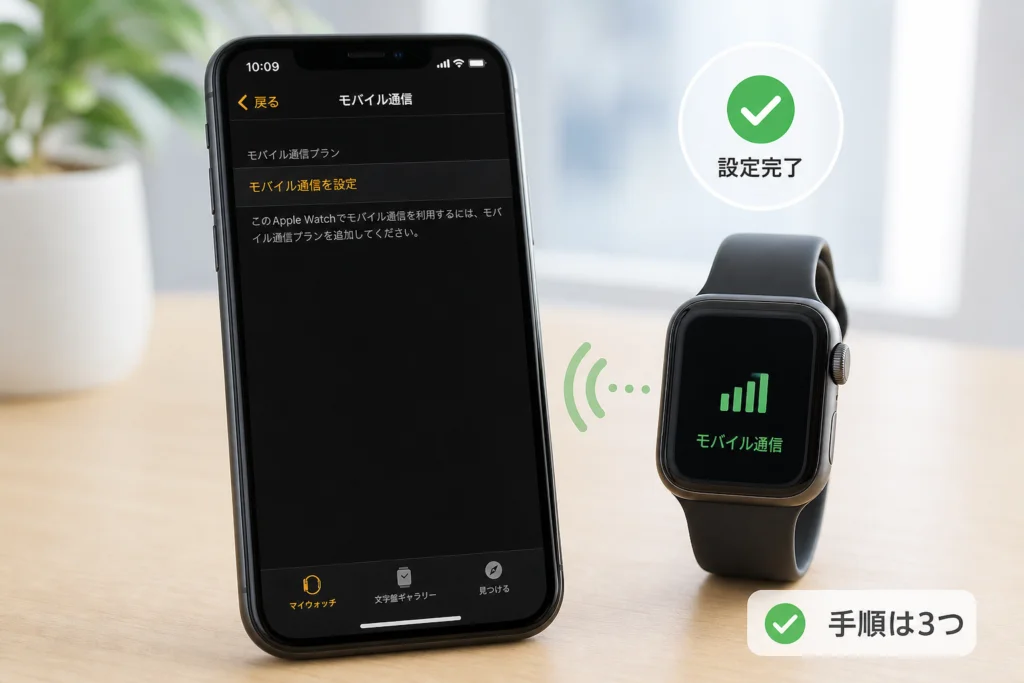
ペアリング済みなら「マイウォッチ」から追加する
- iPhoneで「Watch」アプリを開く。
- 「マイウォッチ」→「モバイル通信」をタップする。
- 「モバイル通信を設定」をタップする。
- 通信事業者の指示に従い、対象回線と申し込み内容を確認して手続きを進める。
この操作経路はApple公式の設定案内に基づきます。通信事業者側の手続きでサポートが必要な場合は、その事業者に問い合わせるよう案内されています。(出典:Apple「Apple Watchでモバイル通信を設定する」、2026年10月参照)
| 操作後の状態 | 次にすること |
|---|---|
| 通信事業者の申し込み画面が開いた | 料金チェック項目を照合して手続きを進める。 |
| 申し込みが完了した | 接続確認へ進む。受付完了だけでセルラー接続中とは判断しない。 |
| 設定が進まない | Appleの設定再試行手順を試す。 |
楽天モバイルで申し込みページが読み込まれない場合
楽天モバイル公式FAQによると、「モバイル通信を設定」をタップしてもページが読み込まれない場合は、iPhoneの「設定」→「モバイル通信」を開き、「Watch」アプリのトグルがオンか確認します。(出典:楽天モバイル「Apple Watchで『モバイル通信を設定』をタップ後、ページが読み込まれない。どうすればよいですか?」、2026年10月参照)
SafariとWatchは別々に確認します。Appleの事前確認はSafari、楽天モバイルの読み込み不良の案内はWatchアプリを対象にしています。片方をオンにしただけで、もう片方も確認済みとは扱わないでください。
楽天モバイルの申し込み画面の流れは、「電話番号シェアサービス(ご利用方法)」で確認できます。ペアリング済みのiPhoneから「モバイル通信を設定」を開き、ログイン後の申し込み案内と完了画面を照合してください。(出典:楽天モバイル「電話番号シェアサービス(ご利用方法)」、2026年10月参照)
各社のサービスと料金条件の確認先
ここでは四社の料金順位ではなく、番号共有サービスの確認先と比較項目を整理します。通常月額、登録手数料、初月・解約月、キャンペーン終了後の料金を分けて控えると、申し込み時の条件を比較しやすくなります。
| 通信事業者 | 自分のiPhoneとの番号共有サービス | リンク先で確認する項目 |
|---|---|---|
| NTTドコモ | ワンナンバーサービス | 料金、対象回線、対応端末、申し込み条件 |
| au | ナンバーシェア | 料金、対象契約、対応機種、適用条件 |
| ソフトバンク | Apple Watch モバイル通信サービス | 料金、対象契約、対応機種、申し込み条件 |
| 楽天モバイル | 電話番号シェアサービス | 料金、利用条件、申し込み方法 |
各社公式の上記ページは、Apple Watch向けの番号共有サービスを確認するための案内です。サービス名と対象契約を照合してから、申し込み画面へ進んでください。(出典:NTTドコモ「ワンナンバーサービス」、au「ナンバーシェア」、ソフトバンク「Apple Watch モバイル通信サービス」、楽天モバイル「電話番号シェアサービス」、2026年10月参照)
ドコモの月額は、親回線の料金に追加される
NTTドコモ公式「ワンナンバーサービス」の案内によると、通常のワンナンバーサービスの月額使用料は550円(税込)で、月額使用料は日割り計算です。スマートフォンの基本料金とは別にかかります。(出典:NTTドコモ「ワンナンバーサービス」サービス紹介、2026年10月参照)
例えば、月を通して通常の番号共有サービスだけを利用する場合、追加の月額使用料は550円です。月額の考え方は「親回線の基本料金+550円」となり、Apple Watch本体代や他のオプション料金は別に整理します。(出典:NTTドコモ「ワンナンバーサービス」サービス紹介、2026年10月参照)
登録手数料や加入・解約時の具体的な請求条件まで、この月額だけから判断しないでください。ワンナンバーサービスの料金・注意事項と申し込み画面を照合します。
申し込み前に残しておきたい料金チェック項目
- 通常月額:期間限定の割引を適用しない場合の税込料金。
- 登録・事務手数料:有無だけでなく、適用条件も確認する。
- 初月・解約月:それぞれ満額か日割りかを分けて確認する。
- キャンペーン:対象者、適用期間、終了後の料金を控える。
- 総支払額:親回線、本体代、番号共有、追加オプションを混ぜない。
家族用の単体契約との取り違えに注意。料金だけでなく、自分のiPhoneと電話番号を共有するサービスか確認してください。また、同じ企業グループのブランドでも、契約条件が共通とは限りません。
ドコモ公式ではahamoも対応対象として案内し、ahamoの申し込みは端末に応じた専用アプリからに限るとしています。Apple Watchの場合は「Watch」アプリです。(出典:NTTドコモ「ワンナンバーサービス」サービス紹介、2026年10月参照)
親回線も見直したい場合は、ドコモのギガライト2に関する料金特徴も参考になります。親回線の比較と、番号共有の対象条件は分けて検討してください。
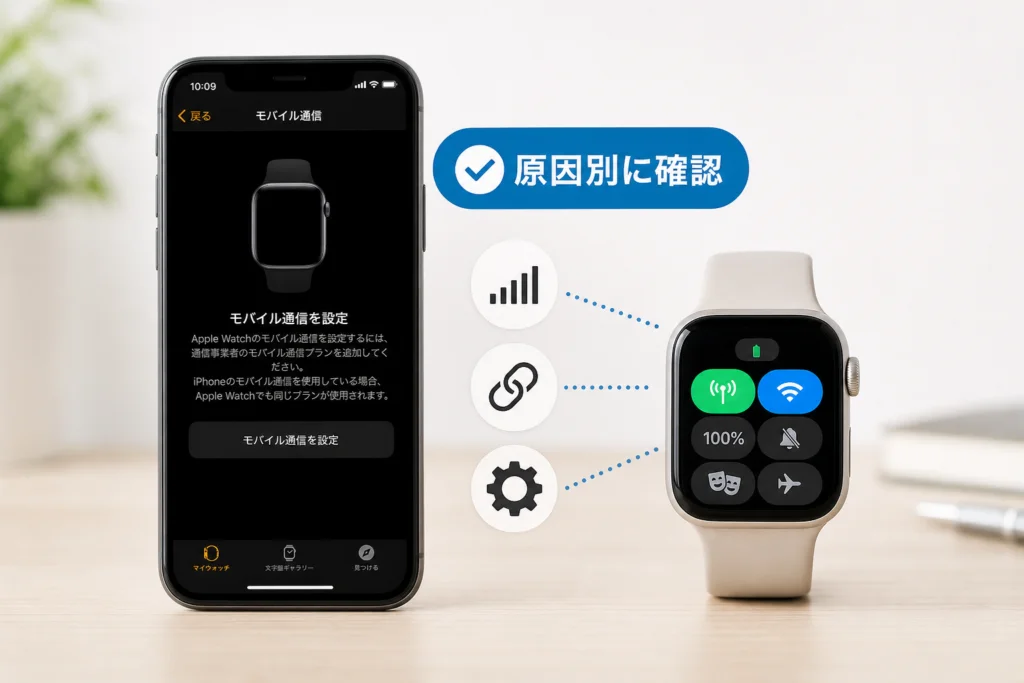
モバイル通信が設定できない・繋がらない場合は何を確認する?
Apple公式によると、Apple Watchは利用できる接続の中から省電力なものへ自動で切り替えます。iPhoneやWi-Fiが利用できる状態では、セルラー接続していないこと自体は異常ではありません。まず申し込み途中の失敗と、設定後の接続不良を切り分けます。(出典:Apple「Apple Watchでモバイル通信を設定する」、2026年10月参照)
設定後の接続確認は「緑の表示」と通信動作を分けて見る
- iPhoneを持たず、Apple WatchがiPhoneにもWi-Fiにも接続していない場所で確認する。接続状態を確認できない場合は、セルラー単独のテストとは扱わない。
- Apple Watchのサイドボタンを押し、コントロールセンターを開く。
- モバイル通信ボタンをタップし、モバイル通信がオンか、プランの通信事業者と接続状況が表示されるか確認する。
- ボタンが緑になれば、モバイルデータ通信への接続を確認できる。
Apple公式は、iPhone・Wi-Fi・モバイル通信への自動切り替えと、緑色がモバイルデータ通信への接続を示すことを説明しています。上記は、その接続条件と表示を分けて確認するためのチェックです。(出典:Apple「Apple Watchでモバイル通信を設定する」、2026年10月参照)
実際の利用も確認したい場合は、相手の了承を得た通常の電話で、発信と音声のやり取りを試します。ドコモ公式は、対応するCellular/LTE端末について、スマートフォンやWi-Fiとの接続がない状態で単独の音声通話ができると案内しています。電話が使えたことと、個別アプリの全機能が使えることは別の判定です。(出典:NTTドコモ「ワンナンバーサービス」サービス紹介、2026年10月参照)
| 表示・結果 | 判断と次の操作 |
|---|---|
| モバイル通信ボタンが緑 | モバイルデータ通信に接続している。緑色のバーは信号強度を示す。 |
| モバイル通信ボタンが白 | プランは有効だが、BluetoothまたはWi-FiでiPhoneに接続している。再申し込みではなく、テスト時の接続条件を見直す。 |
| モバイル通信がオフ | 同じ画面でオンにし、接続状況を再確認する。 |
| 「プラン」または「状況」が表示されない | 通信事業者へサポートを依頼する。 |
| プランは表示されるが接続できない | 表示内容と発生場所・日時を控え、契約先に相談する。 |
色の意味、モバイル通信の切り替え操作、「プラン」「状況」がない場合の問い合わせ先はApple公式の案内に基づきます。(出典:Apple「Apple Watchでモバイル通信を設定する」、2026年10月参照)
緑になったのに特定のアプリだけ使えない場合は、番号共有の再申し込みを先に行わないでください。接続の確認とアプリ固有の機能確認を分けます。また、接続不良の切り分けだけを目的に、プラン削除や初期化へ進むのは避けましょう。
申し込み・設定が進まないときの再試行手順
- iPhoneとApple Watchの両方で機内モードをオンにする。
- 15秒待ち、両方の機内モードをオフにして設定を試す。
- 改善しなければ、iPhoneのWatchアプリを閉じて再試行する。
- さらに改善しなければ、iPhoneとApple Watchを再起動して再試行する。
これはAppleが「モバイルデータ通信を設定できない場合」に示す順序です。解決しない場合は、通信事業者にサポートを依頼するよう案内されています。設定済み回線の接続不良に対して、一律に同じ復旧結果を保証する手順ではありません。(出典:Apple「Apple Watchでモバイル通信を設定する」、2026年10月参照)
問い合わせ前に控える情報
- Apple WatchとiPhoneのモデル名、iOS・watchOSのバージョン。
- 通信事業者・ブランド名、親回線のプラン、番号共有サービス名。
- 申し込み前・途中・完了後のどの段階で止まったか。
- エラー全文、プラン名、接続状況の表示。
- 発生日時・場所と、iPhone・Wi-Fiへの接続状態。
楽天モバイルの場合は、「電話番号シェアサービス(ご利用方法)」の「解決できない場合は」から「お問い合わせ」へ進み、相談方法を選べます。(出典:楽天モバイル「電話番号シェアサービス(ご利用方法)」、2026年10月参照)
相談文の例:「申し込みは完了していますが、iPhoneとWi-Fiに接続していない状態で通信できません。モバイル通信画面のプランは○○、状況は○○です」。申し込み状態と接続表示を分けて伝えてください。パスワードや認証コードは共有しないでください。
🛒 【PR】部品交換・買い替えを検討する方へ
部品や消耗品の交換で直るケースがあります。型番に合うものを確認してください。修理見積もりが本体価格の半分を超える場合は後継機の検討が目安です。
- Apple Watchuff08GPS + Cellularu30e2u30c7u30ebu3078u306eu8cb7u3044u66ffu3048uff09 (「Apple Watch GPS Cellular」で楽天市場を検索)
※リンク先は楽天市場の検索結果です(アフィリエイト広告)。適合は必ず型番でご確認ください。
Apple Watchのモバイル通信設定に関するよくある質問
Watchに表示される電話番号がiPhoneと違っていても大丈夫?
Apple公式によると、Apple Watchに紐付く番号がiPhoneの番号と異なる場合があります。その番号は通信事業者が請求や追跡の目的で使うもので、通常の番号共有ではiPhoneとApple Watchが同じ番号を共有します。番号の見た目だけで申し込み失敗と判断しないでください。(出典:Apple「Apple Watchでモバイル通信を設定する」、2026年10月参照)
白いボタンのままでも、設定は完了している?
白い表示だけでは設定失敗と判断できません。表示の意味と確認方法は、接続確認の表で確認してください。申し込み完了とセルラー単独での通信確認は別に行います。
Watchアプリでプランを削除すれば解約になる?
端末側のプラン削除と、通信事業者の契約解約は別です。Apple公式ユーザガイドでは、サービス契約の解約に通信事業者への連絡が必要な場合があると案内されています。(出典:Apple「Apple Watchでモバイル通信を設定する」(Apple Watchユーザガイド)、2026年10月参照)
端末からプランの表示が消えたことだけで、請求も止まったと思い込まないでください。解約の完了状態と解約月の料金条件を、契約先の手続きで確認します。
設定後は「契約」と「接続先」を分けて確認する
Apple Watchは、iPhoneやWi-Fiが使える場合、それらへ自動で接続を切り替えます。セルラーを使っていない表示と、契約がない状態を混同しないことが、不要な再申し込みを避けるポイントです。(出典:Apple「Apple Watchでモバイル通信を設定する」、2026年10月参照)
- 設定前:モデルと対象契約を照合する。
- 申し込み前:通常月額・手数料・初月・解約月を確認する。
- 申し込み:Watchアプリから通信事業者の案内へ進む。
- 設定後:プラン表示と実際の接続を確認する。
- 設定失敗:Appleの再試行手順を試し、解決しなければ契約先に相談する。
出典一覧
- Apple「Apple Watchでモバイル通信を設定する」
- Apple「Apple Watchでモバイル通信を設定する」(Apple Watchユーザガイド)
- Apple「Apple Watchを識別する」
- NTTドコモ「ワンナンバーサービス」
- NTTドコモ「ワンナンバーサービス」サービス紹介
- au「ナンバーシェア」
- ソフトバンク「Apple Watch モバイル通信サービス」
- 楽天モバイル「電話番号シェアサービス」
- 楽天モバイル「電話番号シェアサービス(ご利用方法)」
- 楽天モバイル「Apple Watchで『モバイル通信を設定』をタップ後、ページが読み込まれない。どうすればよいですか?」
参照日:2026年10月5日。料金・提供条件・画面表示は変更される場合があります。申し込み時は、該当サービスの料金・注意事項と手続き画面を照合してください。
📚 参考・出典(編集部が確認した一次ソース)
- soumu.go.jp (soumu.go.jp)
- apple.com (support.apple.com)
- docomo.ne.jp (docomo.ne.jp)
- au.com (au.com)
- softbank.jp (softbank.jp)
- rakuten.co.jp (network.mobile.rakuten.co.jp)
※本記事の作成にあたり、上記の公開情報・一次ソースを参照しています(参照日: 2026年10月5日)。内容は公式情報の更新により変わることがあります。
🧰 お困りごとの解決に



最近更新した記事
 アプリ購入の返金申請手順|iPhoneとAndroidのやり方・審査基準💡 結論(要点まとめ)アプリや課金アイテムを誤って購入した際の返金申請手順を整理。iPhone(Apple)とAndro…
 Apple Watchのバッテリー確認方法と最大容量(劣化度)の調べ方💡 結論(要点まとめ)Apple Watchのバッテリー残量(%)と最大容量(寿命・劣化度)の確認手順を解説。watch…
 ドコモのAPN設定手順と入力値一覧|繋がらない時の確認方法💡 結論(要点まとめ)ドコモ・ahamo向けのAPN設定値(spmode.ne.jp)とAndroidでの手動登録手順を…
 ドコモのネットワーク利用制限とは?判定の確認手順と記号の意味💡 結論(要点まとめ)ドコモのネットワーク利用制限の確認手順と、判定結果(○・△・×・ー)の意味をわかりやすく解説。IM…
 楽天モバイルのMNP予約番号の発行手順とワンストップの確認方法💡 結論(要点まとめ)楽天モバイルのMNP予約番号の発行手順を画面項目に沿って整理。my 楽天モバイルでの申請・認証後の…