💡 結論(要点まとめ)
Google Chromeの設定リセット手順を解説。リセットで消えるデータ(Cookie・検索設定・ピン留め)と保持されるデータ(パスワード・ブックマーク・履歴)の違い、ダイレクトURLによる最短操作、拡張機能の無効化への対処まで網羅します。
この記事でわかること
- Chromeの設定リセットでブックマーク・パスワード・履歴は消えますか?
- リセットすると拡張機能は削除されますか?
- リセット後はすべてのサイトからログアウトしますか?
PC版Chromeの設定リセットでは、ブックマーク・保存済みパスワード・閲覧履歴は削除されません。
検索エンジンや起動ページなどの設定は元に戻り、Cookieなどの一時データは消去されます。拡張機能は削除ではなく無効化されるため、リセット後の確認も必要です。
この記事の対象は、Windows・MacのPC版Chromeです。設定リセットの影響、実行手順、広告や設定変更が続くときの確認事項を扱います。スマートフォンのアプリ初期化や、Googleアカウントの同期データを削除する手順は対象外です。
Chromeの設定リセットで消えるもの・残るもの
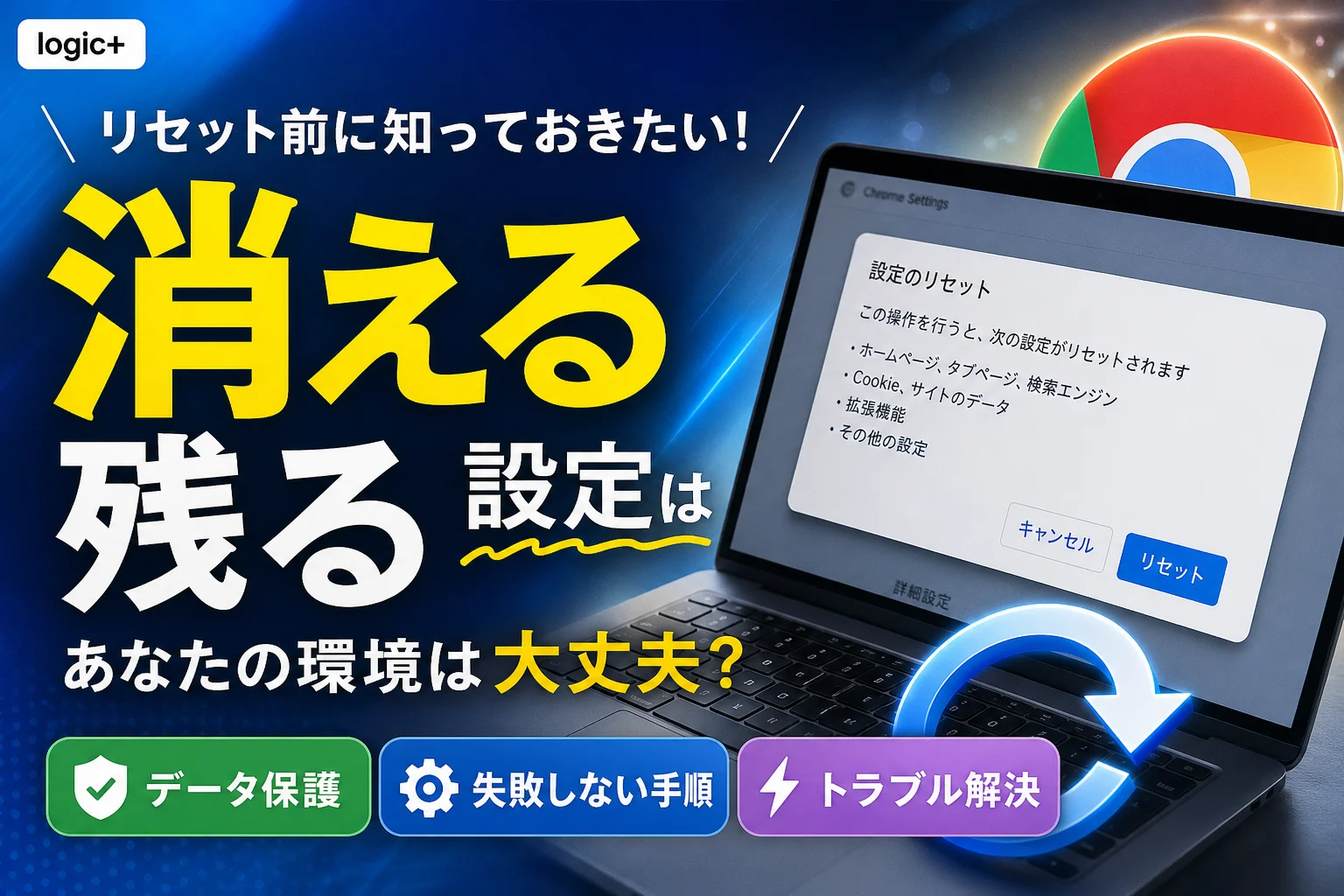
設定リセットは、Chrome内のデータをすべて消去する操作ではありません。保存した情報、初期化される設定、無効になる機能を分けて確認してください。
Google Chrome ヘルプ「Chrome の設定をデフォルトに戻す」は、ブックマークやパスワードを削除せずに設定を戻せると案内しています。(出典: Google Chrome ヘルプによる設定リセットの影響範囲)(出典: Google Chrome ヘルプ「Chrome の設定をデフォルトに戻す」、2026年10月参照)
| 対象 | リセット後の状態 | 実行後の確認 |
|---|---|---|
| ブックマーク | 保持される | 保存済みのページを引き続き利用できる |
| 保存済みパスワード | 保持される | サイトへの再ログインが必要になる場合がある |
| 閲覧履歴 | 保持される | 履歴を削除したい場合は別の操作が必要 |
| 検索エンジン | 既定の設定に戻る | 意図した検索先になっているか確認する |
| ホームページ・起動ページ・固定したタブ | リセットされる | 必要なページは事前に保存する |
| サイトの権限・コンテンツ設定 | 既定の設定に戻る | 通知・カメラ・マイクなどを必要に応じて設定する |
| Cookie・サイトデータなど | 消去される | ログイン状態などが変わる場合がある |
| 拡張機能 | 無効化される | 必要なものだけを再有効化する |
表の影響範囲は、Googleの設定リセット案内に基づきます。(出典: Google Chrome ヘルプ「Chrome の設定をデフォルトに戻す」、2026年10月参照)
ブックマーク・保存済みパスワード・閲覧履歴は残る
普段使っているブックマークや保存済みパスワード、閲覧履歴を消す目的の操作ではありません。ただし、パスワードが残ることと、サイトへのログイン状態が続くことは別です。
保存済みパスワードはログインに使う情報、Cookieはサイトがログイン状態などを管理するためのデータです。Cookieが消去されると、パスワードが保存されていても再ログインを求められる場合があります。
検索設定・起動ページ・サイト権限などは初期化される
検索先が勝手に変わった場合や、起動するたびに見覚えのないページが開く場合は、設定リセットが対処の候補になります。ホームページ、起動ページ、固定したタブ、サイトの権限などが対象です。
ただし、不審なアプリや管理設定が原因なら、リセット後に再び設定が変わる場合があります。その場合は直らない場合の確認事項へ進んでください。
Cookieなどの一時データは消去され、拡張機能は無効になる
Cookieなどが消去される一方、拡張機能はChrome内に残ったまま無効になります。リセット後に機能が使えなくなっても、削除されたとは限りません。
よくある失敗:リセット後に拡張機能をすべて戻すと、原因だった機能まで再有効化してしまいます。必要性と提供元を確認してから戻してください。
リセット前に確認すること|タブ・ログイン・同期を保護
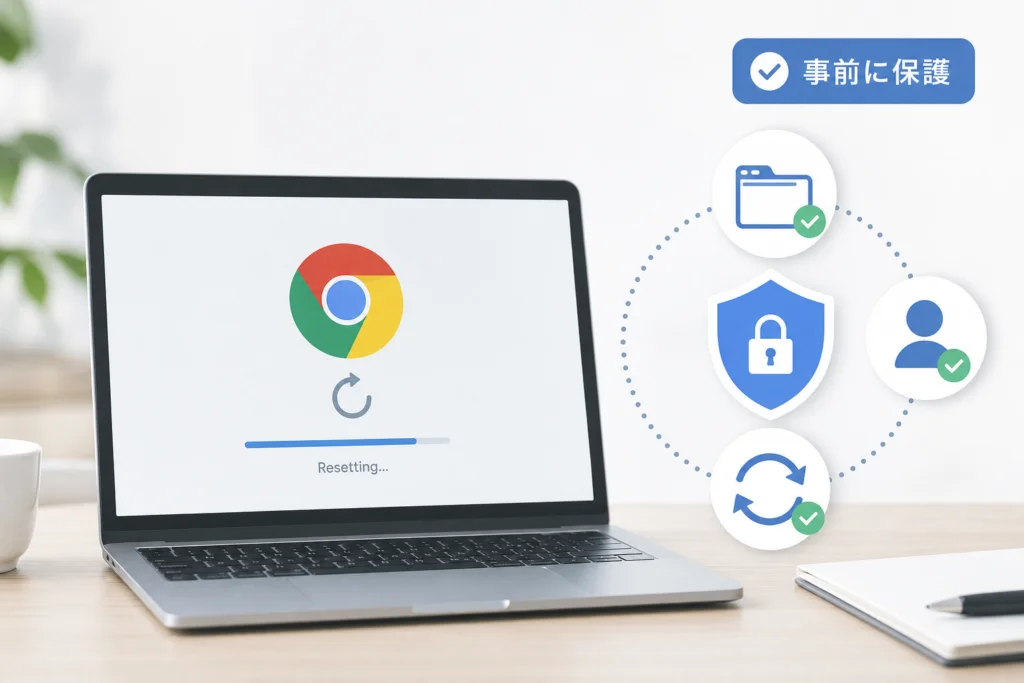
作業中の内容と、再ログインに必要な情報を先に確保してください。保持されるデータがあっても、未送信の文章やログイン状態まで保護されるとは考えないほうが安全です。
Googleの案内では、起動ページや固定したタブ、Cookieなどがリセット対象です。この影響を踏まえ、以下のチェックリストで準備します。(出典: Google Chrome ヘルプ「Chrome の設定をデフォルトに戻す」、2026年10月参照)
- 必要なタブのページをブックマークなどに保存した
- 未送信のメールや入力フォームの文章を別の場所に控えた
- 常用サイトのログインIDと認証手段を確認した
- 検索エンジン・起動ページなど、戻したい設定を記録した
- 操作するChromeのプロフィールと同期状態を確認した
- 会社・学校の端末なら、管理者のルールを確認した
開いているタブをまとめてブックマークする
リセット前に、残したいページをブックマークへ保存しておくと、起動ページや固定タブが変わっても開き直せます。保存後はブックマーク一覧で、必要なページが入っているか確認してください。
ブックマークに残るのはページの場所です。入力途中の文章や、ページ内の作業状態を保存する代わりにはなりません。
ログイン情報と二要素認証の手段を確認する
仕事用サービス、メール、通販サイトなど、再ログインできないと困るサービスから確認します。パスワードに加え、認証アプリ、セキュリティキー、確認コードを受け取る端末なども使える状態にしておきましょう。
設定リセットだけなら、保存済みパスワードを削除する操作ではありません。準備のためにパスワード一覧を共有端末や共有フォルダへ書き出す、といった対応は避けてください。
対象プロファイル・同期状態・会社の管理設定を確認する
プロファイルとは、仕事用・私用などでChromeの利用環境を分ける仕組みです。複数のプロフィールを使っている場合は、問題が起きているウィンドウで操作してください。
Googleは、リセットによる変更がログインしている他のデバイスにも適用される場合を案内しています。「このPCだけの操作だから他端末には影響しない」と決めつけないでください。(出典: Google Chrome ヘルプ「Chrome の設定をデフォルトに戻す」、2026年10月参照)
PC版Chromeの設定をリセットする手順【Windows・Mac】
Chromeのアドレスバーに内部URLを入力すると、リセットの確認画面を直接開けます。設定メニューから進む方法もあり、どちらも同じ操作の入口です。
Google Chrome ヘルプでは、パソコンのChromeで「設定」から設定のリセットへ進み、元の既定値に戻す手順を案内しています。(出典: Google Chrome ヘルプによるPC版のリセット手順)(出典: Google Chrome ヘルプ「Chrome の設定をデフォルトに戻す」、2026年10月参照)
最短手順:内部URLから確認画面を開く
- Chrome上部のアドレスバーを選択する
- chrome://settings/resetProfileSettingsを貼り付けてEnterキーを押す
- 表示された確認画面の内容を読む
- 準備が済んでいれば「設定をリセット」を選ぶ
内部URLは、検索サイトの検索欄ではなくChromeのアドレスバーに入力します。このページ上の文字をクリックして開くWebリンクではありません。
通常手順:設定メニューからリセットする
- Chrome右上のメニューを開き、「設定」を選ぶ
- 「設定のリセット」を開く
- 「設定を元の既定値に戻す」を選ぶ
- 確認画面で「設定をリセット」を選ぶ
この経路はGoogleのPC向け手順に基づきます。表示名が異なる場合は、リセット対象を示す確認画面の説明も照合してください。(出典: Google Chrome ヘルプ「Chrome の設定をデフォルトに戻す」、2026年10月参照)
確認画面の内容を読んで実行する
確認画面が開いただけでは、まだリセットは実行されていません。Cookieの消去や拡張機能の無効化を確認し、作業中の内容を保存してから実行します。
| 画面・状態 | 次の行動 |
|---|---|
| リセットの確認画面が開いた | 影響範囲を読み、準備が済んでいれば実行する |
| 検索結果が表示された | 検索欄ではなくアドレスバーへ内部URLを入力し直す |
| 内部URLで目的の画面を開けない | 通常の設定メニューから進む |
| 設定が変更できず、組織による管理が示される | 管理者へ相談する |
一括で元に戻す操作を前提にせず、必要な設定は実行前に記録してください。
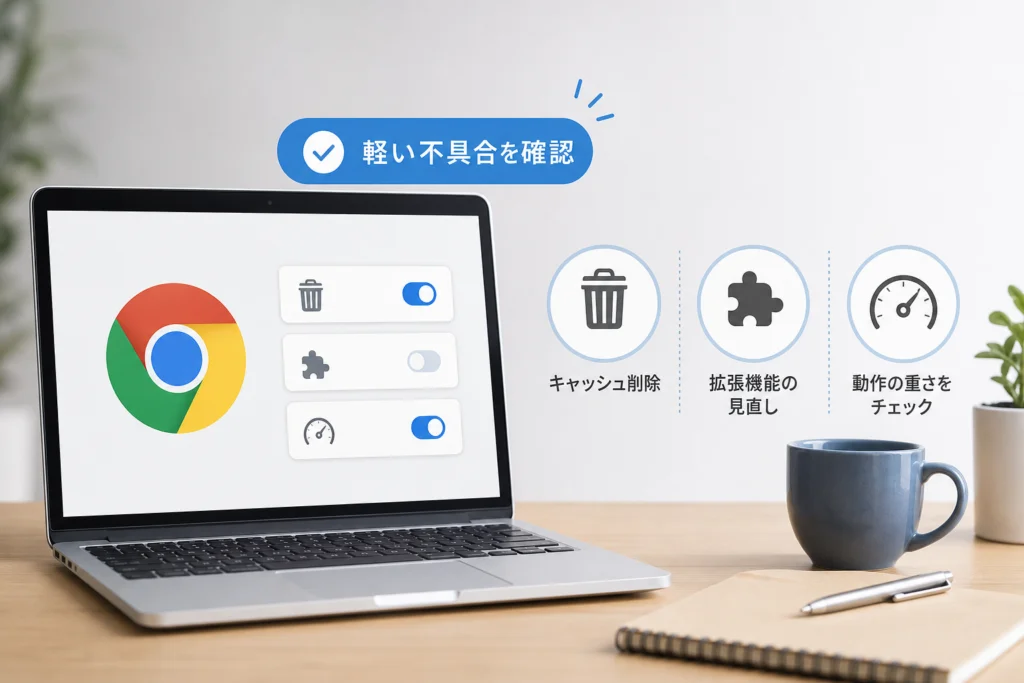
リセット前に試せる軽い不具合の切り分け
特定のページだけで起きる問題なら、いきなり設定全体をリセットせず、対象を絞って確認します。検索先の改変や不要な広告などが重なる場合は、設定だけでなく不要なプログラムも確認する流れになります。
Google Chrome ヘルプは、不要な広告やポップアップ、勝手な検索設定の変更などを、不要なソフトウェアが関係する可能性のある症状として挙げています。症状だけで感染を断定するものではありません。(出典: Google Chrome ヘルプ「不要な広告、ポップアップ、マルウェアを削除する」、2026年10月参照)
| 症状 | 先に確認すること | リセットの位置づけ |
|---|---|---|
| タブを多く開いたときに重くなる | 不要なタブを閉じて変化を見る | 動作の重さだけで実行を決めない |
| 特定サイトだけ表示やログインがおかしい | 対象サイトのデータ・権限を確認する | Chrome全体の設定変更は後で検討する |
| 拡張機能を追加してから問題が出た | その拡張機能を停止して変化を見る | 無効化で改善するかが判断材料になる |
| 検索先や起動ページが勝手に変わる | 拡張機能と不要なアプリを確認する | 不要な原因を取り除いたうえで設定を戻す |
Chromeの更新・再起動と不要なタブの整理
作業中の内容を保存し、不要なタブを閉じて症状が変わるか確認します。更新を求める案内がChrome自身に表示されている場合は、その案内に沿って対応してください。
Webページ内に突然表示される「更新が必要」「ウイルスを検出」といった広告から、ソフトウェアを入れるのは避けます。Googleの不要なソフトウェア対策ページでも、不審なダウンロードへの注意を案内しています。(出典: Google Chrome ヘルプ「不要な広告、ポップアップ、マルウェアを削除する」、2026年10月参照)
特定サイトだけならCookie・キャッシュ・権限を確認する
問題が起きるサイト名と、「表示できない」「ログインできない」「通知が出る」のどれに当たるかを整理してください。サイトデータの削除と通知権限の変更は、目的が異なります。
サイトデータを削除する場合も、ログイン状態に影響する可能性を考慮します。通知だけを止めたいときに、保存情報全体の削除へ進む必要はありません。
拡張機能を停止して症状が変わるか確認する
問題が出始めた時期に追加した拡張機能があるなら、停止した状態で同じページや操作を試します。改善した場合は、その拡張機能が関係している可能性があります。
シークレットモードで問題が出ない場合も、原因が拡張機能と決まるわけではありません。通常のウィンドウとはCookieや拡張機能の利用条件が異なるため、補助的な判断にとどめてください。
リセット後に確認する設定と拡張機能
リセット直後は、以前の状態をまとめて復元せず、問題が再発しないか確かめながら戻します。特に拡張機能は、必要なものだけを順に有効化してください。
Googleのリセット案内では拡張機能がリセット対象に含まれ、不要なソフトウェア対策の案内では、信頼できる拡張機能だけを有効にするよう促しています。(出典: Google Chrome ヘルプ「Chrome の設定をデフォルトに戻す」、Google Chrome ヘルプ「不要な広告、ポップアップ、マルウェアを削除する」、2026年10月参照)
必要な拡張機能だけを一つずつ戻す
アドレスバーにchrome://extensionsを入力し、拡張機能の一覧を開きます。名称だけでなく、用途や提供元を確認して、普段使っているものを個別に有効化してください。
- 有効化する前に、元の症状が改善しているか確認する
- 必要な拡張機能を有効化し、同じ操作を試す
- 症状が戻ったら、直前に有効化した拡張機能を再び無効にする
- 使い道が分からないものは、有効にせず確認を続ける
不審な拡張機能は無効化だけでなく削除する
インストールした覚えがない、用途が分からない、不要な検索先へ誘導するといった拡張機能は、再有効化しないでください。自分で導入した不要なものは、一覧の「削除」から取り除きます。
会社や学校が配布している拡張機能は、管理者に用途を確認してください。削除できない場合に、管理設定を無断で解除する必要はありません。
検索エンジン・起動ページ・通知権限を確認する
検索したときの移動先、Chrome起動時に開くページ、通知が出るサイトを確認します。リセット前の設定が原因だった可能性があるため、記録した設定も無条件に戻さないでください。
Googleの「Chrome セーフティ」では、セーフティ チェックによる安全上の問題の確認や、不要になったサイト権限への対応を紹介しています。リセットだけで安全が保証されるわけではなく、警告内容も確認してください。(出典: Googleによるセーフティ チェックの案内)(出典: Google「Chrome セーフティ」、2026年10月参照)
リセットしても広告・設定変更・重さが直らない場合
設定が再び変わる場合は、拡張機能、不要なアプリ、組織の管理など、設定を変更する側を確認します。リセットを繰り返すだけでは、原因が残る場合があります。
Google Chrome ヘルプ「不要な広告、ポップアップ、マルウェアを削除する」は、不要なプログラムの確認とChrome設定のリセットを組み合わせて案内しています。(出典: Google Chrome ヘルプによる不要なソフトウェアへの対処)(出典: Google Chrome ヘルプ「不要な広告、ポップアップ、マルウェアを削除する」、2026年10月参照)
| 残っている症状 | 見分けるポイント | 次の行動 |
|---|---|---|
| 画面の隅に広告のような通知が出る | 通知に表示されたサイト名・アプリ名 | 送信元を確認し、サイト通知とアプリ通知を区別する |
| 拡張機能を戻すと再発する | 直前に有効化した機能 | その機能を無効化し、不要なら削除する |
| 検索先・起動ページがまた変わる | 不審なアプリや管理設定の有無 | Googleの不要なソフトウェア対策ページに沿って確認する |
| 特定のショートカットから起動すると別のページが開く | そのショートカットだけで起きるか | 起動先の設定を確認し、判断できなければ管理者へ相談する |
| 設定が変更できない・元に戻る | 組織による管理の表示 | 会社・学校の管理者に症状を伝える |
サイト通知・拡張機能・OS通知を切り分ける
通知が出るだけで、PCがマルウェアに感染したとは判断できません。通知に記載された送信元を見て、Webサイトからの通知なのか、別のアプリからの通知なのかを確認します。
サイト通知への対処は、Google Chrome ヘルプ「不要な広告、ポップアップ、マルウェアを削除する」内のサイト通知をブロックする案内を開き、該当するサイトの通知許可を見直してください。OS上に表示されても、送信元がWebサイトの場合があります。
Windowsのショートカットと不審なアプリを確認する
特定のショートカットから開いたときだけ見覚えのないページへ移動するなら、そのショートカットの起動先を確認する材料になります。ただし、付加された文字列には正当な用途もあるため、意味が分からない部分を一律に削除しないでください。
不要なアプリの確認は、Googleの対策ページで使用中のOSに対応する案内を選びます。Windowsでは不要なプログラム、Macでは不要なアプリの確認を進め、業務用ソフトか判断できないものは管理者へ相談してください。(出典: Google Chrome ヘルプ「不要な広告、ポップアップ、マルウェアを削除する」、2026年10月参照)
OSのセキュリティ検査と新しいプロファイルで確認する
不要なアプリが疑われる場合は、Googleの対策ページにある使用中のOS向け案内を確認してください。広告に表示された「修復ツール」へ誘導されるのではなく、信頼できる保護機能を使います。
プロファイルの切り分けを検討する場合も、元のプロファイルを削除してから試す必要はありません。まず元データを残すことを優先し、新しい環境へ同期や拡張機能をまとめて戻す前に症状を比較します。
よくある失敗:原因が分からないまま、プロファイル削除、同期データ削除、再インストールを続けて行うことです。どの操作で状態が変わったのか分からなくなり、必要なデータまで失うおそれがあります。
管理対象のChromeは管理者へ相談する
会社・学校の端末では、管理ポリシーにより設定が固定される場合があります。問題のページ、変更できない項目、発生するタイミングを記録し、管理者へ伝えてください。
「検索すると特定のサイトに移動する」「起動ページが戻る」「拡張機能を削除できない」など、状態を具体的に伝えると、個人設定の問題か管理設定の問題かを確認しやすくなります。
設定リセット・同期データ削除・再インストールの違い
不具合への対処として、設定リセットとデータ削除を同じ操作と考えないでください。Googleアカウントに保存された情報や、プロファイルそのものを削除する操作は、影響範囲が異なります。
Googleの設定リセット案内は、Chromeの設定を戻す操作と、ブックマーク・パスワードなどの保持を説明しています。データをすべて消去する手順ではありません。(出典: Google Chrome ヘルプ「Chrome の設定をデフォルトに戻す」、2026年10月参照)
| 操作 | 主な対象 | 混同しないポイント |
|---|---|---|
| 設定リセット | 検索・起動ページ・権限などの設定 | 保存済みパスワードやブックマークの全消去ではない |
| 同期データ削除 | Googleアカウント側の同期データ | 設定リセットとは別操作で、この記事では手順を扱わない |
| 再インストール | Chromeアプリ | 設定や保存情報の扱いまで、設定リセットと同一とは考えない |
| プロファイル削除 | そのプロフィールの利用環境・保存情報 | 不具合の確認前に元データを消さない |
設定リセットはChromeの設定を既定値に戻す操作
不要な検索設定や起動ページを戻し、拡張機能を無効化して確認するための操作です。閲覧履歴を消したい、PCを譲渡するために個人情報を消したい、といった目的の手順ではありません。
同期データの削除はGoogleアカウント側の別操作
設定リセットを探している場合、Googleアカウント側の同期データ削除へ進む必要はありません。また、設定リセットによる変更が他端末に適用される場合があるため、同期中の端末も考慮してください。(出典: Google Chrome ヘルプ「Chrome の設定をデフォルトに戻す」、2026年10月参照)
再インストールやプロファイル削除は影響範囲が異なる
再インストールだけで保存環境の問題まで解消するとは限りません。設定リセット後も症状が続くなら、先に不要なアプリや拡張機能、管理設定を確認してください。
プロファイル削除を、設定リセットの代わりに選ばないでください。元データを残して切り分けるほうが、必要な情報を失うリスクを抑えられます。
Android・iPhoneにはPCと同じ一括リセット機能がない
この記事の内部URLや設定メニューの手順はPC向けです。Android・iPhoneへ同じ操作を当てはめたり、アプリデータ消去を同等のリセットとして実行したりしないでください。
スマートフォンの再インストールやデータ消去は、この記事では扱いません。PC版の設定リセットと同じデータ保持を期待しないようにしてください。
Chromeの設定リセットに関するよくある質問
設定リセットでは保存情報の一部が残る一方、ログイン状態や設定は変わります。データ保持、拡張機能、同期の違いを確認してから実行してください。
以下のPC版リセットに関する回答は、Googleの設定リセット案内に基づきます。(出典: Google Chrome ヘルプ「Chrome の設定をデフォルトに戻す」、2026年10月参照)
Chromeの設定リセットでブックマーク・パスワード・履歴は消えますか?
削除されません。Cookieなどの一時データや一部の設定はリセットされます。プロファイル削除や閲覧データ削除とは別の操作です。
リセットすると拡張機能は削除されますか?
削除ではなく無効化されます。リセット後にchrome://extensionsを開き、必要なものだけを再有効化してください。不審なものは戻さず、用途を確認します。
リセット後はすべてのサイトからログアウトしますか?
再ログインが必要になる場合があります。Cookieなどが消去されますが、すべてのサービスで同じ挙動になるとは限りません。実行前にログイン情報と認証手段を確認してください。
設定リセットと同期データの削除は同じですか?
別の操作です。設定リセットはChromeの設定を戻す操作で、同期データ削除はGoogleアカウント側のデータを対象とします。ただし、設定変更が他端末に適用される場合があるため、ローカル限定とは考えないでください。
AndroidやiPhoneでも、このリセット手順を使えますか?
使えません。ここで案内したのはPC版の操作です。スマートフォンのアプリデータ消去や再インストールを、同じ影響範囲の操作として扱わないでください。
リセットしても設定が戻る、または変更できない場合はどうしますか?
拡張機能、不要なアプリ、同期中の設定、組織の管理を確認します。会社・学校の管理対象端末では、管理設定を無断で解除せず管理者へ相談してください。
実行する順番
- 残したいタブと入力途中の内容を保存する
- ログイン情報・認証手段・同期状態を確認する
- PC版の設定リセット手順で実行する
- 症状を確認してから、必要な拡張機能と設定を戻す
- 再発する場合は、原因側の切り分けへ進む
出典
本文は、Googleの公式案内を基に、PC版Chromeの設定リセットと関連する確認事項を整理しています。
- Google Chrome ヘルプ「Chrome の設定をデフォルトに戻す」
- Google Chrome ヘルプ「不要な広告、ポップアップ、マルウェアを削除する」
- Google「Chrome セーフティ」
📚 参考・出典(編集部が確認した一次ソース)
- google.com (support.google.com)
- google.com (google.com)
※本記事の作成にあたり、上記の公開情報・一次ソースを参照しています(参照日: 2026年10月5日)。内容は公式情報の更新により変わることがあります。
🧰 お困りごとの解決に



最近更新した記事
 アプリ購入の返金申請手順|iPhoneとAndroidのやり方・審査基準💡 結論(要点まとめ)アプリや課金アイテムを誤って購入した際の返金申請手順を整理。iPhone(Apple)とAndro…
 Apple Watchのバッテリー確認方法と最大容量(劣化度)の調べ方💡 結論(要点まとめ)Apple Watchのバッテリー残量(%)と最大容量(寿命・劣化度)の確認手順を解説。watch…
 ドコモのAPN設定手順と入力値一覧|繋がらない時の確認方法💡 結論(要点まとめ)ドコモ・ahamo向けのAPN設定値(spmode.ne.jp)とAndroidでの手動登録手順を…
 ドコモのネットワーク利用制限とは?判定の確認手順と記号の意味💡 結論(要点まとめ)ドコモのネットワーク利用制限の確認手順と、判定結果(○・△・×・ー)の意味をわかりやすく解説。IM…
 楽天モバイルのMNP予約番号の発行手順とワンストップの確認方法💡 結論(要点まとめ)楽天モバイルのMNP予約番号の発行手順を画面項目に沿って整理。my 楽天モバイルでの申請・認証後の…