💡 結論(要点まとめ)
Androidのデータセーバーで特定アプリの通信を許可(無制限のデータアクセス)する設定手順を解説。Pixelの例外一覧での操作、個別アプリの通信設定を確認する公式案内、LINEや地図などの許可判断の例、設定しても通知が来ない場合の確認点を整理しました。
この記事でわかること
- 無制限のデータアクセスをオンにするとギガが使い放題になりますか?
- LINEだけデータセーバーの通信許可を設定できますか?
- バックグラウンドデータと無制限のデータアクセスは同じですか?
Androidのデータセーバー中に必要なアプリの通信を許可するには、「無制限のデータアクセス」をオンにします。
外出中の通信量を抑えつつ、LINEやメールの連絡を受け取りたい場合は、データセーバー全体をオフにする前に、必要なアプリだけ例外に設定します。ここでの通信許可は、指定アプリをデータセーバーのバックグラウンド通信制限から除外する設定です。契約のデータ容量が増えるわけではありません。
この記事で分かるのは、例外一覧での設定手順と、個別アプリ画面での通信設定の確認方法、変更後の受信テストです。Google Pixelの公式案内を軸に整理します。機種固有の通知・電池設定の操作、サービス障害の解決は対象外です。編集部はGoogleとAndroid Open Source Projectの公式資料に基づき、中立にまとめています。
Androidのデータセーバーで通信を許可するには?
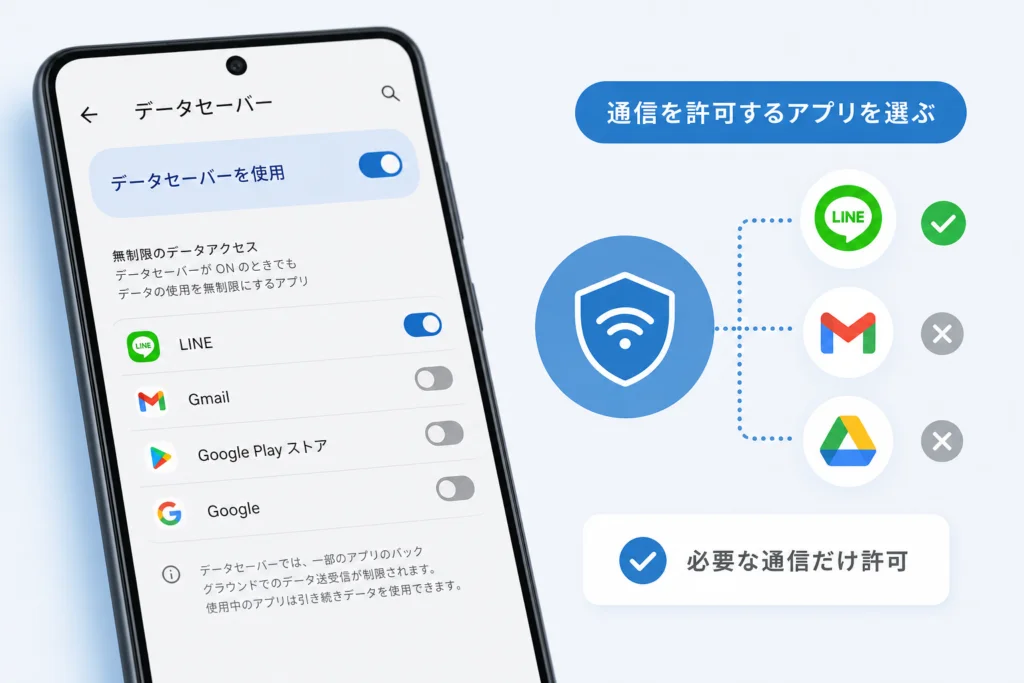
例外一覧で、バックグラウンド通信が必要なアプリだけをオンにします。Google Pixelヘルプによると、データセーバー使用中もバックグラウンドでモバイルデータを使いたいアプリは、「無制限のデータアクセス」で個別に許可できます。(出典: Google Pixelヘルプ「データセーバーでモバイルデータの使用量を抑える」、2026年10月参照)
必要なアプリの「無制限のデータアクセス」をオンにする
Pixelでの操作は、例外一覧を開く手順にまとめています。設定する前に、画面を閉じていても受け取りたい連絡を整理すると、不要な許可を減らせます。
- 家族の連絡をLINEで受け取るなら、LINEを候補にする。
- 仕事の連絡が必要なら、実際に使っているメールアプリを選ぶ。
- 急がない更新や同期は、最初から例外に追加しない。
通知が届かない場合はバックグラウンドデータも確認する
Google Playヘルプによると、バックグラウンドデータの有効化と、データセーバー使用時の無制限アクセスは別の設定です。例外をオンにしただけで終わらず、対象アプリのバックグラウンドデータも確認してください。(出典: Google Playヘルプ「バックグラウンド データを有効にする」、2026年10月参照)
通信の許可と通知の表示は別です。例外設定を変更しても、通知や着信が届くことを保証するものではありません。設定後は受信テストで確かめます。
「無制限のデータアクセス」とバックグラウンドデータは何が違う?
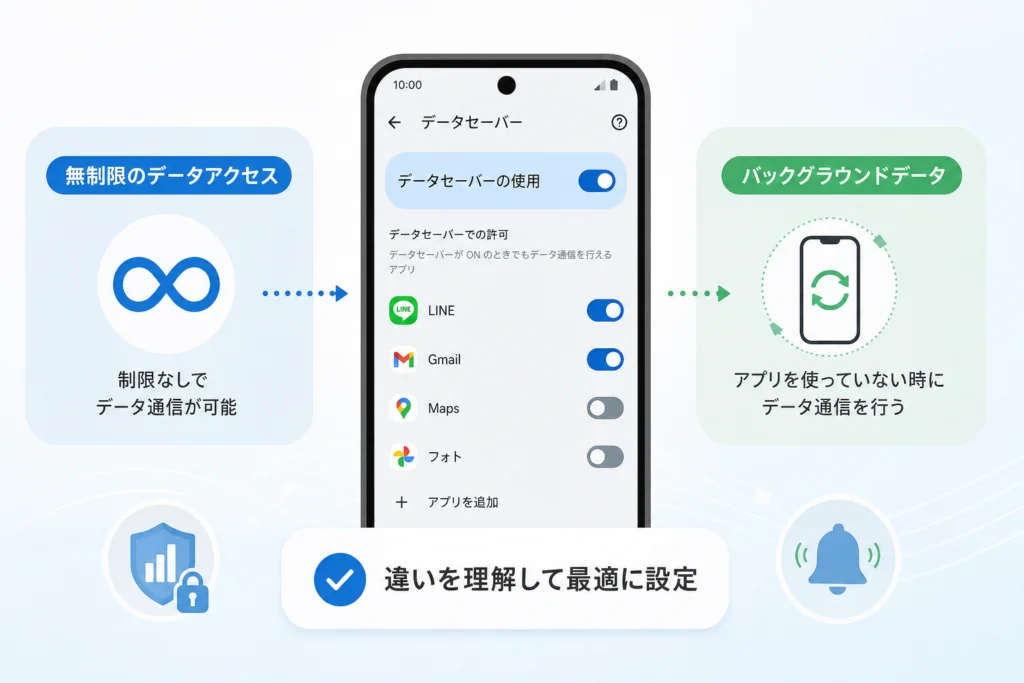
バックグラウンドデータは、アプリを操作していない間の通信許可です。無制限のデータアクセスは、データセーバーの制限からの除外です。
Android Open Source Projectの「Data Saver」では、従量制ネットワークでのバックグラウンド通信制限と、利用者が選ぶ例外を区別しています。また、アプリ側がデータセーバーの状態に応じて通信を抑える設計も示されています。(出典: Android Open Source Project「Data Saver」、2026年10月参照)
「無制限」は契約容量ではなく、データセーバーの例外を指す
| 設定 | 役割 | 混同しやすい点 |
|---|---|---|
| バックグラウンドデータ | 操作していないアプリのデータ取得を許可する | オンにしても、データセーバーの例外を設定したことにはならない |
| 無制限のデータアクセス | 対象アプリをデータセーバーの制限から除外する | 契約容量や通信事業者の速度制限を変更するものではない |
この区別は、Google Playヘルプでも別々の設定手順として案内されています。(出典: Google Playヘルプ「バックグラウンド データを有効にする」、2026年10月参照)
よくある勘違い:「無制限」をオンにしても、そのアプリがギガを使い放題になるわけではありません。通信量を節約したい場合は、例外にする必要性とアプリ内の通信設定を分けて考えましょう。
操作中のアプリの通信まで一律に止まるわけではない
Google Pixelヘルプによると、データセーバーをオンにすると、ほとんどのアプリやサービスはWi-Fi接続時のみバックグラウンドデータを取得します。一方、その時点でアクティブなアプリやサービスはモバイルデータ通信を使用します。(出典: Google Pixelヘルプ「データセーバーでモバイルデータの使用量を抑える」、2026年10月参照)
通常のWi-Fiと従量制Wi-Fiは区別する
Android Open Source Projectの資料では、データセーバーの制限対象を従量制ネットワークとして説明しています。Wi-Fiという接続方式だけで、制限の影響がないとは判断できません。(出典: Android Open Source Project「Data Saver」、2026年10月参照)
| 接続状態 | 確認時の考え方 |
|---|---|
| モバイル通信 | 例外設定後の受信テストに使う |
| 従量制ではないWi-Fi | モバイル通信との比較条件に使う |
| 従量制として扱われるWi-Fi | データセーバーの影響を受ける場合があるため、通常のWi-Fiと同じ条件にしない |
データセーバー画面からアプリの通信を許可する手順
Pixelでは、例外一覧から必要なアプリを選びます。複数のアプリを見直す場合も、まずこの画面で許可状態を整理してください。
Pixelで例外設定の一覧を開く
- 端末の「設定」を開く。
- 「ネットワークとインターネット」を選ぶ。
- 「データセーバー」を開く。
- 「無制限のデータアクセス」を選ぶ。
- バックグラウンドで通信させたいアプリのスイッチをオンにする。
Google Pixelヘルプでは、上記の経路でアプリやサービスごとに許可する方法を案内しています。リンク先の「データセーバーがオンのときにバックグラウンドデータを使用できるようにする」の項目と、端末の表示を照合してください。(出典: Google Pixelヘルプ「データセーバーでモバイルデータの使用量を抑える」、2026年10月参照)
設定できた場合と、項目が見つからない場合の分岐
| 画面の状態 | 次の操作 |
|---|---|
| 対象アプリをオンにできた | モバイル通信で受信を試す |
| 対象アプリが一覧にない | 個別アプリ画面でアプリ名と通信設定を確認する |
| データセーバーや例外一覧が見つからない | 機種名・Androidバージョンを控え、メーカーへの問い合わせに進む |
例外を解除するときは同じ一覧でオフにする
待機中の通信が不要になったアプリは、同じ「無制限のデータアクセス」の一覧でオフに戻します。データセーバー全体をオフにする操作とは分けて扱ってください。(出典: Google Pixelヘルプ「データセーバーでモバイルデータの使用量を抑える」、2026年10月参照)
アプリ情報から個別に通信を許可できる?
個別アプリ画面では、バックグラウンドデータの許可を確認します。無制限アクセスの項目も表示される端末では、その画面で変更できますが、全機種共通の経路ではありません。
対象アプリのデータ使用量に関する画面を開く
Google Playヘルプは、Androidのバージョンに応じて、アプリ設定やデータ使用量の画面からバックグラウンドデータを有効にする方法を案内しています。リンク先で自分のAndroidに対応する手順を確認し、対象アプリの「バックグラウンドデータ」の状態を見てください。Google Playストアを対象とした案内なので、別のアプリではそのアプリ名を選びます。(出典: Google Playヘルプ「バックグラウンド データを有効にする」、2026年10月参照)
| 個別画面で確認できたこと | 次にすること |
|---|---|
| バックグラウンドデータがオフ | 待機中の通信が必要ならオンにし、例外一覧も確認する |
| 無制限アクセスの項目がある | 必要なアプリだけ許可し、受信テストへ進む |
| バックグラウンドデータだけ表示される | 例外設定はデータセーバー画面で確認する |
| どちらの項目も見つからない | 機種とAndroidバージョンを控えてメーカーに問い合わせる |
Galaxy・Xperia・AQUOSで項目が見つからないときは?
Pixelの画面名を他社端末にそのまま当てはめないでください。Google Pixelヘルプも、カスタム版Androidでは案内どおりに操作できない場合があり、解決しない場合はデバイスのメーカーに問い合わせるよう案内しています。(出典: Google Pixelヘルプ「データセーバーでモバイルデータの使用量を抑える」、2026年10月参照)
Galaxy・Xperia・AQUOSでは、お使いの機種の取扱説明書に記載されたメーカー公式サポートへ進みます。問い合わせ前に、端末の機種名とAndroidバージョン、どの画面まで開けたかを控えてください。
問い合わせ時に伝える内容:「データセーバーをオンにしたまま、対象アプリだけバックグラウンド通信を許可したい」と伝え、機種名・Androidバージョン・対象アプリ名を添えます。「データセーバーが見つからない」のか「例外項目が見つからない」のかも分けて伝えると、確認する設定を絞れます。
LINEなど、通信を許可するアプリはどう選ぶ?
「画面を閉じている間にも連絡や更新が必要か」で選びます。アプリのジャンルだけで、一律にオン・オフを決める必要はありません。
Google Pixelヘルプでは、操作中のアプリはモバイル通信を利用でき、バックグラウンドで通信が必要なアプリは例外にする仕組みを示しています。下表は、この区別に基づく用途別の判断例です。個別アプリの動作保証や公式推奨を示すものではありません。(出典: Google Pixelヘルプ「データセーバーでモバイルデータの使用量を抑える」、2026年10月参照)
即時に受け取りたい連絡を先に決める
| 用途 | 例外を検討する場面 | 見直しの基準 |
|---|---|---|
| LINE・メール | 画面を閉じていても家族や仕事の連絡を受け取りたい | 実際に受信できるかを確認する |
| 決済 | 利用通知を待機中にも受け取りたい | 操作中の利用だけで足りるかを考える |
| 配車・地図 | 画面を閉じた後も状況更新が必要 | 普段の使い方で動作を試す |
| SNS | DMを連絡手段として使っている | DMと急がない投稿通知を分けて考える |
| 動画・写真バックアップ | モバイル通信でも処理を続けたい | Wi-Fi接続まで待てないかを考える |
決済・配車・地図は利用場面で判断する
「決済だから許可」「地図だから許可」ではなく、画面を閉じた後に何を続けたいかを決めます。必要な動作がはっきりしたら、その使い方を受信テストの条件にします。
動画・SNS・写真バックアップは節約目的と照らし合わせる
急がない更新まで例外に追加すると、節約したかった通信も許可することになります。一方、SNSを連絡に使うなら、動画視聴用アプリとは異なる判断が必要です。
よくある失敗:通知が届かないため全アプリを例外にし、どの変更が役立ったか分からなくなることがあります。必要なアプリに絞り、設定を一つずつ変更して受信状態を比べてください。
通信を許可しても通知が届かないときは何を確認する?
アプリを開いても通信できない状態と、開けば更新される状態を分けます。まずは通信設定の問題として扱える範囲を絞ってください。
Google Pixelヘルプが説明する例外設定は、データセーバー使用中のバックグラウンドデータ利用を許可するものです。通知表示や電池設定をまとめて変更する機能ではありません。(出典: Google Pixelヘルプ「データセーバーでモバイルデータの使用量を抑える」、2026年10月参照)
| 受信テストの結果 | 次に進む先 | 避けたい操作 |
|---|---|---|
| 対象アプリも他のアプリも通信できない | 通信環境の確認へ進む | 対象アプリの例外だけを変更し続ける |
| 開けば新着が見えるが、待機中は届かない | バックグラウンドデータと例外許可を確認する | 通知設定だけで原因を決めつける |
| 内容は届いているが、表示や音が出ない | 通信設定の変更を止め、通知側の問題として切り分ける | 無制限アクセスを何度も切り替える |
| 通常のWi-Fiでは届き、モバイル通信では届かない | アプリの通信設定を優先して確認する | Wi-Fiで届いたことだけで設定完了とする |
他のアプリでもモバイル通信が使えるか確認する
Pixelでネットワーク設定を確認する入口は、「設定」→「ネットワークとインターネット」です。Google Pixelヘルプでは、この画面からモバイルネットワークや機内モードなどの設定を管理すると案内しています。一部の手順にはAndroidバージョンの条件があります。(出典: Google Pixelヘルプ「機内モード、プライベート DNS、その他のネットワーク設定を管理する」、2026年10月参照)
他のアプリも使えない場合は、対象アプリの例外設定より先に、接続状態を確認します。対象アプリだけで困っている場合は、前節の通信設定へ戻ります。
通知設定・省電力設定は通信設定と分けて扱う
通信設定を確認しても、表示や音だけが出ない場合や、待機中だけ問題が続く場合は、ここまでの操作で原因を確定できません。機種名・Androidバージョンとテスト結果を添え、メーカーへの問い合わせに進んでください。
原因が分からないまま、全アプリの省電力設定を変更したり、ネットワーク設定をリセットしたりするのは避けてください。問い合わせ時は「開けば届く」「画面を消すと届かない」など、確認できた状態を伝えます。
LINEの通話や着信に絞って困っている場合は、LINE通話が繋がらない・着信しないときの確認手順も参照してください。
設定後は通知とデータ使用量をどう確認する?
対象アプリを開いていない状態で、モバイル通信による受信を確認します。強制停止はしません。
Google Pixelヘルプでは、操作中のアプリとバックグラウンドのアプリで、データセーバー使用時の通信の扱いが異なります。そのため、アプリを開いたままではなく、待機中の状態をテスト条件にします。(出典: Google Pixelヘルプ「データセーバーでモバイルデータの使用量を抑える」、2026年10月参照)
Wi-Fiを切り、対象アプリを開いていない状態で試す
- データセーバーがオンで、対象アプリが例外になっていることを確認する。
- Wi-Fiを切り、モバイル通信に切り替える。
- ホーム画面に戻り、対象アプリを開いていない状態にする。「強制停止」は使わない。
- 別の端末や連絡相手から、テキストのメッセージを送ってもらう。
- 対象アプリを開く前に、通知が表示されるか確認する。
- その後にアプリを開き、内容が届いているかを確認する。
これはバックグラウンド通信と通知表示を分けて観察するための確認方法です。モバイルデータ通信が発生するため、残容量が気になる場合は画像や動画の送受信を避けてください。
画面を消した状態でも試し、結果を分けて記録する
普段の使い方が画面を消して待ち受ける状態なら、同じ条件でも試します。メッセージの受信と通話の着信は別々に確認してください。
| 観察した結果 | 判断と次の行動 |
|---|---|
| 開く前に通知が出て、内容も届いている | その条件では目的の動作を確認できた。通信量を見直す |
| 通知は出ないが、開くと新着がある | 症状別の確認表で、通知と通信を切り分ける |
| 開いても新着がない | 他のアプリでも通信できるか確認する |
受信できた結果は、そのときの条件で動作したという確認です。通信環境や待機状態が変わった場合まで、通知・着信の到達を保証するものではありません。
データ使用量を見直し、不要な例外を戻す
Google Pixelヘルプでは、データ使用量を、モバイルデータ通信でアップロードまたはダウンロードしたデータ量として説明しています。「設定」→「ネットワークとインターネット」でデータ使用量に関する項目を確認し、表示される期間も併せて見てください。(出典: Google Pixelヘルプ「機内モード、プライベート DNS、その他のネットワーク設定を管理する」、2026年10月参照)
- 必要な通知を受け取れたか。
- 使用量を比較するとき、同じ集計期間を見ているか。
- 待機中の通信が不要なアプリまで許可していないか。
- 不要な例外を同じ一覧でオフに戻したか。
契約プランと通信量節約の関係も整理したい場合は、ギガライト2の仕組みと通信量節約の注意点を参照してください。
Androidのデータセーバーと通信許可のよくある質問
無制限のデータアクセスをオンにすると、ギガが使い放題になる?
いいえ。「無制限」はデータセーバーの制限からの除外を指します。契約容量を増やしたり、通信事業者の速度制限を解除したりする設定ではありません。(出典: Android Open Source Project「Data Saver」、2026年10月参照)
LINEだけ通信を許可できる?
例外一覧にLINEが表示されていれば、LINEだけをオンにできます。操作は例外一覧の設定手順、変更後の確認は受信テストへ進んでください。
バックグラウンドデータと無制限のデータアクセスは同じ?
別の設定です。バックグラウンドデータだけをオンにしても、データセーバーの例外設定が済んだとは判断できません。Google Playヘルプも、それぞれの操作を分けて案内しています。(出典: Google Playヘルプ「バックグラウンド データを有効にする」、2026年10月参照)
Wi-Fi接続中も影響を受ける?
従量制として扱われるWi-Fiは影響を受ける場合があります。接続方式だけで判断せず、接続状態の比較表で確認してください。
通信を許可すればLINEの着信は届く?
届く保証はありません。メッセージと着信は別々に試し、届かない場合は症状別の確認表へ進みます。
通信を許可すると電池の減りは早くなる?
影響はアプリや使い方によって異なります。設定名だけで増減を判断せず、必要なアプリに絞って変更し、普段の使い方で見直してください。
データセーバーをオフにするには?
Pixelでは「設定」→「ネットワークとインターネット」→「データセーバー」を開き、使用スイッチをオフにします。アプリ単位の例外解除とは別の操作です。(出典: Google Pixelヘルプ「データセーバーでモバイルデータの使用量を抑える」、2026年10月参照)
次にすること
- 必要な連絡アプリだけを例外に追加する。
- 対象アプリを開かず、強制停止せずに、モバイル通信で受信を試す。
- 届いたら使用量を見直す。届かなければ症状別に切り分ける。
- 設定項目が見つからなければ、機種名とAndroidバージョンを控えてメーカーへ問い合わせる。
参考・出典
- Google Pixelヘルプ「データセーバーでモバイルデータの使用量を抑える」
- Google Playヘルプ「バックグラウンド データを有効にする」
- Android Open Source Project「Data Saver」
- Google Pixelヘルプ「機内モード、プライベート DNS、その他のネットワーク設定を管理する」
参照日:2026年10月4日。設定の名称や配置は機種・Androidバージョンによって異なり、公式案内の更新により変わる場合があります。
🧰 お困りごとの解決に



最近更新した記事
 アプリ購入の返金申請手順|iPhoneとAndroidのやり方・審査基準💡 結論(要点まとめ)アプリや課金アイテムを誤って購入した際の返金申請手順を整理。iPhone(Apple)とAndro…
 Apple Watchのバッテリー確認方法と最大容量(劣化度)の調べ方💡 結論(要点まとめ)Apple Watchのバッテリー残量(%)と最大容量(寿命・劣化度)の確認手順を解説。watch…
 ドコモのAPN設定手順と入力値一覧|繋がらない時の確認方法💡 結論(要点まとめ)ドコモ・ahamo向けのAPN設定値(spmode.ne.jp)とAndroidでの手動登録手順を…
 ドコモのネットワーク利用制限とは?判定の確認手順と記号の意味💡 結論(要点まとめ)ドコモのネットワーク利用制限の確認手順と、判定結果(○・△・×・ー)の意味をわかりやすく解説。IM…
 楽天モバイルのMNP予約番号の発行手順とワンストップの確認方法💡 結論(要点まとめ)楽天モバイルのMNP予約番号の発行手順を画面項目に沿って整理。my 楽天モバイルでの申請・認証後の…