💡 結論(要点まとめ)
Androidで「プライベートDNSサーバーにアクセスできませんでした」と表示される原因と復旧手順を整理。ホスト名の誤記、公衆Wi-FiによるTCPポート853の遮断、キャプティブポータルとの競合など、環境別の具体的な設定見直し手順を案内します。
この記事でわかること
- AndroidのプライベートDNSに接続できないとき、最初に何をすればよいですか?
- 8.8.8.8などのIPアドレスを入力できないのはなぜですか?
- フリーWi-Fiだけでエラーになるのはポート853が遮断されているからですか?
AndroidのプライベートDNSに接続できないときは、ホスト名を控えて自動に変更し、回線別に原因を絞ります。
「プライベートDNSサーバーにアクセスできませんでした」と表示されたら、指定DNSへの接続と、Wi-Fi自体の接続を分けて確認してください。DNSはサイト名を通信先のIPアドレスへ変換する仕組みです。この名前解決に失敗すると、多くのサイトやアプリを開けなくなります。
対象はAndroid 9以降の標準プライベートDNS設定です。Google DevelopersのAndroid向け案内では、Android 9以降でGoogle Public DNSをプライベートDNSとして設定する方法が示されています。(出典: Google Developers「Get Started」、2026年10月参照)
この記事では、設定変更、回線別の切り分け、公衆Wi-Fiで認証が進まない場合の確認、相談先の選び方を扱います。メーカー独自の画面、提供元ごとのフィルタリング設定、会社・学校の通信制限を回避する方法は対象外です。編集部はGoogleの公式案内と通信規格を根拠に、復旧とDNS保護を分けて整理しています。
AndroidのプライベートDNSに接続できないときは、まず通信を復旧する
指定ホスト名を保存してから「自動」に変更します。復旧したかどうかと、希望するDNS保護が有効かどうかは別に判断してください。
現在のホスト名を控え、「自動」に切り替えて接続を確認する
Google Pixel ヘルプの設定経路は「設定」→「ネットワークとインターネット」→「プライベートDNS」です。「オフ」「自動」「プライベートDNSプロバイダのホスト名」から選んで保存します。項目が見つからない場合は、設定内で「プライベートDNS」を検索してください。(出典: Google Pixel ヘルプ「機内モード、プライベート DNS、その他のネットワーク設定を管理する」、2026年10月参照)
- 入力済みのホスト名をメモするか、設定画面を保存する。
- 「自動」を選んで保存する。
- 先ほど開けなかったサイトやアプリを再度開く。
- 開けた場合は、指定ホスト名への接続条件を調べるため、切り分け表へ進む。
Google Developersの説明では、「自動」は利用可能な場合にDNS-over-TLSを使う設定です。「自動」で復旧したことだけでは、DNSが暗号化されているとは判断できません。(出典: Google Developers「DNS-over-TLS」、2026年10月参照)
改善しない場合は一時的に「オフ」にして確認する
同じ設定画面で「オフ」を選んで保存し、同じサイトを再確認します。Google Pixel ヘルプによると、プライベートDNSが保護する対象はDNSの質問と回答です。この設定をオフにする操作は、WebサイトのHTTPSを無効にする操作ではありません。(出典: Google Pixel ヘルプ「機内モード、プライベート DNS、その他のネットワーク設定を管理する」、2026年10月参照)
よくある失敗:復旧後も「オフ」のままにして、以前のDNS保護やフィルタリングが続いていると思い込むこと。元のホスト名を残し、原因を絞った後に戻して再確認します。
Wi-Fiを切ってモバイル回線で試す
比較するときは、ホスト名と確認するサイトを変えず、回線だけを変えます。指定ホスト名を戻した状態でWi-Fiを切り、同じサイトをモバイル回線で開いた結果を記録してください。
モバイル回線には契約に応じた通信量・料金が発生し得ます。動画や大きなファイルではなく、普段利用するWebページで比較すると負担を抑えられます。
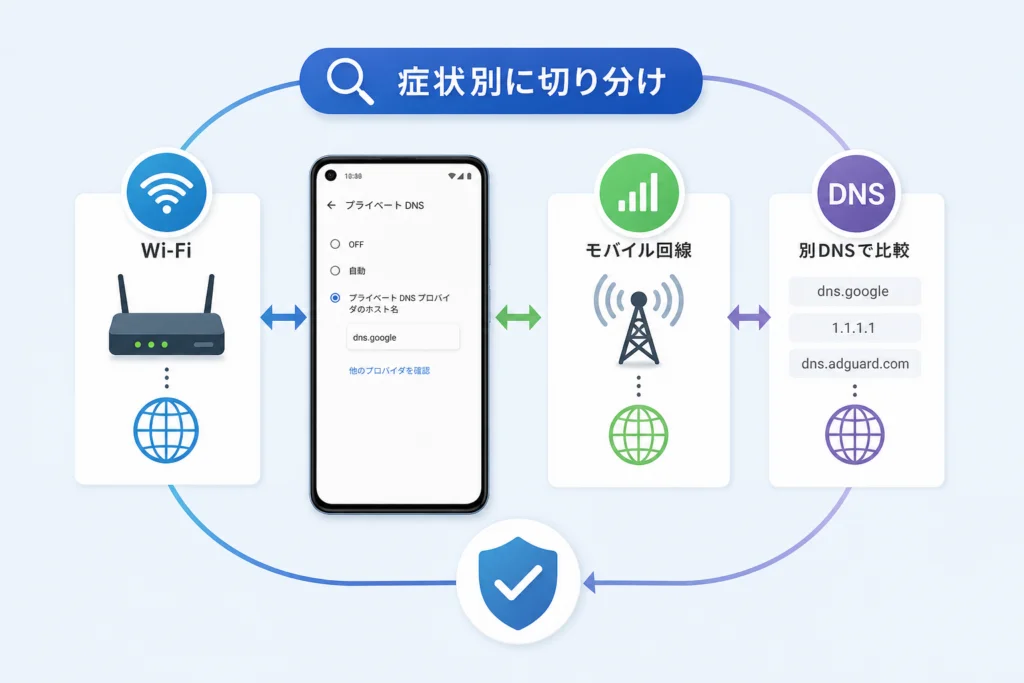
症状別に原因を切り分ける|Wi-Fi・モバイル回線・別DNSで比較
回線とホスト名を一度に変えないことが、結果を読み違えないためのポイントです。
Google Developersの「DNS-over-TLS」では、暗号化接続とサーバー認証の条件が説明されています。エラー表示だけでは、入力ミス、接続経路の問題、認証の失敗、提供元側の問題を区別できません。(出典: Google Developers「DNS-over-TLS」、2026年10月参照)
| 確認結果 | 判断できる範囲 | 次の行動 |
|---|---|---|
| 同じホスト名で、特定のWi-Fiだけ失敗 | そのWi-Fiの認証状態や接続条件が関係する可能性 | 利用認証を確認し、認証後も失敗するならネットワーク管理者へ相談 |
| 回線を変えても元のホスト名で失敗し、dns.googleでは復旧 | 元のホスト名や接続先に関係する問題の可能性 | 入力を確認し、比較結果をDNS提供元への相談材料にする |
| 「自動」「オフ」でも特定の回線で開けない | 指定DNSだけでは説明できない | Wi-Fi認証や回線の利用状態を確認 |
| 「自動」「オフ」でも全回線で開けない | 端末側を含む広い範囲の確認が必要 | 管理対象端末なら管理者、それ以外は端末メーカーへ相談 |
| 一部のサイトやアプリだけ開けない | DNS全体の障害とは限らない | 対象名と、DNS変更前後の結果を記録 |
特定のWi-Fiだけ失敗する場合
同じホスト名がモバイル回線で使えるなら、入力ミスだけが原因である可能性は下がります。ただし、その比較だけではWi-Fiの認証未完了と通信制限を区別できません。先に利用認証を確認します。
すべての回線で指定ホスト名だけ失敗する場合
入力内容を確認し、同じ回線で一時的に「dns.google」と比較します。別の接続先で復旧しても、元のDNS提供元全体の障害を証明したことにはなりません。
「自動」「オフ」でも接続できない場合
指定ホスト名の問題だけを追い続けないでください。Wi-Fi認証の状態、別回線の結果、開けないサイトの範囲を整理し、後述の相談先表に進みます。
一部のサイトやアプリだけ開けない場合
サイト側の問題やフィルタリングなども候補に残します。特定サイトの不具合だけで、DNSの暗号化失敗やDNS応答の検証失敗と決めつけないようにしてください。
Google Public DNSでホスト名を比較する
比較テストでは、Android向けに公式案内のある「dns.google」を使います。接続先を変更する前に、元のホスト名と利用目的を残してください。
IPアドレスやURLではなく指定ホスト名を入力する
Google Developersの「Get Started」では、Androidの「プライベートDNSプロバイダのホスト名」に「dns.google」を入力して保存する方法を案内しています。この欄は、一般的なDNSサーバーのIPアドレス設定欄とは異なります。(出典: Google Developers「Get Started」、2026年10月参照)
| 入力内容 | 比較テストでの扱い |
|---|---|
| dns.google | Google Public DNSの指定ホスト名として入力 |
| https://dns.google | 「https://」を付けず、dns.googleだけにする |
| ホスト名の後ろにパスがある | パスを付けず、ホスト名だけにする |
| 前後に空白がある | コピーした文字列を見直して空白を除く |
接続の比較とフィルタリングの比較を分ける
このテストで確かめるのは「同じ回線から別の指定DNSへ接続できるか」です。元のDNSに設定していた広告ブロックやフィルタリングを引き継ぐ操作ではありません。
保存済みのホスト名で失敗しても、エラーだけを根拠に廃止やサービス終了と判断しないでください。元の文字列、回線、比較用ホスト名での結果を組み合わせて記録します。
テスト後の戻し忘れに注意:広告ブロックなどを目的に指定DNSを使っていた場合、比較用DNSへ変更したまま使い続けるか、元へ戻すかを別に判断してください。
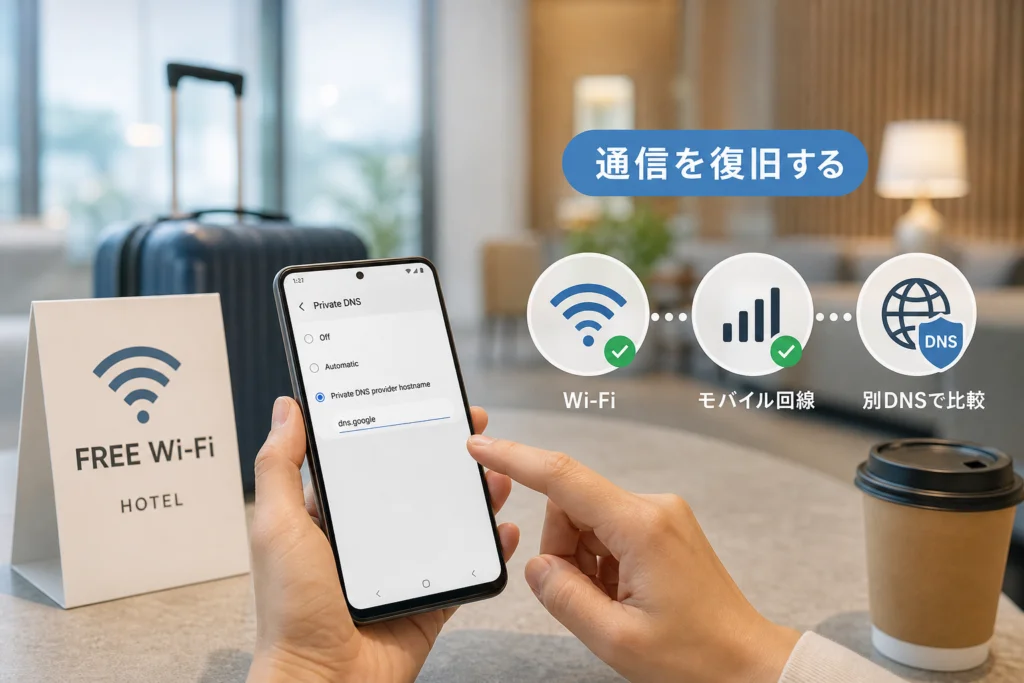
フリーWi-Fi・ホテルで接続できないときの対処法
利用認証を済ませてから、元の指定ホスト名で再確認します。DNS設定の変更だけで、Wi-Fiの認証が完了したとは判断しません。
ログイン画面が出ないときは一時的にDNS設定を変更する
「自動」「オフ」への変更は、最初の復旧手順に沿って行います。Google Pixel ヘルプにある設定選択肢を使い、変更前後で認証画面の表示が変わるかを比較してください。(出典: Google Pixel ヘルプ「機内モード、プライベート DNS、その他のネットワーク設定を管理する」、2026年10月参照)
- 「自動」に変更後、Wi-Fiのログイン通知が出たら開く。
- 通知が出なければ、一時的に「オフ」で表示を比較する。
- それでも出なければ、対象Wi-Fiを切断して再接続し、通知や認証画面の有無を見る。
- 表示されない場合は、施設の掲示や利用案内にある認証方法を確認し、不明なら施設担当者へ尋ねる。
再接続は認証画面の表示を再確認するための比較操作です。認証画面を呼び出す共通URLは案内せず、その施設が指定する方法を使ってください。
利用規約への同意・認証後に元の設定で再確認する
| 認証後の結果 | 次にすること |
|---|---|
| 元のホスト名でもサイトが開ける | 認証前後で結果が変わったことを記録し、元の設定で利用を続ける |
| 元のホスト名に戻すと再び失敗 | そのWi-Fiから指定DNSへの接続条件を管理者へ確認 |
| 「自動」「オフ」でも開けない | 認証の完了状態や施設側の利用条件を担当者へ確認 |
認証後も失敗するなら管理者への確認や別回線を検討する
管理者には「Wi-Fi認証後も、Androidの指定ホスト名によるDNS接続が失敗する」と伝え、外向きTCP 853の通信が許可されているか尋ねます。IETFのRFC 7858の第2.1節では、DNS-over-TLSの標準ポートとしてTCP 853を定めています。(出典: IETF「RFC 7858」第2.1節、2026年10月参照)
会社・学校のネットワークでは管理方針を優先します。制限を無断で回避せず、管理者への相談や利用を認められた別回線を検討してください。
自宅Wi-Fi・モバイル回線でも失敗するときの確認項目
両方の回線で失敗する場合は、ホスト名別の結果と端末の状態を整理します。複数の設定をまとめて変えると、改善に関係した変更が分からなくなります。
別プロバイダでの接続を比較する
同じ回線で「元のホスト名」と「dns.google」を比較してください。比較用ホスト名はGoogle DevelopersのAndroid向け設定案内に基づきます。(出典: Google Developers「Get Started」、2026年10月参照)
別DNSで復旧した結果と、提供元が障害を認めた事実は別です。この比較で分かるのは、接続先を変えると結果が変わるかどうかまでです。
端末の日時・OS更新・VPNやセキュリティアプリを記録する
相談に備え、端末の日時表示、Androidのバージョン、直前の更新、利用中のVPN・セキュリティアプリを記録します。ブラウザ独自のDNS設定がある場合も、Android標準の設定とは分けて残してください。
- 変更前の設定を保存する。
- 管理対象端末では、VPNや保護機能を無断で無効化しない。
- 変更が認められている設定だけを個別に比較する。
- 改善しなかった変更は元に戻す。
DNS以外の保護を見直す際は、スマートフォンのセキュリティ対策アプリの選び方も参考になります。ただし、接続エラーの解決を目的に、新しいアプリを先に導入する必要はありません。
ルーターの通信制限を確認する
DoTで確認するのは、端末がDNSサーバーへ接続する外向きの通信です。RFC 7858の第3.1節では、DNSクライアントがTCP接続を開始する流れを定めています。外部から自宅機器への接続を許可するポート転送とは別なので、このエラー対策としてTCP 853のポート転送を作成しないでください。(出典: IETF「RFC 7858」第3.1節、2026年10月参照)
ネットワーク設定のリセットは最後に検討する
ここでは一律のリセット操作は案内しません。比較結果を先に保存し、実施する場合は端末に表示される削除対象を読んで、保存済み設定を戻す準備があるか確認してください。
避けたい変更:原因が分からない段階でルーターの制限を広く解除したり、端末を初期化したりすること。先に回線別・設定別の結果を整理し、相談材料を残します。
なぜプライベートDNSの失敗で通信できなくなる?
指定DNSで名前解決できなくなると、サイト名から通信先を調べられなくなるためです。端末のすべてのIP通信が遮断されたという意味ではありません。
ホスト名指定は暗号化DNSの接続失敗時に平文へ切り替えない
Google Developersは、Androidのホスト名指定を厳格なDNS-over-TLS設定として説明しています。指定サーバーへの認証付き暗号化接続に失敗した場合、保護されていないDNSへ切り替えて名前解決を続ける設定ではありません。(出典: Google Developers「DNS-over-TLS」、2026年10月参照)
このように、必要な保護条件を満たせないときに処理を止める考え方を「フェイルクローズ」と呼びます。画面上はネット接続全体の故障に見えても、実際には指定した安全なDNS接続を確立できず、名前解決が止まっている可能性があります。
「オフ」「自動」「ホスト名指定」の違い
| 設定 | Android標準のDNS保護 | 読み違えやすい点 |
|---|---|---|
| オフ | プライベートDNSを無効化 | HTTPSの無効化とは別 |
| 自動 | 利用可能な場合に暗号化DNSを使用 | 暗号化が常に有効とは限らない |
| ホスト名指定 | 指定先への認証付き暗号化接続を要求 | 接続できなければ名前解決が失敗し得る |
設定選択肢はGoogle Pixel ヘルプ、接続方式と失敗時の挙動はGoogle Developersの説明に基づきます。(出典: Google Pixel ヘルプ「機内モード、プライベート DNS、その他のネットワーク設定を管理する」、Google Developers「DNS-over-TLS」、2026年10月参照)
DoTのTCP 853とDoHのHTTPS通信の違い
Google Developersの「Secure transports for DNS」では、DNSをTLSで運ぶDoTと、HTTPSで運ぶDoHを別の方式として説明しています。ブラウザ独自のDNS設定でサイトが開けても、Android標準の指定ホスト名への接続が正常だとは判断できません。(出典: Google Developers「Secure transports for DNS」、2026年10月参照)
比較時の記録を分ける:「ブラウザで開けた」「ほかのアプリでも使えた」「AndroidのDNSエラー表示が消えた」を別々に残すと、異なるDNS設定の結果を混同しにくくなります。
復旧後の確認と再発防止|暗号化・広告ブロックも見直す
サイトが開ける状態と、希望したDNS保護が戻った状態を分けて確認します。「自動」「オフ」で復旧した場合は、元のホスト名を戻した結果まで残してください。
元のホスト名に戻して複数のサイトで確認する
Google Pixel ヘルプによると、プライベートDNSの保護対象はDNSの質問と回答です。通信全体の匿名化や、広告ブロックの有効性を示す機能ではありません。(出典: Google Pixel ヘルプ「機内モード、プライベート DNS、その他のネットワーク設定を管理する」、2026年10月参照)
元のホスト名へ戻して普段使うサイトとアプリを確認します。フィルタリング目的の接続先を変更した場合は、その設定も別に見直してください。広告の有無だけでDNS暗号化の状態を判定しないようにします。
回線ごとの発生条件と設定変更を記録する
- 自宅Wi-Fi、外出先Wi-Fi、モバイル回線のどこで発生したか。
- 指定ホスト名、「自動」「オフ」で結果がどう変わったか。
- Wi-Fiの認証前後で結果が変わったか。
- すべてのサイトか、特定のサイト・アプリだけか。
改善しない場合に問い合わせる情報と相談先
相談時に渡すメモ
- 端末の機種名とAndroidのバージョン
- エラー文言と発生した場面
- 設定したDNSホスト名
- 発生する回線と、発生しない回線
- 設定変更前後の結果
| 相談先 | 適した状況 | 伝える内容 |
|---|---|---|
| ネットワーク管理者・施設担当者 | 特定Wi-Fiだけで失敗、認証画面が出ない | 認証前後の結果、同じホスト名が別回線で使えるか |
| 会社・学校の端末管理者 | 管理対象端末、設定変更が制限されている | エラー文言、管理設定やVPNの利用状況。無断変更はしない |
| 端末メーカーのサポート | 個人所有端末で、「自動」「オフ」でも全回線で改善しない | 機種・OS・更新時期・回線別の結果 |
| DNS提供元 | 元のホスト名だけ失敗し、比較用DNSでは使える | ホスト名、発生日時、回線、別DNSでの比較結果 |
相談先は原因を断定して選ぶのではなく、比較結果に最も近い相手から選びます。公開掲示板へ画面を投稿する場合は、SSIDやアカウント情報などを隠してください。
AndroidのプライベートDNS接続エラーに関するよくある質問
復旧確認には「自動」、切り分けには回線とホスト名の個別比較を使います。操作の詳細は最初の復旧手順に集約しています。
最初に何をすればよいですか?
指定ホスト名を控えて「自動」に変更します。改善しなければ一時的に「オフ」で比較し、症状別の切り分け表で次の確認を選んでください。
8.8.8.8を入力できないのはなぜ?
Androidの欄は「プライベートDNSプロバイダのホスト名」を入力する欄です。Google Public DNSを設定する場合は「dns.google」を使います。一般的なDNSのIPアドレス設定と混同しないでください。(出典: Google Developers「Get Started」、2026年10月参照)
自動とオフはどちらを選べばよい?
復旧確認では「自動」を先に試します。「自動」で改善しない場合に「オフ」で比較しますが、復旧後にそのまま使い続けるかどうかは、希望するDNS保護と接続条件に合わせて判断してください。
オフにするとHTTPS通信も暗号化されなくなりますか?
いいえ。プライベートDNSの無効化とHTTPSの無効化は別です。ただし、Android標準のプライベートDNSによるDNS保護は無効になります。
Wi-Fiだけ失敗する場合はポート853の遮断?
原因候補ですが、比較結果だけでは確定できません。Wi-Fi認証後も失敗する場合に、管理者へ外向きTCP 853の許可状況を尋ねます。ポート番号の根拠はRFC 7858の第2.1節です。(出典: IETF「RFC 7858」第2.1節、2026年10月参照)
広告ブロックや一部サイトの不具合に影響する?
接続先のフィルタリング方針が変われば、表示や利用できるサイトに影響する場合があります。一部サイトだけの不具合は、DNS全体の接続エラーと分けて記録してください。
比較結果を原因の確定と混同しない:「別回線で使えた=Wi-FiがTCP 853を遮断」「別DNSで使えた=元の提供元が障害」とは断定できません。認証状態と設定別の結果を残すことが、次の相談を進める材料になります。
復旧後は元のホスト名で再確認します。使えない条件が残る場合は、機種・回線・エラー文言・試した操作を整理し、相談先表で相手を選んでください。
出典一覧
- Google Pixel ヘルプ「機内モード、プライベート DNS、その他のネットワーク設定を管理する」
- Google Developers「Get Started」
- Google Developers「DNS-over-TLS」
- Google Developers「Secure transports for DNS」
- IETF「RFC 7858」Specification for DNS over Transport Layer Security (TLS):第2.1節はポート、第3.1節は接続の確立。リンク先の本文形式を開いて該当節を確認できます。
参照時点:2026年10月。設定名や案内は更新される場合があります。
📚 参考・出典(編集部が確認した一次ソース)
- google.com (developers.google.com)
- google.com (support.google.com)
※本記事の作成にあたり、上記の公開情報・一次ソースを参照しています(参照日: 2026年10月4日)。内容は公式情報の更新により変わることがあります。
🧰 お困りごとの解決に



最近更新した記事
 アプリ購入の返金申請手順|iPhoneとAndroidのやり方・審査基準💡 結論(要点まとめ)アプリや課金アイテムを誤って購入した際の返金申請手順を整理。iPhone(Apple)とAndro…
 Apple Watchのバッテリー確認方法と最大容量(劣化度)の調べ方💡 結論(要点まとめ)Apple Watchのバッテリー残量(%)と最大容量(寿命・劣化度)の確認手順を解説。watch…
 ドコモのAPN設定手順と入力値一覧|繋がらない時の確認方法💡 結論(要点まとめ)ドコモ・ahamo向けのAPN設定値(spmode.ne.jp)とAndroidでの手動登録手順を…
 ドコモのネットワーク利用制限とは?判定の確認手順と記号の意味💡 結論(要点まとめ)ドコモのネットワーク利用制限の確認手順と、判定結果(○・△・×・ー)の意味をわかりやすく解説。IM…
 楽天モバイルのMNP予約番号の発行手順とワンストップの確認方法💡 結論(要点まとめ)楽天モバイルのMNP予約番号の発行手順を画面項目に沿って整理。my 楽天モバイルでの申請・認証後の…