💡 結論(要点まとめ)
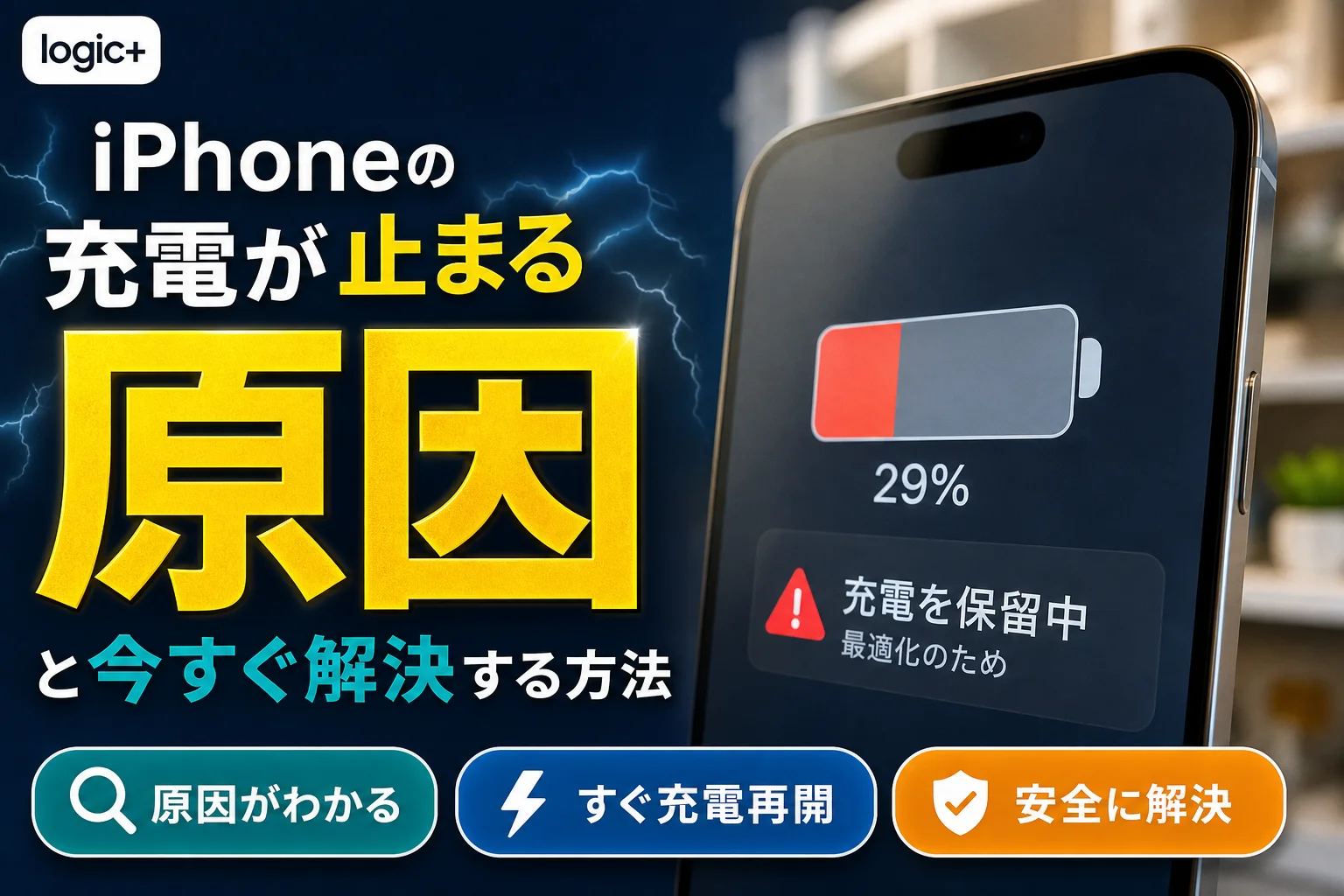
iPhoneのクリーンエネルギー充電をオフにする手順とロック画面からの再開方法を解説。設定項目が見当たらない理由(米国限定機能)や、日本で充電が80%で保留される「バッテリー充電の最適化」「充電上限」「発熱保護」の見分け方と解除手順も網羅。
この記事でわかること
- クリーンエネルギー充電の設定が表示されないのはなぜですか?
- クリーンエネルギー充電をオフにするにはどうすればよいですか?
- 一度だけ充電を再開することはできますか?
クリーンエネルギー充電は機種別の充電設定からオフにします。日本は提供対象外で、項目を表示させる必要はありません。
米国の対象環境では、今回の充電だけ再開する方法、一時的に停止する方法、継続してオフにする方法を選べます。日本で充電が止まる場合は、最適化・充電上限・温度による保留を確認してください。
この記事で分かるのは、機種別の設定経路と、通知・設定から充電停止を切り分ける方法です。個別の故障診断や日本での提供開始時期は対象外です。編集部はAppleの公式案内に基づき、設定変更と安全上の対処を分けて整理しています。
日本で設定が見つからない場合、オフにする必要はある?
日本は提供対象外です。項目がない場合、無理に表示させる必要はありません。Apple「iPhoneでクリーンエネルギー充電を使用する」では、この機能は米国のみで利用できると案内しています。(出典:Apple「iPhoneでクリーンエネルギー充電を使用する」、2026年10月参照)
項目がないことと、充電できないことは別の問題
設定に機能名が見当たらないだけなら、それを充電不良の原因と考える必要はありません。充電が止まっている場合は、ロック画面の通知と、バッテリー内の充電設定を確認します。
- 保留通知があるなら、理由の文言を読む。
- 設定した上限付近で止まるなら、充電上限を確認する。
- 最適化の通知があるなら、今回だけ充電を再開する操作を選ぶ。
- 温度の案内があるなら、安全な対処へ進む。
海外の設定画面と同じ項目を探し続けると、実際の保留理由を見落とします。日本で充電を進めたい場合は、最適化・上限・温度の切り分けへ進んでください。
米国でクリーンエネルギー充電をオフにするには?
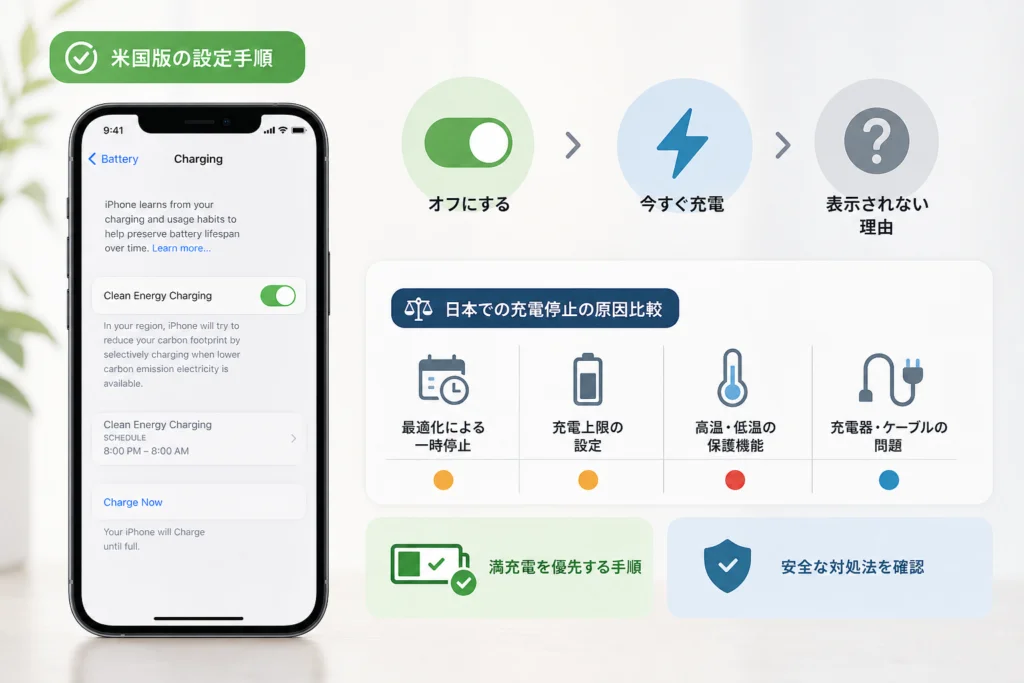
iPhone 15以降とiPhone 14以前では、開く画面が異なります。設定を開いたら「クリーンエネルギー充電」という項目名を確認してオフにし、停止期間を選びます。(出典:Apple「iPhoneでクリーンエネルギー充電を使用する」、2026年10月参照)
機種別の設定経路
| 機種 | 操作する順番 |
|---|---|
| iPhone 15以降 | 「設定」→「バッテリー」→「充電」→「クリーンエネルギー充電」をオフ |
| iPhone 14以前 | 「設定」→「バッテリー」→「バッテリーの状態と充電」→「クリーンエネルギー充電」をオフ |
確認画面が出たら、今回の事情に合わせて「明日までオフにする」または「オフにする」を選択してください。(出典:Apple「iPhoneでクリーンエネルギー充電を使用する」、2026年10月参照)
「明日までオフにする」と「オフにする」の使い分け
| 選択肢 | 用途 | 選ぶ場面 |
|---|---|---|
| 明日までオフにする | 一時的に機能を停止する | 外出準備などで、一時的に充電を優先したい |
| オフにする | 継続して機能を停止する | 今後もこの機能による充電の調整を使わない |
| 今すぐ充電 | 通知から今回の保留を解除する | 設定を継続変更せず、現在の充電を進めたい |
これらは停止する範囲が異なる操作です。通知からの「今すぐ充電」は、次の節の手順で選びます。(出典:Apple「iPhoneでクリーンエネルギー充電を使用する」、2026年10月参照)
「バッテリー充電の最適化」は別の設定です。似た場所にあっても、最適化をオフにするだけではクリーンエネルギー充電の停止になりません。
常時オフにせず、今回だけ充電を再開できる?
クリーンエネルギー充電の保留通知を長押しし、「今すぐ充電」をタップします。Apple公式サポートは、予定より早く充電したい場合の操作としてこの方法を案内しています。(出典:Apple「iPhoneでクリーンエネルギー充電を使用する」、2026年10月参照)
- ロック画面で、クリーンエネルギー充電による保留通知を見つける。
- その通知を長押しする。
- 「今すぐ充電」をタップする。
通知が見つからない場合の分岐
| 画面の状態 | 次の操作 |
|---|---|
| クリーンエネルギー充電の通知がある | 上記の通知操作で今回の保留を解除する |
| 最適化による保留が示されている | 最適化の解除手順へ進む |
| 温度による保留が示されている | 温度への対処へ進む |
| 該当通知がない | 充電上限と接続状態を切り分ける |
「今すぐ充電」は温度保護を解除する操作ではありません。急いでいる場合も、温度による保留を設定変更で回避しようとしないでください。
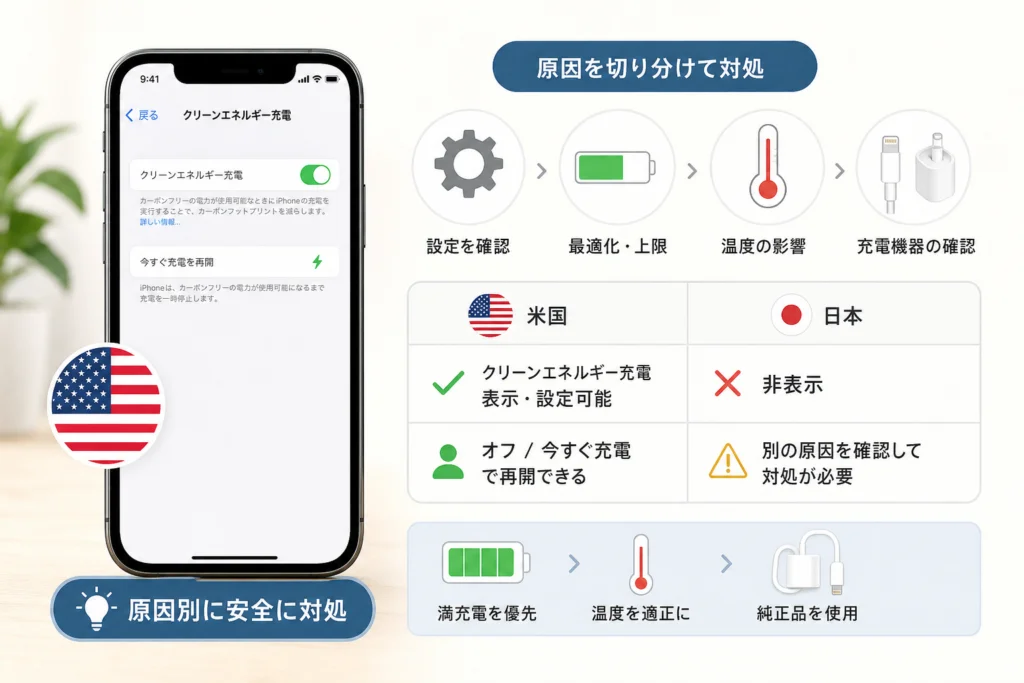
提供地域と動作条件は、どう違う?
Appleによると、クリーンエネルギー充電は米国向けの機能で、iOS 16.1以降に対応しています。電源に接続すると地域の電力網の炭素排出量予測を取得し、より低炭素の電力を利用できる時間帯に充電を調整します。(出典:Apple「iPhoneでクリーンエネルギー充電を使用する」、2026年10月参照)
購入国・言語設定だけで利用可否を決めない
提供地域と、端末を購入した国や画面の言語は別の条件です。「米国で買ったから日本でも使える」「英語表示にすれば使える」とは判断しないでください。日本向けのオフ操作を探すのではなく、実際の保留通知を確認します。
米国で利用する場合の動作条件
Appleは、機能の動作に以下の位置情報関連設定が必要と案内しています。自宅や職場など普段から長時間充電する場所で働き、旅行中など充電習慣が変わる場面では動作しない場合があります。(出典:Apple「iPhoneでクリーンエネルギー充電を使用する」、2026年10月参照)
| 確認する項目 | 設定経路 |
|---|---|
| 位置情報サービス | 「設定」→「プライバシーとセキュリティ」→「位置情報サービス」 |
| システムカスタマイズ | 「位置情報サービス」→「システムサービス」→「システムカスタマイズ」 |
| 利用頻度の高い場所 | 「位置情報サービス」→「システムサービス」→「利用頻度の高い場所」 |
これらは動作条件であり、設定項目の表示を保証する方法ではありません。米国で条件を確認しても項目が見つからない場合は、機種名・iOS・設定画面を控えてAppleへ相談してください。充電そのものにも問題がある場合は、公式のトラブルシューティングへ進みます。
日本で充電が止まるときは、どの機能を確認すればいい?
残量だけでは原因を決められません。Appleの充電トラブル案内では、最適化や温度によって充電が制限される場合が説明されています。通知の理由と、選択中の充電上限を照らし合わせてください。(出典:Apple「iPhoneやiPod touchが充電されない場合」、2026年10月参照)
| 仕組み | 何を調整するか | 見分ける手掛かり | 次の操作 |
|---|---|---|---|
| クリーンエネルギー充電 | 電力の炭素排出量予測に合わせた充電時刻 | 機能名を示す通知。米国向け | 通知から再開、または設定をオフ |
| バッテリー充電の最適化 | 満充電の状態が続く時間 | 最適化による保留通知 | 今回だけ再開するか、最適化設定を変更 |
| 充電上限 | 充電する残量の上限 | iPhone 15以降の「充電」設定 | 満充電が必要なら上限を変更 |
| 温度による保留 | 温度条件に応じた充電の制限 | 温度に関する保留案内 | 涼しい環境へ移し、温度が戻るのを待つ |
通知と設定が一致するかを確認する
例えば、充電上限を低く設定している端末では、最適化をオフにしても上限の設定が残ります。一方、温度による保留が出ているなら、上限を変更するより温度への対処を優先してください。
よくある失敗は、複数の設定を一度に変えて原因が分からなくなることです。変更前の画面を控え、通知の理由に対応する項目だけを変えると、元に戻す際も迷いません。
最適化や充電上限が原因なら、満充電を優先するには?
最適化の通知から、今回だけ充電を再開する
最適化による保留通知がある場合は、通知を長押しして「今すぐ充電」をタップします。最適化は充電習慣を学習して充電を遅らせる機能で、この操作は今回の充電を優先するためのものです。(出典:Apple「iPhoneやiPod touchが充電されない場合」、2026年10月参照)
最適化を設定から変更する
| 機種 | 設定経路 |
|---|---|
| iPhone 15以降 | 「設定」→「バッテリー」→「充電」→「バッテリー充電の最適化」 |
| iPhone 14以前 | 「設定」→「バッテリー」→「バッテリーの状態と充電」→「バッテリー充電の最適化」 |
継続して設定を変更したい場合に使う経路です。今回だけ充電を進めたいなら、通知からの操作を先に選んでください。(出典:Apple「iPhoneやiPod touchが充電されない場合」、2026年10月参照)
iPhone 15以降で充電上限を100%にする
「設定」→「バッテリー」→「充電」を開き、充電上限を「100%」に変更します。iPhone 14以前では、この充電上限の操作は対象外です。(出典:Apple「iPhoneやiPod touchが充電されない場合」、2026年10月参照)
上限を100%にした場合も、バッテリー充電の最適化を利用できます。上限を100%にすることと、最適化をオフにすることは別です。変更後に最適化の保留通知が出たら、今回の充電は通知から再開します。(出典:Apple「iPhoneやiPod touchが充電されない場合」、2026年10月参照)
100%は設定値であり、充電速度や完了時刻を保証するものではありません。温度による保留や接続不良がある場合は、別の対処が必要です。
用事が済んだら変更箇所を見直す
- 最適化と充電上限のどちらを変更したか確認する。
- 通知からの今回限りの操作だったか、設定変更だったかを区別する。
- 普段の利用に戻る際は、控えておいた設定を見て戻すか判断する。
温度や充電機器が原因の場合、どう安全に対処する?
温度による保留は設定で回避せず、端末の温度が戻るのを待ちます。Apple「iPhoneやiPod touchが充電されない場合」では、端末が熱くなりすぎた場合、バッテリーを保護するため充電が制限され、温度が下がると再開すると説明しています。(出典:Apple「iPhoneやiPod touchが充電されない場合」、2026年10月参照)
温度による保留なら、涼しい場所へ移す
直射日光や熱がこもる場所を避け、端末を涼しい場所へ移してください。充電を急ぐために保護機能を回避したり、冷蔵庫や氷で急冷したりせず、使用を控えて自然に温度が戻るのを待ちます。
通知で説明できなければ、接続と機器を確認する
Appleの充電トラブル案内では、ケーブルやアダプタの損傷、接続の状態、別の電源や充電機器での確認が案内されています。損傷したアクセサリは使わないでください。(出典:Apple「iPhoneやiPod touchが充電されない場合」、2026年10月参照)
- ケーブルやアダプタに損傷がないか見る。
- 端末・ケーブル・アダプタ・電源の接続を確認する。
- 安全に使用できる別のケーブルや充電器、電源があれば切り分ける。
- 端子に異物が見えても、金属を差し込むなどの作業は避ける。
改善しない場合は、公式の確認手順から相談へ進む
Apple「iPhoneやiPod touchが充電されない場合」を開き、充電できない場合の確認項目を順に照合してください。同ページの手順でも改善しない場合は、ページ内のAppleサポートへの案内から相談に進みます。(出典:Apple「iPhoneやiPod touchが充電されない場合」、2026年10月参照)
相談時に伝える情報
- 機種名とiOSのバージョン
- 保留通知の文言、またはスクリーンショット
- 最適化と充電上限の設定
- 使用したケーブル・アダプタと、別の機器で確認した結果
異常な発熱、膨張、焦げたようなにおいがある場合は、使用・充電を中止して相談してください。原因確認のために充電を繰り返さないでください。
🛒 【PR】部品交換・買い替えを検討する方へ
部品や消耗品の交換で直るケースがあります。型番に合うものを確認してください。修理見積もりが本体価格の半分を超える場合は後継機の検討が目安です。
- 交換部品・消耗品を型番で探す (「iPhone 交換 部品」で楽天市場を検索)
- 純正の消耗品・清掃用品 (「iPhone 純正 消耗品」で楽天市場を検索)
- 後継機・現行モデル (「iPhone」で楽天市場を検索)
※リンク先は楽天市場の検索結果です(アフィリエイト広告)。適合は必ず型番でご確認ください。
クリーンエネルギー充電をオフにするときのよくある質問
設定が表示されないのはなぜですか?
日本は提供対象外です。項目がない場合、無理に表示させる必要はありません。提供地域と動作条件はこちらの確認表に集約しています。(出典:Apple「iPhoneでクリーンエネルギー充電を使用する」、2026年10月参照)
オフにする設定はどこにありますか?
iPhone 15以降は「設定」→「バッテリー」→「充電」、iPhone 14以前は「設定」→「バッテリー」→「バッテリーの状態と充電」です。「クリーンエネルギー充電」をオフにして、一時停止なら「明日までオフにする」、継続停止なら「オフにする」を選びます。(出典:Apple「iPhoneでクリーンエネルギー充電を使用する」、2026年10月参照)
一度だけ充電を再開できますか?
クリーンエネルギー充電による保留通知を長押しし、「今すぐ充電」を選べます。温度による保留を解除する操作ではありません。(出典:Apple「iPhoneでクリーンエネルギー充電を使用する」、2026年10月参照)
日本で最適化を解除するには?
今回だけなら、最適化の保留通知を長押しして「今すぐ充電」を選びます。設定変更は、iPhone 15以降では「設定」→「バッテリー」→「充電」、iPhone 14以前では「設定」→「バッテリー」→「バッテリーの状態と充電」から「バッテリー充電の最適化」を操作します。(出典:Apple「iPhoneやiPod touchが充電されない場合」、2026年10月参照)
充電上限を100%にすれば、最適化も解除されますか?
別の設定なので、上限の変更だけで最適化を解除したことにはなりません。iPhone 15以降では「設定」→「バッテリー」→「充電」で上限を100%に変更し、保留が続く場合は通知の理由を確認します。(出典:Apple「iPhoneやiPod touchが充電されない場合」、2026年10月参照)
オフにすると充電速度が上がりますか?
この機能による待機を避けられる場合はありますが、充電器の出力や端末の充電性能を上げる操作ではありません。充電が進まない場合は、設定だけでなく温度や接続状態も確認してください。
充電を進めたいときの確認順
- 日本では項目を表示させようとせず、保留通知を読む。
- 最適化なら通知から再開し、上限なら充電設定を変更する。
- 米国でクリーンエネルギー充電が理由なら、今回だけ・明日まで・継続停止から選ぶ。
- 温度や機器の異常がある場合は、安全な対処と相談を優先する。
出典
参考・出典
参照日:2026年10月4日。設定画面や提供条件は、iOSおよび公式情報の更新により変わることがあります。
🧰 お困りごとの解決に



最近更新した記事
 アプリ購入の返金申請手順|iPhoneとAndroidのやり方・審査基準💡 結論(要点まとめ)アプリや課金アイテムを誤って購入した際の返金申請手順を整理。iPhone(Apple)とAndro…
 Apple Watchのバッテリー確認方法と最大容量(劣化度)の調べ方💡 結論(要点まとめ)Apple Watchのバッテリー残量(%)と最大容量(寿命・劣化度)の確認手順を解説。watch…
 ドコモのAPN設定手順と入力値一覧|繋がらない時の確認方法💡 結論(要点まとめ)ドコモ・ahamo向けのAPN設定値(spmode.ne.jp)とAndroidでの手動登録手順を…
 ドコモのネットワーク利用制限とは?判定の確認手順と記号の意味💡 結論(要点まとめ)ドコモのネットワーク利用制限の確認手順と、判定結果(○・△・×・ー)の意味をわかりやすく解説。IM…
 楽天モバイルのMNP予約番号の発行手順とワンストップの確認方法💡 結論(要点まとめ)楽天モバイルのMNP予約番号の発行手順を画面項目に沿って整理。my 楽天モバイルでの申請・認証後の…