要約:iPhoneのパスコードを忘れた場合、データを残したままロックを解除する手段はありません。初期化を行った上でバックアップから復元するのが唯一の解決策です。
iPhoneのロック画面が開かずパニックになり、データを消さずに解決できる「魔法のソフト」や「裏ワザ」を探していませんか。Appleが設計した強固なセキュリティの仕様上、パスコードを忘れた端末をデータを残したまま強制解除する方法はありません。ロックを突破するには、パソコンを使用したリカバリーモードによる初期化、あるいは一定の条件を満たしたデバイス単体での消去によるリセットが不可欠です。
焦ってネット上の未確認な解除ソフトに頼ると、費用を無駄にするだけでなく端末の状況をさらに悪化させる落とし穴があります。また、パソコンなしで初期化を進める場合にも、通信環境の有無によるトラブルや、リカバリーモード中に15分で接続が切れてしまうエラーなど、実践時に直面しやすい現場ならではの壁が存在します。
連続入力ミスによるロック制限の挙動から、通信制限を回避して初期化を行うリカバリー手順、さらにはiCloudバックアップから写真や連絡先を安全に復元するフローまでをまとめました。現状のペナルティ段階を正しく見極め、最小限の痛手で元の状態を取り戻すための確実な救済ルートを進めましょう。
iPhoneのパスワードを忘れた瞬間に知るべきセキュリティの現実とデータを残す裏ワザの真実
夜中にふと目が覚めてスマートフォンのロックを解除しようとしたとき、いつも通りに入力したはずの数字がなぜかエラーになる。このような突然のトラブルに直面したことはないでしょうか。画面に表示される拒否メッセージを前にして、内部の貴重な写真や連絡先を失わずにロックを解除できる裏ワザを探したくなるお気持ちはよく理解できます。
しかし、スマートフォンの不具合対策やトラブル検証を行ってきた立場からお伝えすると、現行のiOSにおいて「データをすべて残したまま、忘れてしまった画面ロックのパスコードを突破する正規の裏ワザ」は存在しません。冷酷に思えるかもしれませんが、これがAppleの徹底したセキュリティ設計の現実です。この仕様を受け止めることから、確実な復旧へのステップが始まります。
ネットに溢れるデータ消去なしで解除できるソフトの罠
インターネットで検索をかけると、簡単にデータを消さずにロックを解除できると謳うサードパーティ製の有料ソフトウェアが多数見つかります。焦っているときは、ついこうした魅力的な宣伝に頼りたくなってしまうものです。
しかし、ここに大きな落とし穴があります。これらのソフトウェアが実際に行っている処理の多くは、デバイスを強制的にリカバリーモードへと移行させ、システムを丸ごと初期化している事例がほとんどです。つまり、Appleが公式に提供している無料の復旧手順をプログラムが自動で代行しているケースが多く、結果としてiPhoneの内部データは消去されます。
こうしたツールの実態を比較表にまとめました。
| ロック解除手段 | データの保持 | 実質的な処理内容 | 費用 |
|---|---|---|---|
| 公式リカバリーモード | 初期化(バックアップから復元) | 工場出荷状態への初期化 | 無料 |
| 市販のロック解除ソフト | 初期化されるケースが大半 | 自動リカバリーモード起動と初期化 | 数千円からの一時課金 |
注意:高額なソフトを購入しても、バックアップがない内部データが魔法のように戻ってくるわけではありません。公式の手順を踏むことが最も安全であり、余計な二次被害やシステムの不具合を防ぐ賢い選択です。
公式の復旧手順を理解することが、無駄な支出を防ぐ近道となります。Apple公式のサポート情報(support.apple.com)等で手順の最新仕様を確認しながら進めるのが確実です。
Appleが設計した暗号化チップがパスワードを調べる方法を拒む理由
なぜ、これほどまでに強固な仕組みになっているのでしょうか。その理由は、iPhoneの基盤に埋め込まれているSecure Enclave(セキュア・エンクレーブ)という独立した暗号化専用チップにあります。
このセキュリティチップは、メインのプロセッサやiOSシステム本体からも隔離された領域で動作しています。ユーザーが入力したパスコードは、この隔離されたチップの内部だけで検証され、正しいと判断された場合のみデータの暗号化を解く鍵が一時的に生成されます。
仮に紛失したデバイスを拾った悪意ある第三者が、基盤からメモリチップを取り外して直接データを読み取ろうとしたり、コンピュータを接続してパスワードを解析しようとしたりしても、暗号化チップがアクセスを遮断します。Appleのエンジニアであっても内部のパスワードを直接読み出すことはできない構造になっているため、ロックを解除するには「正しいコードを入力する」か「中身を初期化する」という選択肢に限られます。
あなたのiPhoneが今どの段階にあるかを見極める間違い回数とペナルティ時間
パスコードの入力を間違え続けると、iPhoneは段階的にロックアウトされ、再入力までの待ち時間が課されます。今ご自身のデバイスがどのような制限状態にあるのかを正確に把握することで、次に取るべき行動が見えてきます。
誤入力の回数とペナルティの段階は以下の通りです。
- 1回から5回連続での間違い:ペナルティなしですぐに再入力が可能
- 6回目の間違い:1分間は緊急電話以外の操作が不可
- 7回目の間違い:5分間ロック
- 8回目の間違い:15分間ロック
- 9回目の間違い:60分間ロック
- 10回目の間違い:3時間または8時間のロック、あるいはセキュリティロックアウト表示
段階が進むにつれて待ち時間は急激に延びていき、最終的にはデバイス上に「iPhoneは使用できません」や「セキュリティロックアウト」といった拒否画面が表示されます。
実例メモ:「適当に思いつく数字を試していたら、いつの間にか待ち時間が8時間になっていた」というご相談が多く寄せられます。記憶が曖昧な場合は無理に入力を続けず、一旦手を止めてバックアップの有無を確認する時間を確保するのが賢明です。
この状態になると、残された手段は端末の初期化となります。設定によっては、10回連続で入力をミスした瞬間に内部データを自動的に全消去する防犯機能が作動するケースもあります。焦って適当な数字を何度も打ち込むことは控え、自身のデバイスが現在どの段階にあるかを冷静に見極めましょう。
パソコンがない環境でも諦めないスマホ単体でiPhoneを初期化してロック解除する手順
ロック画面が開かなくなっても、手元にパソコンがないからと諦める必要はありません。近年のiOSには、端末単体で初期化を行うための救済ルートが標準搭載されています。
ここからは、デバイス内の情報をリセットして再び使える状態に戻すための、現実的なステップを解説します。
iOS 15.2以降に搭載されたデバイス上のiPhoneを消去する機能の使い方
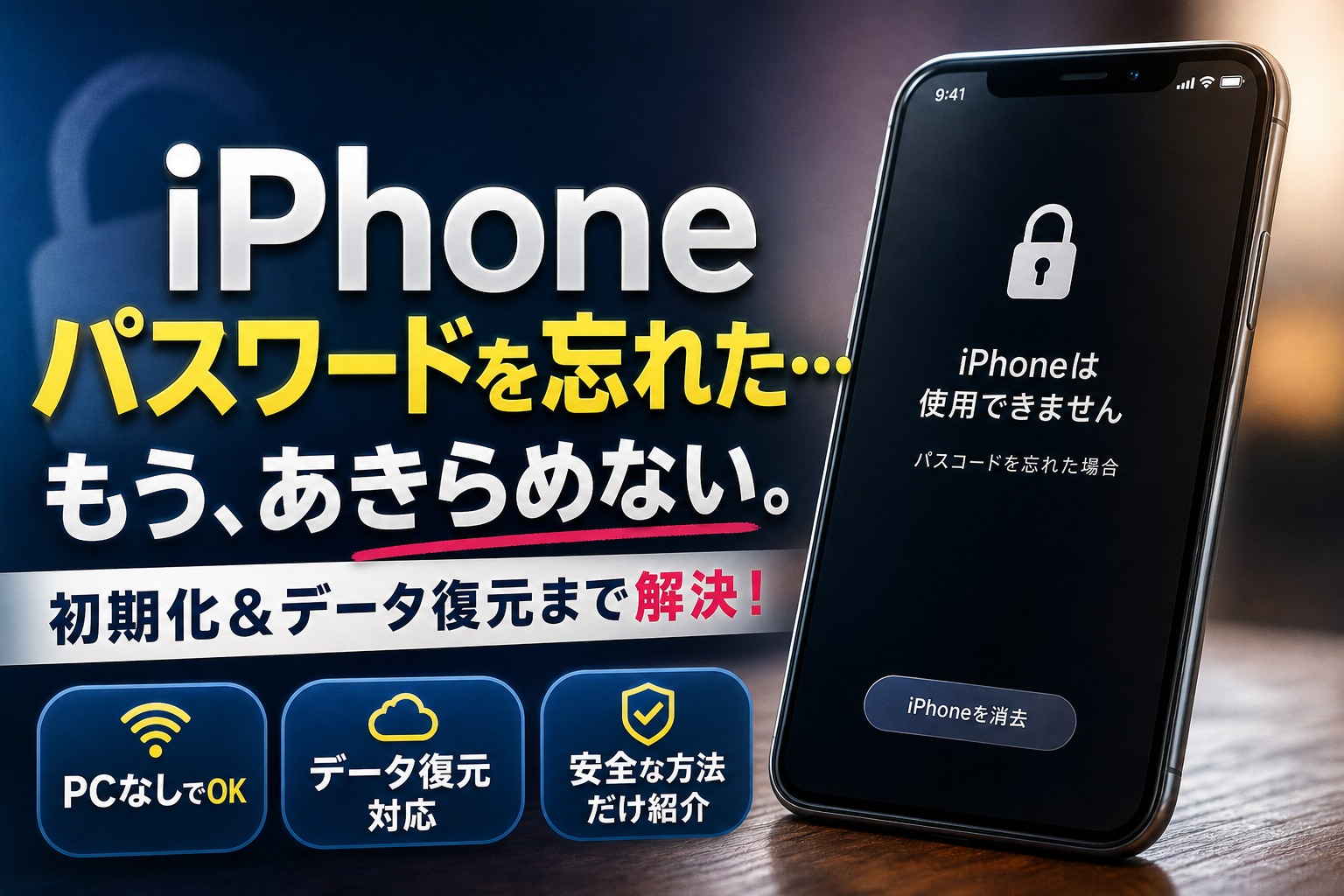
iOS 15.2以降のシステムが動いている端末であれば、パソコンを介さず画面上の操作だけで初期化を行えます。パスコードを連続して間違えると画面に制限がかかり、最終的に「セキュリティロックアウト」または「iPhoneは使用できません」という警告が表示されます。
この状態になると、画面の右下にデバイスを消去するための専用ボタンが現れます。具体的なリセット手順は以下の通りです。
- 画面右下に表示される「iPhoneを消去」をタップします
- 確認画面が出たら、再度「iPhoneを消去」を選択します
- 端末に紐づいているApple IDのパスワードを入力してサインアウトします
- 消去プロセスが開始され、数分で工場出荷時の状態に戻ります
この機能を利用するには、Apple IDのパスワードが正確に分かっていること、そしてデバイスがインターネットに接続されていることが主な条件です。
電波がないと動かないセキュリティロックアウトの落とし穴と通信環境の注意点
画面上に初期化ボタンが出現しても、タップした後に処理が進まないケースがあります。この機能は「完全にオフラインの端末」では動作しない点に注意が必要です。
初期化を実行する際、端末はAppleの認証サーバーと通信を行い、アクティベーションロックの解除可否を検証しています。そのため、以下の通信環境を満たしているか確認が必要です。
| 接続メディア | 求められる状態と注意点 |
|---|---|
| モバイルデータ通信 | 有効なSIMカードが挿入されており、圏外になっていないこと |
| Wi-Fi接続 | ロックがかかる前に自動接続設定が済んでいるネットワークの圏内にあること |
失敗例:旅行先や地下など電波の届きにくい場所で実行しようとしてエラーになり、画面が進まなくなるパターンがよく見られます。機内モードになっている場合や電波が入らない場所では、一度電波の入る環境へ移動してからやり直す必要があります。
友人の端末を借りてiCloudの探す機能から遠隔でデバイスをリセットする方法
手元の端末がオフラインであったり、画面が物理的に損傷して操作を受け付けなかったりする場合は、家族や友人のスマートフォンを借りて遠隔からリセットをかける方法が有効です。
Appleが提供しているWeb版iCloudや、他のAppleデバイスに入っている「探す」アプリを使用します。
- 借りたスマホのブラウザでiCloudのサインインページ(icloud.com/find)を開きます
- ロックされた端末に登録してあるApple IDとパスワードでログインします
- 「すべてのデバイス」から対象のiPhoneを選択します
- 「このデバイスを消去」を実行します
遠隔消去命令を出しておけば、対象の端末が次にネットに繋がった瞬間に自動で初期化が始まります。この方法も事前に「デバイスを探す」設定がオンになっていたことが条件となりますが、画面操作が難しい場面で役立つ回避策です。
パソコンを使って確実にiPhoneを工場出荷状態へ戻すリカバリーモードの起動手順
画面の操作を受け付けなくなった端末を救い出す手段として、パソコンの力を借りるリカバリーモードがあります。
この方法は、システムレベルで端末を強制リセットするため、事前のデータ消去を避けることはできません。しかし、正しく手順を踏めば、システムエラーで固まったスマートフォンでも工場出荷状態へ戻せます。
お使いのスマートフォンがどのモデルに該当するかを確認し、次のステップへ進みましょう。
iPhone SEやiPhone 8から最新の15まで機種別に異なる物理ボタンの操作方法
リカバリーモードへ突入させるためのボタン操作は、モデルによって細かく分かれています。操作手順を間違えると、通常の再起動を繰り返すだけになってしまいます。
手元のモデルに合わせた手順は以下の通りです。
| 対象モデル | 物理ボタンの具体的な操作手順 |
|---|---|
| iPhone 8、SE(第2/3世代)、X、11、12、13、14、15シリーズ | 音量を上げるボタンを押してすぐ離し、音量を下げるボタンを押してすぐ離す。その後、リカバリーモード画面が表示されるまでサイドボタンを押し続ける。 |
| iPhone 7、7 Plus | 音量を下げるボタンとスリープ/スルーボタンを同時に押し続け、リカバリーモード画面が表示されたら指を離す。 |
| iPhone SE(第1世代)、6s以前のモデル | ホームボタンとスリープ/スルーボタンを同時に押し続け、リカバリーモード画面が表示されたら指を離す。 |
操作のコツ:ボタンを押す長さが足りないと通常起動してしまいます。画面上にパソコンとケーブルのイラストが表示されるまで、指を離さずに押し続けるのが成功のポイントです。
WindowsのiTunesやMacのFinderにデバイスを認識させる接続のコツ
パソコンと接続しても、システムがスマートフォンを認識してくれない場合があります。
接続順序や使用ケーブルの規格が影響している事例が多いため、以下のチェックポイントを順番に確認しましょう。
- パソコンでiTunes(Windowsの場合)またはFinder(Mac macOS Catalina以降の場合)を最新状態にして起動しておく
- 純正ケーブル、またはMFi(Made for iPhone)認証を取得しているデータ通信対応ケーブルを使用する
- USBハブなどを挟まず、パソコン本体のUSBポートへ直接接続する
- 認識されない場合は、一度パソコンを再起動してからケーブルを挿し直す
充電専用ケーブルではデータ通信が行えず認識されません。必ずデータ転送に対応した信頼性の高いケーブルを用意してください。
リカバリーモードが勝手に解除される15分制限エラーを力技で回避するプロの防衛策
リカバリーモードでの作業中に起こりやすいのが「15分タイムアウト」の仕様です。
Appleの安全設計により、リカバリーモードのまま15分が経過すると、自動的に通常の起動状態へ戻ってしまいます。
OSのデータ容量は数ギガバイトに及ぶため、通信環境によってはダウンロード中に15分が経過し、エラーとなって初期画面に戻ってしまうことがあります。
このタイムアウトを回避するための手順を紹介します。
- スマートフォンを接続する前に、パソコン側でiTunesやFinderを最新状態にしておく
- 一度iPhoneを接続し、復元処理を選択してOSアップデートファイルのダウンロードを開始させる
- ダウンロードが始まったら、iPhoneを一度ケーブルから抜いて電源を切る(パソコン側でダウンロードが継続します)
- パソコン側でダウンロードが完了したのを確認してから、再びiPhoneをリカバリーモードにして接続し「復元」を実行する
あらかじめダウンロードを終わらせておけば、再接続後にすぐ初期化プロセスが実行されるため、15分の制限時間を気にせず作業を完了させられます。
初期化が終わった後にiCloudやパソコンのバックアップからデータを復元する方法
初期化が完了した後に待っているのが、データを取り戻す復元のステップです。画面に「こんにちは」や「Hello」が表示されたら、設定を進めていきましょう。
復元の成否は、事前にバックアップを取っていたかどうかで決まります。iCloud上にあるのか、パソコン内にあるのかによって進むべきルートを選択します。
初期設定画面からバックアップを選択して写真や連絡先を取り戻す流れ
画面の指示に従って言語やWi-Fiの設定を進めると「アプリとデータ」または「転送方法を選択」という画面にたどり着きます。
主な復元方法の特徴を以下の表にまとめました。
| 復元ルート | 必要なもの | メリット | 注意点 |
|---|---|---|---|
| iCloudから復元 | Apple IDとパスワード・安定したWi-Fi | パソコン不要で復元可能 | データ量や回線速度により時間がかかる |
| MacまたはPCから復元 | パソコン・接続ケーブル | 比較的スピーディに復元可能 | 事前にパソコンへバックアップが必要 |
iCloudからの復元を選ぶ場合は、サインイン後に表示される一覧から適切な日付のバックアップデータを選択します。
失敗例:復元途中でWi-Fi接続が途切れ、アプリや写真の読み込みが停止してしまうケースがあります。復元作業を行う際は、安定したWi-Fi環境に接続し、充電ケーブルを挿した状態で放置するのが安全です。
LINEの引き継ぎやアプリの再ログインで慌てないための注意点
連絡先や写真が戻っても、各アプリへの再ログインが必要です。特に利用者の多いLINEなどのSNSアプリは、端末の復元とは別に個別の認証が求められる場合があります。
LINEアカウントを引き継ぐ際は、一般的に以下の情報が必要になります。
- 登録していた電話番号またはApple ID連携情報
- アカウントに設定したパスワード
- SMSで送られてくる2段階認証コード
パスワードを忘れてしまった場合は、引き継ぎ前に公式のパスワード再設定手順を踏む必要があります。各種アプリの最新の引き継ぎ仕様については、各サービス公式ヘルプセンターの情報も併せてご確認ください。
バックアップがない場合の絶望を和らげる最低限のアカウント復旧テクニック
万が一どこにもバックアップが存在しなかった場合、端末内にしかなかった写真を元の状態に戻すことは困難です。しかし、クラウド上のサービスと連携していたデータであれば再構築が可能です。
- iCloud写真・共有ライブラリの確認:バックアップ設定がオフでも、iCloud写真機能自体がオンになっていれば、Web版iCloudに写真が残っている場合があります。
- メールや連絡先の同期:GmailやYahoo!メール等のアカウントを設定し直すことで、該当アカウントに同期されていた連絡先が戻ります。
- App Storeの購入履歴:App Storeの「購入済み」リストから、過去に利用していたアプリを一覧から再ダウンロードできます。
画面ロックは開くのにApple IDのパスワードを忘れた場合の変更とリセット方法
画面ロックは問題なく解除できるものの、アプリの追加やiCloud設定時にApple IDのパスワードを求められて止まってしまうケースがあります。
この状況は端末内部へアクセスできているため、ロックが開かない状態に比べると対応しやすい段階と言えます。
放置して誤った入力(誤認証)を繰り返すと、セキュリティ保護のためにアカウント自体がロックされる可能性があるため、早めに対処しておきましょう。
設定アプリから2ファクタ認証を利用してパスワードを即座に書き換える手順
iPhoneの画面ロックが開ける状態であれば、設定アプリからパスワードを再設定できる場合があります。
2ファクタ認証が有効になっている場合、現在の古いパスワードを入力することなく、端末の画面ロックコードを入力して変更可能です。
- 「設定」アプリを開き、最上部のユーザー名をタップします
- 「サインインとセキュリティ」を選択し、「パスワードの変更」に進みます
- iPhoneの画面ロックに使っているパスコードを入力します
- 新しいパスワードを入力して確定させます
手元の画面ロックコードが本人確認として機能するため、素早く手続きを完了させられます。
サインアウトができないときにAppleサポートアプリを活用する裏ルート
古いパスワードが分からず設定画面からの変更でエラーが出る場合、Apple公式の「Appleサポート」アプリを活用する方法も考えられます。
別のデバイスや家族の端末を借りて自分のアカウントを復旧させる際にも使用されるツールです。
| 救出方法 | 必要となる条件 | 特徴 |
|---|---|---|
| 設定アプリからの変更 | 画面ロックパスコードが判明していること | 数分で手軽に変更可能 |
| Appleサポートアプリの利用 | アプリの起動・他端末からの操作が可能であること | 設定アプリでエラーが出る場合の迂回路になる |
アプリ内のメニューから「Apple IDとパスワード」を選び、画面の指示に従ってリセット操作を進めることで、サーバー側へスムーズにリセット命令を送ることができます。
登録した電話番号やメールアドレスが使えなくなってしまった場合の最終手段
過去のキャリアメールアドレスをApple IDに設定したまま解約してしまい、認証コードを受け取れないといったご相談もよく受けます。
信頼できる電話番号も変更されていてコードが届かない場合、自動リセット機能が使えなくなります。
この場合は「アカウント復旧(Account Recovery)」の申請を行います。
- WebブラウザからAppleの専用ページ(iforgot.apple.com)へアクセスします
- 対象のApple IDを入力し、現在連絡が取れる電話番号やメールアドレスを指定します
- 申請後、Appleによる審査と本人確認が行われるのを待ちます
注意:アカウント復旧の待機期間中に、該当アカウントが設定されている端末で何度もサインインを試みると、安全装置が働いて審査が再リセットされる場合があります。申請後は案内の指示に従い、静かに連絡を待ちましょう。
子供のスマホ制限に多いスクリーンタイムパスコードを忘れたときのデータ保持リセット術
ペアレンタルコントロール等で設定したスクリーンタイムの4桁コードを忘れてしまい、アプリの制限解除ができなくなるケースがあります。画面ロック解除用のコードとは別物であるため、忘れてしまいやすいポイントです。
この機能は、データを消去することなくパスコードのみをリセットする手順が用意されています。
データを一切消去せずにパスコードを変更できるApple ID連携の仕組み
スクリーンタイムのパスコードは、設定時に紐付けたApple IDを利用してリセット可能です。
「設定」>「スクリーンタイム」>「スクリーンタイム・パスコードを変更」を進むと表示される「パスコードをお忘れですか?」をタップします。
| 必要な情報 | 役割 |
|---|---|
| 設定時に指定したApple ID | 管理者本人の確認 |
| Apple IDのパスワード | 認証クリア用の鍵 |
認証に成功すれば、データを消すことなく新しい4桁のコードをセットできます。
ポイント:お子様の端末で設定していた場合、保護者自身のIDではなく「その端末にサインインしているお子様用のApple ID」の入力を求められるケースがあります。画面上のヒント案内をよく確認してください。
スクリーンタイムをすり抜ける抜け道を試す前にやるべき正規の初期化手順
ネット上には「時刻設定を変更して制限を回避する」といった裏ワザ情報が出回ることがありますが、iOSのバージョン更新によって対策されることが多く、システム動作の不具合に繋がるリスクがあります。
Apple IDでのリセットがどうしても行えない場合は、バックアップを取った上で正規の初期化を行う方法が確実です。
- 「設定」>「ユーザー名」>「iCloud」で、最新のデータが同期・バックアップされているか確認します
- バックアップにスクリーンタイムの設定状態が含まれている場合、そのまま全復元すると制限コードも一緒に戻ってしまうケースがあります
- そのため、写真や連絡先など必要なデータのみクラウド同期されていることを確認し、端末を初期化してから「新しいデバイスとして設定」を選ぶ手順が推奨されます
初期化しても制限が消えない場合に疑うべきファミリー共有の管理設定
端末を初期化しても制限が再適用される場合、「ファミリー共有」機能による管理者設定が生きている可能性が考えられます。
親の端末が管理者となっている場合、子供の端末側でいくら操作を行っても、ネットワーク経由で親のデバイスから設定された制限が反映されます。
- 親のiPhoneで「設定」を開く
- 自身の名前領域(Apple ID)から「ファミリー共有」を選択
- 対象となるお子様のアカウントを選択
- 「スクリーンタイム」の項目から、親の端末上でコード変更や制限のオフを実行する
この場合、子供の端末を直接初期化する必要はなく、親の端末操作だけで解決可能です。
どうしても自力で解決できないときに頼るべきApple Storeと街の修理ショップの役割分担
自力での操作やリカバリーモードの実行がうまくいかない場合、専門の窓口へ相談することを検討しましょう。
ただし、相談先によって対応できる作業範囲や条件が異なります。各窓口の特徴を比較表に整理しました。
| 相談先 | 初期化作業の代行 | ロック解除(データの残し) | 必要な準備・持ち物 |
|---|---|---|---|
| キャリアショップ | 原則不可(案内メイン) | 不可 | 本人確認書類 |
| Apple Store(直営店) | 対応可能(要予約) | 不可(初期化のみ対応) | 購入証明書・身分証明書・予約 |
| 街の修理ショップ | 対応可能(有料店舗が多い) | 不可(初期化のみ対応) | 端末本体(事前確認推奨) |
キャリアショップではiPhoneのパスコード解除や初期化は対応してくれない現実
ドコモ、au、ソフトバンク、楽天モバイルなどのキャリアショップは、契約手続きや端末販売の窓口であり、セキュリティ保護の観点からパスコードの解除や初期化作業の代行は原則として受け付けていません。
店頭へ持ち込んでも、公式サポート窓口の案内や操作手順の説明に留まるケースが大半です。初期化の代行作業を依頼したい場合は、Apple直営店や正規プロバイダ、あるいは民間修理店への相談が必要となります。
Apple Store(直営店)や正規プロバイダを利用する際の注意点
Apple Storeや正規サービスプロバイダ(カメラのキタムラ等)に持ち込む場合、実機を使った初期化作業のサポートを受けることが可能です。
ただし、店頭で作業を行う場合でも内部データが消去される点に変わりはありません。また、所有者本人であることを確認するため、購入証明書(レシートや契約書面)や身分証明書の提示を求められることがあります。
事前の来店予約が必要な店舗が多いため、Apple公式Webサイトや「Appleサポート」アプリから空き状況を確認の上で訪問しましょう。
街の民間修理ショップに初期化作業を依頼するメリットとデメリット
街の修理ショップ(総務省登録修理業者など)でも、パソコンを使用した初期化作業の代行サービスを行っている店舗があります。
- メリット:予約なしの即日対応を受け付けている場合があり、急ぎの際に相談しやすい
- デメリット:作業手数料(数千円程度)が発生する/データが残らない点や初期化対応である点は公式と同じ
どの窓口を利用する場合であっても「パスコードを忘れた状態からデータを残したまま解除する」ことはできません。仕組みを正しく理解し、ご自身の状況に合わせて最適な解決ルートを選択してください。