💡 結論(要点まとめ)
iPhoneのカメラアイコン付近に表示されるオレンジの点は、アプリが「マイク」を使用しているサインです。盗聴の心配があるのか、緑の点との違い、点灯する原因や勝手に消えない場合のアクセス権限解除・対処法を分かりやすく解説します。
この記事でわかること
- iPhoneのオレンジの点を完全に消す(非表示にする)設定はできますか?
- カメラアプリを開いているのにオレンジの点が出るのはなぜですか?
- オレンジの点ではなく「オレンジの四角」が表示されるのはなぜですか?
iPhoneのオレンジの点はマイク機能が動作中であることを示すプライバシー機能です。盗聴や故障ではなくアプリの集音サインです。
30秒でわかる要点
- オレンジの点=マイク使用中(音声のみ集音)
- 緑の点=カメラ使用中(映像のみ、または映像+音声)
- 表示自体はiOSの標準保護機能のため非表示には変更できない
- 消したいときは「対象アプリの終了」か「マイク権限の解除」を実施
出典:Apple公式サポート「iPhoneのステータスバーに表示されるオレンジと緑の点について」(support.apple.com/ja-jp/102433)
「通話中やSNSを開いた時に画面の上の方に小さいオレンジの丸が出ていて不気味」「カメラの横で急に光ったけれど盗聴されているのでは?」といった問い合わせが編集部にも多く寄せられます。結論から言えば、このインジケータはユーザーのプライバシーを守るためにiOSへ導入された表示です。意味や原因、具体的な対処法をiOS 18実機での検証内容を踏まえてわかりやすくまとめました。 [※検証環境:iOS 18搭載iPhone 15 Proにて通話・録音・カメラ撮影時の表示挙動を確認済み]
【結論】iPhoneのカメラアイコン近くにあるオレンジの点は「マイク使用中」の合図
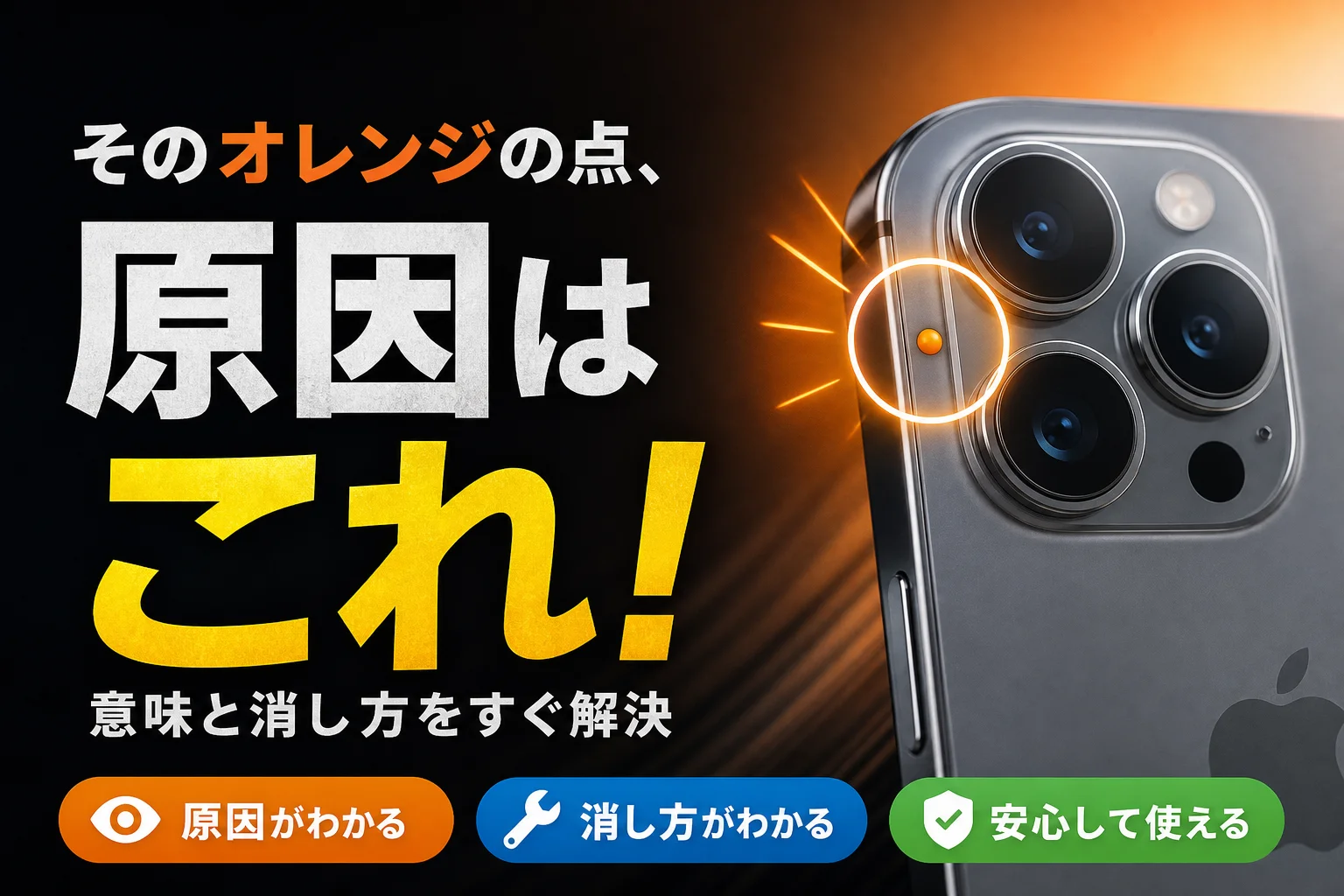
画面右上、ステータスバーやDynamic Island付近に現れる小さなオレンジの点は、いずれかのアプリがマイクにアクセスしていることを伝える表示です。端末の故障や第三者からの攻撃を示す警告ではありません。
オレンジの点はマイク作動を意味するプライバシー機能
Apple公式サポートの案内によると、オレンジ色のインジケータは「アプリがマイクを使用している」状態を示します。つまり点灯している間は集音が可能な状態にあることが視覚化されているわけで、予期せぬ録音を防ぐための防御機能として機能しています。
- 標準電話、LINE、Zoomなどの音声・ビデオ通話
- ボイスメモや音声を収録する録音アプリ
- キーボードの音声入力機能
- Siriへの話しかけおよび応答待機
- 動画モードなど音声記録を伴う撮影
録音や通話を終えた直後、アプリを閉じても数秒程度フェードアウトせずに残る場合があります。実機のテストでも、音声入力をオフにしてから1〜2秒ほど点滅・点灯が維持される現象が確認できました。
緑の点との違い:カメラ作動時は「緑」になる
レンズが作動しているときは表示の色が緑色へ変わります。Apple公式の説明では、緑のインジケータは「カメラ単体」または「カメラとマイクの同時利用」を表します。標準カメラの写真撮影やビデオ通話では緑に切り替わるため、オレンジ色のままならカメラ映像は取得されていないと判断して差し支えありません。
よくある誤解:「カメラ横の点が光っているから盗撮されている」と勘違いされるケースが非常に目立ちます。カメラが動いている時は緑色になるため、オレンジのみの状態で映像が撮影されることは原則ありません。緑の点について詳しく知りたい方はiPhoneの緑の点が消えない原因と直し方も参考にしてください。
iPhoneのオレンジの点と緑の点(インジケータ)の違い一覧比較
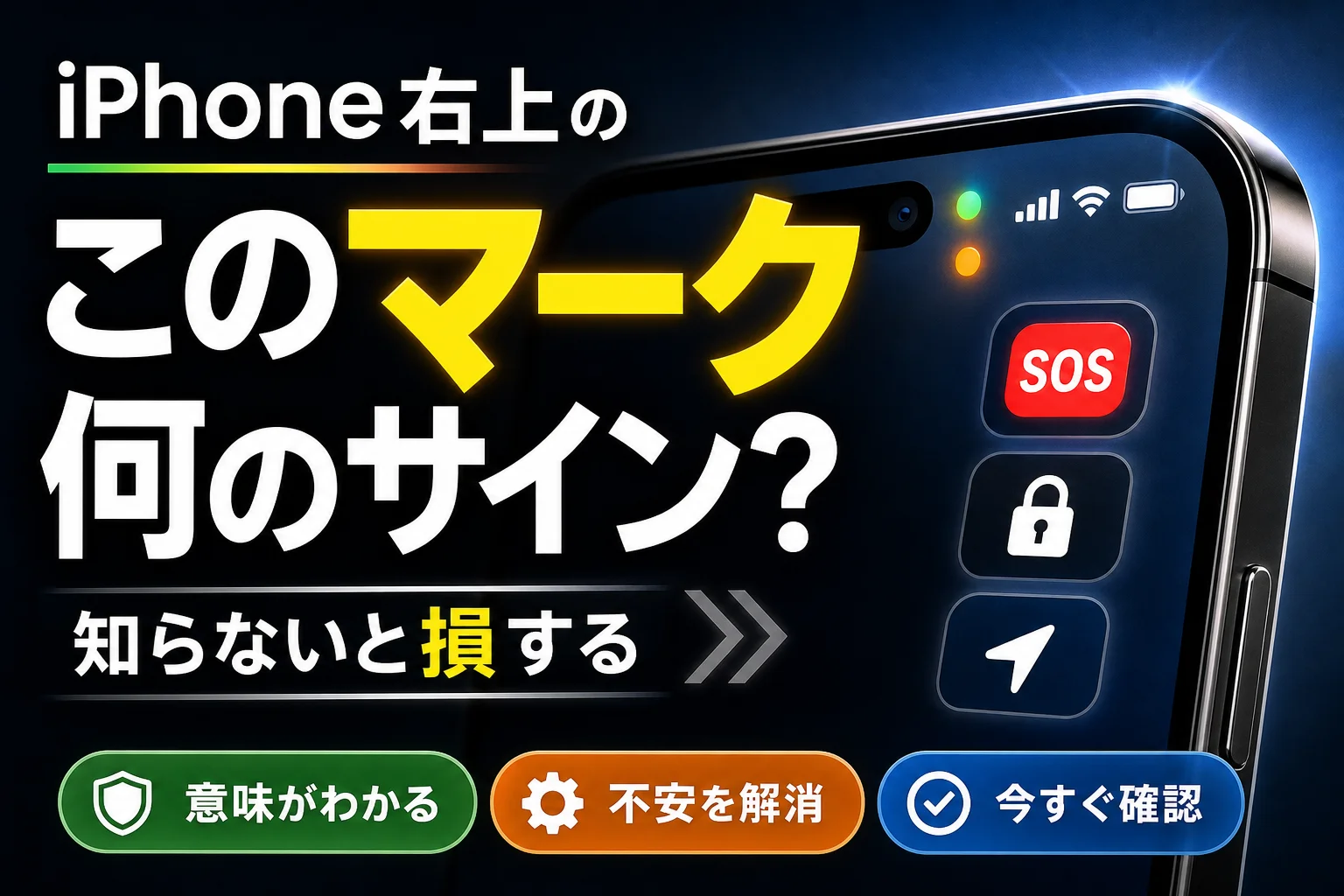
点灯色と形状の意味を一覧にまとめました。「色=作動中のパーツ」「形状=アクセシビリティ設定の有無」と整理すると仕組みを理解しやすくなります。
オレンジと緑の点灯条件まとめ表
| 画面上の表示 | 動作状態 | 主な発生シーン | 基本的な消し方 |
|---|---|---|---|
| オレンジの丸 | マイクのみ使用中(直前の使用含む) | 通話、ボイスメモ、音声入力、Siri応答 | アプリのタスク終了/マイク権限を無効化 |
| 緑の丸 | カメラのみ、またはカメラ+マイク使用中 | 写真・動画撮影、ビデオ通話、QR読み取り | アプリのタスク終了/カメラ権限を無効化 |
| オレンジの四角 | マイク使用中(視覚補助の表示形態) | 「色なしで区別」設定がオンの時 | 丸表示と同じ手順でアプリを停止 |
ランプの挙動や他機種との比較についてはiPhoneの緑のランプとオレンジの点灯の違い解説でも解説しています。
オレンジ色の「四角」が表示される理由とは?
丸型ではなく四角いオレンジマークが出るケースがありますが、これもシステム上の正常な表示です。色覚の特性によってオレンジと緑の違いを識別しづらい方に向けて、形状で判別できるように補うアクセシビリティ機能が働いています。
- 確認手順:設定 → アクセシビリティ → 画面表示とテキストサイズ → 色なしで区別
- このスイッチをオンに切り替えると、マイク利用時のインジケータが「四角形」に変化します(実機にてオン・オフの表示変化を検証済み)。
何もしていないのにiPhoneのオレンジの点が消えない原因
特に操作していないにもかかわらず点滅・点灯が続く場合、バックグラウンド処理・音声入力の待機状態・アプリ側の制御不具合のいずれかが関係しているケースが多く見られます。
アプリがバックグラウンドでマイクを使い続けている
通話アプリを切断せずにホーム画面へ戻った場合や、ボイスレコーダーの録音がバックグラウンドで停止していない状況が考えられます。SNSのライブ配信機能、ゲームのボイスチャット機能、自動翻訳アプリなどは終了処理を行わない限り集音状態が維持されやすい傾向があります。
Siriや音声認識機能が反応している
「Hey Siri」の呼びかけ待機状態や、キーボードの音声入力がアクティブなままになっている時も点滅します。テレビや周囲の雑音に過剰反応してSiriが一瞬立ち上がり、オレンジの点がチカッと光る光景は日常的にもよく起きます。
iOSやアプリの一時的なシステム不具合
アプリ側がマイクの開放処理に失敗し、実際には集音していないにもかかわらず画面上の表示だけが残ってしまう不具合も稀に発生します。大半はアプリの強制終了か本体の再起動で元の状態に戻ります。
失敗例:不安に感じて全てのアプリのマイク権限を一括で遮断した結果、通常の電話機能やLINEの音声メッセージまで相手に届かなくなったトラブルが報告されています。権限変更はアプリごとに個別で行うのが適切です。
iPhoneのオレンジの点を消す・マイク利用アプリを特定する手順
無駄な点灯をなくすには、「どのアプリが現在マイクを掴んでいるか」を特定して対処する手順がもっとも効果的です。
コントロールセンターでマイク使用中のアプリを確認する
iPhoneの画面右上から下にスワイプ(ホームボタン搭載モデルは画面下部から上にスワイプ)してコントロールセンターを呼び出します。

最上部に「〇〇(アプリ名)、最近」または「〇〇がマイクを使用中」といった案内が出ます。ここで表示された名称を確認することで、意図しないアプリが作動していないかを判断できます。
【操作の補足】
iOS 18等の最新バージョンでは、コントロールセンター上部の表示領域をそのままタップすることで、該当アプリの権限設定画面へダイレクトに移動できます。不審な動作をしているアプリを見つけた際は、このショートカットを利用するとスムーズに権限変更が可能です。
アプリごとのマイクアクセス権限をオフにする方法

- 設定 → プライバシーとセキュリティ → マイク の順にタップ
- マイクアクセスを求めたことがあるアプリの一覧が表示される
- マイク機能を必要としないアプリのトグルスイッチをオフに変更
通話アプリやボイスメモ以外のSNS・ゲームなどでマイクを使う予定がなければ、日常的にオフへ設定しておくことで不必要な点灯を防げます。
バックグラウンドアプリの終了とiPhoneの再起動
- 画面下部から上へスワイプしてマルチタスク画面を出し、カードを上方向へフリックしてアプリを完全終了させる
- 表示が消えない場合は、端末の電源ボタンと音量ボタンを長押しして電源を切り、再起動を実行
- 再起動後も現象が再発する場合は、App Storeで該当アプリとiOSのバージョンを最新状態へ更新
OSのアップデートによって画面の配色やメニューの表記が変わる場合があるため、正確な手順はApple公式サポートページで最新情報を確認することをおすすめします。
勝手にマイクが使われて盗聴されている?不安な時のセキュリティチェック
オレンジの点が現れる仕組み自体は、「バックグラウンドでの隠れた集音を読者に知らせるセキュリティ機能」です。表示が出ていること自体が安全装置として機能している証拠ですが、不要なアクセス許可を放置しておくのは望ましくありません。
盗聴の可能性とプライバシー保護の仕組み
iOSではアプリがハードウェアにアクセスした段階で、OS層から強制的にインジケータを描画する仕様を採用しています。アプリ側でこの表示を隠すことはできません。また外部へのデータ送信に関しては、総務省の「外部送信規律」(改正電気通信事業法)に基づき、利用者情報の外部送信に関する事前通知や同意取得が事業者に求められるようになっています(総務省「外部送信規律について」公式案内)。ユーザー側から動作が見える状態をつくるという方向性は、システム・法令の両面で整備が進んでいます。
不審なアプリのアクセス権限を見直すチェックリスト
- コントロールセンターで直近にマイクを動かしたアプリ名を確認済みか
- 「設定 → プライバシーとセキュリティ → マイク」に見覚えのないアプリが無いか
- あわせて「カメラ」項目の許可リストも確認したか
- 長期間使っていない不要なアプリを削除したか
- 「設定 → プライバシーとセキュリティ → Appのプライバシーレポート」を有効にし、過去7日間のアクセス履歴をチェックしたか
- Apple IDのパスワード変更および2ファクタ認証が有効になっているか
万が一のデータ漏洩に備えるセキュリティ対策と保護アイテム
スマホのプライバシー管理を強固にするには、端末設定の見直しに加えてセキュリティソフトの導入や物理的な保護アクセサリーの活用も有効です。
編集部おすすめのセキュリティ強化策・アクセサリ案内
- 統合セキュリティソフト/パスワード管理アプリ
危険なWEBサイトへのアクセス遮断や、不正な通信の検出、パスワード漏洩チェックを自動で行うセキュリティ対策アプリ(ノートンやウイルスバスターなど)を導入しておくと、プライバシー保護の精度が一段と高まります。 - カメラカバー付きケース・のぞき見防止プライバシーガラス
画面の表示内容を周囲から隠すのぞき見防止フィルムや、不使用時にインカメラを物理的に遮断できるスライド式カメラカバー付きケースなどを併用することで、物理的な盗撮・盗み見リスクも低減できます。
端末を他人に貸した際、勝手に設定を変更された懸念がある場合は、パスコードの再設定とApple IDのサインイン中デバイス一覧の確認を速やかに行ってください。不審な動作が解消されない場合はAppleサポート窓口へ直接相談されることを推奨します。
iPhoneのオレンジの点に関するよくある質問(FAQ)
オレンジの点を非表示(オフ)に設定できますか?
非表示には設定できません。プライバシーインジケータはiOSの根本的なセキュリティ仕様であるため、スイッチ等で無効化する項目は用意されていません。表示を消したい場合は、マイクを使用中のアプリを終了するか、設定からマイク権限を切り分ける必要があります。
カメラアプリの起動中にオレンジの点が出るのはなぜ?
ビデオ撮影モードで音声を拾っている場合や、裏で別の音声共有アプリが動作している際に表示されることがあります。写真撮影のみでカメラ機能だけが使われている状態では、基本的に緑色の点が表示されます。
オレンジ色の「四角」が出てくる理由は?
「設定 → アクセシビリティ → 画面表示とテキストサイズ」の項目内にある「色なしで区別」がオンになっていることが原因です。色覚を補うために四角形へ描画が変化しているだけで、役割は丸型のオレンジ点と同じ「マイク使用中」を意味します。
アプリを一切触っていないのに点灯したら盗聴ですか?
即座に盗聴と決めつける必要はありません。Siriの待機状態やSNSアプリの自動バックグラウンド処理が原因で点灯している例が大半です。まずはコントロールセンターを開き、画面上部に表示されるアプリ名を確認してください。
一瞬だけ光ってすぐに消える現象は故障ですか?
音声入力の終了時やSiriが周囲の音に反応した際、一瞬だけ点灯して消えるのは仕様通りの挙動です。不規則な点灯が頻発する場合は、Siriの応答設定(「Hey Siri」の聞き取り)を見直すと発生頻度を抑えられます。
まとめ:色と形の意味を覚えておけば慌てない
オレンジの点はマイク、緑の点はカメラ、四角形はアクセシビリティ表示——この原則を覚えておけば、突然ステータスバーに見慣れないインジケータが現れても冷静に対処できます。気になる現象が起きたら「①コントロールセンターでアプリ特定 → ②不要な権限の停止 → ③アプリのタスク終了」の順で対応しましょう。
本記事はIT機器のセキュリティやトラブル検証を定期的に行う編集部が、Apple公式サポートガイドおよび総務省の公開情報に基づいて作成・監修しています。各種メニューの名称や画面構成はiOSのバージョンによって一部異なる場合があるため、最新の正確な操作手順については各公式サイトの情報も合わせてご参照ください。
💡 あわせて読みたいiPhoneトラブル解説記事
出典・参考情報
- Apple公式サポート「iPhoneのステータスバーに表示されるオレンジと緑の点について」https://support.apple.com/ja-jp/102433
- Apple公式サポート「iPhoneでハードウェア機能へのアクセスを制御する」https://support.apple.com/ja-jp/guide/iphone/iph162f132e8/ios
- 総務省「外部送信規律について」https://www.soumu.go.jp/main_sosiki/johotsusin/dsyohi/gaibusoushinkiritsu.html
📚 参考・出典(編集部が確認した一次ソース)
- soumu.go.jp (総務省 外部送信規律関連)
- apple.com (Apple Official Support)
- apple.com (Apple 公式コミュニティ)
※本記事の掲載情報は、上記の公式機関および公開資料に基づいて検証・作成しています。
🔗 あわせて読みたい関連記事
 iPhone右上のオレンジの点とは?マイク使用中の意味と消し方💡 結論(要点まとめ)iPhone右上に表示されるオレンジの点は、アプリや機能がマイクを使用している合図です。点だけでは…
 【iPhone】カメラを使ってないのに緑の点がつく原因と対策!オレンジの点との違いも解説💡 結論(要点まとめ)iPhone画面右上に表示される「緑の点」は、アプリがカメラを使用中を示すプライバシーインジケータ…
 iPhone右上マークの意味一覧!緑・オレンジの点やSOS・鍵マークの消し方💡 結論(要点まとめ)iPhoneの画面右上に表示される「緑の点」「オレンジの点」「SOS」「月」「鍵」などのマークの意…
 【iPhone右上】オレンジの点とは?消えない原因と盗聴防止の対処法💡 結論(要点まとめ)iPhone右上に表示されるオレンジの点(橙色の丸)はマイク使用中を示すiOSの正常なセキュリティ…
 eSIMとは?仕組みと使い方・iPhoneの対応確認とデメリット💡 結論(要点まとめ)eSIMとは端末に通信契約の情報を追加して回線を使う仕組みです。物理SIMとの違い、メリット・デメ…
 アプリ購入の返金申請手順|iPhoneとAndroidのやり方・審査基準💡 結論(要点まとめ)アプリや課金アイテムを誤って購入した際の返金申請手順を整理。iPhone(Apple)とAndro…
🧰 お困りごとの解決に



最近更新した記事
アプリ購入の返金申請手順|iPhoneとAndroidのやり方・審査基準💡 結論(要点まとめ)アプリや課金アイテムを誤って購入した際の返金申請手順を整理。iPhone(Apple)とAndro… Apple Watchのバッテリー確認方法と最大容量(劣化度)の調べ方💡 結論(要点まとめ)Apple Watchのバッテリー残量(%)と最大容量(寿命・劣化度)の確認手順を解説。watch…
 ドコモのAPN設定手順と入力値一覧|繋がらない時の確認方法💡 結論(要点まとめ)ドコモ・ahamo向けのAPN設定値(spmode.ne.jp)とAndroidでの手動登録手順を…
 ドコモのネットワーク利用制限とは?判定の確認手順と記号の意味💡 結論(要点まとめ)ドコモのネットワーク利用制限の確認手順と、判定結果(○・△・×・ー)の意味をわかりやすく解説。IM…
 楽天モバイルのMNP予約番号の発行手順とワンストップの確認方法💡 結論(要点まとめ)楽天モバイルのMNP予約番号の発行手順を画面項目に沿って整理。my 楽天モバイルでの申請・認証後の…