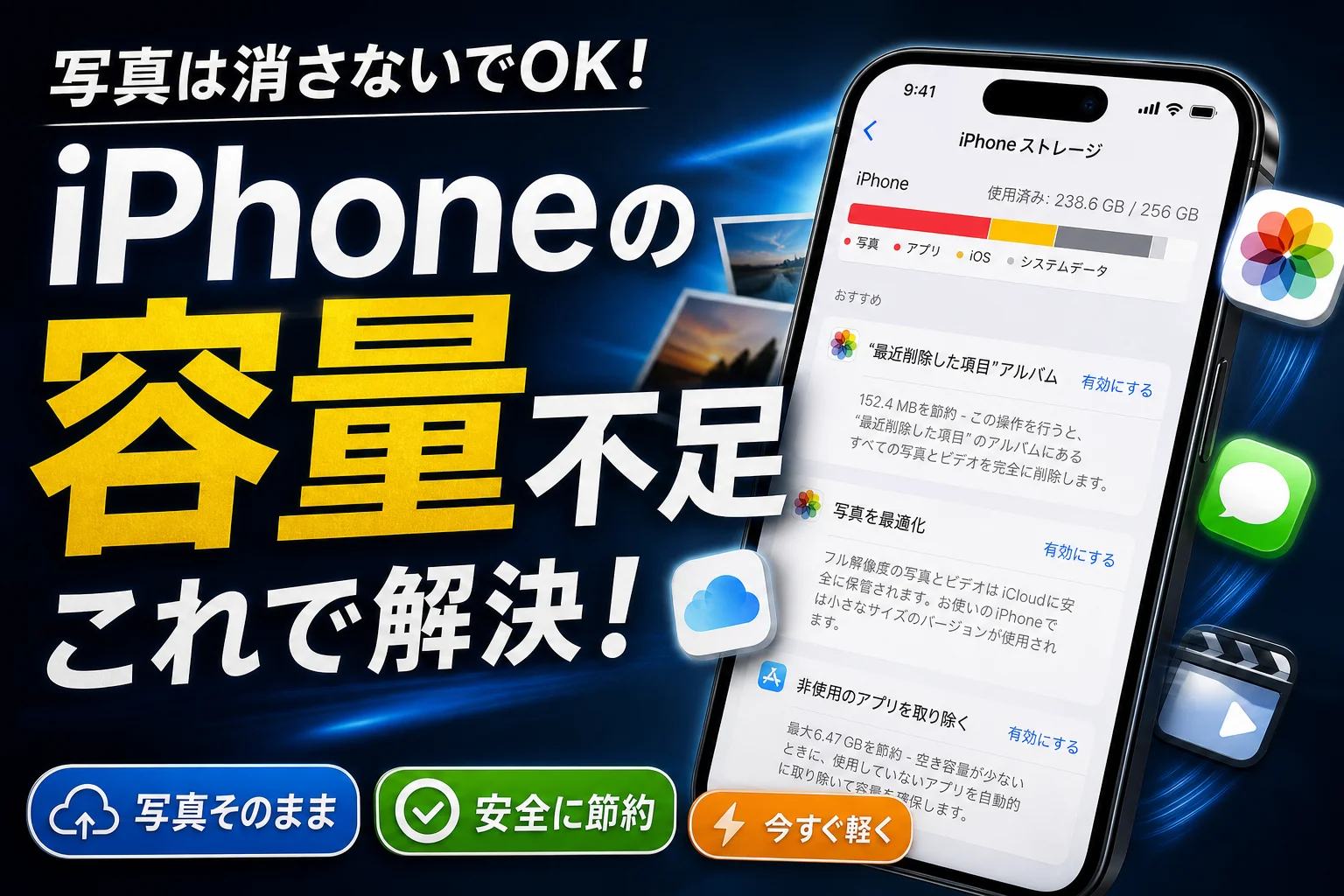
iPhoneの容量不足は、まず容量内訳を確認し、アプリのキャッシュや一時データ、不要ファイルを優先して整理することで効率よく確保できます。
iPhoneのストレージ使用状況を正しく確認する手順
iPhoneの画面に「ストレージがいっぱいです」と表示された場合、まずはどのデータが容量を消費しているかを確認することが重要です。Apple公式サポートでも、最初に対処すべきステップとしてストレージ内訳の確認が推奨されています。
無計画に写真やアプリを削除する前に、データ消費の傾向を把握しておくと効率的な整理が可能です。
設定アプリからストレージの内訳を読み解く
ストレージの使用状況は、設定アプリから確認できます。
- ホーム画面から「設定」を開きます。
- 「一般」を選択します。
- 「iPhoneストレージ」を選択します。
画面上部に表示されるバーには、カテゴリーごとに使用量が色分けされて表示されます。具体的にどのカテゴリーが容量を占めているか、テキスト表示とともに確認してください。(※検証環境:iPhone 15 / iOS 17.5)
| カテゴリー名 | 主なデータの内容 | 対処の方向性 |
|---|---|---|
| アプリ | インストールされたプログラム本体および内部データ | 使っていないアプリの取り除く・削除 |
| 写真 | 撮影した画像・動画、保存したメディアファイル | iCloud写真の活用や重複ファイルの整理 |
| メディア | 音楽、動画、ポッドキャストなどのダウンロードデータ | オフライン保存データの見直し |
| システムデータ | iOSの動作に必要なキャッシュ、ログ、一時ファイル | 端末の再起動やアップデートファイルの整理 |
空き容量が極端に少なくなると、アプリの起動が遅くなったり、iOSのアップデートが実行できなくなったりする場合があります。まずは現在の空き領域を確認し、メモやスクリーンショットで記録しておくと作業効果を実感しやすくなります。
アプリサイズと「書類とデータ」の違い
「iPhoneストレージ」画面でアプリ一覧を確認すると、各アプリの詳細ページに「アプリのサイズ」と「書類とデータ」の2つの項目が表示されます。
- アプリのサイズ: App Storeからダウンロードしたプログラム本体の容量です。
- 書類とデータ: アプリ内で作成・ダウンロードされたファイル、通信に伴うキャッシュデータ、設定情報などです。
アプリによっては、本体サイズが数十MB程度であっても、「書類とデータ」が数GB以上に増大している場合があります。アプリごとにデータの管理方法やキャッシュ削除機能の有無が異なるため、各アプリの公式ヘルプを確認しながら適切に対処することが推奨されます。
本体ストレージとiCloudストレージの違い
iPhoneの本体ストレージ(デバイス容量)と、Appleが提供するクラウドサービスであるiCloudストレージは仕組みが異なります。
iCloudは無料枠として5GBが提供されており、必要に応じて有料プラン(iCloud+)へ変更できます。ただし、iCloudの容量を増やしても、本体にオリジナルデータやキャッシュがそのまま残っている場合、デバイス本体の空き容量不足が直接解消されないことがあります。
補足:本体容量とiCloud容量の役割
本体ストレージは端末内部の物理的な保存領域です。iCloudはデータをクラウド上にバックアップ・同期するための領域であり、両者の違いを理解した上で設定を最適化する必要があります。
iCloud写真の設定を活用して本体容量を調整する
写真や動画のデータをデバイス本体に残したままストレージを節約したい場合、Appleが提供する「iCloud写真」の機能を利用する方法があります。この機能を使うことで、本体の容量消費を抑えつつ写真ライブラリを保持できます。
「ストレージを最適化」機能の仕組みと注意点
「iPhoneストレージを最適化」機能を有効にすると、フル解像度の写真や動画はiCloudに安全に保存され、端末内には必要に応じて軽量化されたバージョンが保持されます。
- 「設定」>「[ユーザー名]」>「iCloud」の順に選択します。
- 「写真」をタップします。
- 「このiPhoneを同期」をオンにし、「iPhoneストレージを最適化」を選択します。
仕様上の注意点:
最適化が有効な状態では、フル解像度の写真や動画を閲覧・編集する際にインターネット通信が発生します。そのため、通信環境が不安定な場所や速度制限中には、高画質データの読み込みに時間がかかる場合があります。
また、iCloudの空き容量が不足していると同期が停止するため、必要に応じてiCloudストレージの容量を確認してください。大切なデータは、パソコンや外部ストレージなど別の媒体にも定期的にバックアップしておくことが推奨されます。
重複している写真を結合して整理する(iOS 16以降)
iOS 16以降では、写真アプリが自動的にライブラリ内の重複した写真を検出する機能が搭載されています。
- 「写真」アプリを開き、「アルバム」タブを選択します。
- 「便利ツール」セクションにある「重複項目」をタップします。
- 検出された写真の横にある「結合」をタップします。
結合を行うと、最も画質が高く関連データが含まれる1枚が保持され、残りの重複データは「最近削除した項目」アルバムへ移動します。
「最近削除した項目」の仕様と完全消去の手順
不要な写真を削除した場合でも、すぐに本体容量が増加しないことがあります。削除したデータは一時的に「最近削除した項目」アルバムに移動し、最大30日間保持される仕様になっているためです。
| 状態 | デバイス容量への影響 | 復元可能性 |
|---|---|---|
| 通常アルバムから削除後 | 「最近削除した項目」に残り、容量を使用し続ける場合がある | 30日以内であれば復元可能 |
| 「最近削除した項目」から手動削除 | デバイス内から消去され、空き容量として解放される | 復元不可(バックアップがない場合) |
今すぐ容量を空けたい場合は、「最近削除した項目」を開き、生体認証(Face ID / Touch ID)を解除した上で、「すべて削除」を実行してください。
「Appを取り除く」機能を使いこなしてデータを保持する
使っていないアプリがあるものの、将来再利用する可能性がある場合やセーブデータを残したい場合、「Appを取り除く」機能が有効です。
「Appを削除」と「Appを取り除く」の比較
iPhoneでは、アプリの整理方法として2種類の操作が用意されています。
| 操作方法 | アプリ本体(プログラム) | 書類とデータ(セーブデータ・設定) | 再利用時の手順 |
|---|---|---|---|
| Appを削除 | 削除される | 削除される | App Storeから再取得し、初期設定が必要 |
| Appを取り除く | 削除される | 端末内に保持される | ホーム画面のアイコンをタップして再ダウンロード |
実行前の注意点:
ゲームアプリや各種サービスで「Appを取り除く」を行う前に、アプリ内のアカウント連携や引き継ぎ設定(Apple ID連携、運営公式アカウント連携等)が正常に完了しているか、運営会社の公式FAQで仕様を確認しておくことをおすすめします。公開が終了したアプリの場合、取り除いた後に再ダウンロードできなくなる場合があります。
手動で「Appを取り除く」手順
- 「設定」>「一般」>「iPhoneストレージ」を開きます。
- 対象のアプリを選択します。
- 「Appを取り除く」をタップし、確認画面で再度実行します。
なお、「設定」>「App Store」にある「非使用のAppを取り除く」をオンにすると、使用頻度の低いアプリをiOSが自動判別して取り除きます。外出先での予期せぬ再ダウンロードや通信量の消費を防ぎたい場合は、手動で管理する方法が適しています。
LINEアプリのキャッシュとトークデータの整理手順
日常的に使用するLINEアプリは、メッセージのやり取りやメディアファイルの受信に伴い、利用状況によって容量が大きくなる場合があります。
事前準備:バックアップと引き継ぎ設定の確認
LINEデータの整理を行う前に、万が一に備えてトーク履歴のバックアップと引き継ぎ情報の設定状況を確認してください。
- 「ホーム」>「設定(歯車アイコン)」>「トークのバックアップ」で最新のバックアップ日時を確認・実行する
- 「設定」>「アカウント」でメールアドレス、パスワード、Apple Account連携等が登録されているか確認する
LINEアプリ内のキャッシュ削除手順
LINEアプリには、一時ファイルを安全に削除するための機能が用意されています。この操作を行っても、テキストのトーク履歴や友だちリストは保持されます。
- LINEの「ホーム」画面から右上の設定(歯車マーク)をタップします。
- 「トーク」を選択します。
- 「データの削除」をタップします。
- 「キャッシュ」の項目にチェックが入っていることを確認し、「選択したデータを削除」を実行します。
実機検証例:
(端末:iPhone 14 / iOS 17.4 / LINE v14.3.0)
キャッシュ削除の検証において、使用環境に応じて数百MBから数GB程度の空き容量が確保される事例が確認されています。数値は個人の利用状況により異なります。
写真・動画・添付ファイルの扱いに関する注意点
トークルームで受送信した写真や動画には、LINEの仕様上、保存期間が設定されている場合があります。保存期間を過ぎたメディアファイルは閲覧・ダウンロードができなくなる場合があるため注意が必要です。
- 大切な写真は、トークルーム内の「アルバム」機能に保存する(アルバム内のデータは端末ストレージを圧迫しません)。
- 重要な動画やファイルは、iPhone本体の「ファイル」アプリ、iCloud Drive、または外部ストレージへ事前に保存する。
SNS・動画・音楽アプリのキャッシュと保存データの管理
SNSや動画・音楽配信アプリは、スムーズな再生のために一時データ(キャッシュ)を端末内に蓄積する仕組みを持っています。
X(旧Twitter)やInstagramのデータ整理
X(旧Twitter)には、アプリ内にキャッシュをクリアする機能が搭載されています。
- アプリのプロフィールアイコン>「設定とサポート」>「設定とプライバシー」を開きます。
- 「アクセシビリティ、表示、言語」>「データ利用の設定」を選択します。
- 画面下部の「ストレージ」項目から「メディアストレージ」および「ウェブサイトストレージ」を消去します。
Instagramなどアプリ内に個別のキャッシュ削除ボタンが存在しないアプリで「書類とデータ」が肥大化している場合は、アプリの再インストールが選択肢となります。その際は、アカウントのログインIDとパスワードをあらかじめ確認した上で実行してください。
動画・音楽サブスクリプションアプリのオフラインデータ見直し
YouTube Premium、Netflix、Apple Music、Spotifyなどでオフライン再生用にダウンロードしたコンテンツは、容量を大きく消費する要因となります。
- 動画アプリ: 見終わったエピソードや自動ダウンロード機能(スマートダウンロード等)によって保存されたファイルを、アプリ内のライブラリから削除します。
- 音楽アプリ: Spotifyでは「設定」>「ストレージ」>「キャッシュを削除」を実行できます。Apple Musicでは「設定」>「ミュージック」>「ダウンロード済み」から、不要な楽曲を個別削除できます。
Safariの閲覧履歴とWebサイトデータの整理
Safariブラウザを日常的に利用していると、表示速度向上のためのWebサイトデータやキャッシュが蓄積されます。
「履歴とWebサイトデータを消去」を実行する際の影響
「設定」>「Safari」>「履歴とWebサイトデータを消去」を選択すると、キャッシュや閲覧履歴が一括で削除されます。
仕様上の注意点:
一括消去を行うと、Safariでアクセスしていた各種Webサービスやショッピングサイト等からログアウトされる場合があります。再度利用する際に再ログインや二要素認証が必要になるため、ログイン情報を把握した上で実行するか、以下の個別削除手順を検討してください。
特定サイトのデータを選択して個別削除する手順
ログイン状態を維持したいサイトを残しつつ、不要なデータの大部分を削除したい場合は個別消去が適しています。
- 「設定」>「Safari」を開きます。
- 最下部にある「詳細」をタップします。
- 「Webサイトデータ」を選択します。
- 表示されたリストから容量の大きい不要なドメインを探し、左へスワイプして「削除」をタップします。
不要なタブを自動で閉じる設定
多数のタブが開いたままになっていると、ブラウザの動作やメモリ使用に影響を与えることがあります。「設定」>「Safari」>「タブを閉じる」から、「1日後」「1週間後」「1か月後」といった自動削除の期間を設定可能です。
システムデータ(旧・その他)が肥大化した際の対処法
ストレージ内訳で「システムデータ」というカテゴリーが大きな割合を占めている場合、iOSのシステムキャッシュや一時ログファイルが蓄積されている可能性があります。
端末の再起動による一時キャッシュの解放
iPhoneを再起動することで、システムが不要と判断した一時ファイルやログが自動的に整理・消去される仕様になっています。定期的な電源の入れ直し(週1回程度)が推奨されます。
- サイドボタンと音量ボタン(いずれか一方)を同時に長押しします。
- 画面に表示される電源オフスライダをドラッグし、電源を切ります。
- 端末の電源が完全に切れた後、サイドボタンを長押しして再起動します。
保留中のiOSアップデートファイルの確認と削除
Wi-Fi接続時にiOSのアップデートファイルが自動ダウンロードされ、未インストールのまま保持されていると数GBの容量を占有することがあります。
- 「設定」>「一般」>「iPhoneストレージ」を開きます。
- リスト内に「iOS [バージョン番号]」という項目がないか確認します。
- 該当項目が存在し、今すぐアップデートを行わない場合は選択して「アップデートを削除」をタップします。
最終手段としてのバックアップと復元:
上記の手順を試してもシステムデータが減少せず、空き容量が改善しない場合、iCloudやパソコン(Finder / iTunes)に完全なバックアップを作成した上で、iPhoneを初期化し、バックアップから復元する手順がApple公式サポート等で案内されています。初期化を行う際は、必ずバックアップが正しく取れているか確認した上で慎重に行ってください。
自分に合った手順でiPhoneのストレージをすっきり整理しよう
iPhoneの空き容量を確保する際は、ご自身の利用状況に合わせて段階的に対処することがスムーズな解決につながります。
- まずは「設定」>「一般」>「iPhoneストレージ」で容量を占めている原因を特定する
- iCloud写真やアプリの「取り除く」機能を活用し、データを保持しながら容量を調製する
- LINEやSNS、ブラウザのキャッシュを定期的に整理する
- システムデータの肥大化には再起動やアップデートファイルの削除で対応する
定期的にストレージの状態をチェックし、快適なスマートフォン環境を維持していきましょう。
🧰 お困りごとの解決に



最近更新した記事
 アプリ購入の返金申請手順|iPhoneとAndroidのやり方・審査基準💡 結論(要点まとめ)アプリや課金アイテムを誤って購入した際の返金申請手順を整理。iPhone(Apple)とAndro…
 Apple Watchのバッテリー確認方法と最大容量(劣化度)の調べ方💡 結論(要点まとめ)Apple Watchのバッテリー残量(%)と最大容量(寿命・劣化度)の確認手順を解説。watch…
 ドコモのAPN設定手順と入力値一覧|繋がらない時の確認方法💡 結論(要点まとめ)ドコモ・ahamo向けのAPN設定値(spmode.ne.jp)とAndroidでの手動登録手順を…
 ドコモのネットワーク利用制限とは?判定の確認手順と記号の意味💡 結論(要点まとめ)ドコモのネットワーク利用制限の確認手順と、判定結果(○・△・×・ー)の意味をわかりやすく解説。IM…
 楽天モバイルのMNP予約番号の発行手順とワンストップの確認方法💡 結論(要点まとめ)楽天モバイルのMNP予約番号の発行手順を画面項目に沿って整理。my 楽天モバイルでの申請・認証後の…