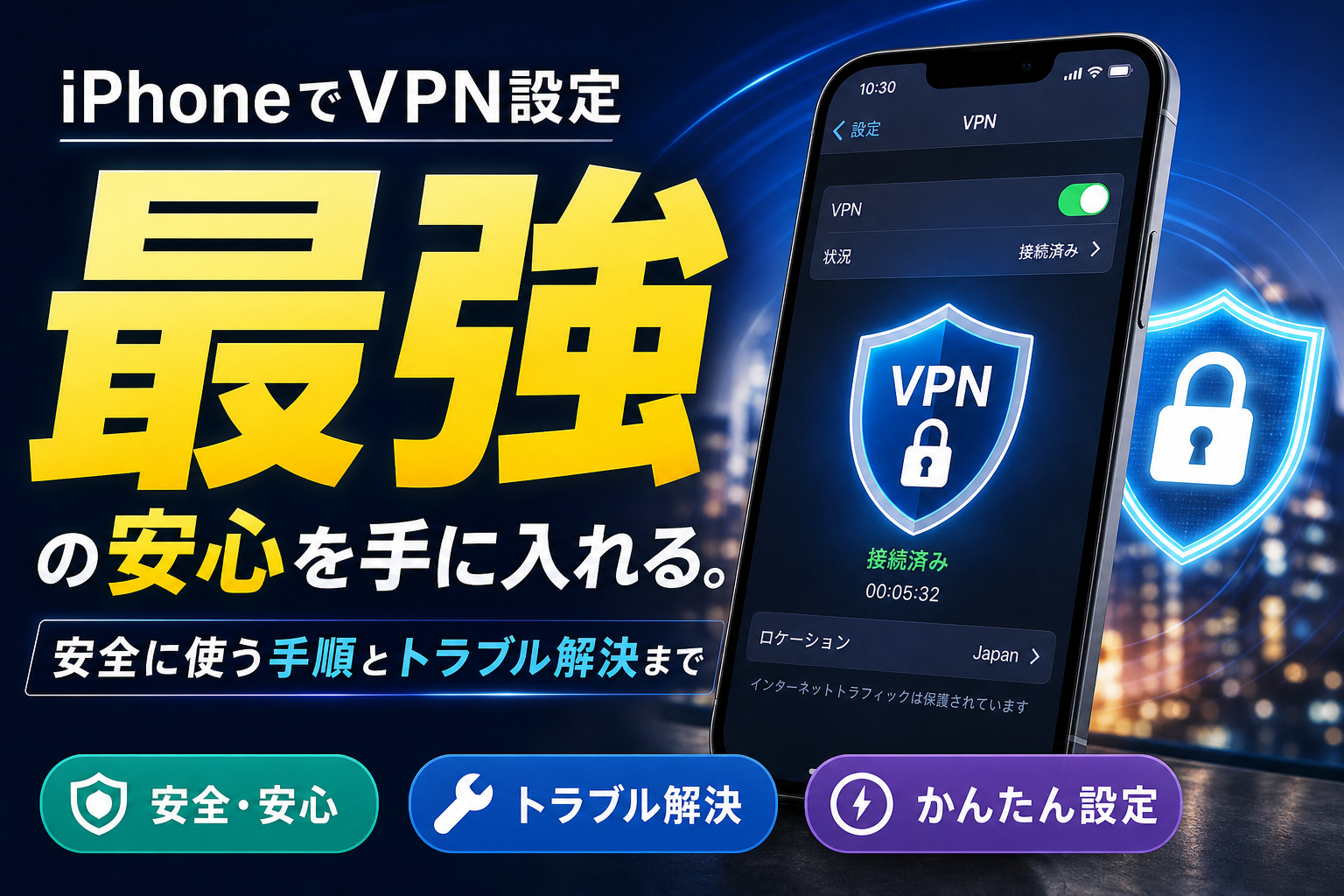
【要約】iPhoneでVPNを設定する際は、信頼できる提供元の公式アプリを利用し、初回接続時に「VPN構成の追加」を許可するのが最も簡便です。
カフェや駅などの公共Wi-Fiを利用する際、通信内容の保護やプライバシー管理の観点からiPhoneでのVPN(Virtual Private Network)設定を検討する人が増えています。
かつては手動での複雑なパラメータ入力が必要でしたが、現在は実績のあるサービスの公式アプリを導入し、画面の指示に従って接続プロファイルを承認する設定方法が主流です。
一方で、通信の安全性や安定性は単に「有料か無料か」という点だけでなく、採用されている通信プロトコル、ログの取り扱い方針(ノーログポリシー)、第三者機関による監査実績などを総合的に判断する必要があります。
この記事では、iPhoneにおけるVPNの基礎知識から、主要なVPNサービスの仕様比較、標準機能を使った手動設定手順、そして「接続がオフにできない」トラブルが発生した際の原因別対処法まで客観的に解説します。
なぜiPhoneにVPN設定が必要なのか?公共Wi-Fi利用時のリスクと保護の仕組み
街中で提供されているフリーWi-Fiは利便性が高い反面、セキュリティ対策の度合いはネットワークごとに異なります。総務省の「Wi-Fi提供者・利用者向けセキュリティガイドライン」でも、公共の電波を利用する際の注意喚起がなされています。
安全にインターネットを利用するためには、通信環境に潜むリスクとVPNの具体的な防衛範囲を把握しておくことが大切です。
暗号化されていないWi-Fiでの通信リスクとHTTPSの限界
Webサイトの多くは「HTTPS(SSL/TLS)」によって通信内容が暗号化されています。そのため、一般的なHTTPS通信であれば、Wi-Fiの電波を拾われたとしても閲覧内容や入力データがそのまま解読されるリスクは低く抑えられています。
しかし、通信全体が完全に防護されているわけではありません。以下のようなケースでは注意が必要です。
- 暗号化未対応(HTTP)の通信:一部の古いWebサイトやアプリで、暗号化されずにデータが送受信される場合。
- 偽アクセスポイント(悪質なSSID):正規のWi-Fiになりすました通信機器に接続してしまうと、DNSの書き換え等によりフィッシングサイトへ誘導されるリスクが生じる。
- メタデータの露出:訪問先のドメイン名や通信タイミングなどの接続情報(メタデータ)は、ネットワーク管理者や同一回線上の第三者から確認可能になる場合がある。
VPNが保護できる範囲と防げない脅威
VPNは、iPhoneとVPNサーバーとの間に暗号化された通信経路(トンネル)を構築する技術です。これにより、フリーWi-Fi区間の通信が保護され、IPアドレスの秘匿が可能になります。ただし、すべてのセキュリティ脅威を防げるわけではありません。
| 項目 | VPNによる保護の対象 | VPNでは防げない脅威(別途対策が必要) |
|---|---|---|
| フリーWi-Fi区間の盗聴 | 通信経路が暗号化され、傍受リスクが低減する | – |
| IPアドレス・位置情報 | 接続先Webサイトへ通知されるIPアドレスを置換できる | Cookieやログイン情報による個人トラッキング |
| フィッシング詐欺 | – | 偽サイトへ自分からID・パスワードを入力してしまう被害 |
| マルウェア感染 | – | 悪質なファイルやアプリを直接ダウンロード・実行する被害 |
【注意例】誤ったWi-Fi接続によるトラブル(想定シナリオ)
※以下の事例は、セキュリティ機関の報告を基にした類似トラブルの傾向を示す想定シナリオです。
カフェの正規SSID「Cafe_WiFi_Guest」に類似した「Cafe_WiFi_Free」という偽アクセスポイントに接続。暗号化されていない環境でログインを行った結果、アカウントへの不審アクセス通知が届く事態が発生しました。Wi-FiのSSID確認とともに、VPNによる通信経路の保護が有効な予防策となります。
無料VPNと有料VPNの違いは?料金以外の重要な選定基準
App Storeには多数のVPNアプリが存在しますが、「無料」と表記されているサービスを利用する際は、その運営体制やビジネスモデルを理解しておくことが推奨されます。
「無料サービス」の運用コストとプライバシーの考え方
サーバーの維持管理や通信帯域の確保には継続的なコストが発生します。完全無料で提供されているサービスの場合、以下のような形で収益化を図っているケースが見られます。
- 広告表示と行動トラッキング:アプリ内に広告を表示し、利用者のアクセス傾向を分析・活用する。
- 機能制限と有料プランへの誘導:通信速度や利用可能データ量、選択可能サーバー数を制限する。
- データ利用の規約:プライバシーポリシーにおいて、個人を特定しない形式で通信ログや統計データを第三者へ提供する旨が明記されている場合がある。
利用する際は、App Store上の「アプリのプライバシー」項目や公式Webサイトのプライバシーポリシー(ログ保持方針)を確認する習慣をつけましょう。
料金以外の客観的な評価軸
安全性や利便性を判断する際は、料金の有無だけでなく以下のポイントを総合的に評価することが望ましいとされています。
| 評価軸 | 確認すべきポイント |
|---|---|
| プロトコル | WireGuard、OpenVPN、IKEv2などの信頼性の高い通信規格に対応しているか |
| ログ方針(ノーログ) | 通信ログや接続ログを保存しない方針を掲げ、第三者機関による監査を受けているか |
| 運営拠点・管轄権 | プライバシー保護法制が整った国・地域に運営主体が置かれているか |
| 透明性 | 定期的な透明性レポート(Transparency Report)の開示を行っているか |
iPhoneでVPNを設定する方法:公式アプリによる接続手順
iPhoneでVPNを利用する場合、提供元が配布している専用アプリを利用するのが一般的な手順です。
アプリ導入と初期設定のステップ
アプリを使用することで、複雑な通信パラメータを個別に入力する手間が省け、プロトコルの切り替えや自動接続設定が容易になります。
- アプリの入手:App Storeから目的の公式VPNアプリを検索してダウンロードします。
- ログイン:アプリを起動し、作成した契約アカウントでログインします。
- 接続設定の承認:初回接続時に表示されるシステムメッセージに従い、プロファイルを登録します。
「VPN構成の追加を許可しますか?」が表示された場合の対応
初回接続ボタンをタップすると、iOSの標準ダイアログとして「“(アプリ名)”がVPN構成の追加を求めています」と表示されます。
これはiOSがセキュリティ上、外部アプリによるネットワーク設定変更の確認を行っている動作です。「許可」を選択し、iPhoneのパスコード入力またはFace ID / Touch IDで認証を行うことで、設定アプリ内の「VPNとデバイス管理」に接続構成が正しく追加されます。
公式情報を基に比較したおすすめVPNアプリ3選
仕様・実績が公表されている主要なVPNサービス3社の比較です(※仕様は2024年5月時点の各社公式発表に基づく)。
| サービス名 | 対応プロトコル | 同時接続台数 | 主な機能・特徴 |
|---|---|---|---|
| NordVPN | NordLynx(WireGuardベース), OpenVPN, IKEv2 | 10台(※標準プランの場合) | 第三者機関によるノーログ監査済み、脅威対策機能(広告・悪質サイトブロック)を搭載 |
| ExpressVPN | Lightway, OpenVPN, IKEv2 | 8台(※6ヶ月・12ヶ月プラン等の場合) | 独自プロトコルLightwayによる接続の高速化、RAM専用サーバー(TrustedServer)によるデータ保持防止 |
| Surfshark | WireGuard, OpenVPN, IKEv2 | 無制限 | 接続端末台数の上限なし、マルチホップ機能や広告遮蔽機能を備える |
NordVPNの特徴
独自プロトコル「NordLynx」を標準採用しており、通信速度の維持と暗号化強度のバランスに配慮された設計です。独立した第三者監査機関(PwCやDeloitte等)によるノーログポリシーの検証を実施・公表しています。
ExpressVPNの特徴
軽量に設計されたプロトコル「Lightway」を開発・導入しており、接続までのレスポンスとバッテリー負荷の軽減に注力しています。すべてのサーバーをハードディスクではなくRAM上で運用する構成をとっており、再起動時にデータが消去される仕組みを採用しています。
Surfsharkの特徴
1つのアカウントで接続できる端末数に上限が設定されていないため、複数のiPhone、iPad、PCなどを所有している環境に適しています。プライバシー保護を高める二重VPN(MultiHop)機能などのオプションが提供されています。
iPhone標準機能で直接手動設定する手順
企業や学校の専用ネットワークに接続する場合や、専用アプリを使用しない構成で運用する場合は、iOSの標準機能を用いて手動で設定を行います。
手動設定のアクセス手順
- 「設定」>「一般」>「VPNとデバイス管理」の順にタップします。
- 「VPN」を選択し、「VPN構成を追加…」をタップします。
- 指定されたプロトコルタイプ(IKEv2、IPsec、L2TP等)を選択します。
必要項目の入力と注意点
設定にあたっては、接続先のネットワーク管理者や契約サービスから提供された正確な情報を指定された欄に入力します。
- 説明:識別用の任意の名称(例:会社用VPN)
- サーバー:接続先サーバーのホスト名またはIPアドレス
- リモートID / ユーザー認証:指定された識別子、ユーザー名、パスワード
- シークレット(共有鍵):L2TPやIPsec等で指定されている場合の暗号鍵文字列
手動設定の場合、1文字のスペルミスや不要なスペースの混入により接続エラーが発生します。また、OSのメジャーアップデート後にプロトコルの互換性や設定の再確認が必要になる場合があるため、接続できない場合は契約先または組織の技術担当者へ提供状況を確認してください。
「VPNがオフにできない・勝手にオンになる」不具合の診断フローと対処法
iPhoneの設定画面でVPNをオフに切り替えても、数秒後に自動的にオンへ戻ってしまう現象は、システムとアプリの自動接続機能の競合によって生じることがあります。
原因特定のための診断フロー
- アプリ側の自動接続(On-Demand)機能:アプリ内で「常時接続」「Auto-Connect」が有効になっている場合、OS側でオフにしてもアプリが再接続を試みます。
- 複数プロファイルの干渉:過去にインストールしたプロトコルやセキュリティアプリが複数残っている場合。
- 構成プロファイル(MDM)の制御:会社や学校の管理端末で、プロファイルにより常時接続が強制されている場合。
具体的な解除・対処の手順
ステップ1:アプリ内の自動接続設定をオフにする
利用しているVPNアプリを起動し、設定メニュー(ギアアイコン等)を開きます。「自動接続(Auto-Connect)」「キルスイッチ(Kill Switch)」「オンデマンド接続」などの項目を無効に設定した上で、再度iPhoneの「設定」からVPNをオフに切り替えます。
ステップ2:VPN構成プロファイルを削除する
アプリ設定で改善しない場合、登録されているプロファイルの破損が考えられます。
「設定」>「一般」>「VPNとデバイス管理」>「VPN」を開き、該当する設定の「i」マークをタップして「VPNを削除」を選択します。必要に応じて端末を再起動し、アプリから設定を再構築します。
iPhoneのVPN設定に関してよくある質問(FAQ)
Q1:VPN接続を使用するとバッテリー消費は早くなりますか?
A:バックグラウンドでデータの暗号化・復号処理を常時行うため、未接続時と比較してバッテリー消費量はわずかに増加します。消費を抑えたい場合は、効率化されたプロトコル(WireGuardやLightway等)を選択するか、不要な時間帯に接続をオフにする運用が有効です。
Q2:自宅のWi-Fiを利用する際もVPNは必要ですか?
A:WPA2/WPA3等のパスワードで保護された自宅Wi-Fiであれば、第三者による通信盗聴のリスクは低いため、必ずしも接続する必要はありません。ただし、プロバイダ等への接続履歴の開示を抑えたい場合や、通信経路全体のプライバシーを高めたい場合は利用する選択肢もあります。
Q3:VPNをオンにすると一部のアプリ(決済アプリや動画サービス等)が使えなくなるのはなぜですか?
A:不正アクセス防止や地域制限(ジオブロック)の観点から、特定のVPNサーバーからの通信を制限しているサービスが存在します。通信エラーが発生する場合は、接続先のサーバーを変更するか、一時的にVPN接続を解除してアプリを利用してください。