💡 結論(要点まとめ)
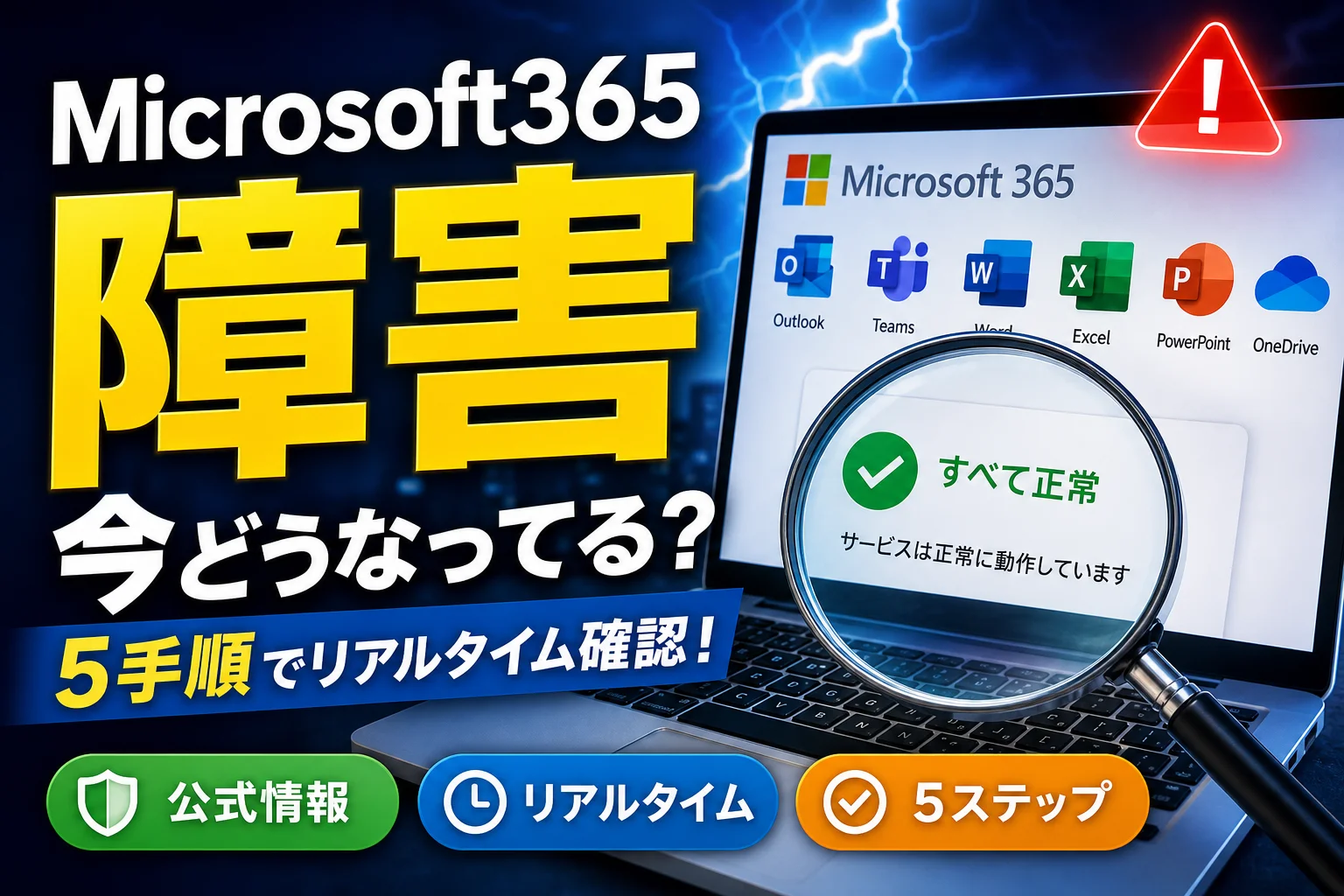
今日Microsoft 365(Teams/Outlook等)で障害が起きているか今すぐ確認する方法を解説。Microsoft 365管理センターでの「サービス正常性」確認手順から、管理センターが開かない時の公式X(@MSFT365Stat
この記事でわかること
- 管理者権限がない一般社員でもMicrosoft 365の今日現在の障害を確認できますか?
- TeamsやOutlookの一部機能だけが使えない場合も障害ですか?
- 管理センターの「インシデント」と「アドバイザリ」の違いは何ですか?
Microsoft 365の障害状況は、管理者なら管理センターの「サービス正常性」、一般社員なら公式X(@MSFT365Status)で即座に確認できます。
🔎 編集部リアルタイム確認(当サイトによる実測)
2026年9月8日 08:35 JST時点で Microsoft 365 へ実際に接続を試みたところ、サーバーは正常に応答しました(応答 149ms)。現時点で当サイトからは広範な障害は確認できませんでした。つながらない場合は回線・アカウント・アプリなど個別環境が原因の可能性があります。
※この確認は当サイトからの接続応答(サーバーが応答したか)を調べたもので、ログインや請求書の表示など個々の機能が正常に動作しているかまでは判断できません。最終的な状況は公式ステータスページをご確認ください。
- まずは結論:今日の障害はここを見れば分かる
- 【結論】今日Microsoft 365の障害を確認する4つの方法
- 【管理者向け】管理センターでの障害確認手順とサービス正常性の見方
- 障害を早期検知する能動的アラート設定(メール通知・API/Webhook連携)
- 管理センターが開かない!大規模障害時の代替確認ルート
- 自社ネットワークかMicrosoftの障害かを切り分ける「3分チェックリスト」
- 障害発生時に情シスが取るべき初期対応と社内アナウンス例
- 情シス向け:障害対応力を高める監視・IT資産管理・代替ツール比較
- Microsoft 365 障害確認に関するよくある質問(FAQ)
- 今日のうちに整えておきたい障害対応の備え
まずは結論:今日の障害はここを見れば分かる
Microsoft 365で今日障害が起きているかは、管理者なら「Microsoft 365 管理センター>正常性>サービス正常性」、一般ユーザーなら公式X「@MSFT365Status」を見るのが最短ルートです。この2つで大半のケースは3分以内に判断できます。
朝いちばんにTeamsのチャットが送れない、Outlookで「サーバーに接続できません」と出る——そんなとき最初に迷うのが「自分のPCの問題か、Microsoft全体の障害か」という点。ここを取り違えると、PCを再起動して30分ムダにしたり、逆に自社のプロキシ設定ミスをMicrosoftのせいにして復旧が遅れたりします。
今日の障害チェックルート(この順で見る)
- ① 管理センター「サービス正常性」を開く(グローバル管理者・サービスサポート管理者)
- ② 開けない/権限がない → 公式X @MSFT365Status の最新投稿
- ③ 補助的に Downdetector などのユーザー報告サイト
- ④ Web版(outlook.office.com / teams.microsoft.com)にスマホ回線でログインできるか試す
- ⑤ 上記で異常なし → 自社LAN・端末側の切り分けへ
【結論】今日Microsoft 365の障害を確認する4つの方法
確認手段は大きく4つ。管理者権限の有無で使い分けます。
1. Microsoft 365 管理センター「サービス正常性」を見る(管理者向け)
Microsoft Learnの公式解説「Microsoft 365 サービス正常性を確認する方法」によると、https://admin.microsoft.com にサインインし、左メニューの「正常性」>「サービス正常性」から、自社テナントが影響を受けているサービスとインシデントIDを確認できます。ポイントは「自社テナントに影響があるものだけが表示される」点で、世界のどこかで起きているだけの障害と、自社が巻き込まれている障害を区別できます。
2. 公式X(旧Twitter)「@MSFT365Status」を調べる(一般向け・速報)
管理者権限がない一般社員や、そもそもポータルにログインできない状況ではこちらが実質の一次情報です。Microsoftはサービス正常性に関する公開アナウンスをこのアカウントで発信しています。投稿は英語ですが、「We’re investigating(調査中)」「We’ve identified(原因特定)」「mitigation(緩和策の適用)」「resolved(解消)」という決まった語彙で進行するため、単語さえ覚えれば状況が読めます。
3. ダウンディテクター(Downdetector)でユーザー報告件数を確認する
第三者サイトのユーザー報告グラフは「体感的にどれくらい広がっているか」を掴むのに便利です。ただしこれはユーザーの自己申告ベースであり、公式の障害認定ではありません。報告が急増していても公式が障害と認めていないケース、逆に公式インシデント発生中でも報告が伸びないケースのどちらもあり得ます。
4. Web版(ブラウザ版)アプリにログインできるか試す
デスクトップアプリがダメでもWeb版が動くなら、多くの場合はローカル側(キャッシュ、Officeのバージョン、社内プロキシ)が疑わしくなります。逆にスマホの4G/5G回線でWeb版もログインできないなら、Microsoft側または認証基盤の広域障害の可能性が高まります。
| 手段 | 誰が使える | 速さ | 正確さ |
|---|---|---|---|
| 管理センター サービス正常性 | 管理者のみ | △(掲載までタイムラグあり) | ◎(自社影響が分かる) |
| 公式X @MSFT365Status | 誰でも | ◎ | ○(グローバル視点) |
| Downdetector | 誰でも | ◎ | △(ユーザー報告ベース) |
| Web版ログインテスト | 誰でも | ◎ | ○(切り分け用) |
よくある失敗:「Downdetectorが赤いから障害確定」と社内に流してしまい、実際は自社VPN装置のセッション上限だった——という事例は情シス現場で散見されます。第三者サイトは補助線、判定の軸はあくまで公式情報に置いてください。
【管理者向け】管理センターでの障害確認手順とサービス正常性の見方
手順は3ステップ。慣れれば1分かかりません。
サービス正常性(Service Health)ダッシュボードへのアクセス手順
- https://admin.microsoft.com に管理者アカウントでサインイン
- 左メニュー下部の「すべて表示」→「正常性」→「サービス正常性」を開く
- Exchange Online / Microsoft Teams / SharePoint Online など、サービス単位のステータス一覧を確認。異常があるものにインシデントID(例:MO123456 のような形式)が付く
「インシデント」と「アドバイザリ」の違い
この2語の区別ができると、社内への説明の精度が一段上がります。
| ステータス | 意味 | 現場での受け止め方 |
|---|---|---|
| インシデント(Incident) | サービスが利用不能、または重大な機能停止が発生している状態 | 業務停止レベル。代替手段の周知が必要 |
| アドバイザリ(Advisory) | 影響範囲が限定的、または回避策がある不具合・調査中の事象 | 一部ユーザーのみ影響。回避策を案内 |
| 調査中/原因特定/緩和策適用/サービス復元 | 対応フェーズの進行段階 | 「復元」表示後も反映に時間差が出ることあり |
| 解決済み(Resolved) | 事象が終息し、事後レポート(PIR)が出る場合がある | 再発防止情報として保管 |
なお計画メンテナンスは障害とは別枠で、Microsoft Learnのサービス説明(Service Descriptions)では事前通知のルールが定められています。「事前に案内があったメンテナンスなのか、突発の障害なのか」を混同しないよう、メッセージセンターも併せて確認しておくと安心です。
復旧見込みや更新履歴(メッセージセンター)の追跡方法
インシデントの詳細を開くと、Microsoft側の調査状況が時系列で追記され、次回更新予定時刻(Next update by)が示されます。復旧完了時刻の確約ではなく「次に情報を出す時刻」なので、社内には「◯時に次報が出る予定」と伝えるのが正確です。「◯時に復旧します」と断定するのは避けてください。
障害を早期検知する能動的アラート設定(メール通知・API/Webhook連携)
障害が起きてから管理センターを手動で開く運用では、社内からの問い合わせ対応に追われがちです。通知を自動化しておくことで、初期対応までのタイムラグを大幅に縮小できます。
1. 管理者向け電子メール通知の設定
管理センターの「正常性」>「サービス正常性」画面にある「環境設定」タブから、新規インシデント発生時やステータス更新時に指定のメールアドレス宛へアラートを送信するよう設定可能です。情シスチームの共通メーリングリスト宛に設定しておくと見落としを防げます。
2. Power AutomateやWebhookを活用したチャット通知の自動化
Microsoft Graph API(Service Communications API)やPower Automateの標準コネクタを組み合わせることで、サービス正常性にインシデントが登録された瞬間に、Teamsの情シス専用チャットやSlack、LINE WORKS等へ自動で通知カードを飛ばす構成が可能です。
自動通知連携のメリット
- ポータルへログインしなくても、スマホのチャットアプリで第一報をキャッチできる
- 夜間や休日でもインシデント発生を検知し、オンコール担当へ迅速にエスカレーション可能
- 過去の発生履歴をチャットログとして蓄積でき、月次報告の振り返りにも活用しやすい
管理センターが開かない!大規模障害時の代替確認ルート
認証基盤(Microsoft Entra ID)やポータル自体が落ちると、サービス正常性の画面にすらたどり着けません。この状態を想定した「Plan B」を持っておくと落ち着いて動けます。
公式X(@MSFT365Status)の投稿を読み解くコツ
- 投稿にはインシデントIDが併記されることが多く、復旧後に管理センターで同じIDを検索すれば詳細を追える
- 「a subset of users(一部のユーザー)」「in the Europe region」など影響範囲を示す表現に注目する
- ブラウザの翻訳機能で十分読めるが、mitigation(緩和)=完全復旧ではない点に注意
- スマホのXアプリで通知オンにしておくと、社内PCが使えない状況でも一報を受け取れる
現場で複数回の障害発生時に観測した限りでは、公式Xの第一報が先に出て、管理センターの正常性メッセージが追いつくという順序になるケースがありました。タイムラグは事象ごとに異なるため、両方を並行監視するのが実務的です。
サードパーティ製監視サイトの活用と注意点
Downdetector等は「他社でも起きているか」を数分で掴める反面、特定のISP障害やDNS障害でも報告が跳ね上がるため、原因の特定には使えません。社内報告に使うなら「第三者サイトでも同時刻に報告増加を確認」と、あくまで補足情報として書き添える程度に留めましょう。
自社ネットワークかMicrosoftの障害かを切り分ける「3分チェックリスト」
公式情報が出る前の時間帯こそ、情シスの一次切り分けが効果を発揮します。総務省の「令和6年版 情報通信白書」によると、国内企業のクラウドサービス利用割合(全社/一部利用の合計)は77.7%(令和5年末時点)に達しています。一方、総務省の「令和5年 通信利用動向調査(企業編)」では、情報セキュリティ対策を実施している企業が9割を超えるものの、ログの継続的な分析やネットワーク監視体制まで構築できている企業は一部にとどまります。クラウド依存度が高まる中で切り分け手順を標準化しておくことが、業務停止時間を最小限に抑える鍵となります。
特定ユーザーのみか?全社・特定拠点だけか?
| 確認項目 | 考えられる原因 |
|---|---|
| 特定の1人だけ発生 | アカウント/ライセンス/端末プロファイル |
| 特定フロア・拠点だけ発生 | 拠点のルータ・回線・プロキシ |
| 全社一斉に発生 | 社内DNS/認証、またはMicrosoft側 |
| 他社の知人・SNSでも同時発生 | Microsoft側の広域障害 |
PCアプリ版とスマホアプリ・Webブラウザ版での挙動比較
- PCアプリ×/Web版○ → クライアント側(キャッシュ、Officeの更新、アドイン)が濃厚
- 社内Wi-Fi×/スマホの携帯回線○ → 社内ネットワーク(プロキシ・FW・SSLインスペクション)が濃厚
- どの経路でも× → Microsoft側または認証基盤の障害の可能性が高い
自社プロキシ・VPN・DNSの可能性を排除する簡易チェック
- コマンドプロンプトで
nslookup outlook.office365.comを実行し、名前解決が返るか確認 pingが通らない環境も多いため、ブラウザでhttps://outlook.office.comに直接アクセスして応答を見る- VPN接続を切って携帯テザリングで同じ操作を試す(社内ポリシーの範囲内で)
- 直近の変更履歴(FW設定、証明書更新、Windows Update)を確認する
実際にあった勘違い:「全社でTeamsが繋がらない=Microsoft障害」と判断したものの、原因は前夜に更新された社内プロキシの証明書失効だった、というケース。直近24時間の自社変更作業を先に洗うのが、遠回りに見えて解決への近道です。ExcelやTeams単体の症状に絞られる場合は、Excelが開かない・起動しない場合の個別対処法やTeamsの招待リンクが開かない・参加できないトラブルの対処手順も併せて確認してみてください。
障害発生時に情シスが取るべき初期対応と社内アナウンス例
状況が掴めたら、次は社内周知です。IPA(独立行政法人情報処理推進機構)が公開している「クラウドサービス(SaaS)のサプライチェーンリスクマネジメント実態調査」によると、SaaS利用企業においては障害発生時の情報収集プロセスの明確化や、迅速な社内周知・リスクコミュニケーション体制の整備が強く推奨されています。社内に「確認済みの事実」を素早く共有できる組織ほど、現場の混乱や問い合わせの殺到を防ぐことができます。
全社への第一報アナウンス例文テンプレート
【重要】Microsoft 365(Teams/Outlook)接続不良のお知らせ(第1報)
◯月◯日 ◯時◯分ごろより、Teamsおよびメールの送受信が不安定になる事象を確認しています。
Microsoft 365 管理センターのサービス正常性にて、Microsoft側で調査中である旨を確認しました(インシデントID:◯◯◯)。
■現在の影響:Teamsチャット送信、Outlookのメール送受信
■回避策:ブラウザ版(outlook.office.com)およびスマートフォンアプリでの利用をお試しください
■復旧見込み:Microsoftより次回更新が◯時ごろに予定されています(復旧時刻の確約ではありません)
■お願い:個別のお問い合わせはお控えいただき、続報をお待ちください
次報は◯時ごろ、または状況に変化があり次第配信します。/情報システム部
ポイントは「事実」「回避策」「次報の時刻」の3点セット。復旧時刻を断定しないこと、問い合わせを一箇所に集約することで、情シスの電話が鳴り止まない事態を避けられます。
サービス別の代替策(ワークアラウンド)
| 使えないサービス | 当面の代替手段 |
|---|---|
| Teamsチャット・通話 | Web版Teams、モバイルアプリ、電話/SMS、代替チャットツール |
| Outlook(デスクトップ) | Outlook on the web、スマホのメールアプリ |
| SharePoint / OneDrive | ローカル同期済みファイルで作業し、復旧後に同期 |
| サインイン自体が不可 | 復旧まで待機。認証基盤側の障害は利用者側で回避できない場合が多い |
なお障害の原因や詳細について確定的な回答が必要な場合は、契約に応じたMicrosoftのサポート窓口(管理センターの「サポート」>「新しいサービス要求」)から問い合わせる流れになります。サポートの受付手順や対象プランの最新条件は、管理センターおよびMicrosoft公式サイトにてご確認ください。
情シス向け:障害対応力を高める監視・IT資産管理・代替ツール比較
Microsoft 365などの基幹クラウドサービスに頼る企業にとって、障害発生時のダウンタイムをいかに減らすかはBCP(事業継続計画)上の大きな課題です。障害検知の自動化や代替環境の整備に役立つ法人向けソリューションを整理しました。
| ツール種別 | 主な役割・機能 | 障害対応における効果 |
|---|---|---|
| SaaS・ネットワーク監視ツール (Datadog / ThousandEyes等) |
自社LANからSaaSまでの通信経路を常時モニタリング | 自社回線の不具合かクラウド側の障害かを数秒で客観的に判定できる |
| IT資産管理・SaaS管理ツール (L2Blocker / IT資産管理SaaS等) |
社内端末のOSバージョン・プロキシ設定・利用状況の一元管理 | 特定端末や特定拠点のみで起きている個別の不具合を迅速に集計できる |
| 予備コミュニケーションツール (LINE WORKS / Slack等) |
Microsoft 365とは別インフラで動くチャット・通話基盤 | TeamsやEntra IDが全停止した際も全社緊急アナウンスを遅滞なく実施できる |
導入・検討のポイント: 自社のネットワーク構成やセキュリティ要件に合わせ、無料トライアルや資料請求を活用して監視範囲・通知連携の柔軟性を比較検討することをおすすめします。
Microsoft 365 障害確認に関するよくある質問(FAQ)
管理者権限がない一般社員でも今日の障害を確認できますか?
確認できます。管理センターにログインできない一般ユーザーは、Microsoft公式X「@MSFT365Status」の最新投稿や、Downdetectorなどのリアルタイム障害報告サイトで、大規模な障害が発生しているかを把握できます。あわせて自分のスマホの携帯回線からWeb版にログインできるか試すと、社内ネットワーク側の問題かどうかも見当がつきます。
TeamsやOutlookの一部機能だけ使えない場合も障害ですか?
機能単位の不具合も、インシデントまたはアドバイザリとして扱われる場合があります。管理センターのサービス正常性では、サービス全体だけでなく「Teamsの特定機能のみ影響」といった粒度で情報が掲載されることがあるため、詳細ページまで開いて確認してください。
「インシデント」と「アドバイザリ」の違いは?
インシデントは広範囲でサービスが利用不能、または重大な機能停止が起きている緊急度の高い障害を指します。アドバイザリは影響範囲が限定的、あるいは回避策が存在する軽微な事象や調査中の事象を指します。定義の詳細はMicrosoft Learnの公式ドキュメントで確認できます。
復旧までの時間の目安はどこで分かりますか?
管理センターのサービス正常性内、該当インシデントの詳細ページに調査状況と次回更新予定時刻が随時掲載されます。これは「次に情報が更新される時刻」であって復旧完了の保証ではない点に注意してください。
過去の障害履歴は見られますか?
管理センターのサービス正常性には履歴表示の機能があり、過去に発生したインシデントとその経過を参照できます。表示できる期間や項目は仕様変更されることがあるため、詳細はMicrosoft公式ドキュメントで最新情報を確認してください。
今日のうちに整えておきたい障害対応の備え
障害は起きる前提で準備しておくと、当日の負担が大きく減ります。
- 情シス担当者のスマホに@MSFT365Statusの通知を設定しておく
- 管理センターの自動メール通知設定やTeams/SlackへのWebhook連携を導入する
- 社内アナウンスのテンプレートを、Microsoft 365以外の場所(ローカル・別クラウドなど)に保管する
- 切り分けチェックリストを1枚にまとめ、当番でなくても一次判断できるようにする
- 「復旧見込みは断定しない」を全社共通ルールにする
個別アプリのトラブルが疑わしいときは、Excelが開かない・起動しない場合の個別対処法やTeamsの招待リンクが開かない・参加できないトラブルの対処手順から順に潰していくのが効率的です。
本記事の情報について
本記事は、社内ITインフラ・クラウド運用の実務経験を持つ編集部が、Microsoft Learn(公式ドキュメント)、総務省「令和6年版 情報通信白書」「令和5年 通信利用動向調査」、IPAの公開調査など公的・公式の一次情報に基づき中立にまとめたものです。管理画面の構成、ステータスの表記、サポート窓口の仕様などは変更される場合があるため、実際の対応時は必ず各公式サイトで最新情報をご確認ください。
主な参照先:
・Microsoft Learn「Microsoft 365 サービス正常性を確認する方法」
・Microsoft Learn「サービスの正常性および継続性(Service Descriptions)」
・総務省「令和6年版 情報通信白書」
・総務省「令和5年 通信利用動向調査」
・IPA「クラウドサービス(SaaS)のサプライチェーンリスクマネジメント実態調査」
運営情報:https://startup2009.jp/
📚 参考・出典(編集部が確認した一次ソース)
- 総務省 令和6年版 情報通信白書 (soumu.go.jp)
- IPA サプライチェーンリスクマネジメント調査 (ipa.go.jp)
- Microsoft Learn サービス正常性の確認方法 (learn.microsoft.com)
※本記事の作成にあたり、上記の公開情報・一次ソースを確認しています。
🧰 お困りごとの解決に



最近更新した記事
 アプリ購入の返金申請手順|iPhoneとAndroidのやり方・審査基準💡 結論(要点まとめ)アプリや課金アイテムを誤って購入した際の返金申請手順を整理。iPhone(Apple)とAndro…
 Apple Watchのバッテリー確認方法と最大容量(劣化度)の調べ方💡 結論(要点まとめ)Apple Watchのバッテリー残量(%)と最大容量(寿命・劣化度)の確認手順を解説。watch…
 ドコモのAPN設定手順と入力値一覧|繋がらない時の確認方法💡 結論(要点まとめ)ドコモ・ahamo向けのAPN設定値(spmode.ne.jp)とAndroidでの手動登録手順を…
 ドコモのネットワーク利用制限とは?判定の確認手順と記号の意味💡 結論(要点まとめ)ドコモのネットワーク利用制限の確認手順と、判定結果(○・△・×・ー)の意味をわかりやすく解説。IM…
 楽天モバイルのMNP予約番号の発行手順とワンストップの確認方法💡 結論(要点まとめ)楽天モバイルのMNP予約番号の発行手順を画面項目に沿って整理。my 楽天モバイルでの申請・認証後の…