💡 結論(要点まとめ)
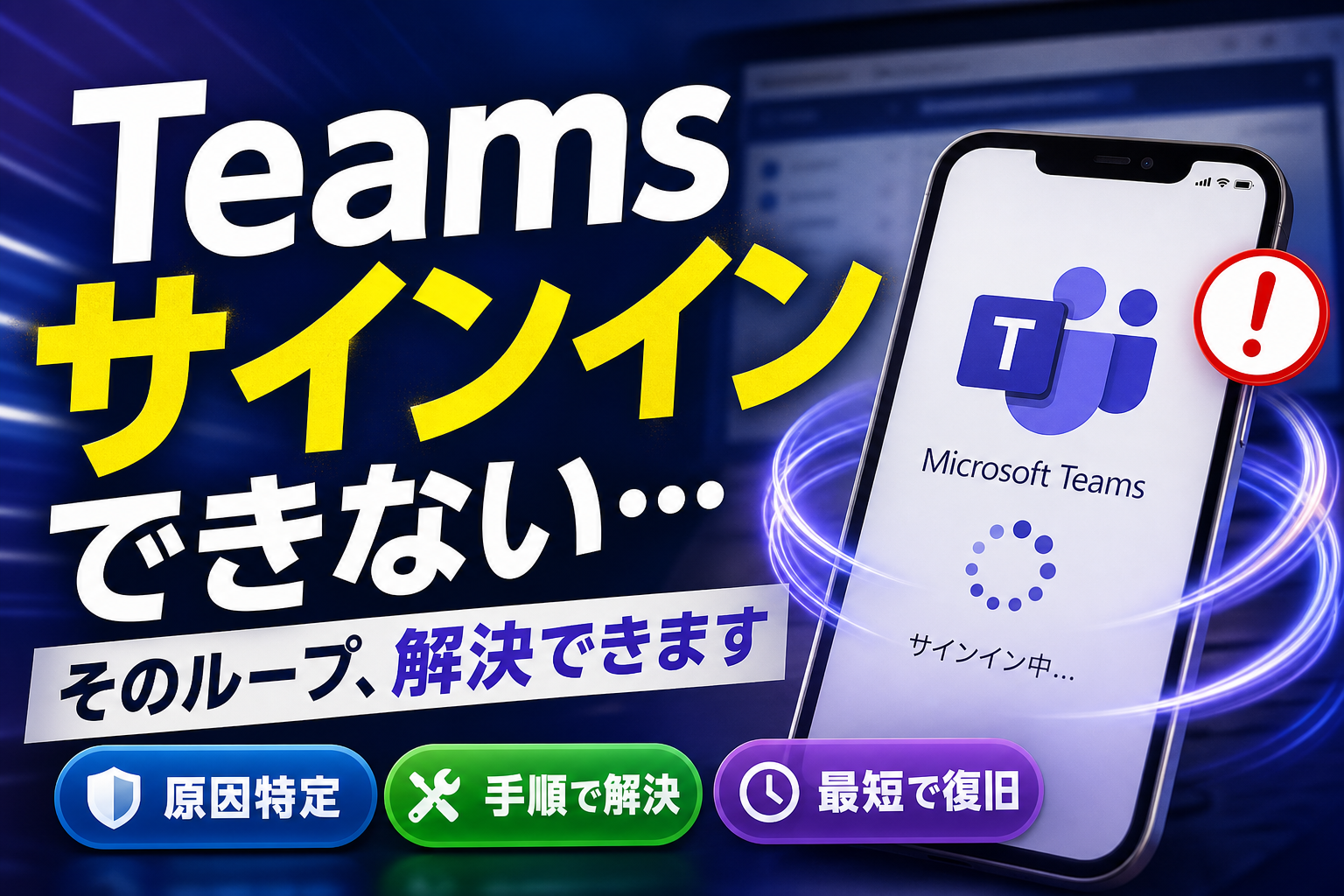
Teamsでサインイン画面が無限ループしてログインできない原因と即対処法を徹底解説。新旧Teamsアプリのキャッシュクリア手順、Windows資格情報の削除、ブラウザのCookie設定、職場と個人アカウントの競合解消まで画像付きで分かりやす
この記事でわかること
- Teamsのキャッシュを削除するとチャット履歴やファイルは消えますか?
- シークレットモード(InPrivate)でサインインできる場合の原因は?
- スマホアプリ(iPhone/Android)でもサインインループが起きる場合の直し方は?
「Teamsにサインインしようとすると、認証画面が何度も出てログインできない」——この症状は、ローカルキャッシュと認証トークン(資格情報)の不整合がほとんどです。Teamsのキャッシュフォルダ削除+Windows資格情報マネージャーの古いトークン削除+再起動、この3手順で解消するケースが多く報告されています。
この記事は、会議の直前にサインイン画面がぐるぐる回って焦っている方向けに、アプリ版 / Web版 / アカウント競合の3系統に分けて、成功率の高い順に手順を並べました。Microsoft Learn(マイクロソフト公式の技術ドキュメント)の記述を根拠にしつつ、新しい「NEW Teams」の保存先パスまで具体的に示します。
- アプリ版:Teamsを完全終了 →キャッシュフォルダ削除 → 資格情報マネージャーでTeams関連を削除 → PC再起動
- Web版:まずシークレット/InPrivateで確認 → 直ればサードパーティCookieとサイトデータの許可設定へ
- 両方ダメ:アカウント競合(個人用と職場・学校用の混在)か、組織側の条件付きアクセス設定を疑う
🔎 編集部リアルタイム確認(当サイトによる実測)
2026年8月31日 20:00 JST時点で Microsoft Teams へ実際に接続を試みたところ、サーバーは正常に応答しました(応答 188ms)。現時点で当サイトからは広範な障害は確認できませんでした。つながらない場合は回線・アカウント・アプリなど個別環境が原因の可能性があります。
Teamsでサインインが無限ループする原因とクイック診断表
サインイン画面が繰り返されるのは、認証は通っているのに「通った証拠(トークン)」がアプリやブラウザ側に保持できていない状態だと考えると理解が早いです。IDやパスワードが間違っているわけではないため、何度入力し直しても同じ画面に戻されます。
Microsoft Learnの「Teams のサインイン エラーを修正する」では、サインインループの技術要因として①トークン・キャッシュの不整合(WAM=Web Account Managerを含む)、②ブラウザのCookie遮断によるトークン受け渡し失敗、③Microsoft Entra ID(旧Azure AD)の条件付きアクセスポリシー違反が挙げられています。まずは自分がどれに当たるか、下の表で切り分けてください。
1分で判定!アプリ版とWeb版のトラブル原因比較
| 症状の出方 | 疑わしい原因 | 最初に試す対処 | 目安時間 |
|---|---|---|---|
| デスクトップアプリだけループする(Web版は入れる) | ローカルキャッシュ/Windows資格情報の破損 | キャッシュ削除+資格情報削除 | 5〜10分 |
| ブラウザだけループする(アプリは入れる) | サードパーティCookie拒否・拡張機能の干渉 | InPrivate/シークレットで検証 | 2分 |
| アプリもWebもループする | アカウント競合・PC時刻ずれ・MFAトークン失効 | 時刻同期→アカウント再接続 | 10分 |
| 特定の組織アカウントだけ弾かれる | 条件付きアクセス/デバイス準拠状態の不一致 | IT部門・管理者へ連絡 | — |
| スマホアプリでもループ | アプリ側の設定データ破損 | ログアウト→再インストール | 5分 |
【アプリ版】Teamsサインインループを解消する4つの対処法
アプリ版の無限ループは、キャッシュ削除と資格情報のリセットで片が付く場合が大半です。順番どおりに、上から試してください。途中で直ったら以降は不要です。
対処1:NEW Teams・旧Teamsのキャッシュを完全削除する
2024年以降に配布されているNEW Teams(新しいTeams)は、従来のクラシック版とキャッシュの保存場所がまったく違います。ここを間違えて「削除したのに直らない」と言う人が非常に多いポイントです。
- タスクバー右下の通知領域からTeamsアイコンを右クリック →「終了」。タスクマネージャーで
ms-teams.exe/Teams.exeが残っていないか確認 Windowsキー + Rで「ファイル名を指定して実行」を開く- NEW Teamsの場合:
%localappdata%PackagesMSTeams_8wekyb3d8bbweLocalCacheを貼り付けてEnter - 旧(クラシック)Teamsの場合:
%appdata%MicrosoftTeamsを貼り付けてEnter - 開いたフォルダ内のファイル・サブフォルダをすべて削除(消せないファイルはスキップでOK)
- PCを再起動し、Teamsを起動して再サインイン
Macを使っている場合は、Finderの「移動」→「フォルダへ移動」で ~/Library/Group Containers/UBF8T346G9.com.microsoft.teams と ~/Library/Containers/com.microsoft.teams2 を開き、中身を削除してから再起動します。
対処2:Windows資格情報マネージャーのログイン情報を削除する
キャッシュ削除でも直らない場合、Windowsが保持している古い認証トークンが悪さをしています。ここを消すのが2手目です。
- スタートメニューで「資格情報マネージャー」と検索して開く
- 「Windows 資格情報」タブを選択
- 一覧から
MicrosoftAccount:...、SSO_POP_Device、msteams_adalsso/...、MicrosoftOffice16_Data:...など、MicrosoftやTeamsに関連する項目を展開して「削除」 - 「汎用資格情報」タブにもOffice/Teams関連が残っていれば同様に削除
- PCを再起動し、Teamsで最初からサインインし直す
削除後は各Microsoft 365アプリ(Outlook、Word、Excelなど)で再サインインを求められることがあります。IDとパスワード、多要素認証(MFA=ログイン時にスマホ承認やコード入力を求める仕組み)の準備をしてから実施してください。
対処3:PCの時刻設定を「今すぐ同期」する
認証トークンには有効期限が埋め込まれているため、PCの時計が数分ずれているだけで検証に失敗し、ループの原因になります。長くスリープさせていたノートPCや、電池が弱ったデスクトップで起きがちです。
- 設定 →「時刻と言語」→「日付と時刻」
- 「時刻を自動的に設定する」と「タイムゾーンを自動的に設定する」をオン
- 「今すぐ同期」をクリックし、タイムゾーンが(UTC+09:00) 大阪、札幌、東京になっているか確認
対処4:Teamsアプリのリセットと再インストール
ここまでで直らなければアプリ本体を入れ直します。NEW Teamsはストアアプリ形式のため、リセット機能が使えます。
- リセット:設定 →「アプリ」→「インストールされているアプリ」→「Microsoft Teams」→「詳細オプション」→「リセット」
- 再インストール:上記からアンインストール後、Microsoft公式サイトのTeamsダウンロードページから最新版を取得
- クラシック版と新版が両方入っている場合は、片方をアンインストールして共存状態を解消すると安定することがあります
ちなみに、Teams以外のOfficeアプリでも同時に不調が出ているなら、認証基盤側のトラブルの可能性があります。その場合はExcelが開かない・起動しない場合の対処法まとめもあわせて確認すると、共通原因(Officeの資格情報破損など)に早く辿り着けます。
【Web版】ブラウザでログイン画面が繰り返される場合の解決策
ブラウザでのループは、9割方Cookieが原因です。まずシークレットモードで入れるかどうかを見て、原因を1分で切り分けましょう。
対処1:シークレットモード(InPrivateブラウズ)でアクセスする
Chromeなら Ctrl + Shift + N、Edgeなら Ctrl + Shift + N(InPrivateウィンドウ)を開き、https://teams.microsoft.com にアクセスします。
- 入れた場合 → 通常モードの古いCookie・キャッシュ、または拡張機能が原因。対処2・3へ
- 入れない場合 → ブラウザ以外(アカウント競合・組織ポリシー)が原因。後半のセクションへ
対処2:サードパーティCookieとサイトデータ(microsoft.com)を許可する
Microsoft Learnの「Microsoft Entra 認証で使用される Web ブラウザー Cookie」では、認証プロセスで CCState、buid、fpc といったCookieが使われると明記されています。これらがブロックされると、login.microsoftonline.com で認証が完了しても teams.microsoft.com 側にその結果が渡らず、ログイン画面へ戻され続けます。近年のブラウザはプライバシー保護のためサードパーティCookieを既定で制限する方向に進んでおり、この症状が増えている背景でもあります。
Chromeでの設定手順
- アドレスバーに
chrome://settings/cookiesを入力 - 「サードパーティのCookieをブロックする」になっている場合、「サイトの動作をカスタマイズ」→「サードパーティのCookieの使用を常に許可するサイト」で追加
[*.]microsoft.comと[*.]microsoftonline.comを登録- ブラウザを再起動してアクセス
Edgeでの設定手順:edge://settings/content/cookies →「許可」に同じ2つのドメインを追加。あわせて「トラッキング防止」を「バランス」以下にするか、Teamsのサイトを例外に登録します。Safariの場合は「環境設定」→「プライバシー」→「サイト越えトラッキングを防ぐ」を一時的にオフにして検証してください。
対処3:ブラウザのキャッシュと閲覧履歴をクリアする
Ctrl + Shift + Deleteで削除画面を開く- 期間を「全期間」にし、「Cookieと他のサイトデータ」「キャッシュされた画像とファイル」にチェック
- 削除後、ブラウザを完全に閉じてから再アクセス
個人アカウントと職場・学校アカウントの切り替え・競合トラブルの治し方
1台のPCで個人用Microsoftアカウントと会社の職場アカウントを両方使っていると、Windowsがどちらのトークンで認証すべきか迷い、無限リダイレクトになることがあります。「転職・異動でテナントが変わった」「取引先のTeamsにゲスト参加した」直後に起きやすい症状です。
Windowsの「職場または学校へのアクセス」からアカウントを再接続する
- 設定 →「アカウント」→「職場または学校にアクセスする」
- 表示されている組織アカウントをクリックし「切断」(会社のドメイン参加PCの場合は情シスに確認してから)
- PCを再起動
- 同じ画面から「接続」→ 会社のメールアドレスでサインインし直す
- Teamsを起動し、アカウント選択画面で目的のアカウントを選ぶ
Teams側にも古いアカウントが残っていることがあります。右上のプロフィールアイコン →「アカウントと組織」から、使っていないアカウントをサインアウトして一覧から外すと、起動時の迷いが消えます。
ブラウザのプロファイルを分離してマルチアカウントを管理する
複数テナントを行き来する人にいちばん効くのが、ブラウザのプロファイル分離です。Chrome/Edgeの右上アイコンから「プロファイルを追加」し、「会社用」「個人用」「取引先ゲスト用」でウィンドウを分けると、Cookieが完全に独立するのでループがほぼ起きなくなります。
- プロファイルごとにブックマーク・拡張機能・Cookieが独立
- タスクバーにプロファイル別のショートカットをピン留めできる
- 切り替えのたびにサインアウトする手間が消える
【エラーコード別】Teamsサインインに失敗する際の原因と対処一覧
画面に CAA で始まるコードが出ていれば、原因の当たりを付けられます。CAA系はWindowsの認証ライブラリ(WAM)が返すエラーで、多くがトークンの再取得で解消します。コードの意味と対処は必ずMicrosoft公式の該当ページで最新の記載を確認してください。
エラーコード CAA20002 / CAA50024 / CAA2000B などの読み解き方
| コード | おおまかな意味 | 優先して試す対処 |
|---|---|---|
| CAA20002 | 認証トークン・資格情報の不整合 | 資格情報マネージャーでTeams/Microsoft関連を削除 → 再起動 |
| CAA50024 | 認証時の内部エラー・トークン取得失敗 | キャッシュ削除+PC時刻の同期 |
| CAA2000B | 認証要求が正しく処理されなかった | ネットワーク(プロキシ/VPN)を切って再試行 |
| 0xCAA20003 | 時刻ずれによるトークン検証エラー | 「時刻を自動的に設定」+今すぐ同期 |
| AADSTS系(数字) | Entra ID側のポリシー・条件付きアクセス | ユーザー側では解決困難。管理者へ連絡 |
コードが表示されないケースでも、Microsoftは管理者向けに「Teams Sign-in diagnostic」という診断ツールと、「Microsoft Remote Connectivity Analyzer」を提供しています。情シス担当の方は、ユーザーのUPN(メールアドレス)を入力して客観的に原因を特定できるため、闇雲な再インストールより早く終わります。
それでも解決しない場合の組織管理者・IT部門への問い合わせポイント
ここまで全部やって直らないなら、原因はほぼテナント(組織)側にあります。自力で粘るより、状況を整理して情シスに投げたほうが早く復旧します。
多要素認証(MFA)のリセット依頼と条件付きアクセスポリシーの確認
Microsoft Entra ID(旧Azure AD)では、管理者が「このデバイス以外からは接続不可」「MFA必須」といった条件付きアクセスポリシーを設定できます。スマホを機種変更してMFAアプリが引き継がれていない、社用PCが管理対象から外れた、といった状態だと、認証が完了せずループします。これらはユーザー側の操作では解除できません。
問い合わせ時は、次の情報をまとめて伝えると解決が早まります。
- 使用しているアカウント(メールアドレス)と、いつから発生しているか
- アプリ版/Web版/スマホ版のどれで起きるか(Web版のInPrivateで入れたかどうか)
- 画面に表示されるエラーコードのスクリーンショット
- 試した対処(キャッシュ削除・資格情報削除・時刻同期など)
- 直前に起きた変化(機種変更、パスワード変更、VPN導入、社外ネットワーク接続など)
また、Microsoft 365全体で障害が起きている可能性もあります。管理者はMicrosoft 365管理センターの「サービス正常性」を、一般ユーザーはMicrosoftの公式サービス状況ページやTeamsの公式SNSアカウントを確認してください。全社的に発生しているなら、待つのが正解です。
Teamsのサインイン・ログインループに関するよくある質問(FAQ)
Teamsのキャッシュを削除するとチャット履歴やファイルは消えますか?
消えません。チャット履歴や共有ファイルはクラウド(Microsoft 365サーバー)側に保存されているため、ローカルキャッシュを削除しても安全です。削除後の初回起動でデータが再取得されるぶん、表示が少し遅くなる程度です。
シークレットモード(InPrivate)でサインインできる場合の原因は?
通常モードに保存された古いキャッシュ・Cookie、または拡張機能(アドオン)の干渉である可能性が高いです。Cookieとサイトデータを全期間で削除し、拡張機能を一度すべて無効化して検証してください。
スマホアプリ(iPhone/Android)でもサインインループが起きる場合の直し方は?
一度アプリからサインアウトし、アプリをアンインストール → 再インストールするのが確実です。Androidなら「設定」→「アプリ」→ Teams →「ストレージ」からキャッシュ削除/データ消去でも改善することがあります。データ消去後は再サインインが必要です。
エラーコード「CAA20002」が出た場合の対処法は?
資格情報(トークン)の不整合が主な原因です。Windows資格情報マネージャーを開き、MicrosoftTeamsやSSOに関連する資格情報を削除したうえで、PCを再起動して再サインインしてください。
会社のPCで、どこまで自分で操作していいですか?
Teamsのキャッシュ削除・ブラウザのCookie削除・時刻同期までは一般ユーザーの範囲で問題になりにくい操作です。一方、ドメイン参加の解除、レジストリ編集、セキュリティソフトの無効化は情シスの許可を取ってから行ってください。運用ルールは組織ごとに異なります。
まとめ:ループを断ち切る優先順位と再発防止
迷ったら、この順番で進めれば無駄がありません。
- Web版のInPrivateで入れるか確認(原因がブラウザかアプリかを1分で判定)
- アプリ版:キャッシュフォルダ削除(NEW Teamsは
%localappdata%PackagesMSTeams_8wekyb3d8bbweLocalCache) - Windows資格情報マネージャーでMicrosoft/Teams関連を削除 → 再起動
- PC時刻の自動設定と「今すぐ同期」
- 個人・職場アカウントの整理、ブラウザプロファイルの分離
- それでもダメならエラーコードを添えてIT部門へ
再発を防ぐには、ブラウザのプロファイルを用途別に分ける、使わないアカウントはTeamsからサインアウトしておく、MFAの認証アプリは機種変更前に必ず移行する——この3つが効きます。Officeアプリ全体で認証まわりが不安定なら、Excelが開かない・起動しない場合の対処法まとめもチェックしておくと、同じ原因の再発に気づきやすくなります。
本記事は編集部が、Microsoft Learnの公式技術ドキュメント(「Teams のサインイン エラーを修正する」「Microsoft Entra 認証で使用される Web ブラウザー Cookie」など)を参照し、中立の立場でまとめています。アプリの仕様・保存先パス・エラーコードの定義はバージョン更新で変わる場合があるため、最終確認は必ずMicrosoft公式サイト(learn.microsoft.com)および所属組織の管理者の案内で行ってください。
📚 参考・出典(編集部が確認した一次ソース)
- microsoft.com (learn.microsoft.com)
- microsoft.com (techcommunity.microsoft.com)
※本記事の作成にあたり、上記の公開情報・一次ソースを確認しています。