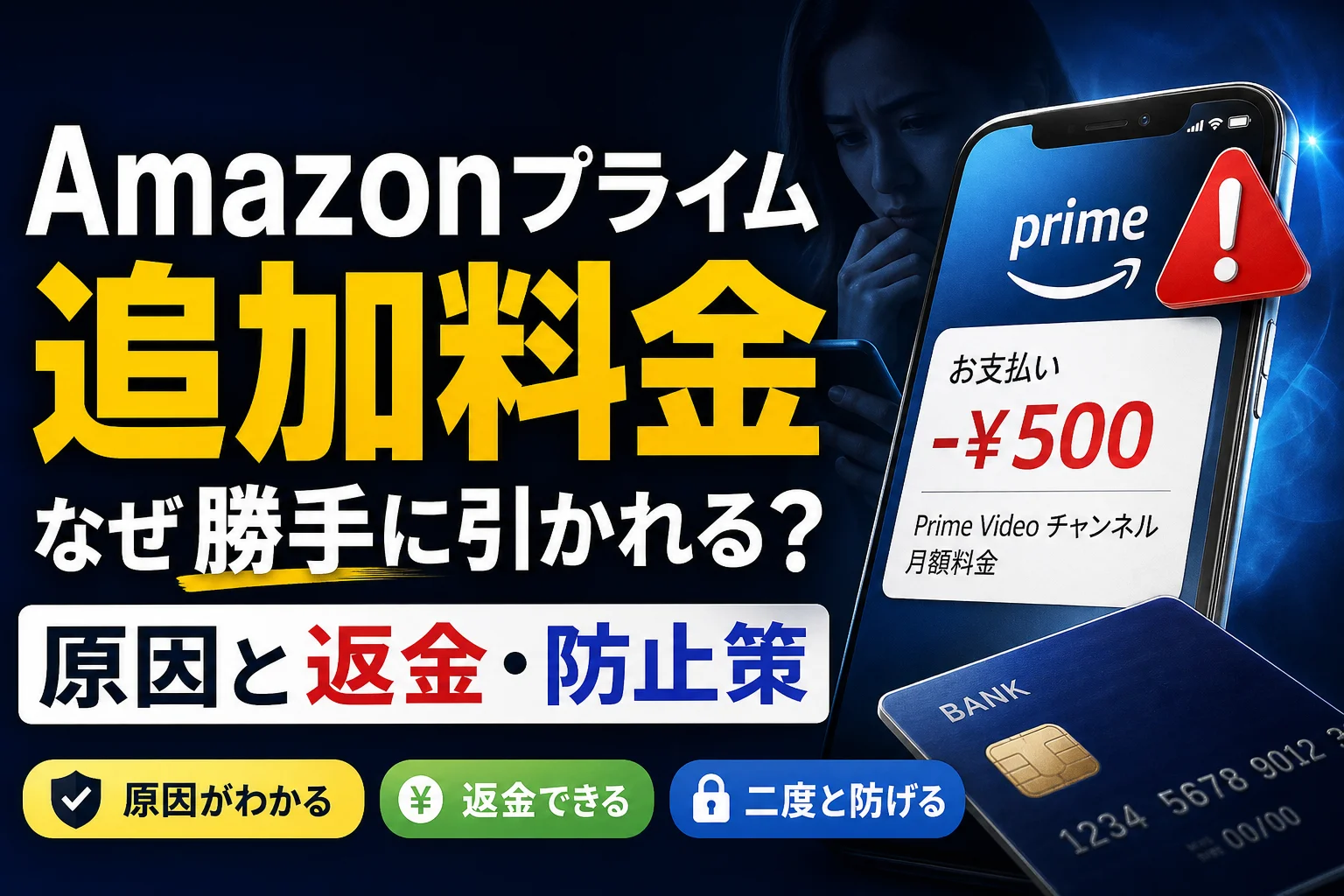
Amazonプライムでの予期せぬ請求は、有料チャンネル自動更新や誤購入が原因として考えられます。注文履歴の照合と購入PIN設定で対策可能です。
※本ページにはプロモーション(アフィリエイト広告)が含まれています。
Amazon関連で身に覚えのない請求が発生した際に考えられる原因
- ① Prime Videoチャンネル(dアニメストア for Prime Videoなど)のお試し終了に伴う自動更新
- ② 新作映画などの単体レンタル・デジタル購入(ワンクリックでの誤決済)
- ③ Amazon Music UnlimitedやKindle Unlimitedなど、別サブスクリプションの個別契約
- ④ Amazonプライム会員費(月額600円/年額5,900円・税込)の定期更新
- ⑤ マーケットプレイス商品における配送料・特別取扱手数料の加算
- ⑥ 家族会員や同居人によるリモコン・スマートフォンでの誤操作
- ⑦ Amazon Payを通じた外部連携サイトでの決済
プライム会員であってもすべての動画やサービスが無料になるわけではないため、仕組みの勘違いから予期せぬ課金へつながる場合があります。
クレジットカードの明細に「AMAZON DOWNLOADS」「Amazon Co JP」などの記載があると戸惑いやすいですが、まずはアカウントの注文履歴と照合するのがスムーズです。履歴が見当たらない場合は第三者による利用も含めて調査を進める必要があります。この記事では、明細表記からの特定手順、誤購入時の返金申請条件、再発防止の設定方法を解説します。
最終更新:2025年5月/執筆:Logica編集部(動画配信サービスやWebツールを日常的に検証している専門ライター陣)。Logica編集部・運営者情報と検証体制
結論:Amazonで追加料金が発生する主な原因と特徴
プライム会員特典に含まれる範囲と、個別に料金がかかる有料枠の境界線を把握しておくことが予防の第一歩です。
| 分類 | 会員特典に含まれる? | 料金の目安(税込) | 個別作品・チャンネルの自動更新 |
|---|---|---|---|
| Prime対象作品(primeマーク付き) | 含まれる | 0円(会員費 月額600円/年額5,900円) | なし |
| Prime Videoチャンネル | 含まれない | 月額300円〜1,000円程度(各チャンネルによる) | あり(体験終了後) |
| レンタル・デジタル購入作品 | 含まれない | 100円〜3,000円程度(作品・画質による) | なし(都度決済) |
| Amazon Music Unlimited | 含まれない | 個人月額1,080円(会員は月額980円)※2025年5月確認 | あり(月額自動更新) |
| Kindle Unlimited | 含まれない | 月額980円 ※2025年5月確認 | あり(月額自動更新) |
| 配送時の特別取扱手数料等 | 商品ごとに異なる | 商品・配送条件ごとの金額 | なし(注文ごと) |
1. 有料チャンネル(dアニメストア等)の無料体験終了による自動課金
Prime Video内で提供されている「dアニメストア for Prime Video」や「NHKオンデマンド」などは、Amazonのプラットフォーム上で個別に契約する有料チャンネルです。対象チャンネルでは無料体験の登録時点で自動更新が有効化される仕様となっているため、お試し期間が終了すると手続を行わない限り月額料金の請求へ自動移行します。詳細な契約状況や解約方法はAmazon公式ヘルプ「Prime Videoチャンネルの管理とキャンセル」をご確認ください。
検証メモ:チャンネルお試し登録時の動作確認
編集部にてPrime Videoチャンネルの無料体験登録を行い、登録完了直後に自動更新の解除設定を実施しました。解除後もお試し期間の最終日まではコンテンツを視聴でき、期間終了後に新たな請求は発生しませんでした(※編集部による一例です。決済手段や処理のタイミングにより実際の明細反映時期は前後する場合があります)。
2. 新作映画などの単体レンタル・デジタル購入
劇場公開から間もない話題作や一部の配信作品は有料設定です。レンタルは視聴開始前・開始後それぞれに有効期限が設定されます。一方、購入作品は通常アカウントのライブラリから視聴できますが、利用可能性や権利の付与範囲はPrime Video利用規約等に従います。端末の設定によっては確認画面を挟まずボタン操作のみで注文が確定するため、誤決済が起きやすいポイントです。
3. Amazon Music Unlimited・Kindle Unlimitedなど別サブスクの契約
プライム会員特典の「Amazon Music Prime」や「Prime Reading」と、専門サブスクである「Unlimited」プランは別物です。アプリ内で未対象の楽曲や書籍を選択した際、画面上の案内をタップしたことでUnlimitedプランの有料登録へ進んでしまうケースがあります。料金や条件の詳細は、Amazon公式の「Amazon Music Unlimited料金ページ」および「Kindle Unlimited公式ページ」で確認できます。
4. プライム会員費の更新・配送料・Amazon Pay決済
プライム会員費(月額600円または年額5,900円・税込)の更新タイミングで明細に請求が記載されるほか、マーケットプレイス出品者が発送する商品の配送料や大型家具などの特別取扱手数料が個別に計上される場合があります。また、外部ECサイトでAmazon Payを利用して決済を行った場合も「AMAZON」名義で請求が発生します。
5. 家族や子どもによる操作・端末の設定状況
設定によってはリモコン操作で購入手続きが進む場合があります。特にFire TVやスマートフォンの画面で決定ボタンを連続で押してしまうと、確認なしで決済が完了することがあるため注意が必要です。
誤操作に関する編集部の検証例:2025年2月、検証用端末(Fire TV)にて誤って有料動画(500円)の購入ボタンを押した際、動画を未再生のまま15分以内にWebブラウザの「デジタル注文」画面からキャンセル申請を行ったところ、注文取消および返金処理が行われました。※これは編集部環境での動作結果であり、経過時間や再生状態、アカウントの状況によってセルフキャンセルができない場合があります。公式のキャンセル要件は後述のヘルプ手順を参照してください。
クレジットカード明細の請求名義から追加料金を特定する方法
カード会社やデビットカードの利用明細に記載されている表記から、どのような取引が行われたかおおよその分類を把握できます。
| 明細の表示例 | 想定される取引内容 |
|---|---|
| AMAZON DOWNLOADS / Amazon Downloads | Prime Videoのレンタル・購入、Kindle本、アプリ内課金など |
| AMAZON PRIME / Amazon Prime Member | プライム会員費の月額・年額更新 |
| Amazon Music / AMAZON MUSIC | Music Unlimited等の月額利用料 |
| Amazon Co JP / AMAZON.CO.JP | 通常の物販購入、配送料、特別取扱手数料など |
| AMAZON CHANNELS / 各チャンネル名 | Prime Videoチャンネルの月額料金 |
| AMAZON* / Amazon Pay | Amazon Payを利用した外部提携サイトでの決済 |
※上記は編集部および利用者が確認したカード明細表記の例であり、すべての取引の特定を保証するものではありません。正確な取引内容の特定には、Amazonアカウントの注文履歴(注文番号・金額・日付)での照合を優先してください。
明細表記の切り分けと確認手順
「DOWNLOADS」が含まれていればデジタルコンテンツ(動画・電子書籍・アプリ)、「Co JP」なら物販や各種手数料、「PRIME」なら会員費といった分け方が目安となります。予期せぬ請求があった場合は、Amazon公式ヘルプ「身に覚えのない請求について」の案内も参考にしながら原因を探りましょう。
Amazonアカウントの「デジタル注文」で履歴を確認する手順
- WebブラウザでAmazon公式サイトにログインする
- 「アカウントサービス」から「メンバーシップおよび購読」を開き、契約中のサービス一覧を確認する
- 「注文履歴」へ進み、「デジタル注文」タブを選択して該当日の履歴を照合する
- 物販の手数料等は、通常の「注文履歴」から各注文の詳細を開いて内訳を確認する
スマートフォンでの操作のコツ
ショッピングアプリ内では「デジタル注文」のタブが見つけにくい場合があります。SafariやChromeなどのWebブラウザでAmazonを開き、デスクトップ用Webサイト表示(PC表示)に切り替えることで、デジタル注文の一覧やキャンセルボタンを確認しやすくなります。
履歴を見ても理由が分からない場合のカスタマーサービス連絡手順
ログイン中のアカウントに該当する注文履歴が一切ない場合、ご家族のアカウントでの利用や、第三者による不正利用の可能性が考えられます。通常、登録操作なしに自動契約される仕組みではありませんが、家族の操作や第三者利用も含めて履歴を確認し、不明な場合はカスタマーサービスへ相談してください。
- 1. Amazon公式ヘルプページから「各種サービス」を選択
- 2. 「カスタマーサービスに連絡」に進み、問い合わせ内容(「明細の不明な請求」など)を選択
- 3. 「チャットで問い合わせる」または「電話で送ってほしい(電話リクエスト)」を選択
アカウント内に該当履歴がなくカードの不正利用が疑われる場合は、アカウントのパスワード変更と全端末からのサインアウトを実施した上で、速やかにカード会社へ連絡して利用停止や調査を依頼してください。
間違えて購入・レンタルした場合のキャンセル・返金申請
Amazon公式ヘルプにおける動画キャンセルの要件
Amazon公式ヘルプ「Prime Video注文をキャンセルする」によると、誤って購入・レンタルした動画は、作品を一度も再生(ストリーミングおよびダウンロード)しておらず、注文から一定時間内である場合にオンライン上でキャンセルが可能です。注文から時間が経過している場合やセルフキャンセル用のボタンが表示されない場合は、直接カスタマーサービスへ問い合わせる必要があります。
誤購入動画のキャンセル操作手順
- WebブラウザでAmazonにログインし、「アカウントサービス」→「注文履歴」→「デジタル注文」を開く
- 誤って購入・レンタルした作品の項目にある「注文をキャンセル」(または「キャンセルして返金」)を選択する
- キャンセル理由を選択して手続きを完了させ、画面表示および確認メールをチェックする
注意:誤購入に気づいた際、確認のために再生ボタンを押してしまうと「再生済み」とみなされ、セルフキャンセルの対象外となることがあります。購入後は再生せずに注文履歴画面を開いてください。
追加料金の誤発生を防ぐ2つの予防設定
1. Prime Videoの購入PIN設定と端末の機能制限
誤操作による課金を防ぐため、「Prime Videoアカウント側の購入PIN設定」と「Fire TV端末側の機能制限」の2つを整理して設定しておくのが有効です。
- Prime Videoアカウント側の購入PIN:WebブラウザでPrime Videoの「アカウントと設定」→「機能制限」を開き、5桁の購入PINを設定。「購入時にPINを要求」をオンにすることで、該当アカウントを使うすべての対応機器で購入時に暗証番号が求められます。
- Fire TV端末側の機能制限:Fire TV本体の「設定」→「環境設定」→「機能制限」をオンにし、PINを設定します。これにより、特定のアプリ起動や成人向けコンテンツの表示、端末操作での購入時にPIN入力を強制できます。
2. 不要なPrime Videoチャンネルの自動更新を解除する手順
- 「アカウントサービス」から「メンバーシップおよび購読」を開く
- 登録中のチャンネル一覧から該当サービスの「チャンネルをキャンセル」を選択する
- 画面の指示に従い、「自動更新をオフにする」または「解約を確定する」を選択する
- ステータスが「◯年◯月◯日に終了予定」と表示されていることを確認する
解約手続き後の視聴について
自動更新をオフに設定した場合でも、すでに支払済みの期間やお試し期間の最終日まではコンテンツを視聴できます。無料体験を開始した直後に自動更新を解除しておくことで、解約忘れによる更新費用の発生を抑えられます。
作品単位の誤購入リスクを抑えたい方向け:動画配信サービスの仕組み比較
Amazonプライムの「見放題作品と有料作品が混在する仕組み」で誤決済が不安な場合は、他社サービスの料金体系や誤購入リスクの違いを比較してみるのも選択肢のひとつです。なお、どのサービスであっても月額プラン自体の自動更新リスクは共通して存在するため、契約管理は必要となります。
| サービス名 | 月額料金(税込) | 個別レンタル・購入誤決済のリスク | 特徴・メリット |
|---|---|---|---|
| Amazonプライム | 600円 | あり(見放題と有料作品が同画面に並ぶ) | 配送特典や音楽など幅広い特典が含まれる |
| U-NEXT | 2,189円 | ポイント範囲内なら追加請求なし(超過分は課金) | 見放題作品数が豊富。毎月1,200pt付与(※条件あり) |
| Netflix | 790円〜1,980円(※) | なし(全作品が見放題対象) | 作品単位のレンタル・購入機能が存在しない |
※Netflix料金は2025年5月時点確認(広告つきスタンダード790円/スタンダード1,490円/プレミアム1,980円・税込)。最新情報はNetflix公式料金ページにてご確認ください。
サービスごとの特徴と選び方
- 個別作品の誤購入自体を仕組みから無くしたい場合:Netflixのように単体レンタルや購入機能がないサービスを選ぶと、作品ボタンの押し間違いによる追加課金は発生しません。
- 毎月の付与ポイントで新作を楽しみたい場合:U-NEXTを選ぶと毎月1,200ポイント(無料体験時は600ポイント)が付与され、その枠内で有料作品を視聴できます。最新の料金・トライアル条件はU-NEXT公式ページをご確認ください。
[PR] U-NEXTの31日間無料体験について
U-NEXTの31日間無料体験では、特典として600ポイントが付与されます。無料体験期間中は月額利用料が発生しませんが、ポイントを超える有料コンテンツの利用分は別途請求対象となります。適用条件や最新のラインナップは申込画面にてご確認ください。
Amazonプライムの追加料金に関するよくある質問(FAQ)
間違えてPrime Videoの動画を購入してしまった場合、返金してもらえますか?
作品を一度も再生・ダウンロードしておらず、注文から一定時間内であれば、注文履歴の「デジタル注文」からセルフキャンセルが可能です。ボタンが表示されない場合はカスタマーサービスへ連絡してください。
勝手に有料チャンネル(dアニメストア等)に契約されることはありますか?
通常、登録操作なしに自動契約される仕組みではありません。ただし無料体験の登録時に自動更新が有効化されるため、期間内に解約しないと月額料金が発生します。家族の誤操作も含めて確認が必要です。
Prime Videoチャンネルを月の途中で解約した場合、日割り返金はありますか?
原則として日割り返金はなく、解約手続き後も次回更新日まで視聴が継続できます。詳細は各チャンネルの契約画面や規約をご確認ください。
プライム会員になればPrime Video内のすべての動画を無料で見られますか?
すべての作品が無料になるわけではありません。「prime」アイコンが付いた見放題対象作品のみが会員特典に含まれ、マークのない作品は別途レンタル・購入費やチャンネル登録料が必要です。
チェックリスト:明細照合・キャンセル申請・予防設定のまとめ
- クレジットカード明細の表記(DOWNLOADS=デジタル関連/Co JP=物販・手数料など)を目安に注文履歴を照合する
- 誤って購入したデジタル作品は再生・ダウンロードせずに「デジタル注文」からキャンセルの可否を確認する
- Prime Videoの購入PIN設定およびFire TVの機能制限を行い、端末からの誤操作を防ぐ
- 不要なチャンネルやサブスクリプションは「メンバーシップおよび購読」から自動更新をオフにする
身に覚えのない請求があった場合も、アカウント内の履歴と契約状況を順に確認することで原因を特定しやすくなります。まずはAmazonの「メンバーシップおよび購読」ページを開き、現在有効になっているサービスの一覧をチェックしてみてください。
🧰 お困りごとの解決に



最近更新した記事
 アプリ購入の返金申請手順|iPhoneとAndroidのやり方・審査基準💡 結論(要点まとめ)アプリや課金アイテムを誤って購入した際の返金申請手順を整理。iPhone(Apple)とAndro…
 Apple Watchのバッテリー確認方法と最大容量(劣化度)の調べ方💡 結論(要点まとめ)Apple Watchのバッテリー残量(%)と最大容量(寿命・劣化度)の確認手順を解説。watch…
 ドコモのAPN設定手順と入力値一覧|繋がらない時の確認方法💡 結論(要点まとめ)ドコモ・ahamo向けのAPN設定値(spmode.ne.jp)とAndroidでの手動登録手順を…
 ドコモのネットワーク利用制限とは?判定の確認手順と記号の意味💡 結論(要点まとめ)ドコモのネットワーク利用制限の確認手順と、判定結果(○・△・×・ー)の意味をわかりやすく解説。IM…
 楽天モバイルのMNP予約番号の発行手順とワンストップの確認方法💡 結論(要点まとめ)楽天モバイルのMNP予約番号の発行手順を画面項目に沿って整理。my 楽天モバイルでの申請・認証後の…