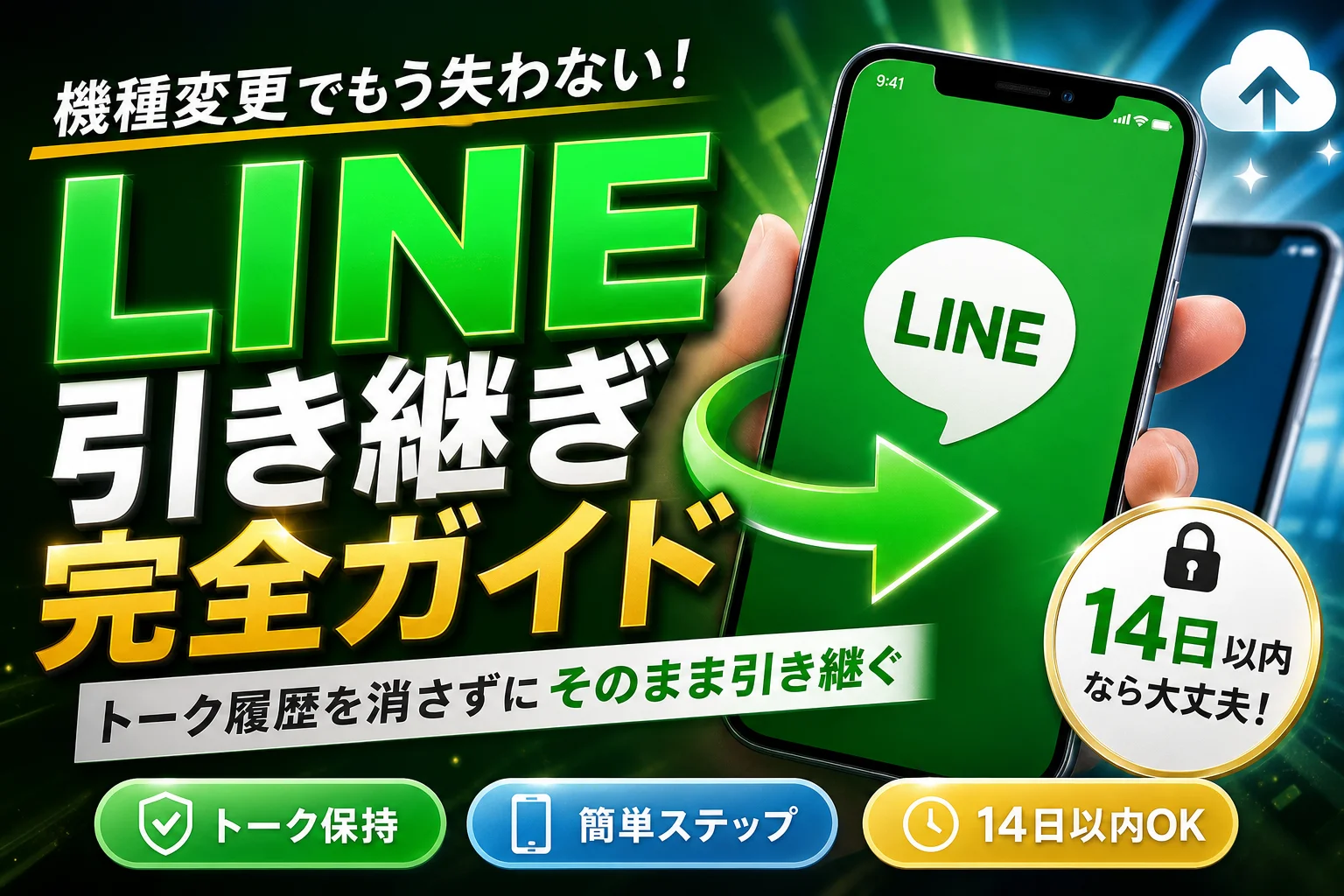
LINEの機種変更は、端末の推奨OSとアプリを最新化し、かんたん引き継ぎQRコードやクラウドバックアップを活用することでスムーズに完了できます。
※本記事にはプロモーションが含まれる場合があります。記載しているサービス仕様や公式手順は2024年時点のLINE公式ヘルプ情報に基づきます。
スマホの機種変更時に不安となるのが、LINEのトーク履歴や写真データが消えてしまうトラブルです。事前に正しい準備や仕様を理解していないと、引き継ぎ作業の途中でエラーが発生し、メッセージが意図した通りに復元できない場合があります。
LINEのアカウント移行を安全に進めるポイントは、新旧両端末で利用可能な推奨OSおよび最新のLINEアプリへ更新し、状況に合わせたバックアップ方法を選択することです。同一OS間(iPhoneからiPhone、AndroidからAndroid)であれば、iCloud DriveやGoogle ドライブのクラウドバックアップを利用することで、利用可能なクラウド容量の範囲内で過去のトークテキストを新スマホへ引き継ぐことができます。
一方、iPhoneとAndroidの間で行う異なるOS間の移行では、標準仕様によりアプリ内に直接復元できるトーク履歴は「直近14日間」までに限定されます。この記事では、14日より前の大切なメッセージを残すテキスト送信機能の活用法や、バックアップ処理が途中で止まるエラーの解消手順、古いスマホが故障・紛失した際の救済フローまで、公式仕様に沿った実用的な対処手順をわかりやすく整理しました。
なぜLINEの引き継ぎでトーク履歴が消えたように感じるのか
機種変更時に「指示通りに操作したつもりなのにトーク画面が消えてしまった」という相談が見られます。原因の多くは、端末やアプリの動作不良ではなく、LINEの引き継ぎ仕様における「前提条件」が満たされていない点にあります。
データ移行を正常に行うには、新旧両方の端末が適切な通信状態にあり、指定された動作環境を満たしている必要があります。特に見落としがちなのが、アプリやOSのバージョンが古いままで作業を進めてしまうケースです。
旧端末で長期間アップデートを行っていない状態で移行手続きを始めると、認証処理やデータの展開処理が正しく行われず、エラーが発生することがあります。引き継ぎ時のトラブルを防ぐためにも、まずは仕様上の注意点を把握しておくことが大切です。
公式ガイドの前提条件と確認すべき注意点
LINE公式ヘルプでは、引き継ぎ作業を行う際の前提として「端末の推奨OSが適用されていること」「LINEアプリが最新版に更新されていること」を挙げています。
かんたん引き継ぎQRコードを利用する際、新端末側でQRコードを読み取り、旧端末側で本人確認(画面ロック解除など)を完了した段階で、旧端末のLINEアカウントは自動的にログアウト処理へ移行します。このタイミングで新端末側のアプリバージョンが古かったり、通信が切断されたりすると、データの読み込みに失敗し、旧端末でもログインできなくなる状態に陥ることがあります。
注意:QRコードによる引き継ぎでは、旧端末で認証を承認した時点で旧端末側のLINEが利用不可になります。必ず新端末のアプリを事前に最新版へ更新してから読み取りを行ってください。
以下の表は、引き継ぎ時に確認しておきたい前提条件と、トラブルを防止するための確認項目です。
| 移行ステップ | 公式の前提条件 | 事前に確認すべき注意点 | 対処策 |
|---|---|---|---|
| QRコード読み取り | 新旧アプリが最新バージョンであること | 旧端末での本人確認後、旧端末はログアウトされる | 新旧両方の端末で事前にアプリストアを開き最新版へ更新する |
| クラウド同期 | 安定した通信環境とクラウド容量の確保 | 通信の途切れや本体ストレージ不足による失敗 | 両端末を安定したWi-Fiに接続しスマホの空き容量を確保する |
| PINコード認証 | 設定済みの暗証番号の正確な入力 | バックアップ用PINコードの誤入力・失念 | 事前に旧端末の設定画面でPINコードを再確認・再設定する |
機種変更前に確認したい設定と準備項目
機種変更の作業に入る前に、手元の端末で適切な準備を整えておくことで、引き継ぎ時のエラー発生率を下げることができます。特にアカウント情報が正しく登録されていないと、新端末でのログイン自体が困難になるため丁寧な確認が必要です。
LINEアプリとスマホOSの更新方法
引き継ぎ作業を行う前に、各端末で利用可能な推奨OSおよび最新のLINEアプリへ更新し、LINE公式の対応OS状況を確認してください。OSやアプリの更新手順は以下の通りです。
- iPhoneのOS更新:「設定」>「一般」>「ソフトウェア・アップデート」から確認
- AndroidのOS更新:「設定」>「システム」>「システム アップデート」から確認
- LINEアプリの更新:iOSはApp Store、AndroidはGoogle Playストアを開き「LINE」で検索して更新ボタンをタップ
アカウント情報の設定と登録内容の確認
携帯キャリアの乗り換えや電話番号変更を伴う機種変更では、登録情報の不備によるログインエラーが起きやすくなります。旧端末が手元で操作できるうちに、以下の項目を最新の状態に更新しておきましょう。
| 確認項目 | 必要な状態と対策 |
|---|---|
| 電話番号 | 新端末でもSMSを受信できる現在利用中の電話番号が登録されているか確認する |
| メールアドレス | 機種変更後も受信可能なWebメール(GmailやYahoo!メール等)を登録しておく |
| パスワード | 登録した英数字を記憶しているか確認。不明な場合は事前に旧端末で再設定を行う |
パスワードを忘れてしまった場合でも、旧端末が手元で起動していれば「設定(歯車マーク)」>「アカウント」>「パスワード」から、その場で新しいパスワードに変更できます。
かんたん引き継ぎQRコードを使った引き継ぎ手順
LINEには、事前のクラウドバックアップ操作を行っていなくても、新旧の端末間でQRコードを読み取ることでスムーズにアカウントを移行できる「かんたん引き継ぎQRコード」機能が用意されています。
直近14日間のトーク履歴が自動移行される仕組み
かんたん引き継ぎQRコードを使用すると、同一OS間はもちろん、iPhoneとAndroidなどの異なるOS間であっても「直近14日間(14日以内)」のトーク履歴(テキスト)が自動的に新端末へ引き継がれます。
ただし、14日より前の古いトーク履歴については、同一OS間であればクラウドバックアップからの復元が必要となり、異なるOS間ではアプリ内への直接復元が行えない仕様となっています。対象期間の境界を理解して操作を進めましょう。
補足:かんたん引き継ぎQRコードは、旧端末が手元にあり正常に画面操作ができる場合に使用できる機能です。バックアップ設定を忘れていた場合の救済手段としても役立ちます。
同一OS間・異OS間での共通引き継ぎステップ
作業を行う際は、両端末を安定した通信環境へ接続し、手元に並べて操作を行います。
- 旧端末でLINEを起動し、ホーム画面の「設定(歯車マーク)」>「かんたん引き継ぎQRコード」を選択して画面にQRコードを表示させます。
- 新端末でLINEを起動し、「ログイン」>「QRコードでログイン」を選択してカメラを起動します。
- 新端末のカメラで旧端末のQRコードを読み取ります。
- 旧端末の画面に「新しい端末でログインしようとしています」と表示されたら、「はい、私です」をタップし、端末の画面ロック(パスコードや指紋・顔認証)を解除します。
- 新端末側でトーク履歴の復元確認画面が表示されたら、案内に従って手続きを完了させます。
| 端末の組み合わせ | 引き継げるトーク履歴(テキスト) | 14日より前のデータの扱い |
|---|---|---|
| 同一OS間(iPhone ⇄ iPhone / Android ⇄ Android) | 直近14日分は自動移行 | iCloud DriveやGoogle ドライブのバックアップから全期間の復元が可能 |
| 異なるOS間(iPhone ⇄ Android) | 直近14日分のみ自動移行 | アプリ内に復元不可。必要に応じて事前にテキスト送信機能でファイル保存する |
同一OS間での機種変更でトーク履歴をすべて引き継ぐ方法
iPhone同士、あるいはAndroid同士という「同一OS間」で機種変更を行う場合、クラウドストレージを活用することで過去のトーク履歴(テキストデータ)を新端末へ同期できます。
iPhone同士(iCloud Drive)でのバックアップと復元手順
iPhone同士の移行では、iCloud Drive上にトークデータを保存します。事前にiPhone本体の「設定」>「Apple ID(自身の名前)」>「iCloud」を開き、「iCloud Drive」および「LINE」の項目がオンになっていることを確認してください。
- 旧iPhoneのLINEで「設定」>「トークのバックアップと復元」を開きます。
- 「今すぐバックアップ」をタップし、完了画面が表示されるまで待ちます。
- 新iPhoneでLINEを起動し、同じApple IDでログインしていることを確認した上で引き継ぎを進めます。
- ログイン手順の途中で「トーク履歴を復元」画面が表示されたらボタンをタップして同期を完了させます。
Android同士(Google ドライブ)でのバックアップと復元手順
Android同士の移行では、Google ドライブへトークデータを保存します。Android版LINEでは、暗号化データを保護するために「バックアップ用PINコード(6桁)」の設定が求められます。
- 旧AndroidのLINEで「設定」>「トークのバックアップ・復元」を開きます。
- 「Google ドライブにバックアップ」を選択し、利用中のGoogle アカウントを指定します。
- 画面の指示に従って6桁の「バックアップ用PINコード」を設定し、バックアップを実行します。
- 新Android端末に同じGoogle アカウントを登録した状態でLINEを起動し、ログインを進めます。
- PINコード入力画面が表示されたら設定した6桁の数字を入力し、トーク履歴を復元します。
注意:写真や動画などのメディアファイルは、トークの通常バックアップ対象に含まれない場合があります。消したくないメディアはトークルームの「アルバム」や「ノート」機能に保存しておくのが安全です。
異なるOS間で14日より前のトーク履歴を残す保存テクニック
iPhoneからAndroid、またはAndroidからiPhoneへ機種変更する場合、LINEのシステム仕様により、14日より前のトーク履歴を新しい端末のLINEアプリ内に直接復元することはできません。
トーク履歴をテキストファイルとして保存する手順
アプリ内への復元はできませんが、大切な会話の内容をテキストファイルとして外部に保存し、後から読み返せる状態で保管することが可能です。
- 旧端末で保存したい相手とのトーク画面を開き、右上のメニューアイコン(三本線)をタップします。
- 「その他」>「トーク履歴を送信」を選択します。
- ファイル出力画面が表示されるため、メールで自分宛てに送信するか、Google ドライブやiCloud Driveなどのクラウドストレージへ保存します。
保存されたテキストファイルは、新端末のファイル閲覧アプリやパソコンからいつでも内容を確認できます。
写真や重要なファイルの退避方法
トークルーム内に投稿された画像や動画は、一定期間が経過するとダウンロードできなくなります。異OS間の移行を行う際は、事前に以下の方法で保存を行ってください。
| 保存したいデータの種類 | 推奨される保存方法 | 特徴とメリット |
|---|---|---|
| 思い出の写真・画像 | トークルームの「アルバム」に保存 | LINEのサーバー上に保管され、OSが変わっても新端末から閲覧可能 |
| 重要な文章・メモ・動画 | トークルームの「ノート」に保存 | 期限なしで保存でき、グループメンバー全員がいつでも確認可能 |
| 高画質動画・各種ファイル | スマホ本体や外部クラウド(Google フォト等)へ保存 | 端末ストレージに直接残せるため、LINEの仕様変更に影響されない |
バックアップ・復元エラーが発生したときの対処法
引き継ぎの途中で「バックアップが途中で止まる」「復元ボタンが表示されない」といったトラブルが発生した場合は、以下の手順で原因を切り分けて対処してください。
バックアップ処理が途中で失敗・停止する場合の対処法
バックアップの進行度が途中で停止してしまう主な原因は、一時データの容量肥大化、通信の不安定化、端末の空きストレージ不足です。
- キャッシュの削除:LINEの「設定」>「データの削除」から「キャッシュ」を選択して削除します(※トーク履歴本文は削除されません)。
- ストレージ容量の確保:端末本体の不要なアプリや動画データを削除し、十分な空き容量を確保します。
- 通信環境の変更:Wi-Fi接続を一度オフにして再接続するか、安定した別の高速通信回線に切り替えて再試行します。
エラーが解決しない場合は、LINE公式ヘルプのアラート情報や障害発生状況を確認してください。
PINコードを忘れた場合や復元ボタンが出ない場合
新端末でログイン後にトークの復元画面が表示されなかった場合、アカウント作成手順やログイン手順を誤ってスキップしてしまった可能性があります。LINEは一度復元を行わずにログインを完了すると、後からアプリ内で復元メニューを呼び出すことができません。
この場合、新端末のLINEアプリを一度アンインストールし、再インストールしてからログイン手続きを最初からやり直す必要があります。
また、バックアップ用PINコードを忘れてしまった場合は、旧端末が手元で操作できる状態であれば、「設定」>「トークのバックアップ・復元」>「バックアップ用PINコードの作成・変更」から新しいPINコードに上書き設定することが可能です。
旧端末が操作不能・紛失・故障した場合の救済ルート
旧端末の画面割れで操作ができない場合や、端末自体を紛失してしまった場合でも、適切な手順を踏むことでアカウントを新端末へ復元できるケースがあります。
画面破損や故障で旧端末が操作できない場合
旧端末の液晶が映らない・タッチが効かない場合でも、事前に他SNSアカウントと連携していればログインが可能です。
- Apple ID / Google アカウント連携でのログイン:新端末でLINEを起動し、「その他の方法でログイン」から連携済みのApple IDまたはGoogle アカウントを選択してログインを試みます。
- パソコン版LINEの活用:普段からPC版LINEを利用していた場合、PC側から友達リストや最新のトーク内容を確認・保存できる場合があります。
端末を紛失・盗難された場合の引き継ぎ手順
物理的に端末が無い場合は、新端末に同じ電話番号のSIMカード(再発行されたもの)をセットするか、登録済みのメールアドレスとパスワードを使用してログインを行います。
| 旧端末の状態 | 推奨されるログイン・復元手順 | 復元できるデータ範囲 |
|---|---|---|
| 画面破損(電源は入る) | Apple ID / Google アカウント連携、またはPC版LINEでのログイン | 事前にクラウドへ保存されていたトーク履歴・アカウント情報 |
| 紛失・完全不動(電源不可) | 新端末で電話番号認証+登録メールアドレス・パスワードでのログイン | 友だちリスト、グループ情報、購入済みスタンプ(トークはクラウド保存分のみ) |
| 登録情報不明・操作不可 | LINE公式ヘルプセンターの「引き継ぎ許可申請フォーム」より問い合わせ | 本人確認が取れた場合のアカウント引き継ぎ(トーク復元は困難な場合あり) |
新しい端末でログインが完了した時点で、旧端末側に残っていたLINEアカウントは自動的にアクセス不能となり、個人情報が保護されます。
LINE機種変更で失敗しないための手順まとめ
LINEのアカウント移行を安全に行うためには、事前準備と仕様の正しい理解が欠かせません。作業を行う際は、以下の確認ポイントをチェックしながら進めてください。
- 新旧端末のOSおよびLINEアプリを最新バージョンに更新したか
- 電話番号、メールアドレス、パスワードの登録内容を確認・控えたか
- 同一OS間の場合はiCloud DriveまたはGoogle ドライブに最新バックアップを取ったか
- 異なるOS間の場合は14日より前の重要なトークをテキスト送信で保存したか
- 作業を行う場所の通信環境が安定しているか
順序立てて設定を行うことで、大切な連絡先やメッセージデータを維持したまま新しいスマートフォンへ移行できます。
📚 参考・出典(編集部が確認した一次ソース)
- soumu.go.jp (vertexaisearch.cloud.google.com)
※本記事の作成にあたり、上記の公開情報・一次ソースを確認しています。
🔗 あわせて読みたい関連記事
 【2026最新】LINEトーク履歴復元!バックアップなしで諦める前の対処法💡 結論(要点まとめ)LINEのトーク履歴をバックアップなしで復元・回収するための緊急対処法を徹底解説。誤削除直後に絶対…
 LINE障害?今送れない原因とリアルタイム確認方法【即効チェック】💡 結論(要点まとめ)【今すぐ確認】LINEメッセージが送れない・届かない原因は全体障害か自分だけか?LINE Deve…
 LINEギフトで住所・本名はバレる?匿名で安全に送る設定と受け取り方💡 結論(要点まとめ)LINEギフトで相手に住所を聞かずに配送型プレゼントを贈る方法と受け取り方を徹底解説!ヤマトの伝票…
 LINEの通知が来ない原因と直し方!設定を見直しても治らない時の最終手段とスマホに潜む意外な盲点LINEの通知が来ない時は、アプリ内とスマホ本体の通知・省電力設定、通信環境、ストレージ空き容量を順に確認しましょう。 …
 LINEを既読つけずに読む方法とうっかり既読を防ぐ全テクニックを実機検証した最新決定版!【結論】LINEを未読のまま読むには、iPhoneは「トーク一覧での長押し」、Androidは標準の「通知履歴」の活用が…
 中国でのVPN選びで失敗しない!規制を突破しLINEも仕事も守るおすすめ対策とeSIM比較中国での通信確保は、渡航前にMillenVPNやUCSS等の検閲回避VPNを設定するか、香港経由ローミングeSIMを入手…
🧰 お困りごとの解決に



最近更新した記事
 アプリ購入の返金申請手順|iPhoneとAndroidのやり方・審査基準💡 結論(要点まとめ)アプリや課金アイテムを誤って購入した際の返金申請手順を整理。iPhone(Apple)とAndro…
 Apple Watchのバッテリー確認方法と最大容量(劣化度)の調べ方💡 結論(要点まとめ)Apple Watchのバッテリー残量(%)と最大容量(寿命・劣化度)の確認手順を解説。watch…
 ドコモのAPN設定手順と入力値一覧|繋がらない時の確認方法💡 結論(要点まとめ)ドコモ・ahamo向けのAPN設定値(spmode.ne.jp)とAndroidでの手動登録手順を…
 ドコモのネットワーク利用制限とは?判定の確認手順と記号の意味💡 結論(要点まとめ)ドコモのネットワーク利用制限の確認手順と、判定結果(○・△・×・ー)の意味をわかりやすく解説。IM…
 楽天モバイルのMNP予約番号の発行手順とワンストップの確認方法💡 結論(要点まとめ)楽天モバイルのMNP予約番号の発行手順を画面項目に沿って整理。my 楽天モバイルでの申請・認証後の…