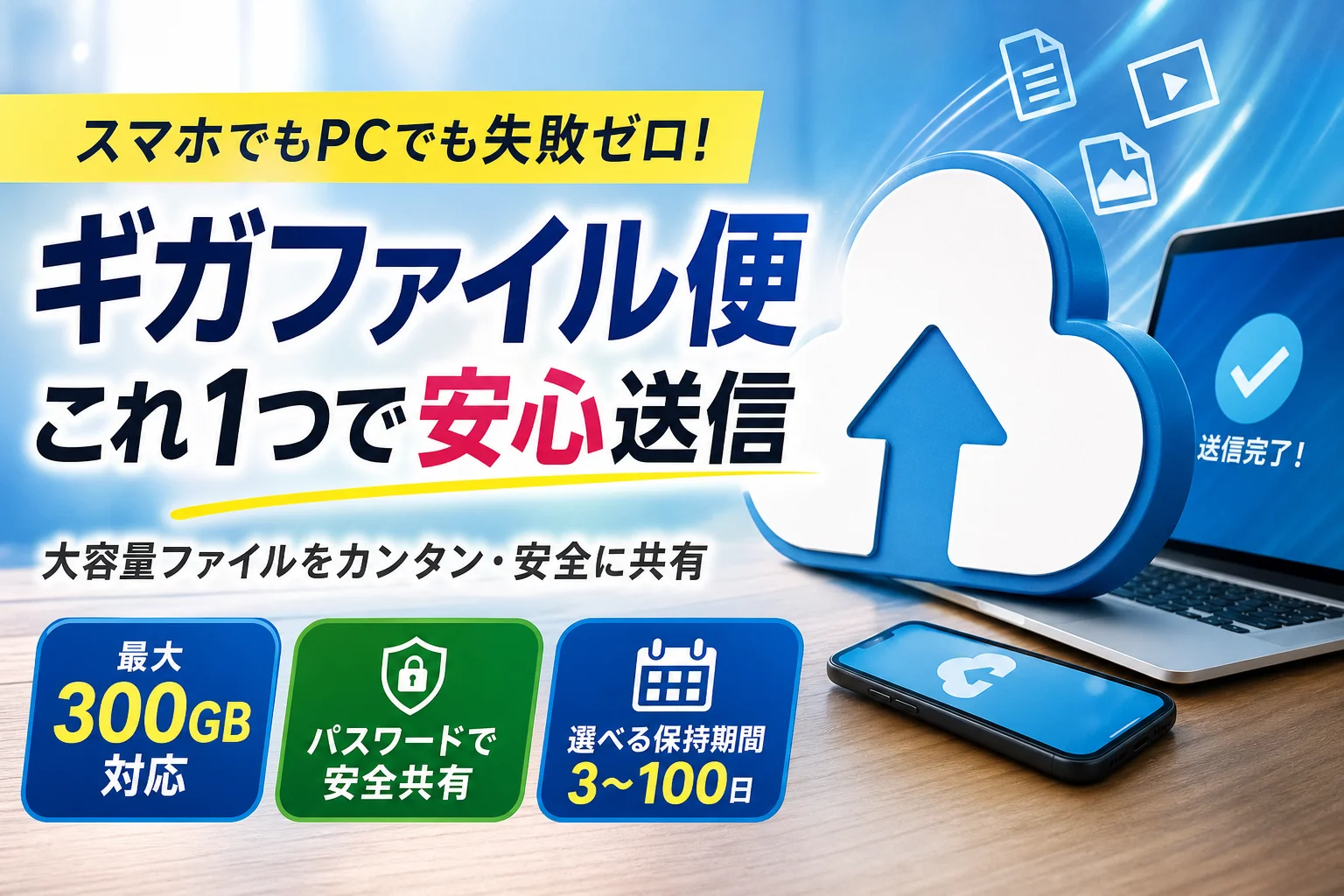
ギガファイル便は会員登録不要・無料で1ファイル最大300GBまで送信できるファイル転送サービスです。本記事ではパソコン・スマホでの正確な使い方、ダウンロード保存先、99%で止まるトラブルの対処法を詳しく解説します。(確認日:2024年10月)
仕事で急ぎの動画や大量の写真データを送りたい際、ファイル転送サービスの操作手順や仕様を正しく把握していないと、送信エラーやダウンロード失敗といったトラブルに繋がることがあります。ギガファイル便は会員登録不要かつ無料で大容量データを扱えるサービスですが、ファイルの扱い方や端末の環境によっては途中で処理が止まるケースも存在します。特にスマートフォンでのZIP一括ダウンロードによる文字化けや、アップロードが途中で停止する現象には、通信環境や端末のメモリ、ファイル名など複数の要因が関係しています。
この記事では、パソコンとスマホそれぞれにおける確実なアップロードおよびダウンロード手順の基本から、保存先が見つからない場合の確認手順までをまとめています。また、OSやブラウザの警告を装った広告表示に惑わされず安全にボタンを見分ける方法や、データを保護するためのダウンロードパスワード設定など、実用的な確認事項を紹介します。トラブルを避けるためのポイントを押さえ、スムーズなデータ送受信に役立ててください。
ギガファイル便の基本スペックと保持期間の選び方
会員登録不要で1ファイル最大300GBまで対応する仕様
大容量の動画やデザインデータを送る手段として広く知られているのがギガファイル便です。アカウント登録や個人情報の入力を行うことなく、サイトにアクセスしてすぐにファイルを選択・送信できる手軽さが特徴です。
記事確認時点において、会員登録不要かつ無料で1ファイルあたり最大300GBまでのアップロードに対応しています。なお、サイト内にはサービス運営やサーバー維持を目的とした各種広告が掲載されています。
料金を気にせず大容量のWeb資材や長時間の動画ファイルをやり取りできるため、日常的に重いデータを扱う業務や個人のデータ共有において利便性の高いツールとなっています。
3日から100日まで選べるデータ保持期限の使い分け
ギガファイル便でファイルを読み込む際、最初に設定するのがデータの保持期限です。選択肢は「3日」「7日」「14日」「30日」「60日」「100日」の6段階が用意されており、受け取り側の予定や用途に合わせて選択します。(※確認日:2024年10月)
保持期間の設定目安
- 3日間(短期保管):即座に対応してほしい緊急案件や、サーバー上にできるだけ長くデータを残したくない場合
- 7日〜14日間(標準設定):一般的なビジネスのやり取り。土日や相手の休業日を挟む場合でも安心感のある設定
- 30日〜100日間(長期保管):イベント写真の共有や、相手のダウンロード時期が不確定なプロジェクト
当編集部の運用例では、セキュリティと利便性のバランスを考慮して基本は7日間に設定し、素早い確認が必要なデータについてはあえて3日間に設定して早めの対応を促す運用を行っています。
他のファイル転送・クラウドストレージサービスとの比較
大容量データを送るサービスは複数存在しますが、無料利用時の条件にはそれぞれ違いがあります。代表的なサービスとの主な違いを以下の表にまとめました。
| サービス名 | 無料での1ファイル上限 / 容量 | 会員登録 | 保持期間の選択肢 | 確認日 |
|---|---|---|---|---|
| ギガファイル便 | 1ファイル最大300GB(個数制限なし) | 不要 | 3日、7日、14日、30日、60日、100日 | 2024年10月 |
| WeTransfer(無料版) | 最大2GBまで | 不要 | 約7日間(固定) | 2024年10月 |
| Google ドライブ(無料版) | 全体で15GBまで(アカウント全体) | 必要 | 手動削除するまで無制限 | 2024年10月 |
登録の手間をかけず、単体で数GB〜数十GBを超える大きなファイルをすぐ送信したい場面において、ギガファイル便の仕様は非常に使いやすい選択肢の一つです。
パソコンでギガファイル便を利用するアップロード手順
パソコンのブラウザからデータを送信する操作はシンプルですが、送信後のリンク共有や保持期限の設定を怠ると、相手が受け取れないといった行き違いが発生します。ミスなく確実にアップロードを完了させる手順を順番に確認します。
公式サイトで最初に行う保持期間の設定
パソコンで公式サイトにアクセスした際、最初に行いたいのが画面上に表示されている「保持期間」の選択です。初期状態のままアップロードを開始すると、意図しない期間でデータが消去される原因になります。
| 保持期間 | 用途の例 | 注意点・特徴 |
|---|---|---|
| 3日間 | 当日〜翌日中に完了する業務連絡 | サーバー上に長期間残らないため安全性が高い |
| 7日間 〜 14日間 | 一般的な取引先との共有 | 週末を挟むスケジュールでも余裕を持って受取可能 |
| 30日間 〜 100日間 | 長期にわたる資料配布やバックアップ保管 | 不要になったデータが残り続けるため管理に注意 |
相手の確認タイミングが読めない場合は、7日以上の期間を選択しておくと再送の手間を抑えられます。希望の日数ボタンをクリックし、表示が切り替わったことを確認してから次の操作へ進んでください。
ドラッグ&ドロップによるアップロードの実行
保持期間を選択したら、送信したいファイルを画面内のアップロードエリア(点線枠内)へ直接ドラッグ&ドロップします。「ファイルを選択」ボタンからファイル指定ダイアログを開いて選択することも可能です。
アップロード前のチェックポイント
- ファイル名に特殊な半角記号や機種依存文字が含まれていないか確認する
- 容量が非常に大きい場合は、安定した有線LANや高速Wi-Fi回線で接続する
- ブラウザの動作が重い場合は不要なタブを閉じておく
アップロードが開始されると画面に進捗バーが表示され、100%になると専用のダウンロードURLが生成されます。
発行されたダウンロード用URLの取得と共有
アップロード完了後に表示されるURLは、相手がデータを受け取るための専用ページです。取得漏れを防ぐために以下の流れで共有作業を行います。
- URLの横にある「コピー」ボタンを押してクリップボードに記憶させる
- 別のブラウザタブやテキストエディタに貼り付け、正しいURLが開くか事前に自分で確認する
- メールやチャットツールに貼り付けて相手へ送信する
事前に別ブラウザ等でリンクを開く確認を挟むことで、URLの貼り間違いや取得ミスによる不完全な共有リスクを減らせます。
第三者の誤アクセスを防ぐダウンロードキー(パスワード)の設定
機密性の高い資料や個人情報を含むデータをやり取りする場合、URLだけで共有するのではなく「ダウンロードキー」を設定することが推奨されます。
設定欄に半角英数字で任意のキー(パスワード)を入力して保存すると、ダウンロード時にキーの入力が必須となります。URLを送信した連絡手段とは別の経路(電話や別メッセージツール等)でキーを通知すると、誤送信時の第三者による閲覧リスクを抑えられる場合があります。
なお、組織の情報セキュリティ規程で外部転送サービスの利用が制限されている場合は、自社のルールに従い、アクセス制御が可能な法人向けストレージや暗号化手順を優先してください。
スマートフォン(iPhone / Android)からのアップロード方法
パソコンが手元にない場合でも、スマートフォンのブラウザを利用して大容量データをアップロードできます。アプリのインストールを行わずに標準ブラウザから操作する手順と注意点です。
SafariやChromeなどのブラウザからの操作手順
iPhoneの場合は「Safari」、Androidの場合は「Google Chrome」などの標準ブラウザでギガファイル便のトップページを開きます。
- ページ内の「保持期間」をタップし、3日〜100日の中から希望の期間を選ぶ
- 「ファイルを選択」ボタンをタップする
- 端末内のメニューから送信したいデータを選択する
写真ライブラリやファイルアプリからのデータ選択
「ファイルを選択」を押した後の選択肢はOSによって異なります。
| 端末・OS | 選択メニューの表示例 | 操作時の注意点 |
|---|---|---|
| iPhone(iOS) | 写真ライブラリ / ファイルをブラウズ | iCloud上の写真はダウンロード完了まで同期の待ち時間が発生することがある |
| Android | メディア / ファイル選択 | ファイル管理アプリから対象データを選択。アップロード中は画面を閉じない |
進捗バーが100%になり、「完了」またはURLが表示されたらアップロード完了です。オレンジ色の「URLをコピー」をタップしてメッセージアプリ等に貼り付けて共有します。
送信所要時間の目安(理論値・実用域での目安)
通信環境(上り回線速度)によって大きく変動します。
- 1GBの動画ファイル:上り速度 50Mbpsの場合、約3分〜5分
- 5GBの動画ファイル:上り速度 50Mbpsの場合、約15分〜25分
※電波状況や混雑具合により変動するため、時間に余裕を持って作業してください。
パケット消費とバックグラウンド制限に関する確認事項
スマートフォンで数十GB規模のデータをアップロードすると、契約プランによってはデータ通信量を大きく消費し、通信速度制限(いわゆるパケット制限)の対象になる可能性があります。大容量送信を行う際はWi-Fi環境の利用を強く推奨します。
また、iOSやAndroidの仕様により、アップロード中に画面がスリープ(消灯)したり、別のアプリへ切り替えたりすると、バックグラウンドでの通信が遮断されてアップロードがエラーになることがあります。画面の自動ロック時間を一時的に長く設定し、完了までブラウザ画面を表示させておくのが安定させるコツです。
ギガファイル便でのデータ受け取りとダウンロード手順
データを受け取る側は、会員登録やログインをすることなく共有されたURLから直接保存が行えます。PC環境での手順と注意事項を説明します。
パソコンで共有URLからファイルを保存する流れ
- 送られてきたダウンロードURLをクリックしてブラウザでアクセスする
- ページ内を少し下へスクロールし、ファイル名と容量を確認する
- 該当ファイルの横にある「ダウンロード」ボタンをクリックする
- 保存先フォルダを指定して保存を完了させる
ダウンロード中にネットワーク接続が途切れるとファイルが途中で切断され、正常に開けなくなる場合があります。通信が安定した環境で実行してください。
ダウンロードキー(パスワード)が設定されている場合の入力方法
送り側がパスワードを設定している場合、ファイル一覧の上部に「ダウンロードキー」の入力欄が表示されます。
- 指定された半角英数字のキーを入力欄に入力する
- 「確定」または「送信」ボタンを押して制限を解除する
- 解除後に有効化された「ダウンロード」ボタンを押す
キーをコピー&ペーストした際、末尾に不要な半角スペースが入るとエラーになることがあります。エラーが表示される場合は一度手入力で確認してください。
「個別ダウンロード」と「まとめてダウンロード」の選択
複数のファイルが届いている場合、一つずつ保存する方法と、まとめて1つのZIPファイルとして保存する方法を選べます。
| 保存方法 | メリット | 注意点 |
|---|---|---|
| 個別ダウンロード | 必要なファイルのみ選んで取得可能。通信エラーが起きにくい | ファイル数が多い場合、何度もクリックする必要がある |
| まとめてダウンロード | 1回の操作で全ファイルをZIPで一括取得できる | 解凍作業が必要。総容量が大きいと途中で停止しやすい |
合計容量が非常に大きい場合は、一括でダウンロードするよりも個別で保存した方が途中で通信が切れるリスクを下げられます。
スマホで保存先が見つからない場合の確認方法
スマートフォンでデータをダウンロードした際、「どこに保存されたか分からない」という問い合わせが多く見られます。OSごとの標準保存先を解説します。
iPhone(Safari)でダウンロードしたデータの確認ルート
iPhoneのSafariで保存した場合、画像や動画であっても最初は「写真」アプリではなく「ファイル」アプリ内のダウンロードフォルダに格納されます。
- ホーム画面から青いフォルダアイコンの「ファイル」アプリを開く
- 「ブラウズ」タブをタップし、「このiPhone内」または「iCloud Drive」を選択する
- 「ダウンロード」フォルダを開き、該当ファイルを探す
- 動画や画像の場合はファイルを開き、左下の共有ボタンから「画像を保存」「ビデオを保存」を選択すると写真アプリに移動します
Android(Chrome)での確認手順
AndroidのGoogle Chromeでダウンロードした場合の確認手順です。
- 「Files by Google」や「マイファイル」などのファイル管理アプリを開く
- 「ダウンロード」カテゴリを選択する
- 保存されたファイルを選択して開く
スマホでのZIP一括ダウンロードに関する注意点
スマートフォンで「まとめてダウンロード」を選択すると、ZIP形式の圧縮ファイルが保存されます。
スマホの標準機能や解凍ツールによっては、ZIP内の日本語ファイル名が文字化けしたり、メモリ不足で解凍処理が中断したりするケースがあります。スマホで受け取る場合は、送信者に個別のファイルで送ってもらうか、手間でも1ファイルずつ個別に保存する方がトラブルを防ぎやすくなります。
処理が進まない・エラーが発生した場合の対処法
99%で処理が停止する場合の主な原因
アップロードやダウンロードの進捗表示が「99%」で止まってしまう原因には、以下のような可能性が考えられます。
- 回線・通信の瞬断:Wi-Fiの電波切替やモバイル通信の一時的な瞬断
- ファイル名の特殊文字:ファイル名に含まれる特定の半角記号(/ * ? ” < > | など)や絵文字
- 端末・ブラウザのメモリ不足:バックグラウンドで多数のアプリやタブが起動している状態
- サービス側のアクセス集中:サーバー一時障害やメンテナンス
ファイル名を英数字(例:sample_01.mp4)に変更し、安定した通信環境で再試行することで解決する場合があります。
ブラウザのシークレットモードやキャッシュ消去の活用
ブラウザに蓄積された古いデータや拡張機能が干渉して動作が不安定になることがあります。以下の作業を試してください。
| 対処方法 | 目的・効果 |
|---|---|
| シークレットウィンドウで開く | 拡張機能や既存キャッシュの影響を受けずに実行する |
| ブラウザの再起動・キャッシュ削除 | 一時メモリをクリアして動作を安定させる |
| 別ブラウザの利用 | SafariからChrome、またはその逆で試す |
掲載広告・表示内容に関する一般的な安全案内
無料の転送サービス画面には、運営のための各種広告枠が配置されています。中には「OSの更新が必要です」「システムが破損しています」といった警告表示に似せたバナー広告が掲載されるケースもあります。
これらはギガファイル便公式の通知ではなく、外部配信されている広告画像である場合がほとんどです。不安を感じて不必要なアプリを導入してしまわないよう、ボタンの表記をよく確認してください。本物のファイル操作ボタンは、枠内に「ダウンロード」「まとめてダウンロード」と明確に表示されているテキストエリアです。
保持期限が切れたデータの復元可否
設定された保持期間(3日〜100日)を過ぎたファイルは、サーバー上から順次物理削除されます。期限が切れたデータの復元は公式サービス側でも不可能です。
期限切れになってしまった場合は、送信元へ再アップロードを依頼してください。大切なやり取りでは、あらかじめ長めの保持期間を設定するか、受け取り側が通知を受け取ったら速やかにローカル環境へ保存する運用をおすすめします。
複数ファイルを扱う「まとめる」機能の活用法
何十枚もの写真や細かなファイルを一度に送りたい場合、1ファイルごとにURLが発行されると共有が大変になります。サーバー上で複数ファイルを1つのZIPに統合する「まとめる」機能の操作手順です。
サーバー上でのZIPファイル作成手順
- 送りたいすべてのファイルをアップロードエリアへドラッグ&ドロップする
- 全ファイルの読み込み(100%表示)が完了したことを確認する
- ファイル一覧の下部にある「まとめフォルダ名」の入力欄に任意の名前を入力する
- 「まとめ出力」または「まとめる」ボタンをクリックする
- 生成された「まとめたファイルのURL」をコピーして共有する
受信側デバイスに応じた配慮
| 送信先デバイス | 「まとめる」機能の適否 | 推奨される共有方法 |
|---|---|---|
| パソコン(Windows / Mac) | 適している | まとめて1つのURLで送信して問題なし |
| スマートフォン(iOS / Android) | 解凍時の文字化けや失敗が起きやすい | 個別のURLで送るか、パソコンでの受取を案内する |
相手の閲覧環境を把握している場合は、受信環境に合わせた形式で送ることで、ファイルが開けないといった双方の手間を減らせます。
🧰 お困りごとの解決に



最近更新した記事
 アプリ購入の返金申請手順|iPhoneとAndroidのやり方・審査基準💡 結論(要点まとめ)アプリや課金アイテムを誤って購入した際の返金申請手順を整理。iPhone(Apple)とAndro…
 Apple Watchのバッテリー確認方法と最大容量(劣化度)の調べ方💡 結論(要点まとめ)Apple Watchのバッテリー残量(%)と最大容量(寿命・劣化度)の確認手順を解説。watch…
 ドコモのAPN設定手順と入力値一覧|繋がらない時の確認方法💡 結論(要点まとめ)ドコモ・ahamo向けのAPN設定値(spmode.ne.jp)とAndroidでの手動登録手順を…
 ドコモのネットワーク利用制限とは?判定の確認手順と記号の意味💡 結論(要点まとめ)ドコモのネットワーク利用制限の確認手順と、判定結果(○・△・×・ー)の意味をわかりやすく解説。IM…
 楽天モバイルのMNP予約番号の発行手順とワンストップの確認方法💡 結論(要点まとめ)楽天モバイルのMNP予約番号の発行手順を画面項目に沿って整理。my 楽天モバイルでの申請・認証後の…