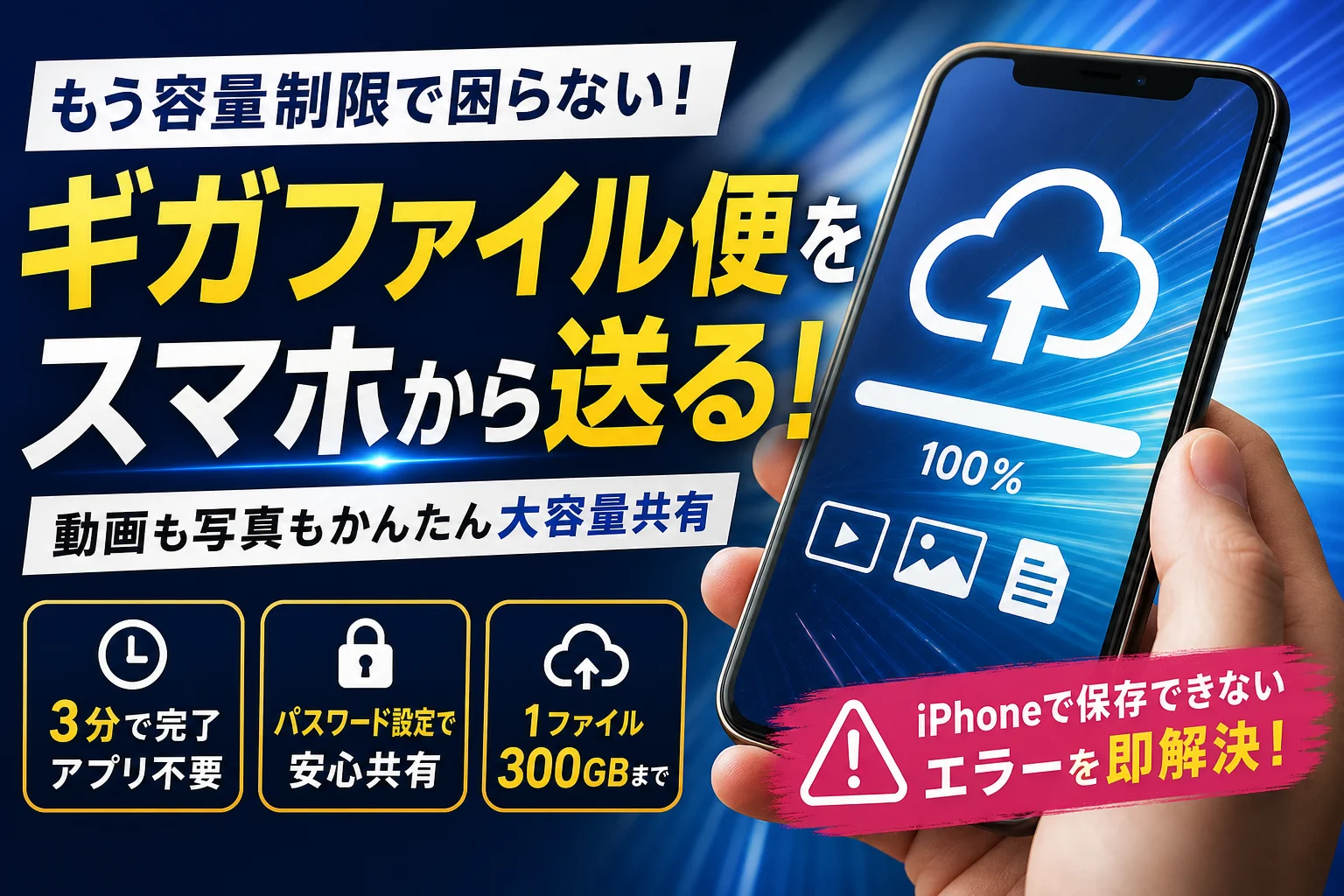
ギガファイル便をスマホで使う際は、画面スリープやLINE内ブラウザの制限で途中で止まる場合があります。標準ブラウザへの切り替えと自動ロック解除を行えば、アプリなしでもスムーズに送信・保存が可能です。(2024年10月確認情報)
ギガファイル便をスマホから送る基本手順!アプリなしのブラウザ操作
パソコンが手元にない外出先でも、スマートフォンの標準ブラウザを利用することで、専用アプリのインストールや会員登録なしで大容量ファイルを共有できます。(※執筆時点の公式仕様に基づく案内です。ご利用時にはパケット通信料が別途発生します)。
普段使用しているSafariやGoogle Chromeから数ステップの操作を行うだけで、メールの添付上限を超える動画や写真データを相手に共有する環境が整います。
スマホブラウザからのアップロード基本操作手順
スマートフォンからファイルを転送する際の流れはシンプルです。送信にかかる時間は「ファイル容量 ÷ 実効上り速度」で算出できるため、例えば上り速度30Mbpsの通信環境で1GBの動画を送る場合は、理論上およそ4分30秒〜6分程度が目安となります。
- ブラウザ(SafariまたはChrome)でギガファイル便の公式サイトを開きます。
- 画面中央の「ファイルを選択」ボタンをタップします。
- 端末のメニューから「写真ライブラリ」または「ファイル」を選択します。
- 送信したい動画や画像を選択すると、アップロードが開始されます。
処理中はプログレスバーが100%になるまでブラウザを開いた状態で待機します。完了すると画面上にダウンロード用URLが表示されます。
| 項目 | iPhone(iOS 17) | Android(Android 14) |
|---|---|---|
| 推奨ブラウザ | Safari | Google Chrome |
| ファイル選択の参照先 | 写真ライブラリ / ファイルアプリ | メディアストレージ / Files by Google |
| URLの取得方法 | 「URLをコピー」ボタンまたは長押し選択 | 「URLをコピー」ボタンまたは長押し選択 |
大容量ファイル送信時の通信容量とモバイル回線の注意点
ギガファイル便では1ファイルあたりの上限サイズが公式仕様として定められています(利用規約や仕様変更の可能性があるため最新の上限は公式サイトでご確認ください)。スマートフォンから送信する場合、送信するファイル容量とほぼ同等のデータ通信量を消費します。
高画質な4K動画などは単体で数ギガバイトに達することもあります。モバイルデータ通信のまま送信を行うと、ご契約の通信プランによっては月間データ容量を大きく消費するため、可能な限り高速で安定したWi-Fi環境での作業が推奨されます。
また、移動中など電波状態が変動する環境では通信が瞬断され、アップロードの再試行が必要になる場合があるため、静止した通信条件で実行するのが適しています。
著作権および権利に関する注意点:
第三者が著作権・肖像権を有する画像、動画、音源などを無断でアップロード・共有する行為は著作権侵害となる恐れがあります。自身が権利を持つファイル、または正規に許可を得たデータのみを送信してください。
ダウンロードURLの発行と正確なコピー方法
進捗バーが100%に達すると、ファイル表示エリアの直下に共有用のダウンロードURLが生成されます。
画面上の文字列を指でドラッグして選択することもできますが、末尾の1文字を取りこぼすとリンク切れの原因になります。表示欄横の「コピー」ボタンをタップするとクリップボードへ正確に保持されるため、ミスを防ぎやすくなります。
コピーしたURLは、メールやチャットツール、社内共有メッセージの本文へ貼り付けて送信します。
送る相手を配慮した保持期限設定とアクセス制限・データ管理
スマートフォンのブラウザから大容量データを共有する際、受け取る相手の作業状況に合わせた期限調整やセキュリティへの配慮を行うことで、スムーズな受け渡しが可能になります。
データの保持期間を変更する設定手順
ファイルをアップロードする前に、データ保持期間の項目を確認します。標準値から変更したい場合は、アップロード操作の前に設定を済ませる必要があります(アップロード完了後に期間を変更することはできません)。
- ギガファイル便公式サイトを開きます。
- 「保持期間」のタブまたは選択メニューを確認します。
- 表示されている日数(3日、7日、30日、60日、100日など ※参照日時点の仕様)から希望の期間を選択します。
- 期間変更が反映された状態のままファイルを選択してアップロードします。
| 選択できる保持期間 | 一般的な用途の目安 | データ管理上の注意点 |
|---|---|---|
| 3日〜7日間 | 単発の打ち合わせ資料や一時的なデータ受け渡し | 相手が受取後、速やかに保存する運用に向く |
| 30日〜100日間 | 長期間の共有が必要なグループプロジェクト等 | バックアップ用途として置かず、ダウンロード後は各自保管する |
長期保存に関する注意:
ギガファイル便は一時的なファイル転送サービスです。60日や100日などの長期設定を選択した場合でも、永久保存用のストレージとして利用することは推奨されていません。受信側はダウンロード完了後、速やかに自身の端末や指定のクラウドストレージへ保存を行ってください。
ダウンロードキー(アクセス制限)の設定方法
第三者による誤アクセスを避けるため、ファイルごとに「ダウンロードキー(4桁の半角英数字)」を設定してアクセス制限をかけることが可能です。
- アップロード完了画面の「ダウンロードキー」入力欄を探します。
- 任意の4桁半角英数字を入力し、「設定」ボタンをタップします。
- 共有する相手には、URLとは別の伝達手段(別メッセージや別ツール)でキーを案内します。
同一のメッセージ内にURLとダウンロードキーを併記するより、別経路で案内する方が誤送信時などの不全リスクを下げる効果が期待できます。ただし、高機密情報や極めてセンシティブなデータ(個人情報等)の転送に関しては、組織のセキュリティ規定および各種サービスのプライバシーポリシーに従い、認証基盤のあるストレージをご利用ください。
削除キーを使った手動消去の手順
アップロード完了時には、ファイル管理用の「削除キー」が自動的に割り当てられます。保持期間の満了を待たずにサーバーからデータを削除したい場合は、このキーを利用します。
- アップロード完了時に表示される「削除KEY」をメモまたはコピーしておきます。
- 公式サイト内の「ファイル削除」用入力エリアにアクセスします。
- 対象のファイルURLと削除KEYを入力して削除を実行します。
削除を実行するとダウンロードURLは無効化されます。間違えたファイルを誤って送信した場合は、削除キーを用いて早急に処理を行います。なお、一度削除したデータの復旧はできません。
アップロードが1パーセントから進まない原因と対策
スマートフォンから大容量ファイルをアップロードする際、進行状況表示が1%のまま停止する現象が発生する場合があります。これは単一のエラーではなく、端末の省電力機能やネットワーク状態などの要因が組み合わさって生じる環境依存の症状です。
画面自動スリープによる通信制限の仕組みと回避策
iOSやAndroidのOS仕様として、画面が消灯してスリープ状態に入ると、バッテリー消費を抑える目的でバックグラウンド通信やJavaScriptの実行が一時中断・制限される場合があります。これによりブラウザのアップロード処理がタイムアウトを起こし、1%などで停止する原因となります。
OS別:自動スリープの一時解除手順
- iPhone(iOS):「設定」>「画面表示と明るさ」>「自動ロック」を一時的に「なし」へ変更
- Android:「設定」>「ディスプレイ」>「画面消灯(スリープ)」を最長(10分〜30分等)へ変更
※アップロード作業が完了した後は、安全のため元の時間設定に戻してください。
端末リソースと通信環境の改善ステップ
移動中の基地局切り替えによる通信の一時途絶や、端末のメモリ(RAM)圧迫も転送エラーを招く要素です。トラブルが発生した場合は、以下の手順に沿って環境を整えます。
- ステップ1(OS・ブラウザの更新):OSおよび標準ブラウザが最新状態か確認します。
- ステップ2(ページ再読み込みと端末再起動):ブラウザを再読み込みし、改善しない場合は端末自体を再起動します。
- ステップ3(ストレージ空き容量の確認):端末の内部ストレージに、送信ファイル以上の空き容量が存在するか確認します。
- ステップ4(補助策:バックグラウンドアプリの終了):複数のアプリを同時起動している場合はタスクを終了し、端末の処理負荷を軽減します。
複数ファイル共有時のまとめ方
大量の写真や複数の動画をまとめて共有する場合、ギガファイル便の「まとめZIP機能」を利用して単一のアーカイブにまとめることが可能です。ただし、JPEG画像やMP4動画などのデータは既に圧縮されている形式のため、ZIP化してもデータ容量そのものは大きく減少されません。ファイル管理の利便性を高める目的として活用するのが適切です。
iPhoneでダウンロードできないトラブルの解決法
iPhoneのSafariからデータを受け取る際、ボタンを押しても反応がないように見えることや、保存場所が見つからなくなるケースが存在します。
Safariのアドレスバー表示とダウンロード状態の確認
Safariでダウンロードボタンを選択した際、画面全体に大きな変化が出ないことがあります。これは仕様上、バックグラウンドで処理が開始されているためです。
- ダウンロードボタンをタップします。
- アドレスバー付近(iOSのバージョンにより表示位置が変わります)にある「ダウンロードアイコン(丸囲みの↓マーク等)」を確認します。
- アイコンの青いゲージが満たされるまで待ち、タップして進捗メニューを開きます。
進捗の確認方法はApple公式サポートの「iPhone の Safari でファイルをダウンロードする」案内も併せてご確認ください。
iPhoneにおけるファイルの格納場所と確認手順
ギガファイル便からダウンロードしたデータは、写真アプリ(カメラロール)へ直接保存されるのではなく、まず標準の「ファイル」アプリ内に格納されます。
| 設定項目 | 確認・変更ルート | 案内されている主な保存場所 |
|---|---|---|
| Safariの保存先設定 | 「設定」>「アプリ(またはSafari)」>「Safari」>「ダウンロード」 | 「iCloud Drive」または「このiPhone内」 |
データが見当たらない場合は、「ファイル」アプリを開き、「ブラウズ」タブから「ダウンロード」フォルダを確認してください。
ファイルアプリからカメラロール(写真アプリ)への書き出し操作
動画や画像を「写真」アプリで閲覧・編集したい場合は、手動で書き出しを行う必要があります。
- 「ファイル」アプリを開き、「ダウンロード」フォルダ内の目的のファイル(ZIPの場合はタップして解凍したフォルダ)を開きます。
- 画面左下の「共有」アイコン(四角から矢印が出ているマーク)をタップします。
- メニューから「ビデオを保存」または「画像を保存」を選択します。
Androidでダウンロードできないときの保存手順
Android端末においてChromeブラウザ等でファイルを保存する際、処理の進捗が見えにくかったり、ストレージの保存権限でブロックされたりする場合があります。
Chromeの通知バー表示とステータス確認
Google Chromeで保存を開始した場合、画面最上部から下へスワイプして表示される「ステータスバー(通知欄)」に、ダウンロードの進捗パーセンテージや完了通知が表示されます。進行が停止している場合は、端末の省電力モードによってブラウザの通信が制限されていないか確認してください。
Files by Google等を使用した保存先の特定
保存されたデータは、内部ストレージの「Download」フォルダに入ります。Google製ファイル管理アプリ「Files by Google」を使用した場合の確認手順は以下の通りです。
- 「Files by Google」アプリを起動します。
- 画面下の「見る」タブを選択します。
- カテゴリ内の「ダウンロード」を選択し、該当するファイルを確認します。
ブラウザの権限確認:
ダウンロードが開始されない場合は、端末の「設定」>「アプリ」>「Chrome」>「権限」を開き、「ファイルとメディア」または「写真と動画」のアクセス許可が「許可」になっているかご確認ください。
LINEでURLを送る・開く際の注意点
スマートフォンのやり取りで頻繁に使用されるLINEですが、ギガファイル便のURLをそのままやり取りする際にはブラウザの挙動に注意が必要です。
LINEアプリ内ブラウザによる処理制限
LINEのトーク画面で共有されたURLをタップすると、LINE内部でWebページを表示する「アプリ内ブラウザ」が立ち上がります。この環境では大容量ファイルの書き出しや長時間通信がOS制限を受ける場合があり、ダウンロードボタンを押しても反応しない・途中で止まる原因の候補となります。
標準ブラウザ(Safari/Chrome)での開き直し手順
エラーを防ぐため、トーク画面から独立した標準ブラウザへ移行して操作を行います。
- LINE内でギガファイル便のページが開いたら、画面右上(または右下)の「メニュースリーポイント(…)」または共有アイコンをタップします。
- iPhoneの場合は「Safariで開く」、Androidの場合は「他のブラウザで開く(またはChromeで開く)」を選択します。
- 立ち上がった標準ブラウザ上でアップロードまたはダウンロード操作を行います。
| 環境 | 通信の継続性 | 端末ストレージへの書き出し |
|---|---|---|
| LINEアプリ内ブラウザ | アプリ切替時や画面切り替えで切断されやすい | 制限される場合がある |
| 標準ブラウザ(Safari / Chrome) | スリープ防止を行えば安定動作しやすい | 「ファイル」や「Download」へ直接保存可能 |
ギガファイル便の仕組みとビジネス利用マナー
無料で大容量転送を提供するサービスの仕組みと、仕事や共有の現場で安全に利用するためのマナーを整理します。
広告収益モデルと通信の暗号化構造
ギガファイル便は、ページ内に配置されたディスプレイ広告等によって運営費用が賄われているため、ユーザーは基本利用料無料でサービスを利用できます(通信料は自己負担です)。通信経路にはSSL/TLS暗号化が施されており、第三者による盗聴リスクに対する一定の安全性が確保されています。
画面上の広告表示に関する注意点
画面内には第三者配信の広告バナーが複数表示されます。中には「ダウンロードはこちら」「システムを更新してください」といった紛らわしい文言を含むデザインが存在する場合があります。ギガファイル便の公式機能ボタン(シンプルな選択枠やオレンジ等の明確なボタン表示)と広告領域を正しく見極め、誤って不要なアプリ等をインストールしないよう注意が必要です。
ビジネスシーンでの配慮とセキュリティポリシー
業務上のデータを転送する際は、自社の情報セキュリティ管理規定および相手企業の運用ルールに合致しているか確認してください。高機密な社内文書や個人情報の転送は避け、必要に応じて暗号化基盤を備えた法人向けオンラインストレージ等の利用を検討します。
また、URLとダウンロードキーを同時に伝える場合は、漏洩リスクを考慮して別メッセージで案内するなどの配慮を行うのが好ましいとされています。
🛒 【PR】部品交換・買い替えを検討する方へ
部品や消耗品の交換で直るケースがあります。型番に合うものを確認してください。修理見積もりが本体価格の半分を超える場合は後継機の検討が目安です。
- 交換部品・消耗品を型番で探す (「iPhone 交換 部品」で楽天市場を検索)
- 純正の消耗品・清掃用品 (「iPhone 純正 消耗品」で楽天市場を検索)
- 後継機・現行モデル (「iPhone」で楽天市場を検索)
※リンク先は楽天市場の検索結果です(アフィリエイト広告)。適合は必ず型番でご確認ください。
スマホ転送トラブル解決チェックリストと検証ログ
送信・受信でトラブルが起きないようにするための確認ポイントをまとめました。
トラブル解決・事前チェックリスト
- [ ] 通信環境は安定したWi-Fi回線になっているか(モバイル通信時の容量消費を把握しているか)
- [ ] 端末の自動スリープ(画面消灯)設定を一時的に解除しているか
- [ ] LINEアプリ内ブラウザではなく、Safari/Chromeなどの標準ブラウザで開いているか
- [ ] 端末のストレージ容量にファイル以上の十分な空きがあるか
- [ ] 第三者の著作権やプライバシーを侵害するファイルではないか
- [ ] ダウンロードURLとパスワード(設定時)をメモしたか
logica編集部による動作確認ログ(例)
本記事で紹介した基本手順および対処法について、編集部における動作確認の実施ログは以下の通りです。
| 検証端末・OS | 使用ブラウザ | 検証内容 | 確認結果 |
|---|---|---|---|
| iPhone 15(iOS 17.5) | Safari(標準) | スリープ防止状態での500MB動画アップロードおよびファイルアプリ保存 | 通信遮断なく完了、ファイルアプリ経由で写真アプリへ保存可能を確認 |
| Pixel 8(Android 14) | Google Chrome | LINE内ブラウザからのChrome移行とファイルダウンロード | Chromeへ切替後、通知欄に進捗が表示され正常保存を確認 |
ネットワーク速度や端末の個体差、OSのバージョン更新によって実際の挙動が異なる場合があります。不具合が解決しない場合は、ギガファイル便の公式サイトFAQや障害告知情報も併せて確認を行ってください。
🧰 お困りごとの解決に



最近更新した記事
 アプリ購入の返金申請手順|iPhoneとAndroidのやり方・審査基準💡 結論(要点まとめ)アプリや課金アイテムを誤って購入した際の返金申請手順を整理。iPhone(Apple)とAndro…
 Apple Watchのバッテリー確認方法と最大容量(劣化度)の調べ方💡 結論(要点まとめ)Apple Watchのバッテリー残量(%)と最大容量(寿命・劣化度)の確認手順を解説。watch…
 ドコモのAPN設定手順と入力値一覧|繋がらない時の確認方法💡 結論(要点まとめ)ドコモ・ahamo向けのAPN設定値(spmode.ne.jp)とAndroidでの手動登録手順を…
 ドコモのネットワーク利用制限とは?判定の確認手順と記号の意味💡 結論(要点まとめ)ドコモのネットワーク利用制限の確認手順と、判定結果(○・△・×・ー)の意味をわかりやすく解説。IM…
 楽天モバイルのMNP予約番号の発行手順とワンストップの確認方法💡 結論(要点まとめ)楽天モバイルのMNP予約番号の発行手順を画面項目に沿って整理。my 楽天モバイルでの申請・認証後の…